- 首頁
- /
- 文章

感謝您的意見回饋。


Control Hub 入門
 在此文章中
在此文章中 意見回饋?
意見回饋?歡迎使用控制中心,這是一個用於管理使用者、權限、通話、會議、訊息和設備的統一控制面板。
我們建議透過輸入使用者的電子郵件地址來新增用戶,以便他們可以加入 Webex 會議並使用 Webex 應用程式。我們鼓勵他們使用這些服務並提供回饋。您可以隨時新增更多用戶。
Webex 使用「以…開頭」搜尋和「完全匹配」搜索,對搜尋查詢中的每個字詞進行比對。我們建議您在姓名中使用空格分隔單字,以便於搜尋。
Control Hub 完全支援 Mozilla Firefox 66 及更高版本、Google Chrome 89 及更高版本、Microsoft Edge 89 及更高版本以及 Apple Safari 15.1 及更高版本。
-
Control Hub 不支援 Internet Explorer。
-
Control Hub 並非為行動裝置所設計。
入門
- 登入 Control Hub。
- 登入後,如果您使用的是試用版,則會自動啟動設定精靈。
- 接受條款和服務協議後,即可建立您的組織。
- 組織創建完成後,您將收到一封電子郵件,其中包含有關如何設定 Webex 服務(會議、訊息和通話)的說明。
- 無論您是開始試用還是付費訂閱,點擊 開始使用 即可設定您的管理員帳戶並造訪控制中心。用於啟動的電子郵件地址也用於登錄,登入時系統會提示您設定管理員密碼。
查看 Webex 的採用情況,並增強您的環境安全性。
環境設定完成後,您可以查看 Webex 的採用情況。Control Hub 還可以引導您如何讓您的環境更加安全。請參閱 在 Control Hub 中設定組織。
概觀
控制中心設定位於 概述 頁面上。您可以查看所有服務的許可證,管理使用者的許可證,並查看通知以了解新功能的最新資訊。
收藏頁面
您可以建立個人化的連結列表,以便直接存取控制中心內最多三級的頁面,從而更快地進行存取。無需點擊多層導航,例如選擇“安全性”選項。 & 在左側選單中選擇“隱私”,然後選擇“審核”,再打開“管理員活動”,您可以將“管理員活動”頁面新增至收藏夾,然後按一下即可返回該頁面。
您最多可以收藏 20 個頁面。
收藏頁面:
-
登入 Control Hub。
-
選擇 收藏。
-
選擇 新增收藏。
-
點擊您想要收藏的頁面旁邊的星形圖示。
-
選取儲存。
切換淺色或深色模式
Control Hub 支援淺色和深色主題,您可以選擇最適合您的環境和偏好的外觀。在光線較暗的環境下,深色模式有助於減輕眼睛疲勞。
預設選擇“匹配瀏覽器”。
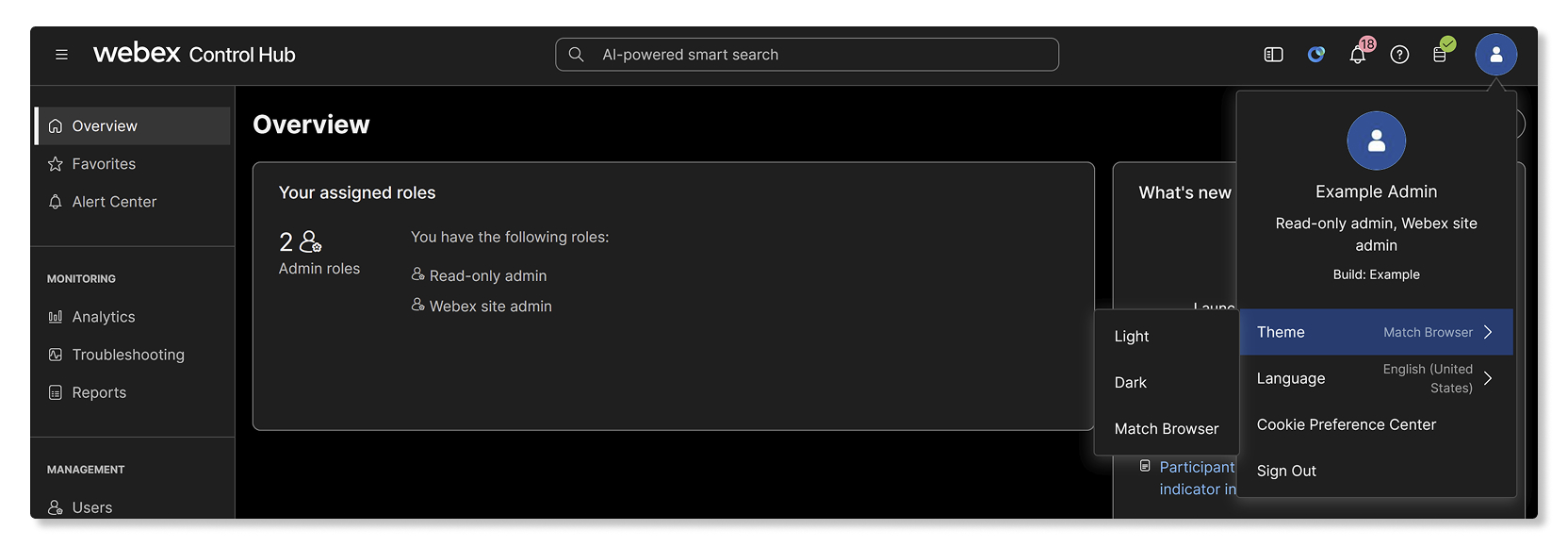
若要在控制中心更改主題:
- 點擊您的個人資料圖示。
- 選擇 主題。
- 選取以下選項之一:
- 燈光-標準燈光外觀。
- 深色-深色背景搭配淺色文字。
- 匹配瀏覽器-與您目前的瀏覽器設定相符。
您選擇的主題將立即生效。您可以隨時更改此設置,它只會影響您在控制中心中的個人視圖。
設定您的網路
設定您的網路 ,以便Webex可以存取所有必要的流量。這樣可以確保 Webex 服務針對您的使用者進行最佳化,並使您更容易排查網路問題。
設定 Webex 服務
如果您的組織已開啟訊息、會議或 Webex 通話功能,您可以設定每項服務的設定。
- 登入 Control Hub。
- 前往 服務,然後選擇一項服務。
- 選擇 設定,然後配置服務。
若要設定 Webex Calling,請參閱以下指南:
-
Webex Calling —此服務提供雲端型通話。如需相關資訊,請參閱設定指南。
-
在 Webex 應用程式 (Unified CM) 中通話 — 此服務是 Unified CM 環境與雲端之間的用戶端型整合。請參閱部署指南。
-
有關所有基於 Webex 的通話服務所支援的通話功能,請參閱 支援的通話選項 。
配置特定的 Webex Meetings 網站:
- 前往 服務,然後選擇 會議。
- 選擇要配置的站點,然後按一下 設定 並選擇要配置的區域。
管理網域
在 Control Hub 中管理您的網域 ,以幫助提高組織的安全性和可信度。網域也有助於使用者管理。
宣告使用者屬於您的組織
將使用者新增至組織
現在您已經設定好了服務,可以從公司目錄中新增人員。
| 1 | |
| 2 |
前往 ,然後按一下 管理使用者。 |
| 3 |
根據要新增的使用者數量,選擇 種可用的新增使用者的方法之一。
|
為使用者指派角色
您 可以為組織中的使用者指派不同的 管理員角色。使用者可以成為完全管理員,或成為支援管理員、使用者和設備管理員 、位置管理員、設備管理員、唯讀管理員或合規官的組合。您還可以在 Control Hub 中查看所有或特定管理員(包括裝置管理員和合規專員)的清單。
將服務指定給使用者
雖然您可以 編輯單一使用者的服務,但使用大量 CSV 範本一次編輯多個使用者的服務會更有效率。
| 1 | |
| 2 |
前往 ,然後按一下 管理使用者。 |
| 3 |
選擇 使用 CSV 檔案匯出和匯入使用者,然後按一下 匯出。 |
| 4 |
在下載的檔案中,新增 True 以指定要指派給每個使用者的服務。 |
為使用者設定單一登入 (SSO)
Webex 應用程式使用的是基本驗證。您可以設定單一登入 (SSO),這樣使用者只需驗證一次身分即可。
有關更多信息,請參閱 Control Hub 中的單點登入整合。
| 1 | |
| 2 |
前往 。 |
| 3 |
在 身分提供者 標籤中,按一下 啟動 SSO。 |
| 4 |
選擇身分提供者,然後按一下 下一步。 |
| 5 |
選擇證書,然後按一下 下載元資料。 |
| 6 |
按一下下一步。 |
| 7 |
請選擇如何將您的身分識別提供者 (IdP) 連接到 Webex 雲,方法是按一下 上傳您的 IdP 元資料 或 填寫設定表單。 |
| 8 |
按一下下一步。 |
| 9 |
按一下儲存。 |
新增和管理設備
您可以將裝置新增至您的組織,並將其指定給個別使用者或共用的工作區。若要在今後更輕鬆地組織和搜尋裝置,您可以使用標籤來對裝置分組。
新增裝置後,Control Hub 將產生啟用代碼,您必須將其輸入您的裝置的以將裝置鏈結至 Control Hub。
如果您的組織內有很多裝置,您也可以搜尋裝置。
調整設定
添加您的徽標
- 登入 Control Hub。
- 前往 。
- 捲動到 品牌,然後選擇 使用您自己的標誌。
- 選擇您的徽標並點擊 上傳。
您也可以配置 高級品牌客製化。
說明和支援資訊
請依照以下步驟為您的使用者提供支援資訊。這將顯示在您的 Webex 網站、他們的 Webex 應用程式和 Cisco 技術支援中心 (TAC) 案例開啟工具中。
- 登入 控制中心
- 前往 ,然後捲動到 幫助和支援資訊。
- 若要透過您組織的支援團隊直接向使用者提供支持,請啟用 重新導向使用者支援。
- 啟用後,您的使用者將被重新導向到您指定的 聯絡支援 和 幫助網站 URL,並看到您配置的描述。使用者無法透過支援案例管理器、Webex聊天助理或撥打電話向思科TAC開立支援案例。此設定不適用於 Webex 組織管理員,如 在 Control Hub 中指派組織帳戶角色中所定義。
- 關閉此功能後,使用者的支援請求不會被重新導向;他們可以向 Cisco TAC 開立案例。
您仍然可以設定 聯絡支援 和 幫助網站 URL。這些內容顯示在 Webex App 的 幫助 選單下,以及 Webex 網站的 支援下。
- 在 「聯絡支援 」部分,輸入以下內容,該內容顯示在 Webex 網站的 「支援 」選項下方:
- 支援 URL— 組織使用者開啟支援案例的 URL。
- 描述— 指定向使用者顯示有關您的 Webex 組織支援的詳細信息,例如營業時間、緊急支援電話號碼等。
- 在 幫助網站 部分,輸入公司知識庫的 URL,使用者可以從中存取自助資源。
如果 聯繫支持 and/or 幫助網站 配置了組織內部的URL,使用者必須連接到組織內部的網路或透過VPN連線。
- 按一下儲存。
有關更多設置,請參閱 在 Control Hub 中設置您的組織。
管理網站
| 1 | |
| 2 |
前往 。 |
| 3 |
選擇您要管理的網站。有關更多信息,請參閱 新增和管理您的 Webex 網站。 |
追蹤網站和服務使用情況
使用 Control Hub 中的分析和報告功能,了解您的使用者如何使用您的 Webex 網站和服務。
- 登入 Control Hub。
- 在 監控下,選擇一個選項:
- 分析— 顯示重要資訊的互動式資料視覺化,例如使用情況和採用趨勢。當資料自動適用您即時指定的參數時探索資料。如需相關資訊,請參閱 Cloud Collaboration Portfolio 的分析。
- 報告—產生各種報告,查看或設定排程作業,以及 使用經典報告 查看 Webex 網站所有服務的綜合統計資料。有關更多信息,請參閱 雲端協作組合報告。
監控與故障排除
使用 Webex 服務時,您可以透過 Webex 監控服務收集有關您組織網路的基線資料。這些數據可以幫助 您排除 用戶遇到的問題,例如確定會議品質低落是否是由網路問題引起的。
如果 Webex 服務出現問題,或要檢查服務狀態,請執行下列操作:
- 登入 Control Hub。
- 前往 。


