- 首頁
- /
- 文章

感謝您的意見回饋。


整合 Cisco 無線電話 840 和 860
 在此文章中
在此文章中 意見回饋?
意見回饋?Cisco Wireless Phone 840 和 860 提供了一個 行動協作平台,使用戶能夠輕鬆管理任務和進行溝通。Cisco 無線電話 840 和 860 提供安全、企業級智慧型手機的強大功能和效能,同時透過 Cisco 的協作解決方案提供 易於管理的設備。
Cisco 無線電話 840 和 860 概述
像 Android 支援的其他裝置一樣,您的電話是應用程式驅動的,而不是功能表驅動。點觸圖示以開啟應用程式。您的電話包括數個不同的 Cisco 應用程式,允許您:
-
撥打及接聽電話。
-
保留通話。
-
轉接來電。
-
進行電話會議。
-
轉呼叫。
-
監視電話電池的壽命。
-
自訂電話按鈕。
-
如果已配置,請提供緊急安全功能,例如警報和運動監控。
-
如果已配置,則傳送群組廣播。
與其他網路裝置一樣,系統管理員會設定及管理這些電話。根據您的組織需求,管理員可能會限制某些可以在消費者級 Android 裝置上使用的功能。
如需您組織中電話所配置功能的資訊,請聯絡系統管理員。
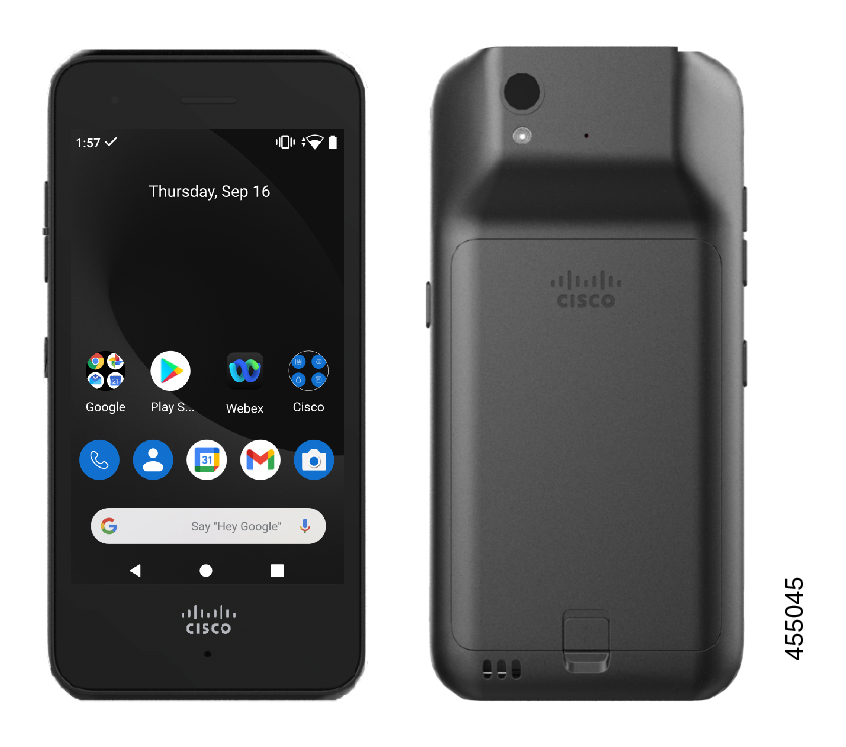
下圖左側為思科無線電話 840,右側為思科無線電話 840S。Cisco 無線電話 840S 包含條碼掃描器。
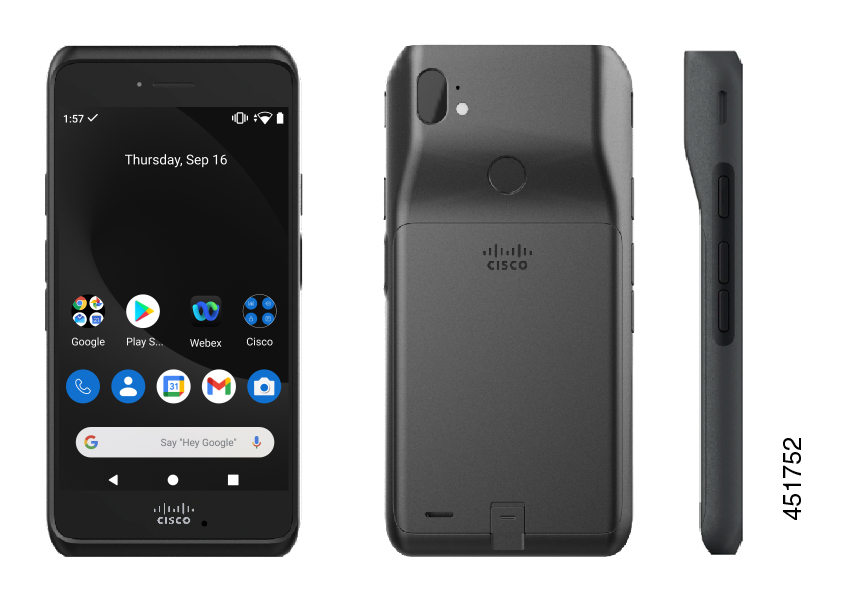
下圖左側為思科無線電話 860,右側為思科無線電話 860S。Cisco 無線電話 860S 包含一個條碼掃描器。
思科無線電話 840 和 860 的一些物理特性包括:
-
840 電話的 4.0 in.(10.2 cm)觸控螢幕
-
860 電話的 5.2 in.(13.2 cm)觸控螢幕
-
8 部電話的 8 部 MP 後置和 5 部 MP 前置攝影機
-
13 個後蓋(MP)和 8 部 MP 前置攝影機(適用于 860 電話)
-
損壞的 Gorilla™ 玻璃
-
嵌壁式顯示器,用於螢幕保護裝置
-
滅病毒劑和醇基擦拭的容錯
-
不含乳膠和無線索
-
防震
-
USB-C 介面
-
USB 隨用 (OTG) 2.0 介面,可與桌面充電器或多功能充電器一同使用
-
Cisco 無線電話 840 具有 IP65 防護等級,可防塵和噴嘴噴水。
-
Cisco 無線電話 860 具備 IP68 防護等級,可防塵、防摔、防水。
-
使用 USB、桌面充電器或多功能充電器充電
有關電話的更多詳細資訊,請參閱產品 資料表。
管理者必須確保依照 Cisco 無線電話 840 和 860 無線 LAN 部署指南設定無線 LAN。
若要了解電話的特性和功能,請參閱 Cisco 無線電話 860 和 860S 快速參考指南 和 Cisco 無線電話 840 和 860 使用者指南。
Cisco 電話應用程式概觀
Cisco 電話應用程式 提供  電話通話功能。
如果發生電源故障,您的電話可能無法運作,因為電話依賴 Wi-Fi 網路傳輸通話。如果無線系統關閉,電話上的 Wi-Fi 圖示會變灰。系統故障與註冊失敗圖示的外觀之間可能有時間延遲。請向管理員確認無線系統是否具備斷電保護功能。
存取 Cisco Phone 應用程式
可以從主啟動器 螢幕快速存取 Cisco 電話應用程式。
如果Cisco Phone 應用程式是 智慧型啟動器上唯一的應用,那麼它 會在您開機時自動開啟。
|
從主啟動器畫面,點觸 Cisco 電話 |
Cisco 電話應用程式標籤
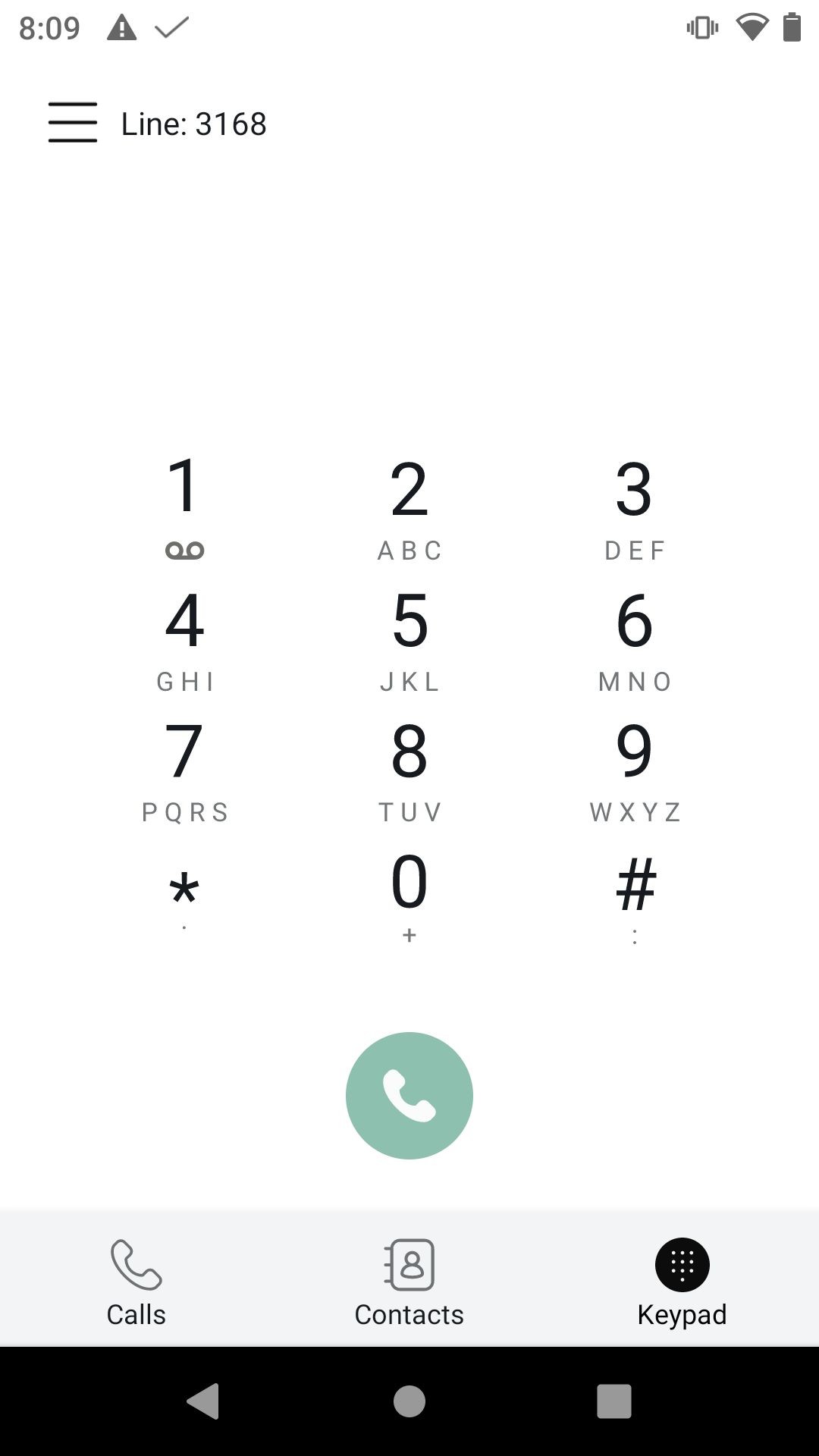
當您開啟 Cisco 電話 應用程式時,鍵 台標籤  預設會開啟。
|
Tab 鍵 |
說明 |
|---|---|
通話  |
用於查看最近和最近未接呼叫;未接來電。 |
聯絡人  |
用於存取和新增聯絡人。 |
鍵台 |
用於撥打電話。 |
語音郵件  |
用於存取語音信箱留言。只有當管理員啟用可視語音信箱時,才會顯示此標籤。 如果管理員啟用然後停用可視語音郵件,則 語音郵件 標籤仍保留在 Cisco Phone 應用程式中;但是,它將無法正常運作。 |
向使用者新增及指派電話
使用 Control Hub,您可以將裝置指定給使用者以供個人使用,然後向雲端註冊這些裝置。
這裡所列的裝置支援 Webex Calling。您可以使用 MAC 位址註冊 Cisco 無線電話 840 和 860。
確保裝置上 840 或 860 裝置的最低Webex Calling為 1.6。此外,將使用較早的固件版本的電話升級至 1.6 或更新版本。
此固件升級工具會更新此Webex Calling 設定檔。使用 MAC 位址在 Control Hub 中供應電話,並手動將電話新 Webex Calling。
| 1 |
從 https://admin.webex.com 的客戶檢視中,前往然後按一下新增裝置。 您也可以在使用者設定檔中將電話新增至使用者。請參閱為使用者管理裝置部分。 |
| 2 |
選擇現有使用者,輸入電話的擁有者(使用者名稱或使用者真實姓名的一部分),從結果中選擇使用者,然後按下一步。 |
| 3 |
從下拉清單中選擇裝置,然後按下一步。 |
| 4 |
按 MAC 位址選擇—此選項可讓您輸入裝置的 MAC 位址。電話的 MAC 位址必須是唯一的項目。如果您輸入已註冊電話的 MAC 位址或者您輸錯了號碼,則會出現一則錯誤訊息。然後按一下儲存。 使用協力廠商裝置時可能適用這些限制。 |
下一步做什麼
將裝置加入Webex Calling
將您在工廠收到的 Cisco 840 和 860 設備升級到最新韌體,以支援 Webex Calling。您可以產生包含QR 碼 Wi-Fi 認證和伺服器位址的憑證。電話會掃描QR 碼以啟動升級程式。
使用此程式來供應電話以下載必要的固件。
在開始之前
Cisco 無線電話升級工具可將電話升級至 Webex Calling 支援的最低版本 1.6.0。如果手機系統版本為 1.6.0 或更高版本,則可以將手機恢復原廠設置,然後按照手機上的步驟添加無線連接。請依照以下步驟在電話上註冊並加入 Webex Calling。
| 1 | |
| 2 |
布建設定網站 Wi-Fi SSID 和密碼。 |
| 3 |
除非使用本機伺服器託管固件,否則請保留「載入伺服器」的預設值。 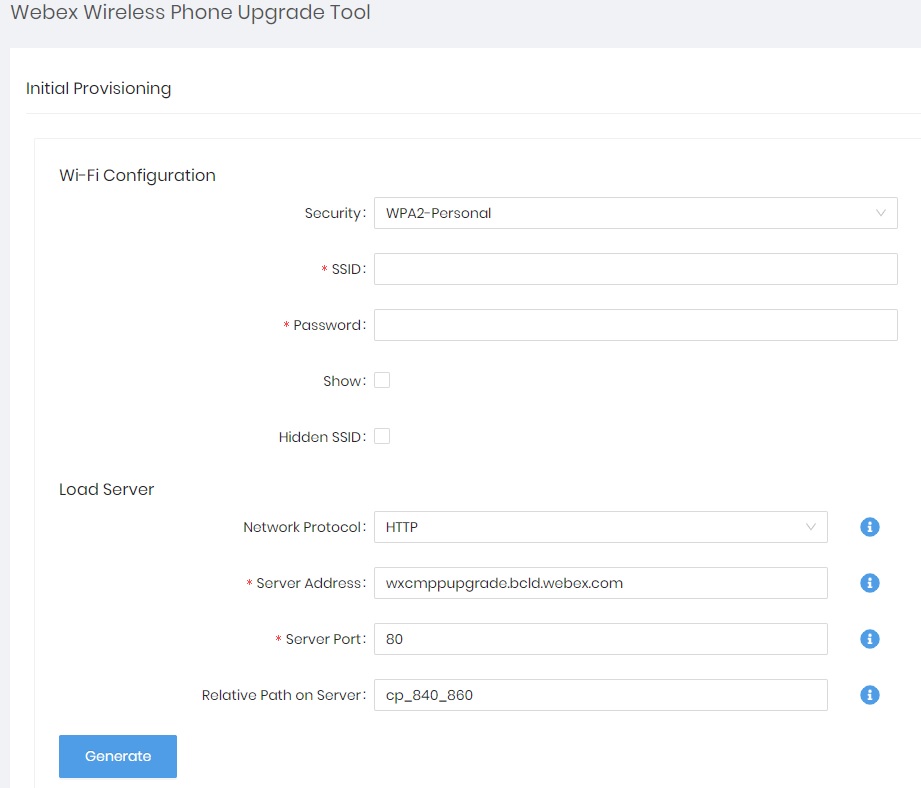 |
| 4 |
按一下產生按鈕以產生QR 碼。 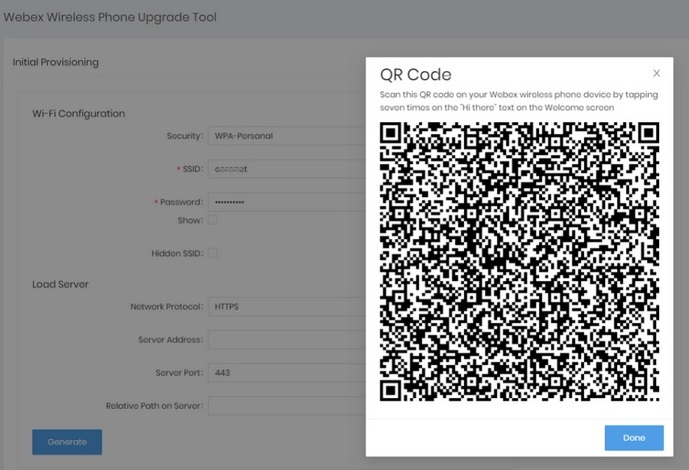 |
| 5 |
在手機的歡迎畫面上,點擊「Hi there」文字七次,即可存取相機並掃描二維碼。 |
| 6 |
允許完成下載此軟體。完成下載大約需要 20 分鐘。 |
| 7 |
韌體下載完成後,手機將恢復出廠設定。 |
| 8 |
從歡迎 螢幕中,遵循指示來設定電話。 |
為使用者管理裝置
您可以為指定給組織內部使用者的裝置新增、移除、重新開機或檢查啟動。如果需要的話,在使用者螢幕中查看及管理裝置會很有説明。
| 1 |
從 https://admin.webex.com 的客戶檢視中,轉至使用者。 |
| 2 |
選取要修改的使用者,然後按一下 裝置。 |
| 3 |
若要將裝置新增至此使用者,請按一下新增裝置。 如果使用者已指定裝置 |
| 4 |
若要修改現有裝置,請選取裝置名稱。 您可以在這裡檢視和編輯裝置設定、刪除裝置、重新啟動裝置,或為裝置建立新的啟用代碼(如果適用)。如需設定電話設定的相關資訊,請參閱設定和更新電話設定。 |
| 5 |
按一下 動作 以管理裝置。動作有助於為 MPP 裝置應用組配置變更或更新固件。 動作標籤有以下選項:
|

一般疑難排解
一般疑難排解
下表提供了一般故障排除資訊。
|
問題 |
解決方案 |
|---|---|
|
您不在通話中,電話會變黑並顯示訊息:偵測到近距離接觸。 |
您的電話右上方有一個近接感測感應器。當此感應器被封鎖時,電話螢幕為黑色。使用耳機聆聽來電者時,通常感應器被臉部所封鎖。 如果您不在通話中,並且看到訊息:偵測到近距離接觸。感應器可能用手指或紙張或其他遮光設備覆蓋。如果沒有明顯的封鎖,請清潔感應器的區域。 |
|
使用標準耳機時,您遇到擦傷或間歇性訊號。 |
耳機接頭可能弄髒。如果可用的話,將固定空氣吹入連接器以清除雜物。執行此程式時,一定以與臉部和眼部遠遠的遠角指向固定空氣方向,並始終戴安全護目鏡或玻璃片。 請勿在連接器上使用空氣製冷器,因為它們會太大的力。 |
|
第三方應用程式衝突 |
透過將出現問題的手機恢復原廠設定並重新註冊,可以消除第三方應用程式的干擾。有關恢復出廠設定的更多詳細信息,請參閱 Cisco 無線電話 840 和 860 部署指南中的「恢復原廠預設設定」部分。 |
在電話上捕獲螢幕擷取畫面
疑難排解時,擁有電話的螢幕擷取畫面可能很有説明。
在電話上捕獲螢幕擷取畫面的替代方法是同時 按下電源和 音量按鈕。
| 1 |
按住電源 按鈕。 |
| 2 |
點觸 螢幕擷取畫面。 通知會短暫地彈出至前景,然後出現在通知抽屜中。
|
| 3 |
點觸通知以共用 、 編輯或刪除 螢幕擷取畫面。 除非您刪除螢幕截圖,否則您也可以在檔案應用程式中找到 |
 它(如果可用的話)。
從電話建立問題報告
若您遇到電話問題,您可以建立一組日誌報告,以説明系統管理員對問題進行疑難排解。生成問題報告及記錄檔案可能需要幾分鐘。當電話震動兩次時,您即知道報告已完成。
如果電話的 Web 瀏覽器已啟用,您可以下載日誌組合檔案給系統管理員。
| 1 |
存取 Cisco Phone |
| 2 |
點觸抽屜 功能表。 |
| 3 |
點 取 Cisco 電話狀態,然後收集電話 IP 位址,然後點取向左 箭頭。 |
| 4 |
點觸抽屜 功能表。 |
| 5 |
點選報告問題。此步驟需要幾分鐘來產生檔案(有驚嘆號的三角形表示正在產生)。
|
| 6 |
點觸抽屜 功能表。 產生 PRT 報告時,電話會閃爍紅燈。 |
| 7 |
開啟手機的網頁瀏覽器 http://<Phone IP Address> 日誌產生完成後。
|
| 8 |
從電話的 Web 瀏覽器,存取裝置 記錄標籤 。 |
| 9 |
按一下清單中最頂端的日誌檔案,以將日誌檔案下載至您的電腦。 |
| 10 |
與管理員共用日誌檔案。 |
| 11 |
電話震動兩次後,請聯絡系統管理員以提供有關問題的描述和大約的時間。 |