- 首頁
- /
- 文章

感謝您的意見回饋。

會議和網路研討會中的視訊佈局
 在此文章中
在此文章中 意見回饋?
意見回饋?使用可用的視訊佈局選項和檢視來專注於會議中對您重要的人員和內容。查看您可以做什麼來自定義會議主持人、共同主持人或出席者的佈局。
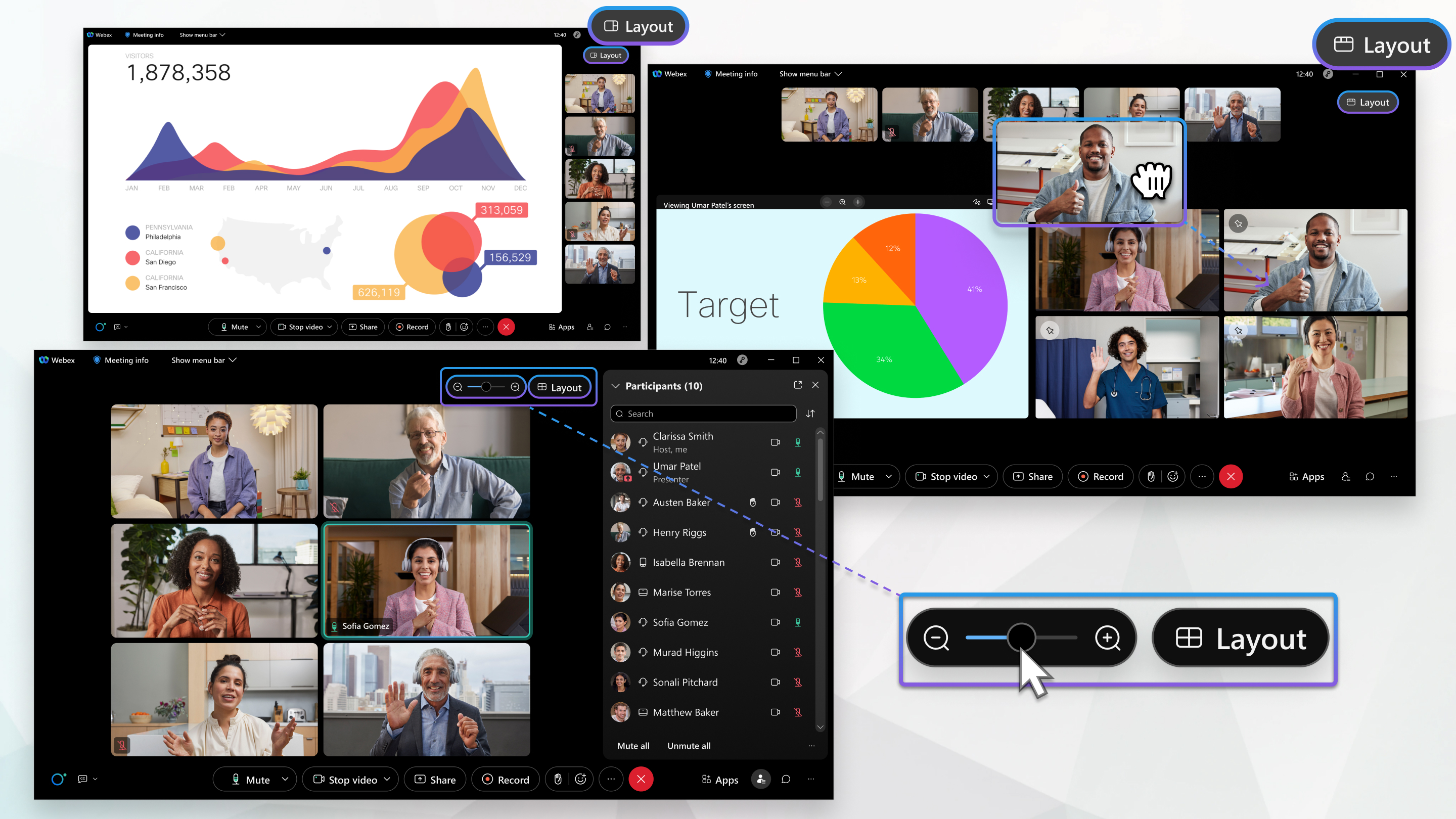
您可以使用多種方法來設定及自訂視訊版面配置。您的視訊佈局選項取決於您用於連接會議或網路研討會的裝置、參加人數以及是否有人共享內容。使用每一種可用的視訊版面配置都各有其優點,而且您隨時都可以自訂版面配置。
該視訊版面配置選項不適用於網路廣播視圖中的網路研討會。
會議參與人數少於兩人或網路研討會小組成員少於兩人時,佈局選項不會顯示。
有關會議、網路研討會和活動的最大容量的更多信息,請參閱 Webex 會議或通話的最大參與人數是多少?
視訊版面配置設定
你可以透過一些方法來自訂佈局,從而更好地了解會議或網路研討會的內容。要確保您知道每個人的姓名嗎?將其設定為全程顯示。只想要看見有共用視訊的人嗎?隱藏任何並未共用視訊的人。
若要深入了解您如何調整某些版面配置設定,請參閱下列文章:
切換您的視訊版面配置檢視
您可以使用不同的視訊版面配置檢視,將焦點放在對您來說很重要的內容上。您用於加入會議的設備決定了您可以選擇哪種視圖。
當您使用 Meetings 桌面版或 web 應用程式時,您可以選擇下列檢視選項:
-
網格視圖—在大型會議中,當您想要將注意力分散到眾多演講者身上時非常有用。
-
堆疊視圖—當您希望看到其他參與者出現在當前發言者或共享內容上方時非常有用。
-
並排視圖—當您想看到參與者出現在當前發言者或共享內容旁邊時非常有用。
-
全螢幕視圖—當您想要浮動面板並自由縮放它們,或將它們拖曳到另一個顯示器時非常有用。
若要深入了解如何設定您想要的檢視方式,請參閱切換您在 Webex Meetings、Webex Webinars 和 Webex Events(傳統版)中的檢視方式。
當您使用 iOS 版或 Android 版應用程式時,您可以選擇下列檢視選項:
-
網格檢視 - 如果您希望在大型會議中關注許多個發言人,該檢視將很有用。
-
相等檢視 — 對於一對一對話或只有少數人參加的小型會議,該檢視將很有用。
-
堆疊檢視 — 如果您希望聚焦於目前發言人或共用的內容,但也希望看到其他參加者,該檢視將很有用。
-
焦點檢視 — 如果您希望以全螢幕模式查看目前發言人或共用的內容,該檢視將很有用。
若要了解如何設定所需的視圖,請參閱 從行動裝置在 Webex Meetings 中切換視圖。
調整方格檢視
網格視圖可讓您設定螢幕上同時顯示的參與者數量。您在單一頁面上最多可以顯示 25 位參加者,甚或只顯示一位。您可以透過切換目前頁面來查看更多參與者。
要了解更多信息,請參閱 調整會議、網絡研討會和活動中網格視圖中顯示的參與者數量。
舞台檢視
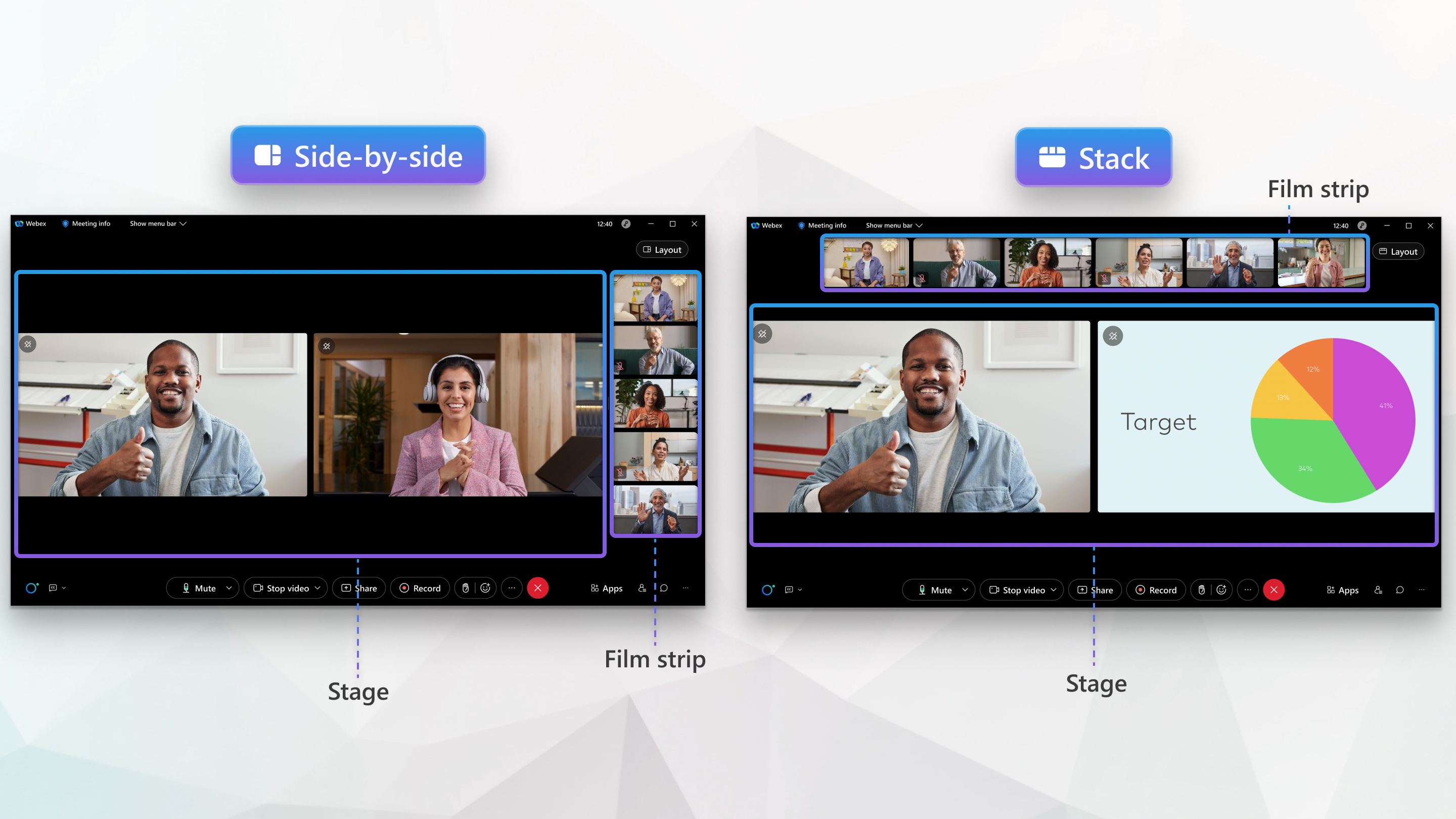
舞台是一個可自訂的區域,讓您可以專注於會議或網路研討會的內容。依預設,舞台會顯示目前發言人或共用內容。最多六個其他參加者出現在電影膠片的外面。在桌面或 Web 應用程式中,從 佈局 選單中選擇堆疊視圖或並排視圖時,舞台可用。
自訂舞台
您可以依照自己的需求進一步自訂您的舞台。若要深入了解您要如何自訂舞台,請參閱下列文章:
同步您的舞台內容
如果您是會議或網路研討會的主持人或共同主持人,您可以透過同步來控制所有參與者在舞台上看到的內容。同步您的舞台內容可確保所有可看到舞台的人都能看見同樣內容。您針對舞台進行的任何變更都會即時更新。
若要瞭解更多資訊,請參閱在 Webex Meetings、Webex Webinars 和 Webex Events(傳統版)中與所有人員同步您的展示區域內容。
已知問題和限制
-
使用 iPhone 或 Android 手機加入會議或網路研討會的參與者只能看到同步舞台左側面板中的內容。
-
視訊設備可以接收同步的舞台佈局,但不支援自訂舞台上顯示的內容。
- RoomOS 11 設備不支援舞台同步。相反,他們繼續沿用目前已有的佈局。
- 已在現場註冊的視訊設備可以接收舞台佈局圖。內容分享時:
- 單一螢幕裝置會在內容上方顯示參與者的幻燈片。
- 雙螢幕裝置在一個螢幕上顯示舞台畫面,在另一個螢幕上顯示內容。
- 雙螢幕裝置只會在一個螢幕上顯示舞台參與者,除非正在分享內容,否則另一個螢幕將保持空白。
-
web 應用程式在方格檢視中最多支援六個視訊(最高 180p 解析度)。
-
對於在 Events(傳統)中使用 Web 應用程式加入活動的參與者,不會出現同步的階段。
-
使用 Meetings 網路應用程式加入會議的與會者不會看到同步階段。


