- 首頁
- /
- 文章

感謝您的意見回饋。


 在此文章中
在此文章中 意見回饋?
意見回饋?使用 Microsoft Entra ID 中的預先建置的 Cisco Webex 企業應用程式,將指派的使用者同步至「控制中心」與舊版 SCIM 佈建整合。此選項適用於已使用 Cisco Webex 圖庫應用程序的組織。
跨域身分識別管理系統 (SCIM)
目錄和控制中心中的使用者之間的整合使用 跨網域身分管理系統 (SCIM) API。 SCIM 是一種開放標準,用於在身分領域或 IT 系統之 間自動化使用者身分資訊交換。 SCIM 旨在讓您更輕鬆地管理雲端應用程式和服務中的使用者身分。 SCIM 通過 REST 使用 標準化的 API。
SCIM 同步處理不需要內部部署基礎架構或連接器。 此整合 會在 Entra ID 中建立、更新或從應用程式中移除使用者時,使 用者清單保持同步狀態。
Entra ID 不會同步空值。 如果將屬性值設定為 NULL,則不會在 Webex 中刪除或使用 NULL 值修補。 如果此限制影響您的使用者,請聯絡 Microsoft 尋求支援。
輸入 ID 精靈應用程序
使用控制中心中的「輸入 ID 精靈」應用程式,簡化使用者和群組與 Webex 的同步處理。 「精靈應用程式」可讓您輕鬆設定要同步的屬性、使用者和群組,以及決定是否將使用者的頭像同步到 Webex。 請參閱在控制中心中設定 Entra ID 精靈應用程式,以進一步瞭解使用精靈的好處。
從 Azure 應用程式庫新增 Webex
在設定「控制中心」以使用 Entra ID 進行自動使用者佈建之前,您需要將 Webex 從 Azure 應用程式庫新增至受管理應用程式清單。
下列程序使用舊的 SCIM 1.1 通訊協定。 在 Entra ID 中使用自訂 Webex 應用程式移至 SCIM 2.0 佈建,以查看設定較新 SCIM 2.0 通訊協定的步驟。
如需有關不同 Entra ID 同步方法的範圍的資訊,請參閱支援的同步化物件。
| 1 |
使用您的管理員認證,請透過 https://portal.azure.com 登入 Azure 入口網站。 |
| 2 |
前往組織的「輸入 ID」。 |
| 3 |
轉到企業應用程序,然後。 |
| 4 |
在搜尋方塊中,輸入Cisco Webex。 |
| 5 |
在結果窗格中,選取 Cisco Webex,然後按一下「新 增」以新增應用程式。 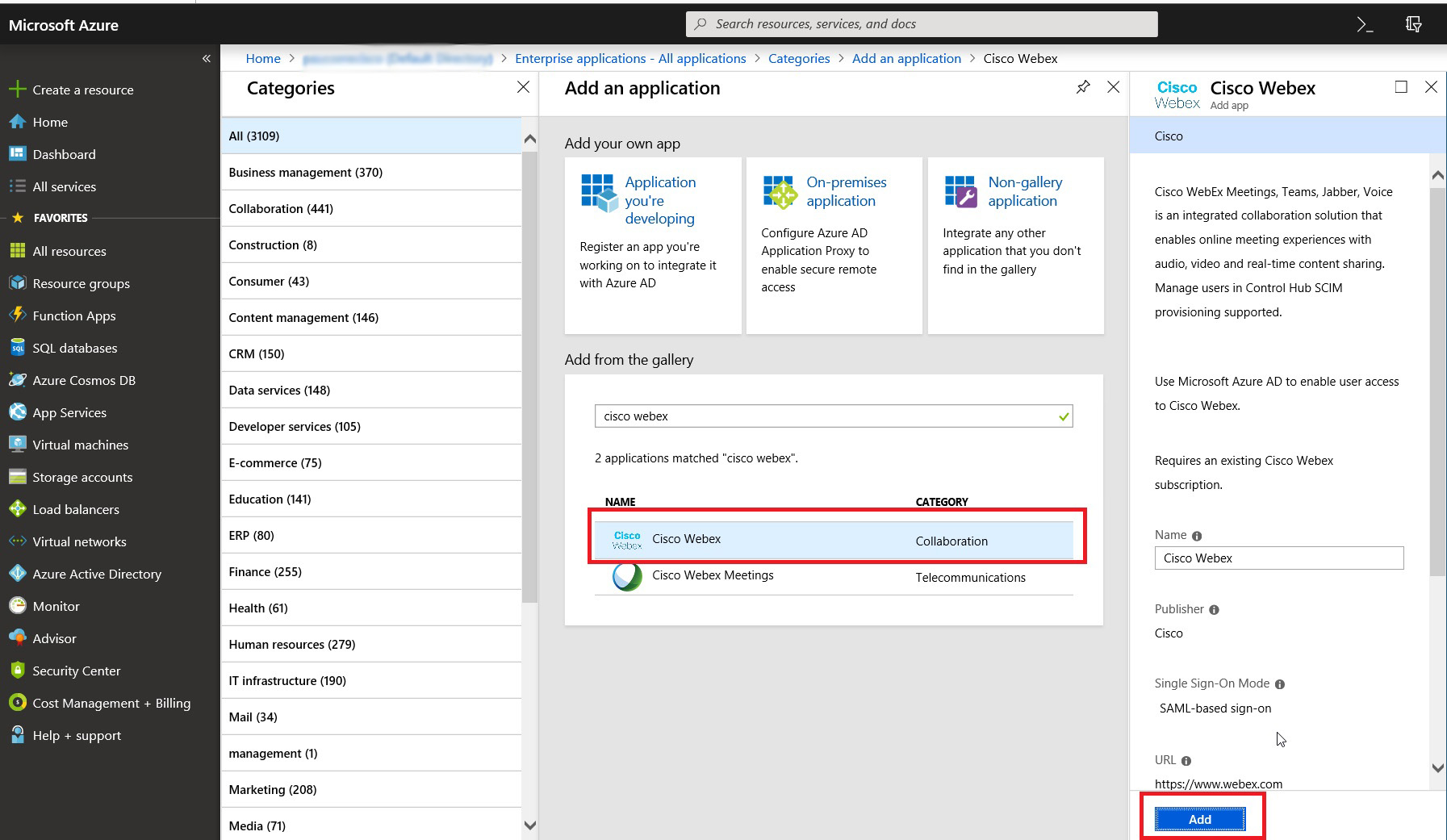
出現一則訊息,指出應用程式已成功新增。 |
| 6 |
若要確定您新增進行同步處理的 Webex 應用程式不顯示在使用者 入口網站中,請開啟新的應用程式,移至屬性,然後設 定可見給使用者?至編號 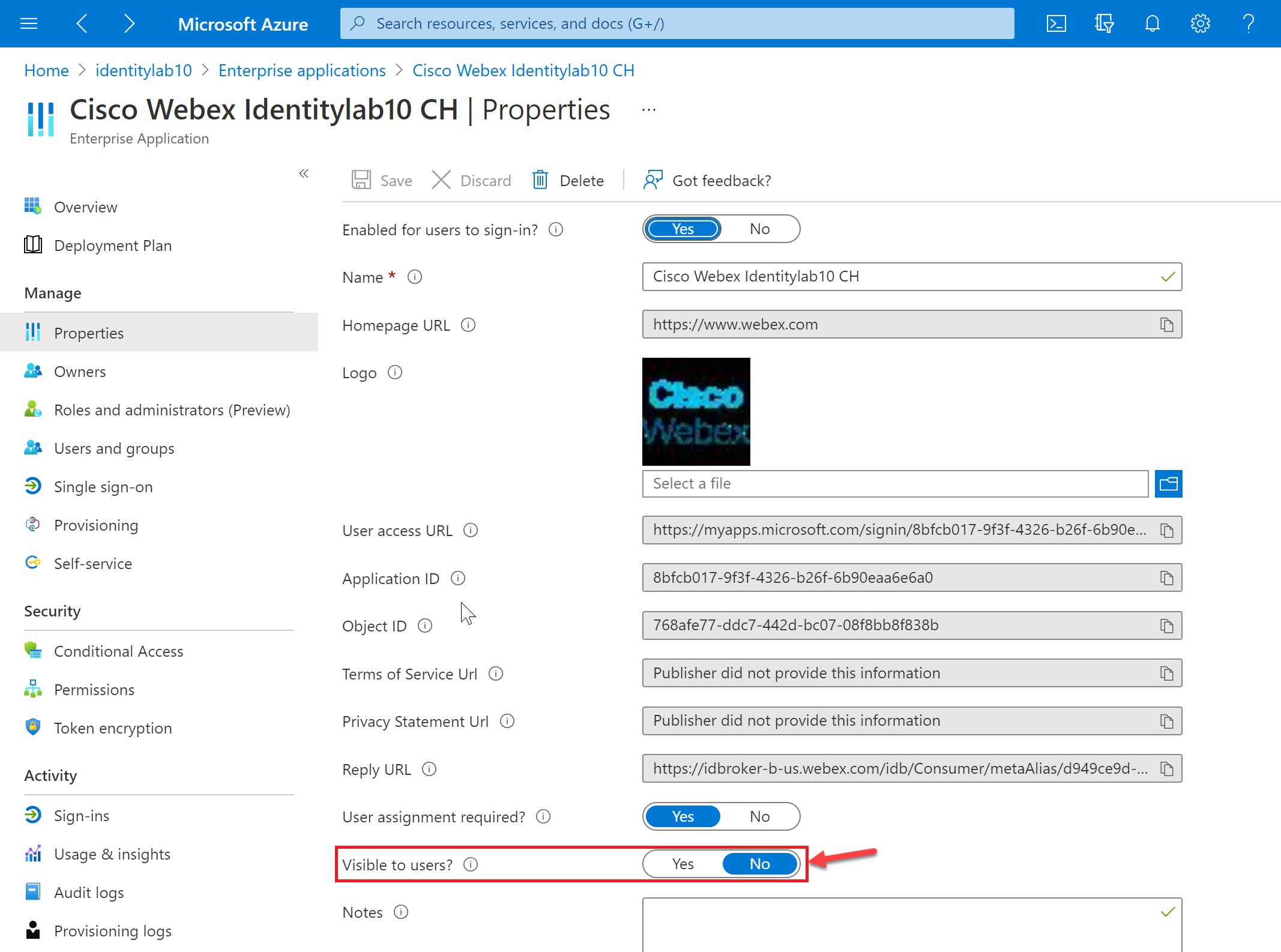
|
在Entra ID 中將群組 / 使用者指派給應用程式
此程序可讓您選擇要同步到 Webex 雲端的使用者。
Entra ID 使用稱為「指派」的概念來決定哪些使用者應接受選定應用程式的存 取權限。 在自動使用者佈建的環境中,只有「指派」給 Entra ID 中應用程式的使用者和/或使用者群 組才會同步到 Control Hub。
使用控制中心中的 「輸入 ID 精靈」應用程式,同時同步 Entra ID 群組中的使用者和個別群組物件。 Webex 無法在「輸入 ID 精靈應用程式 」外同步個別群組。
如果您是第一次設定整合,建議您指派一位使用者進行測試,然後在測試成功後新增其他使用者和群組。
| 1 |
在 Entra ID 入口網站中開啟 Webex 應用程式,然後移至「使用者和群組」。 |
| 2 |
按一下「新增指派」。 |
| 3 |
查找要添加到應用程序的用戶/組:
|
| 4 |
按一下 「選取」,然後按一下指定。 重複這些步驟,直到您擁有要與 Webex 同步的所有群組和使用者為止。 |
授權 Entra ID 以同步使用者與您的控制中樞組織
使用此程序可以從 Entra ID 設定佈建,並為您的組織取得持有代幣。 這些步驟涵蓋必要和建 議的管理設定。
如果您的組織強制所有使用者都必須擁有已驗證的網域,則未來 同步不允許針對未經驗證的網域建立使用者。 大多數政府組織的 Webex 需要經過驗證的網域。
在開始之前
從控制中心的客戶檢視取得組織 ID。 按一下左下角的組織名稱,然後將組
織 ID 複製到文字檔中。 輸入租戶 URL 時,您需要此值。 我們在本文中使用此值作為示例:
a35bfbc6-ccbd-4a17-a488-72gf46c5420c
| 1 |
登入 Azure 入口網站,然後移至 | ||||||
| 2 |
Cisco Webex從企業應用程式清單中選擇。 | ||||||
| 3 |
移至「佈建」,然後將「佈建 模式」變更為「自動」。
Webex 應用程式包含 Entra ID 使用者屬性和 Webex 使用者屬性之間的一些預設對應。 這些屬性足以建立 使用者,但您可以按照本文稍後說明新增更多屬性。 | ||||||
| 4 |
輸入承租人 URL。 下表顯示您的 Webex 優惠的 URL。 用您
例如,您的租戶 URL 可能看起來像這
| ||||||
| 5 |
只執行下列其中一項操作即可獲得秘密令牌的持有代 幣值:
| ||||||
| 6 |
返回入口網站並將令牌值粘貼到秘密令 牌中。 | ||||||
| 7 |
按一下「測試連線」以確定 Entra ID 識別組織和令牌。 成功的結果表示認證已授權啟用使用者 佈建。 | ||||||
| 8 |
輸入通知電子郵件並勾選方塊以在存在佈建錯誤 時獲取電子郵件。 | ||||||
| 9 |
按一下儲存。 |


下一步
如需對同步化組織進行變更的資訊,請參閱管理同步化的輸 入 ID 使用者說明文章。
將使用者屬性從輸入 ID 映射到 Webex
依照此程序將其他使用者屬性從 Entra ID 對應至 Webex,或變更現有的使用者屬性對映。
輸入 ID 到 Webex 對應不會同步每個使用者詳細資訊。 使用者資料的某些方面不會同步:
-
頭像
-
房間
-
下表中未列出的屬性
除非絕對必要,否則建議您不要變更預設屬性對映。 您對應為用戶名的值特別重要。 Webex 會使用使用者的電子郵件地址做為使用者名稱。 依預設,我們將 Azure AD 中的使用者主名稱 (UPN) 對應至控制中心中的電子郵件地址 (使用者名稱)。
如果 UserPrincipalName 未對應到控制中心中的電子郵件,則使用者會以新 使用者的身份佈建到控制中心,而不是匹配現有使用者。 如 果要使用其他以電子郵件地址格式而非 UPN 的 Azure 使用者屬性,則 必須將 Entra ID 中的預設對應從 UserPrincipalName 變更為適當的 Entra ID 使用者屬性。
在開始之前
您已將Cisco Webex應用程序添加並配置到您的 Entra ID,並測試了連接。
您可以在開始同步使用者之前或之後修改使用者屬性對應。
| 1 |
登入 Azure 入口網站,然後移至。 | ||||||||||||||||||||||||||||||||||||||||||
| 2 |
點擊此處了解有關預建Cisco Webex應用程序或自定義 SCIM 2.0 應用程序之間的區別的更多信息。
| ||||||||||||||||||||||||||||||||||||||||||
| 3 |
移至「射」,然後按一下「佈建輸入 ID 使用者」。 | ||||||||||||||||||||||||||||||||||||||||||
| 4 |
勾選「顯示進階選項」核取方塊,然後按一下「 編輯屬性清單」。 | ||||||||||||||||||||||||||||||||||||||||||
| 5 |
選擇要從 Entra ID 使用者屬性填入的 Webex 屬性。 | ||||||||||||||||||||||||||||||||||||||||||
| 6 |
按一下「」以確認。 「屬性對映」頁面會開啟,因此您可以將 Entra ID 使用者屬性對應至您選擇的 Webex 使用者屬性。 | ||||||||||||||||||||||||||||||||||||||||||
| 7 |
在頁面底部附近,按一下「新增對映」。 | ||||||||||||||||||||||||||||||||||||||||||
| 8 |
選擇「直接對映」。 選取 [來源] 屬性 (Entra 屬性) 和 [目標] 屬性 (Webex 屬性),然後按一下 [確定]。
| ||||||||||||||||||||||||||||||||||||||||||
| 9 |
重複前兩個步驟,直到您新增或修改所需的所有對映,然後按一下「儲存」和「是」以確認新的對映。 如果要重新開始,您可以還原預設對映。 | ||||||||||||||||||||||||||||||||||||||||||
您的對映已完成,並且 Webex 使用者將在下一次同步處理時建立或更新。
支援的同步化物件
下表顯示了 Entra ID 的企業應用程式商店同步、用於控制中心的 Entra ID 精靈應用程式和 Entra ID SCIM 2.0 實現之間的差異。
|
物件 |
註冊編號 SCIM 1.1 |
輸入 ID 精靈應用程序 |
註冊識別碼 SCIM 2.0 |
|---|---|---|---|
|
使用者 |
是 |
是 |
是 |
|
群組 |
否 |
是的 * |
是 |
|
房間 |
否 |
是的 * |
否 |
|
頭像 |
否 |
是的 * |
否 |
* — 您只能透過「輸入識別碼 精靈」應用程式透過「微軟圖表 API」將群組、房間和頭像同步到控制中心。
|
屬性 |
註冊編號 SCIM 1.1 |
輸入 ID 精靈應用程序 |
SCIM 2.0 |
|---|---|---|---|
|
userName |
是 |
是 |
是 |
|
displayName |
是 |
是 |
是 |
|
姓名.姓氏 |
是 |
是 |
是 |
|
name.givenName |
是 |
是 |
是 |
|
外部識別碼 |
是 |
是 |
是 |
|
title |
是 |
是 |
是 |
|
addresses[type eq "work"].country |
是 |
是 |
是 |
|
addresses[type eq "work"].locality |
是 |
是 |
是 |
|
addresses[type eq "work"].streetAddress |
是 |
是 |
是 |
|
addresses[type eq "work"].region |
是 |
是 |
是 |
|
addresses[type eq "work"].postalCode |
是 |
是 |
是 |
|
phoneNumbers[type eq "work"].value |
是 |
是 |
是 |
|
phoneNumbers[type eq "mobile"].value |
是 |
是 |
是 |
|
phoneNumbers[type eq "fax"].value |
是 |
是 |
是 |
|
manager |
否 |
是 |
否 |
|
department |
否 |
否 |
是 |
|
員工編號 |
否 |
否 |
是 |


