本文是否有幫助?

感謝您的意見回饋。
開啟手動字幕並在 Webex 會議中指定字幕
 意見回饋?
身為會議主持人或共同主持人,邀請字幕加入會議,即時手動輸入字幕,以提高包容性。這些字幕可幫助參與者關注對話,並確保您符合無障礙需求。
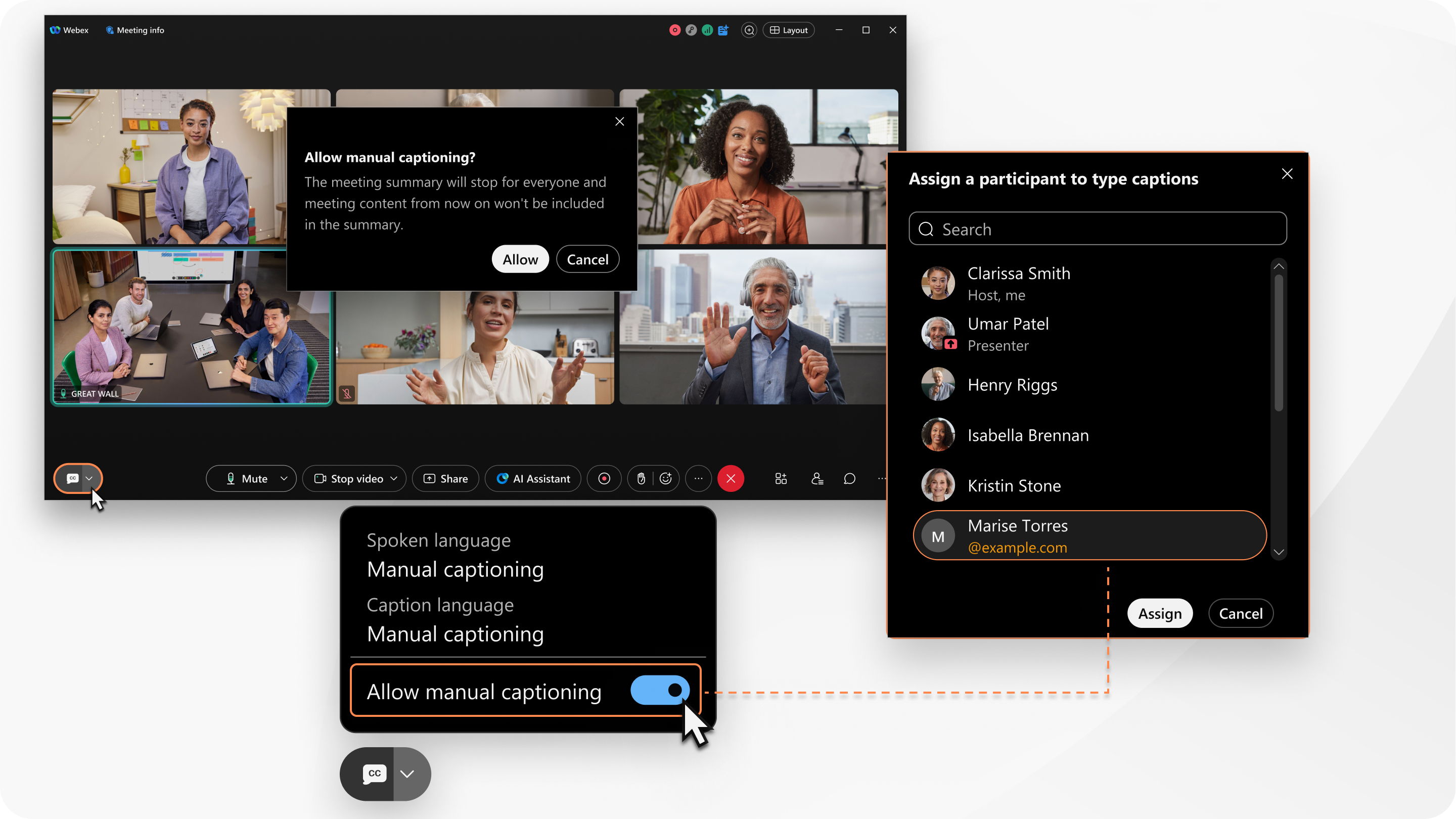
當您允許手動字幕時,在適用於 Windows、Mac、iPhone、iPad、Android 和網頁的 Webex 應用程式上顯示字幕的參與者會在會議視窗中看到通知,讓他們知道手動字幕處於作用中狀態。 指定字幕後,參與者一旦字幕開始輸入,就會看到字幕。
您可以一次將字幕員角色指派給一位參與者。字幕員可以是會議中的任何人,包括嘉賓、主持人或共同主持人。如果多人輪流輸入字幕, 請在下一個準備接手時更換 字幕員。
在開始之前
此功能可在 Webex Suite 會議平台上的 Windows 和 Mac 版 Webex 應用程式上可用。
主持人和共同主持人可以在會議開始後允許手動添加字幕。
如果會議中啟用了 AI 產生的會議摘要 ,則必須停止它以允許手動新增字幕。
| 1 |
在會議期間,按一下 隱藏式字幕選項,可進行語音辨識、字幕語言翻譯和手動字幕 |
| 2 |
開啟「允許手動字幕」。 如果會議摘要已開啟,請點選 允許 停止會議摘要。 |
| 3 |
選取您要輸入字幕的參與者,然後按一下「指派」。 |

下一步
若要隨時關閉手動字幕,請點選 手動字幕的隱藏字幕選項  並關閉允許手動字幕。
本文是否有幫助?


