
感謝您的意見回饋。
Webex 應用程式 | 在電話通話中分享內容
 意見回饋?
意見回饋?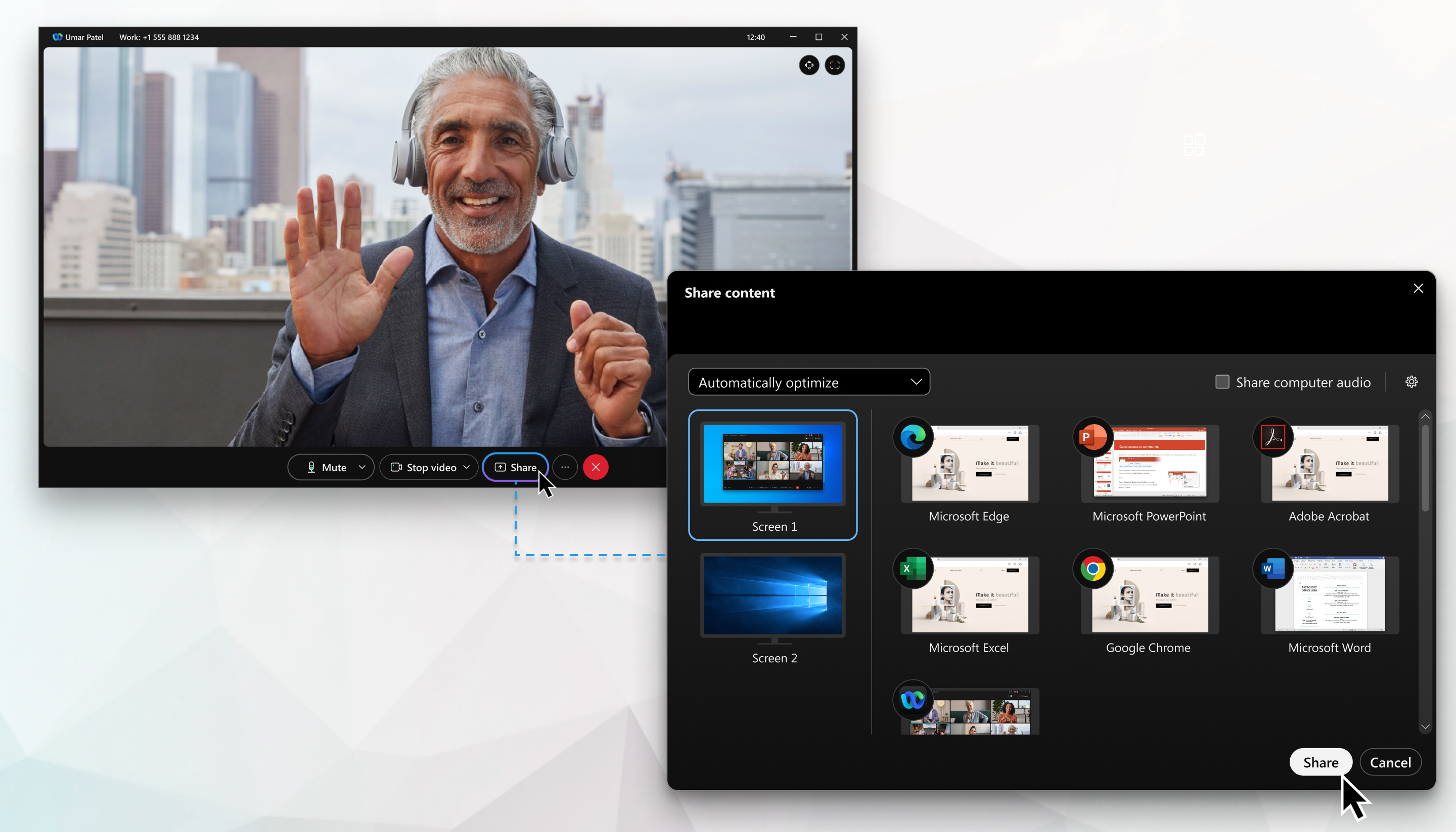
如果你正在與連接到 Room OS 裝置的人進行電話通話,他們將無法獲得螢幕分享。
在 1:1 通話時,行動用戶可以雙擊浮動視頻視窗來放大遠端參與者的視頻,即使他們正在查看自己的螢幕。
如果您願意,您可以 隻共享螢幕的一部分。
| 1 |
若要開始共用您的螢幕,按一下 共用 |
| 2 |
請從下拉式選單中選擇解析度和幀速率:
|
| 3 |
選擇 包含電腦聲音 可以讓其他人除了聽到你的麥克風聲音外,還能聽到你的電腦聲音。 僅限 Mac— Webex App 需要擴充功能才能分享您的電腦音訊。如果您沒有此擴充程序,則按一下 包含電腦聲音時會自動下載。您必須具有電腦的管理員特權才能安裝該擴充功能。 |
| 4 |
選取要共用的螢幕或應用程式。 對於應用程式, 共用全部或個別應用程式視窗。 按住 Shift 以選取多個應用程式,但一次只會共用一個應用程式。 僅限 Mac—您可以將 iPhone 或 iPad 的螢幕分享到 Mac。選取 iPhone 或 iPad 螢幕,然後遵循指示來連接 USB 纜線並信任此電腦。 如果您沒有看到想要分享的應用,請捲動查看所有開啟的應用,或拖曳四個角落或邊緣的調整大小手柄 |
| 5 |
在螢幕頂端預覽您正在共用的內容。確保顯示的是您想要共用的所有專案。 若要在預覽消失後顯示預覽,請轉至螢幕頂部控制列中的標籤,然後按一下向下箭號。 |
| 6 |
正在共用時,您可以選取下列選項: 若要展開或折疊螢幕頂部的控制欄,請點選箭頭。如果共用控制欄遮擋了共用內容,您可以將該欄拖曳到螢幕的任何其他邊緣。
|
| 7 |
使用浮動面板可以方便存取下列選項: 如果縮圖視訊涵蓋共用內容,請將浮動面板拖曳至您螢幕上的其他位置。
|
 .
.  來放大或縮小視窗。
 或
或  暫停畫面或應用程式共用。
 以恢復螢幕或應用程式共用。
 以允許某人
以允許某人  用於錄製和保存您的通話以供以後使用。
  僅顯示目前發言者的影片。
 顯示會議參與者的視訊。
 以隱藏所有縮圖影片。目前發言人的姓名會顯示在浮動面板中。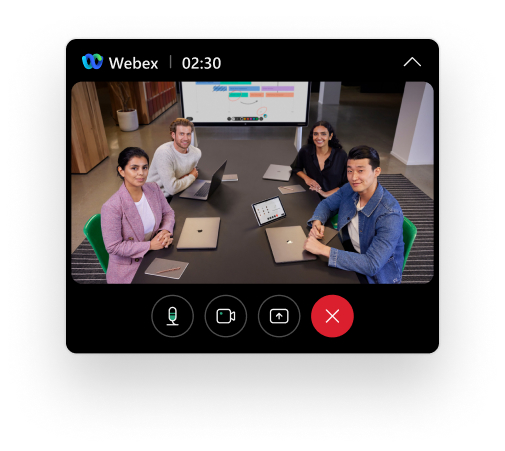
| 1 |
在通話期間,點選更多 | ||||||||
| 2 |
選擇最佳化選項:
| ||||||||
| 3 |
選擇您想要共用什麼:
| ||||||||
| 4 |
完成後,點觸停止 共用。 |
 >
>  旋轉影像。
旋轉影像。 | 1 |
在通話期間,點選更多 | ||||||||
| 2 |
選擇最佳化選項:
| ||||||||
| 3 |
選擇您想要共用什麼:
| ||||||||
| 4 |
完成後,點選停止共用。 |
在開始之前
您必須連線至桌面電話才能進行呼叫。
您只能在包含您與另一個人之間的通話中共用資訊。
通話中的另一個人也必須連線至其桌面電話才能在 Webex 應用程式中進行通話。
| 1 |
當您在通話中且已連接至您的 桌面電話, |
| 2 |
從下拉式功能表中 選取 如何優化共用的內容:
|
| 3 |
選取共用電腦音訊,允許其他人除聽到您的麥克風音訊外,還能聽到電腦音訊。 僅限 Mac— Webex App 需要擴充功能才能分享您的電腦音訊。如果您沒有這個擴充功能,則在您按一下共用電腦音訊時會自動下載它。您必須具有電腦的管理員特權才能安裝該擴充功能。 |
| 4 |
選取要共用的螢幕或應用程式。 |
| 5 |
在螢幕頂端預覽您正在共用的內容。確保顯示的是您想要共用的所有專案。 若要在預覽消失後顯示預覽,請轉至螢幕頂部控制列中的標籤,然後按一下向下箭號。 |
| 6 |
正在共用時,您可以選取下列選項:
|
| 7 |
使用浮動面板可以方便存取下列選項: 如果縮圖視訊涵蓋共用內容,請將浮動面板拖曳至您螢幕上的其他位置。
|


