- الرئيسية
- /
- المقال

شكرًا على ملاحظاتك.


 في هذه المقالة
 هل لديك ملاحظات؟
معلومات جديدة ومتغيرة
يغطي هذا الجدول تحديثات المحتوى المتعلقة بالميزات أو الوظائف الجديدة والتغييرات في المحتوى الحالي وأي أخطاء رئيسية تم إصلاحها في دليل النشر لتطبيق Webex للبنية التحتية لسطح المكتب الافتراضي (VDI).
لمزيد من المعلومات حول تحديثات Webex App VDI والميزات الجديدة ودعم VDI المضاف والقيود، راجع ملاحظات إصدار VDI.
|
التاريخ |
التغييرات التي تم إجراؤها |
|---|---|
|
13 نوفمبر 2023 |
جهز بيئتك:
|
|
23 أغسطس 2023 |
في جميع أنحاء المستند:
جهز بيئتك:
نشر تطبيق Webex لـ VDI:
إدارة تطبيق Webex لـ VDI واستكشاف أخطائه وإصلاحها:
|
|
18 مايو 2023 |
تم توضيح الملاحظة حول Azure Virtual Desktop في متطلبات الاجتماعات كاملة الميزات. لا تدعم AVD الاجتماعات كاملة الميزات. |
|
17 أبريل 2023 |
محتوى جديد حول تعطيل التحقق من توافق إصدار VDI، في إدارة واستكشاف أخطاء تطبيق Webex لـ VDI وإصلاحها. تم تحديث إصدارات البنية الأساسية المدعومة وأنظمة التشغيل للإصدار 43.4 (أبريل 2023)، في سطح المكتب الافتراضي المستضاف ومتطلبات العميل الرقيق. |
|
15 مارس 2023 |
|
|
3 مارس 2023 |
|
|
27 فبراير 2023 |
تمت إضافة توصية لمزامنة بعض
|
|
11 يناير 2023 |
تمت إضافة أحدث بنية أساسية تم اختبارها وإصدارات أنظمة تشغيل العميل الرقيقة والأجهزة المدعومة في سطح المكتب الافتراضي المستضاف ومتطلبات العميل الرقيق. تتضمن شريحة أبل M2، ماك أو إس فينتورا، وإتش بي ثينبرو 8، وديل ثينأو إس 9.3. |
|
26 أكتوبر 2022 |
أمثلة |
|
25 أغسطس 2022 |
تم التحديث للإصدار 42.8 من تطبيق Webex VDI:
وصف محدث لمفتاح |
|
30 مايو 2022 |
|
|
26 أبريل 2022 |
|
|
25 أبريل 2022 |
|
|
13 أبريل 2022 |
|
|
9 فبراير 2022 |
|
|
3 فبراير 2022 |
|
|
15 ديسمبر 2021 |
|
|
12 نوفمبر 2021 |
|
|
29 أكتوبر 2021 |
|
|
8 أكتوبر 2021 |
|
|
10 أغسطس 2021 |
|
|
6 يوليو 2021 |
|
|
3 يونيو 2021 |
تحديثات لإصدار يونيو (41.6)، بما في ذلك ما يلي:
تحديثات عامة أخرى:
|
|
3 مايو 2021 |
|
|
16 أبريل 2021 |
|
|
9 أبريل 2021 |
|
|
18 يناير 2021 |
|
|
11 ديسمبر 2020 |
|
|
29 سبتمبر 2020 |
|
|
16 يوليو 2020 |
|
|
29 يونيو 2020 |
|
نظرة عامة على تطبيق Webex لـ VDI
بدون التحسين، تعمل رسائل Webex App كما هي في بيئة البنية التحتية لسطح المكتب الافتراضي (VDI). ومع ذلك، فإن تجربة تطبيق Webex الكاملة تشمل أيضًا المكالمات والاجتماعات، والتي تتطلب معالجة وسائط الفيديو والصوت.
نظرًا للقيود المعروفة باسم تأثير دبوس الشعر، لا يتم دعم إمكانية الاتصال والاجتماع والفيديو المصاحب بدون تحسين. يؤدي النطاق الترددي الإضافي المطلوب للمكالمات والفيديو إلى حدوث اختناق في مركز البيانات لأن الوسائط تتدفق من مستخدم إلى مركز البيانات مرة أخرى إلى مستخدم آخر. نتيجة لمسار الوسائط غير المحسن هذا وعدم سهولة الوصول إلى الأجهزة الطرفية مثل مكبرات صوت الجهاز والميكروفون والكاميرا، فإن تجربة المستخدم ليست مثالية.
لإصلاح مشكلة التأثير الدقيق، يعمل المكون الإضافي Webex App VDI على توسيع تجربة تعاون Cisco إلى عمليات النشر الافتراضية بحيث يمكن للمستخدمين استخدام وظائف المراسلة والاجتماعات والمكالمات الكاملة التي يوفرها تطبيق Webex.
لتقليل وقت الاستجابة وتحسين جودة الوسائط، يعمل المكون الإضافي VDI على تحسين سير عمل الوسائط عن طريق بث الوسائط مباشرة بين المستخدمين على نقاط نهاية العميل الرقيقة ويستفيد من أجهزة أجهزة العميل الرقيقة للتعامل مع معالجة الوسائط. لا يمر مسار الوسائط هذا عبر أجهزة سطح المكتب الافتراضية المستضافة (HVDs). والنتيجة هي تجربة اتصال واجتماعات مستقرة وكاملة الميزات لمستخدمي VDI.
في هذه البنية، يتم تثبيت تطبيق Webex على HVD في بيئة VDI الخاصة بك ويتم تثبيت مكونات VDI الإضافية المطلوبة على العميل النحيف للمستخدم (عادةً ما يكون نظامًا خفيف الوزن، مثل الكمبيوتر المحمول أو سطح المكتب المعاد استخدامه).
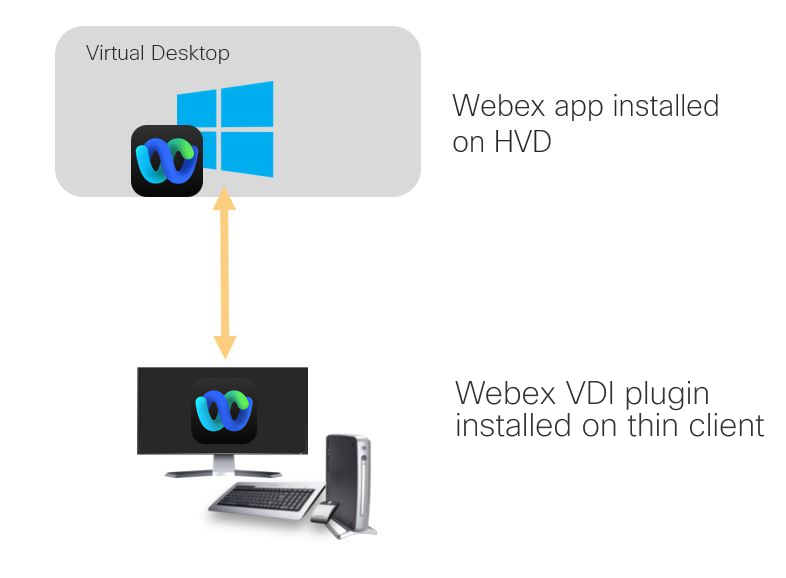
باستخدام عميل رقيق مدعوم يعمل بنظام Linux أو Mac أو Windows، يصل المستخدمون إلى تطبيق Webex على HVD من بيئة سطح مكتب افتراضية بعيدة. من خلال الإصدارات المدعومة من تطبيق Webex، يمكن للمستخدمين استخدام جميع وظائف المراسلة والاجتماعات والمكالمات المضمنة في تطبيق Webex على عملائهم النحيفين. بالإضافة إلى ذلك، يمكنك دمج Webex App VDI مع Webex Calling بيئة Unified CM أو، بحيث يمكن للمستخدمين استخدام ميزات المكالمات المدعومة.
-
لا يزال تطبيق Webex على سطح المكتب الافتراضي يعالج البيانات الخفيفة مثل إشارات المكالمات واسترداد التكوين من السحابة.
-
بالنسبة لعملاء Linux النحيفين، يجب عليك تثبيت المكون الإضافي Webex Meetings VDI جنبًا إلى جنب مع المكون الإضافي Webex App VDI.
للحصول على ميزات جديدة لكل إصدار، راجع ملاحظات الإصدار لمزيد من المعلومات.
نظرة عامة على بيئة VDI
مكونات VDI
يتطلب استخدام تطبيق Webex في بيئة افتراضية محسّنة المكونات التالية.
-
وسيط الاتصال - مدير الموارد والاتصال (Citrix، VMware) الذي يربط موفر المحاكاة الافتراضية بالعميل النحيف.
-
سطح المكتب الافتراضي المستضاف (HVD) - الجهاز الافتراضي (VM) الذي يقوم بتشغيل تطبيق Webex عن بُعد.
-
عميل رقيق - نقطة النهاية (على سبيل المثال، سطح مكتب أو كمبيوتر محمول منخفض المستوى أو مُعاد استخدامه) التي يستخدمها المستخدم لتسجيل الدخول عن بُعد إلى سطح المكتب الافتراضي . يتم تثبيت وسيط الاتصال ومكوِّن VDI الإضافي على جهاز العميل الرقيق حتى يتمكن من الوصول إلى بيئة HVD.
-
البرنامج المساعد —البرنامج المثبت على العميل الرقيق المستخدم لإلغاء تحميل معالجة الوسائط إلى جهاز المستخدم بدلاً من موارد HVD. يتم ربط الإصدارات المدعومة من المكون الإضافي Webex App VDI من علامة تبويب التنزيلات في ملاحظات إصدار Webex App VDI.
بالنسبة لعملاء Linux النحيفين، يجب عليك تثبيت المكون الإضافي Webex Meetings VDI جنبًا إلى جنب مع المكون الإضافي Webex VDI.
-
تطبيق Webex - التطبيق الذي تم تثبيته وتشغيله على HVD. تتوفر الإصدارات المدعومة لمثبت HVD في علامة تبويب التنزيلات في ملاحظات إصدار Webex App VDI.
أنواع البيئة
-
الوضع الدائم - في البيئة الدائمة، يتم الاحتفاظ بتغييرات نظام التشغيل المحلي للمستخدم بعد تسجيل خروج المستخدم.
جميع تفضيلات المستخدم موجودة في قاعدة بيانات التجوال (
spark_roaming_store.db). قاعدة البيانات هذه أصغر بكثير من db (spark_persistent_store.db) الرئيسية. -
الوضع غير الدائم - في بيئة غير دائمة، لا يتم الاحتفاظ بتغييرات نظام التشغيل المحلي للمستخدم بعد تسجيل خروج المستخدم. يتم تخزين المعلومات الخاصة بالمستخدم القابلة للتطبيق (بيانات المستخدم وملف التعريف والإعدادات) مؤقتًا أثناء جلسة المستخدم.
إذا كنت عميل VDI غير دائم (بيئة VDI يتم حذفها في كل مرة يقوم فيها المستخدم بتسجيل الخروج)، فيمكنك النسخ الاحتياطي والاستعادة
spark_roaming_store.dbبسرعة حتى لا يفقد مستخدمو VDI التفضيلات بين الجلسات.تحتوي قاعدة بيانات التجوال على جميع بيانات اعتماد المستخدم وتفضيلاته، مشفرة باستخدام AES256. بصفتك أحد عملاء VDI، يجب عليك دائمًا نسخ قاعدة بيانات التجوال احتياطيًا، بحيث يتم الاحتفاظ ببيانات اعتماد المستخدم وتفضيلاته عبر جلسات VDI .
الهندسة المعمارية
تُظهر مخططات البنية المكونات والإشارات وتدفقات الوسائط المحسّنة المتضمنة في نشر Webex App VDI النموذجي مع نشر خدمة مكالمات مدعومة حالية: إما Unified CM أو Webex Calling BroadWorks.
على يسار كل رسم تخطيطي توجد شبكة شركتك التي تحتوي على البيئة الافتراضية. تعمل هذه البيئة الافتراضية على تخفيف العبء على الأجهزة من جانب المستخدم عن طريق تشغيل التطبيقات ونظام التشغيل وبيانات المستخدم في مركز البيانات الافتراضي. باستخدام هذا الإطار، يمكنك إدارة البيئة من موقع مركزي ويمكن للمستخدمين الوصول إليها عن بُعد من العملاء النحيفين المدعومين.
تتكون المكونات في شبكة الشركة من سطح المكتب الافتراضي المستضاف (HVD)، والبيئة المركزية التي تديرها حيث يتم تثبيت تطبيق Webex وتشغيله، واتصال القناة الافتراضية (من خلال Cisco HvdAgent) بنقطة نهاية العميل الرقيقة للمستخدم.
على العميل النحيف، يقوم المستخدمون بتثبيت المكون الإضافي Webex VDI وتسجيل الدخول إلى وسيط اتصال (Citrix أو VMware)، وهو برنامج يقوم بإنشاء اتصالات بأجهزة HVD. يقوم وسيط الاتصال بعدد من المهام بما في ذلك ما يلي:
-
التحقق من اسم المستخدم وتوفير اتصال للمستخدم.
-
السماح للمستخدم بالاتصال بسطح مكتب افتراضي معين.
بمجرد تسجيل الدخول، تحاكي نقطة النهاية الرقيقة للعميل التفاعلات مع التطبيقات ونظام التشغيل من خلال الأجهزة الطرفية مثل الشاشة ولوحة المفاتيح والماوس وأجهزة USB وما إلى ذلك، كما لو كان البرنامج مثبتًا على العميل الرقيق نفسه. يستخدم المستخدمون تطبيق عميل رقيق على نقطة النهاية هذه للوصول إلى تطبيق Webex على الخادم البعيد.
تعمل هذه البنية على تحسين اتجاه الإشارات والوسائط. ويتصل عبر HTTPS وWSS وSIP لإرسال الإشارات باستخدام سحابة Webex أو سحابة BroadWorks (على الجانب الأيمن). يتم إنشاء تدفقات وسائط منفصلة للاجتماعات (تطبيق Webex) والمكالمات (Unified CMأو BroadWorks) من خلال SRTP. Webex Calling
يجب عليك تحديث تطبيق Webex على HVD. يتم إصدار إصدارات جديدة كل شهرين ولديها توافق مع الإصدارات السابقة مع ملحقات VDI ذات العميل الرقيق السابقة. يتم أيضًا توفير إصدارات المكونات الإضافية الجديدة لـ VDI للعميل الرقيق كل شهرين. قم بتنزيل البرنامج واطلع على ملاحظات الإصدار لمزيد من المعلومات حول توافق الإصدار.
Webex VDI مع Unified CM
Webex VDI مع الطرق السريعة لـ Unified CM MRA
يتم استخدام الطرق السريعة في الرسم التخطيطي لتمثيل نشر الهاتف المحمول و Remote Access (MRA) . لكي تعمل MRA مع Webex App VDI، يجب أن يكون HVD قادرًا على إرسال الطلبات إلى Expressway-E، والذي يتم تكوينه عادةً في DMZ.
تطبيق Webex VDI مع Webex Calling
Webex VDI مع Webex لـ BroadWorks
تطبيق Webex VDI مع الاجتماعات
وضع الرجوع
يوفر وضع Webex App VDI الاحتياطي دعمًا قصير المدى لمكالمات الصوت والفيديو الأساسية عندما يتعذر على VDI إنشاء القناة الافتراضية. يدعم وضع Fallback المكالمات القياسية وتسجيل المكالمات. مجموعة الميزات الكاملة غير مدعومة. تنخفض جودة الاتصال بسبب مشكلات الخادم أو الشبكة التي تتسبب في تحويل المحول إلى الوضع الاحتياطي.
تدفق تسجيل الدخول إلى تطبيق Webex VDI
تتكون بنية Webex App VDI من مكونين أساسيين: تطبيق Webex لـ VDI ومكوِّن Webex VDI الإضافي للعميل النحيف. يتم تثبيت المكون الإضافي VDI على عميل رقيق أثناء تثبيت التطبيق على HVD.
عندما يقوم المستخدم بتشغيل عميل وسيط افتراضي (تطبيق Citrix Workspace أو VMware Horizon Client)، يبدأ برنامج البائع قناة افتراضية. يستخدم المكون الإضافي والوكيل لتطبيق Webex هذه القناة الافتراضية للتواصل.
يوضح هذا الرسم التخطيطي جلسات البروتوكول المتوقعة التي تم إعدادها أثناء الاستخدام العادي لتطبيق Webex عند النشر مع Unified CM الاتصال عبر الهاتف المحمول و Remote Access (MRA).
على الرغم من أن الرسم التخطيطي يصور Webex App VDI عبر MRA، فإن التدفق هو نفسه نشر VDI المحلي. ومع ذلك، على عكس VDI عبر MRA، لا تقوم عمليات النشر المحلية بتوجيه حركة المرور عبر DMZ وتوجد جميع حركة المرور على الشبكة المحلية.
-
لبدء الجلسة، يقوم المستخدمون أولاً بتشغيل عميل الوسيط الافتراضي الخاص بهم (تطبيق Citrix Workspace أو VMware Horizon Client)، والاتصال بوسيط الاتصال، ثم تحديد HVD أو تطبيق افتراضي. بمجرد التحديد، يتم إعداد قناة افتراضية بين العميل الرقيق للمستخدم (الجهاز المادي) و HVD (الجهاز الظاهري) المستضاف على Hypervisor.
-
بعد أن يقوم المستخدم بتشغيل تطبيق Webex على HVD، يحدد Webex ما إذا كان في بيئة افتراضية وما إذا كان Unified CM يُستخدم لخدمة الهاتف. في Unified CM حالة التمكين، يبدأ تطبيق Webex
teamshvdagent.exeالعملية ويبدأ اكتشاف الخدمة الداخلية. (يتضمن اكتشاف الخدمة الداخلية DNS SRV بحث UDS Unified CM والمصادقة والبحث عن المجموعة الرئيسية واسترجاع التكوين.) -
ثم يقوم عميل Webex App ومكوِّن Webex App VDI بإعداد جميع تدفقات التحكم المستخدمة لتبادل البيانات عبر القناة الافتراضية. بعد إعداد هذه القنوات، يرسل عميل Webex App معلومات مجال الخدمة الصوتية إلى المكون الإضافي Webex App VDI.
-
بعد ذلك، يقوم المكون الإضافي Webex App VDI باكتشاف الخدمة. يقوم المكون الإضافي Webex App VDI بذلك من خلال الرجوع إلى معلومات مجال الخدمة الصوتية التي تم إرسالها إليها من عميل Webex App. في هذا السيناريو، يقوم المكون الإضافي Webex App VDI بحل DNS SRV سجل _collab-edge لأن جهاز المكون الإضافي لـ VDI يتصل من شبكة خارجية، وبالتالي يحتاج إلى الاتصال عبر MRA. بمجرد اكتمال اكتشاف الخدمة، يرسل المكون الإضافي Webex App VDI Expressway-E FQDN إلى عميل تطبيق Webex.
-
بعد استلام Expressway-E FQDN وتخزينه مؤقتًا، يقوم تطبيق Webex (HVD) بإجراء بحث عن سجل DNS A لـ Expressway-E FQDN. بالنسبة لنشر بطاقة NIC واحدة، تقوم هذه الخطوة باسترداد عنوان IP الخاص بـ Expressway-E (عنوان IP داخلي مع DNS مقسم أو IP خارجي بدون DNS مقسم)، والذي يُستخدم لتكوين Edge ومصادقة SSO عبر المنفذ 8443.
في حالة إعداد Expressway-E في عملية نشر NIC مزدوجة، يمكن أن تحتوي كلتا الواجهتين على عنوان IP داخلي. في هذه الحالة، تكون الواجهة الداخلية عكس ما تم تكوينه للواجهة الخارجية.
-
بعد استرداد تفاصيل Edge، يقوم تطبيق Webex (HVD) بإنشاء اتصالات HTTPS إلى Expressway-E IP لطلبات UDS و TFTP. من خلال هذه العملية، يقوم تطبيق Webex (HVD) بمصادقة تفاصيل التكوين واسترجاعها، مثل تكوين جهاز الهاتف الذكي وقواعد طلب التطبيق وقواعد طلب البحث عن الدليل.
-
يعمل المكون الإضافي Webex VDI على حل عنوان IP الخارجي لـ Expressway-E ثم إرساله إلى تطبيق Webex ( HVD). من خلال معلومات الجهاز التي تم استردادها في الخطوة السابقة، يبدأ تطبيق Webex تسجيل جهاز CSF (سطح مكتب Windows) من خلال واجهة Expressway-E الخارجية.
سطح المكتب الافتراضي المستضاف ومتطلبات العميل الرقيق
تأكد من أن بيئة VDI الخاصة بك تلبي متطلبات الخوادم المدعومة (سطح المكتب الافتراضي المستضاف (HVD)، حيث تم تثبيت تطبيق Webex) والعملاء النحيفين (جهاز من جانب المستخدم حيث يتم تثبيت ملحقات Webex VDI).
بالنسبة للمستخدمين الذين ينضمون إلى اجتماعات Webex من تطبيق Webex، يرجى الرجوع إلى سطح المكتب الافتراضي المستضاف ومتطلبات العميل الرقيق لاجتماعات Webex VDI.
سطح مكتب افتراضي مستضاف
|
مكون VDI |
المنصات المدعومة |
|---|---|
| نظام تشغيل أحادي الجلسة - مثبت على HVD |
|
|
نظام تشغيل متعدد الجلسات - مثبت على HVD |
|
|
خدمة المحاكاة الافتراضية السحابية متعددة الجلسات |
|
| وسيط اتصال لسطح المكتب الافتراضي المستضاف |
وسيط الاتصال هو برنامج يقوم بإنشاء اتصالات بأجهزة سطح المكتب الافتراضية المستضافة. يقوم وسيط الاتصال بعدد من المهام بما في ذلك ما يلي:
|
عملاء ويندوز النحيفون
|
مكون VDI |
المنصات المدعومة |
|---|---|
| Microsoft Windowsأجهزة العميل الرقيقة القائمة على أساس |
الأجهزة المدعومة
إذا كنت تريد أن يستخدم المستخدمون الخلفيات الافتراضية، فيجب عليك تلبية متطلبات الخلفية الافتراضية. (يحتوي تطبيق Webex لـ VDI على نفس متطلبات تطبيق Windows المستقل.) البرامج المدعومة نحن ندعم بنيات 64 بت لإصدارات Windows التالية:
|
| أجهزة العميل الرقيقة المستندة إلى المعايير المضمنة في Windows |
الأجهزة المدعومة ذاكرة الوصول العشوائي المثبتة 2 جيجابايت ذاكرة فعلية مجانية 128 ميجابايت مساحة القرص الحرة 256 MB يؤثر أداء وحدة المعالجة المركزية على الحد الأقصى لدقة الفيديو. بالنسبة لعملاء Windows Embedded Standard النحيفين، تعتمد الدقة المتوقعة على وحدة المعالجة المركزية (CPU):
مواصفات الأجهزة هذه ليست سوى إرشادات للقرارات المتوقعة. يمكن أن تؤثر العوامل الأخرى على دقة الفيديو. وحدة معالجة الرسومات المتوافقة مع DirectX 11 USB 2.0 لكاميرا USB وأجهزة الصوت البرامج المدعومة
|
|
تطبيق Citrix Workspace أو عميل VMware Horizon |
|
عملاء لينكس النحيفون
|
مكون VDI |
المنصات المدعومة |
|---|---|
| نظام تشغيل عميل رقيق |
أوبونتو (64 بت)
|
|
يونيكون إيلوكس (64 بت)
|
|
|
إتش بي ثينبرو 7.1 (نهاية العمر الافتراضي) إتش بي ثينبرو 8.0، 8.1 (64 بت)
|
|
|
IGEL OS
يتم تعبئة المكون الإضافي Webex VDI مع نظام التشغيل IGEL OS. بسبب تكامل
الطرف الثالث هذا، يجب عليك الاتصال بـ IGEL للحصول على
الدعم الفني. لمزيد من المعلومات، راجع وثائق
IGEL OS للإصدار المدعوم؛ يشير
قسم |
|
|
ديل وايز ثينك أو إس
يتم دعم إصدارات محددة من المكون الإضافي Webex VDI مع Dell
Wyse ThinOS. وبسبب هذا الدمج من طرف ثالث، يجب عليك الاتصال بشركة Dell للحصول على الدعم
الفني. لمزيد من المعلومات، راجع
وثائق Dell Wyse ThinOS للإصدار المدعوم الخاص بك؛ يشير قسم |
|
|
10Zig زيرو - العملاء النحيفون يتم دعم إصدارات محددة من المكون الإضافي Webex VDI مع عملاء 10Zig الذين لا يستخدمون أي عميل. بسبب تكامل الطرف الثالث هذا، يجب عليك الاتصال بـ 10Zig للحصول على الدعم الفني. لمزيد من المعلومات، راجع صفحة 10ZiG لعميلك الرقيق المحدد. |
|
|
نظام تشغيل ستراتوديسك نو تاتش يتم دعم إصدارات محددة من المكون الإضافي Webex VDI مع نظام التشغيل Stratodesk NoTouch OS. بسبب هذا التكامل مع طرف ثالث، يجب عليك الاتصال بـ Stratodesk للحصول على الدعم الفني. لمزيد من المعلومات، راجع وثائق Stratodesk NoTouch OS للإصدار المدعوم. |
|
| أجهزة أوبونتو/ثينبرو للعملاء النحيفين |
الحد الأدنى لمتطلبات الأجهزة للعملاء النحيفين هو كما يلي:
إذا كنت تريد أن يستخدم المستخدمون الخلفيات الافتراضية، فيجب عليك تلبية متطلبات الخلفية الافتراضية. (يحتوي تطبيق Webex لـ VDI على نفس متطلبات تطبيق Windows المستقل.) |
| أجهزة العملاء النحيفة طراز eLux RP 6 |
الحد الأدنى من متطلبات الأجهزة تتيح خصائص النظام التالية استخدام ميزات eLux RP 6 الأساسية.
إذا كنت تريد أن يستخدم المستخدمون الخلفيات الافتراضية، فيجب عليك تلبية متطلبات الخلفية الافتراضية. (يحتوي تطبيق Webex لـ VDI على نفس متطلبات تطبيق Windows المستقل.) |
| الأجهزة المختبرة والموصى بها |
* استنادًا إلى متطلبات الأجهزة، لا تدعم طرازات عملاء HP النحيفين t640 وt540 وt630 الخلفيات الافتراضية على الإطلاق. راجع متطلبات الخلفية الافتراضية لمزيد من المعلومات. (يحتوي تطبيق Webex لـ VDI على نفس متطلبات تطبيق Windows المستقل.) |
|
تطبيق Citrix Workspace أو عميل VMware Horizon |
|
عملاء macOS النحيفون
|
مكون VDI |
المنصات المدعومة |
|---|---|
| أجهزة العميل الرقيقة المستندة إلى macOS |
الأجهزة المدعومة
معالجات Intel Core 2 Duo أو الإصدارات الأحدث على أي من أجهزة Apple التالية:
إذا كنت تريد أن يستخدم المستخدمون الخلفيات الافتراضية، فيجب عليك تلبية متطلبات الخلفية الافتراضية. (يحتوي تطبيق Webex لـ VDI على نفس متطلبات تطبيق Windows المستقل.) البرامج المدعومة يتم دعم المكون الإضافي Webex App VDI في إصدارات macOS التالية:
|
|
تطبيق Citrix Workspace أو عميل VMware Horizon |
|
متطلبات تطبيق Webex والمكونات الإضافية
-
احصل على إصدارات التثبيت اللازمة لتطبيق Webex (المثبت على HVD) والمكوِّن الإضافي لتطبيق Webex (المثبت على جهاز العميل الرقيق للمستخدم) من علامة تبويب التنزيلات في ملاحظات إصدار Webex App VDI.
-
على الرغم من أننا ندعم التوافق مع الإصدارات السابقة، كما هو موضح في ملاحظات الإصدار، فإننا نوصي باستخدام أحدث إصدارات إصدارات التثبيت حيثما أمكن ذلك.
-
بالنسبة للمستخدمين الذين ينضمون إلى اجتماعات Webex من تطبيق Webex، يرجى الرجوع إلى سطح المكتب الافتراضي المستضاف ومتطلبات العميل الرقيق لاجتماعات Webex VDI.
-
لا يتمتع مستخدمو VDI عادةً بالتحكم الإداري في أجهزتهم ولا يتطلب المكون الإضافي امتيازات المسؤول. ومع ذلك، إذا كان المستخدمون لديك يحتاجون إلى تكامل Outlook، فيجب عليك تسجيل ملف.dll الخاص بتكامل المكتب باستخدام التوجيهات الموجودة في تمكين حالة المستخدمين للعرض فيها Microsoft Outlook.
متطلبات سماعة الرأس
بالنسبة إلى Webex App VDI، ندعم نفس سماعات الرأس مثل تطبيق Webex المستقل ما لم يُذكر خلاف ذلك. راجع التفاصيل حول دعم سماعات الرأس للحصول على مزيد من المعلومات.
عمليات سير عمل الوسائط المدعومة في الوقت الفعلي للمكالمات والاجتماعات
يدعم Webex App VDI عمليات سير عمل الوسائط في الوقت الفعلي التالية:
-
المكالمات على Webex (مضمنة في التطبيق)
-
Unified CM
-
Webex Calling
-
ويبكس لبرودووركس
-
Webex Meetings
لدمج خدمة الاتصال المدعومةWebex Meetings، يجب اتباع خطوات التكوين في الوثائق الخاصة بهذه الحلول. حدد خيارًا ثم استخدم الوثائق المرتبطة في هذا القسم.
Unified CMمتطلبات
إذا كنت تريد استخدام Unified CM خدمة الاتصال الخاصة بك لمستخدمي Webex App VDI، فاستخدم دليل النشر للتعرّف على خطوات التكوين المطلوبة. تحتوي الوثيقة على نظرة عامة على الخدمة والمتطلبات الأساسية وخطوات النشر.
نقل مكالمة إلى اجتماع
لدعم هذه الميزة، تأكد من تكوين نشر Unified CM المكالمات بشكل صحيح.
بالإضافة إلى ذلك، تأكد من وجود تكوين VDI التالي بحيث يتم دعم التفريغ للاجتماعات: متطلبات الاجتماعات كاملة الميزات.
موبايل لاند Remote Access (MRA)
يتم دعم الهاتف المحمول و Remote Access (MRA). اتبع خطوات نشر MRA القياسية في وثائق Expressway MRA واحتفظ بالنقاط التالية في الاعتبار لنشر VDI المدعوم:
-
راجع متطلبات الهاتف المحمول و Remote Access (MRA) لمزيد من الإرشادات لدعم VDI.
-
يجب تشغيل X12.7 كحد أدنى والإصدارات الأحدث.
-
يتم دعم عمليات نشر NIC المزدوجة. يجب التأكد من وجود اتصال من HVD بعناوين IP الخارجية والداخلية لـ Expressway-E. يجب إضافة NAT بين HVD وعنوان IP الخارجي لـ Expressway-E.
Webex Callingمتطلبات
إذا كان HVD الخاص بك يدعم IPv4 و IPv6، فإننا نوصي بتعطيل IPV6 في بيئة HVD الخاصة بك لمنع مشاكل التوافق مع. Webex Calling
التكوين في Control Hub (الشركاء والمسؤولون)
Control Hub (https://admin.webex.com) عبارة عن بوابة إدارة قائمة على الويب تتكامل مع WebEx Calling لتبسيط طلباتك وتكوينك، وتركيز إدارتك للعرض المجمع - Webex Calling وتطبيق Webex والاجتماعات.
بصفتك مزود خدمة شريكًا، يمكنك وضع علامة تجارية وتسويق وبيع Webex Calling لعملائك. يمكنك إعداد التجارب وتوسيعها ونشر الخدمات لعملائك وإنشاء الطلبات وتوفيرها لعملائك. لمزيد من موارد الشركاء، راجع موارد Webex Calling Sales Connect. (يتطلب بيانات اعتماد الشريك).
بصفتك مسؤول عميل لديه اشتراك تجريبي أو مدفوعWebex Calling، يمكنك إعداد مؤسستك في Control Hub عن طريق إضافة المواقع والتراخيص وأرقام الهواتف وميزات الاتصال والمستخدمين ومساحات العمل (أجهزة الغرفة التي تسجل في سحابة Webex).
تأكد من دعم البيئة الخاصة بك Webex Calling باتباع المتطلبات الأساسية والمواد المرجعية للمنفذ قبل بدء خطوات التكوين المحددة في Control Hub. يمكنك الرجوع إلى مخطط تدفق عمل التكوين التالي وروابط المقالات، بالترتيب المقدم، لإنشاء مؤسستك وتشغيلها باستخدامWebex Calling:
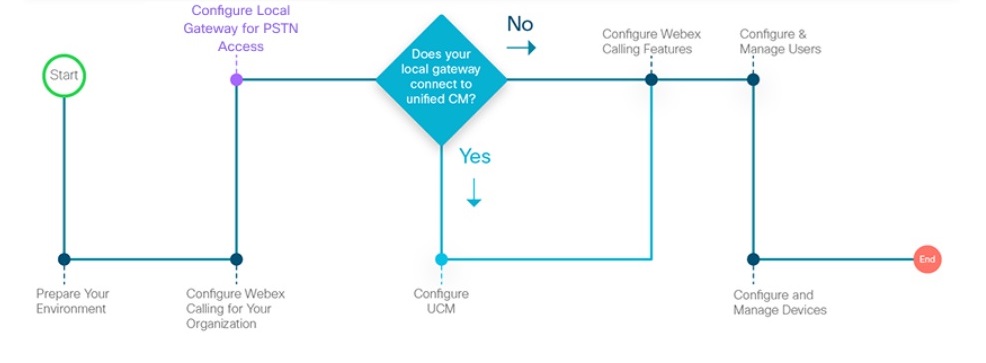
لمزيد من المعلومات حول Webex Calling العرض، راجع Cisco Webex Callingورقة بيانات خطة Cisco Collaboration Flex للعملاء النهائيين.
متطلبات ويبكس لبرودووركس
يدعم تطبيق Webex في بيئة VDI نظام Webex لـ BroadWorks. Webex for BroadWorks هو عرض يدمج مكالمات BroadWorks في ويبكس. يستخدم المشتركون تطبيقًا واحدًا (تطبيق Webex) للاستفادة من الميزات التي توفرها كلتا المنصتين.
للحصول على معلومات عامة حول Webex لـ BroadWorks، راجع دليل حلول Webex لـ BroadWorks.
متطلبات الاجتماعات كاملة المواصفات
ضع هذه النقاط في الاعتبار عند نشر Webex App VDI للاجتماعات كاملة الميزات:
-
قم بتثبيت تطبيق Webex على سطح المكتب الافتراضي المستضاف (HVD).
-
يجب عليك تثبيت ملحق Webex App VDI للمستخدمين الذين ينضمون إلى اجتماعات Webex كاملة الميزات.
راجع سطح المكتب الافتراضي المستضاف ومتطلبات العميل الرقيق لاجتماعات Webex VDI.
-
بالنسبة لعملاء Linux النحيفين، يجب عليك أيضًا تثبيت المكون الإضافي Webex Meetings VDI لنظام Linux (انظر تثبيت المكون الإضافي Webex Meetings VDI على أنظمة العميل الرقيقة).
متطلبات الهاتف المحمول و Remote Access (MRA)
المتطلبات الأساسية
-
يجب تشغيل Expressway X12.7 كحد أدنى حتى يعمل زوج العبور حتى تعمل MRA مع Webex VDI. يجب ترقية الإصدارات السابقة إلى X12.7 أو الأحدث لتجنب مشكلات التوجيه .
-
تأكد من الاتصال بين Webex في بيئة HVD والواجهة الخارجية والواجهة الداخلية (نشر NIC المزدوج) لـ Expressway.
MRA مع سير عمل VDI الخاص بتطبيق Webex
للحصول على معلومات حول MRA مع سير عمل Webex VDI، راجع تدفق تسجيل الدخول إلى Webex App VDI.
اعتبارات بطاقة NIC المزدوجة
ضع اعتبارات التصميم هذه في الاعتبار عند نشر Webex App VDI عبر MRA باستخدام Expressway-E لنشر بطاقة NIC المزدوجة.
-
المسار الثابت —تحقق من البوابة الافتراضية على Expressway-E. وعادةً ما تكون هذه هي العبّارة الافتراضية لشبكة IP الفرعية للواجهة الخارجية. بمجرد التحقق من تكوين البوابة الافتراضية لـ Expressway، يجب إضافة مسار ثابت إلى Expressway-E لشبكة IP الفرعية المستخدمة لأجهزة HVD.
يقوم المسار الثابت بإرسال حركة المرور من الواجهة الداخلية لـ Expressway-E إلى شبكة HVD الفرعية. هذا التكوين مطلوب، بسبب استعلامات تكوين UDS وTFTP المرسلة من HVD إلى الواجهة الداخلية لـ Expressway E. بمجرد Unified CM الاستجابة للطلب، يرسل Expressway-E الاستجابة من خلال البوابة الافتراضية في حالة عدم وجود المسار الثابت لشبكة HVD الفرعية.
-
انتقال NAT - تحتاج حركة مرور SIP من HVD إلى واجهة Expressway-E الخارجية إلى تغيير عنوان IP المصدر قبل الوصول إلى الطريق السريع لتجنب مشكلة التوجيه. تعالج NAT هذه المشكلة. يجب وضع ترجمة NAT على جهاز شبكة يمثل المسار بين HVD و Expressway-E.
تكوين DNS
نظام أسماء النطاقات الداخلي
-
بالنسبة لعمليات نشر NIC المزدوجة، يمكنك تحديد عنوان Expressway-E باستخدام FQDN الذي يتحول إلى عنوان IP الخاص بالواجهة الداخلية. باستخدام DNS المقسم، يمكنك اختياريًا استخدام نفس FQDN المتوفر على DNS العام. إذا كنت لا تستخدم DNS المقسم، فيجب عليك استخدام FQDN مختلف.
لتجنب مشكلة التوجيه، تحتاج حركة مرور SIP من HVD إلى الواجهة الخارجية Expressway-E إلى تغيير عنوان IP المصدر قبل الوصول إلى الطريق السريع. يجب إعداد ترجمة NAT على جهاز شبكة يقع بين HVD و Expressway-E.
-
بالنسبة لبطاقة NIC الفردية ذات NAT الثابت، يجب تحديد عنوان Expressway-E باستخدام FQDN الذي يتحول إلى عنوان IP العام. يعني هذا الإعداد أيضًا أن جدار الحماية الخارجي يجب أن يسمح بحركة المرور من تطبيق Webex في HVD إلى FQDN الخارجي لـ Expressway-E. يُعرف هذا التصميم باسم انعكاس NAT، وقد لا تدعمه جميع أنواع جدران الحماية.
-
يجب تكوين DNS الداخلي باستخدام سجلات
_cisco-uds._tcp.<domain>SRV حتى يتمكن تطبيق Webex من اكتشافها. Unified CM
DNS العام
سجلات SRV
يجب تكوين DNS العام والخارجي باستخدام سجلات _collab-edge._tls.<domain>SRV حتى تتمكن نقاط النهاية من اكتشاف Expressway-Es لاستخدامها في MRA.
جيودنز
في الإصدارات 43.6 والإصدارات الأحدث، يمكنك تكوين تطبيق Webex للعمل مع GeoDNS. يعمل هذا الخيار على تحسين كفاءة الشبكة من خلال تمكين التطبيق من الاتصال بأقرب Expressway-E جغرافيًا.
إذا قمت بتكوين GeoDNS لسجلات SRV الخاصة بك، فإننا نوصي بتحرير التسجيل على HVD الخاص بك كما يلي:
-
افتح التسجيل لـ
HKEY_LOCAL_MACHINE\SOFTWARE\Cisco Spark Native. -
قم بإنشاء مفتاح DWORD جديد باسم
VDIGeoDnsEnabled. -
اضبط
VDIGeoDnsEnabledعلى1.(قم
VDIGeoDnsEnabledبالتعيين إلى0(الافتراضي) إذا كنت تريد تعطيل توافق GeoDNS لتطبيق Webex على جهاز HVD هذا). -
احفظ التسجيل.
تكوين جدار الحماية
يجب أن يسمح كل من جدار الحماية الداخلي والخارجي بالاتصالات الخارجية التالية من تطبيق Webex على HVD إلى Expressway-E:
-
SIP—TCP 5061
-
HTTPS—TCP 8443
يجب أن يسمح جدار الحماية الخارجي أيضًا بالاتصالات الواردة التالية من العميل الرقيق للمستخدم إلى Expressway:
-
وسائل الإعلام — برنامج الأمم المتحدة الإنمائي 36002-59999
وضع الرجوع
عندما يصل جهاز محلي للمستخدم إلى الإنترنت بدون MRA، عادةً ما يتم تعيين تطبيق Webex افتراضيًا على وضع VDI الاحتياطي. ومع ذلك، يمكن للمستخدمين الحفاظ على وضع VDI المحسن عن طريق إضافة مفتاح التسجيل «VdifallBackNomra» في HVD.
- في Windows Search أو Run، افتح محرر
التسجيل عن طريق الكتابة
regeditواضغط على Enter - انتقل إلىHKEY_LOCAL_MACHINE\ البرامج\ سيسكو سبارك ناتيف\.
- قم بإنشاء مفتاح تسجيل DWORD جديد (32 بت) باسم
VDIFallbackNoMRA.قيم مفاتيح التسجيل
- 1- إذا لم يتم تكوين MRA، ينتقل تطبيق Webex إلى الوضع الاحتياطي عند تسجيل الدخول. لا يزال بإمكان المستخدمين إجراء المكالمات وتلقيها والانضمام إلى الاجتماعات، ولكن في الوضع غير المحسّن. (الإعداد الافتراضي)
- 0- بدون تكوين MRA، تفشل المكالمات ضمن MRA، لكن Webex VDI يظل في الوضع الأمثل. تم تحسين الاجتماعات، ولكن لا يمكن للمستخدمين إجراء مكالمات أو استقبالها بسبب خدمة الهاتف غير المتاحة.
تدفق مهام نشر VDI لتطبيق Webex
ترشدك هذه الخطوات إلى كيفية نشر تطبيق Webex في بيئة VDI الخاصة بك. تتضمن الخطوات ما تحتاج إلى القيام به على بيئة سطح المكتب الافتراضي المستضاف (HVD) وما يحتاج المستخدمون إلى القيام به على عملائهم النحيفين.
قبل أن تبدأ
إذا كنت تريد أن يتمكن مستخدمو Webex App VDI من الوصول إلى ميزات الاتصال في مؤسستك، فيجب عليك استخدام التوجيهات في فصل إعداد البيئة لنشر خدمة مكالمات (Unified CMأو BroadWorks) قبل نشر VDI. Webex Calling
| 1 |
قم بتكوين أحد الأنواع التالية من سطح المكتب الافتراضي المستضاف:
للتحضير للمستخدمين الذين يرغبون في الوصول إلى تطبيق Webex عن بُعد من أجهزة العميل الرقيقة، قم بإعداد تطبيق Webex على بيئة سطح المكتب الافتراضي المستضافة المركزية (HVD). |
| 2 |
قم بتثبيت المكون الإضافي Webex App VDI على أجهزة العميل الرقيقة للمنصات التالية:
بعد تثبيت تطبيق Webex على بيئة HVD المركزية الخاصة بك، يمكنك بعد ذلك حث المستخدمين على تثبيت مكون Webex App VDI الإضافي على أجهزة العميل الرقيقة الخاصة بهم. عادةً ما تكون الأجهزة العميلة الرقيقة عبارة عن أجهزة كمبيوتر خفيفة الوزن أو مُعاد استخدامها يستخدمها المستخدمون لإنشاء اتصال عن بُعد مع خادم HVD مركزي حيث يتم استضافة تطبيق Webex. تتوفر المكونات الإضافية الرقيقة للعملاء للمنصات المدعومة من ملاحظات إصدار Webex App VDI. |
| 3 |
(اختياري) على عملاء Linux النحيفين، يجب عليك أيضًا تثبيت مكون Webex Meetings VDI الإضافي على أنظمة العميل الرقيقة. بالنسبة للاجتماعات كاملة الميزات في تطبيق Webex، يجب عليك تثبيت مكونين إضافيين منفصلين لـ VDI على عملاء Linux النحيفين. |
تكوين سطح المكتب الافتراضي المستضاف وتثبيت تطبيق Webex
للتحضير للمستخدمين الذين يرغبون في الوصول إلى تطبيق Webex عن بُعد من أجهزة العميل الرقيقة، قم بإعداد تطبيق Webex على بيئة سطح المكتب الافتراضي المستضافة المركزية (HVD).
قبل أن تبدأ
-
اتبع جميع المتطلبات الأساسية في إعداد بيئتك لتطبيق Webex لـ VDI.
إذا كنت تريد أن يتمكن مستخدمو Webex App VDI من الوصول إلى ميزات الاتصال في مؤسستك، فيجب عليك نشر خدمة مكالمات (Unified CMأو BroadWorks) قبل نشر VDI. Webex Calling
-
يغطي هذا القسم فقط كيفية تثبيت تطبيق Webex في بيئة HVD الحالية. راجع وثائق Citrix أو Vmware للحصول على أفضل ممارسات نشر HVD.
| 1 |
قم بتسجيل الدخول إلى Microsoft Windows HVD كمستخدم جديد مع حقوق إدارة المجال. |
| 2 |
انضم إلى HVD إلى مجال الشركة. |
| 3 |
قم بإعداد وصول Citrix أو VMware إلى أجهزة HVD . |
| 4 |
إذا كان لدى مؤسستك موقع تنزيل خاص بها يتضمن تطبيق Webex الخاص بالموقع، فانتقل إلى هذا الموقع وقم بتنزيل الإصدار الخاص بالمؤسسة. بخلاف ذلك، بالنسبة للإصدار العام، انتقل إلى ملاحظات إصدار Webex App VDI > التنزيلات وتنزيل تطبيق Webex الذي تحتاجه:
|
| 5 |
باستخدام الأذونات الإدارية، قم بتثبيت التطبيق على HVD باستخدام هذه
الأوامر والحجج (تستخدم هذه الأمثلة دليل تنزيل
راجع الجدول التالي للحصول على شرح للحجج التي يمكنك استخدامها عند تثبيت تطبيق Webex في بيئة VDI. |
| 6 |
قم باستنساخ صورة HVD. لمزيد من المعلومات حول أفضل الممارسات لاستنساخ صور Microsoft Windows HVD، راجع الوثائق الخاصة بمنتج Citrix أو VMware. |
ما يجب القيام به بعد ذلك
للحصول على معلومات حول تفضيلات المستخدم وكيفية الحفاظ عليها، راجع تفضيلات المستخدم.
حجج التثبيت والتفسيرات والامتيازات المطلوبة
راجع الجدول التالي للحصول على شرح للحجج التي يمكنك استخدامها عند تثبيت تطبيق Webex في بيئة VDI.
| حجة | ملاحظات | يتطلب امتيازات تثبيت المشرف |
|---|---|---|
ALLUSERS=1 |
يقوم بتثبيت تطبيق Webex في ملفات c:\program. هذا مفيد في بيئة مشتركة (عادةً VDI غير دائم). هذه حجة إلزامية للتثبيت. يجب تثبيت VDI لكل HVD. التثبيت لكل مستخدم غير مدعوم حتى الآن. | ✓ |
|
|
قيمة استخدم هذا الخيار إذا كنت تفضل الحفاظ على الترقيات يدويًا. استخدم الإصدارات المرتبطة من ملاحظات إصدار Webex App VDI. لا تؤثر الحجة على بيئة غير VDI.
يجب أن تكون هذه الحجة مصحوبة | ✓ |
|
|
يتحكم في حل VDI المحسن. (مدعوم رسميًا.)
| ✓ |
|
فقط لمثبت الحزمة. عند تثبيت المكونات المجمعة لتطبيق Webex، يمكنك استخدام هذه الوسيطة لقفل إصدار التطبيق المستخدم للانضمام إلى الاجتماعات، إذا كان الإصدار متوافقًا مع إصدار الموقع. | ✓ |
INSTALLWV2=1 |
قم بتثبيت متصفح WebView2 المضمن من Microsoft أثناء تثبيت تطبيق Webex باستخدام معلمة لمزيد من المعلومات حول تطبيق Webex ومتطلبات WebView2، راجع تطبيق Webex | متطلبات WebView2. | ✓ |
ROAMINGENABLED=1 |
إذا تم تحديد هذه الوسيطة،
فسيتم
تخزين قاعدة بيانات التجوال
( يجب أن تكون هذه الحجة مصحوبة راجع تفضيلات المستخدم لمزيد من المعلومات. | ✓ |
مقارنة التثبيت
قد يكون المستخدمون في بيئة Citrix ولا يتم تثبيت العميل الرقيق أو قطع اتصال القناة الافتراضية. نحن ندعم هذا السيناريو بالرجوع إلى تثبيت تطبيق Webex غير الافتراضي. في هذا الوضع، يعرض التطبيق تحذيرًا بأن جودة الفيديو قد تتأثر. بمجرد توصيل القناة الافتراضية، يمكن للتطبيق التغيير إلى وضع VDI.
استخدم هذا الجدول لفهم مجموعات التثبيت المختلفة وكيفية تأثيرها على تحسين الوسائط Unified CM Webex Calling والمكالمات على تطبيق Webex.
| حجة HVD VDI | المكون الإضافي الرقيق للعميل | مستخدم يدعم خدمة الاتصال | المكالمات على تطبيق Webex |
|---|---|---|---|
| ENABLEVDI=0 | لم يتم تثبيته | لم يتم تحسين الوسائط | لم يتم تحسين الوسائط |
| ENABLEVDI=0 | تم تثبيته | لم يتم تحسين الوسائط | لم يتم تحسين الوسائط |
|
ENABLEVDI=1 * ENABLEVDI=2 ** | تم تثبيته | النشر المدعوم؛ تم تحسين الوسائط | النشر المدعوم؛ تم تحسين الوسائط |
|
ENABLEVDI=1 * ENABLEVDI=2 ** | لم يتم تثبيته | الرجوع إلى الوسائط غير المحسّنة | الرجوع إلى الوسائط غير المحسّنة |
* لا تكتشف هذه الحجة بيئة VDI تلقائيًا.
** تكتشف هذه الحجة بيئة VDI تلقائيًا.
تفضيلات المستخدم
جميع تفضيلات المستخدم موجودة في قاعدة بيانات التجوال
(spark_roaming_store.db). قاعدة البيانات هذه
أصغر بكثير من db
(spark_persistent_store.db) الرئيسية.
إذا كنت عميل VDI غير دائم (بيئة VDI يتم حذفها في كل مرة يقوم فيها المستخدم بتسجيل الخروج)، فيمكنك نسخ المجلد احتياطيًا واستعادته بسرعة Appdata\Roaming\CiscoSparkحتى لا يفقد مستخدمو VDI التفضيلات بين الجلسات.
تحتوي قاعدة بيانات التجوال على جميع بيانات اعتماد المستخدم وتفضيلاته، مشفرة باستخدام AES256. بصفتك أحد عملاء VDI، يجب عليك دائمًا نسخ المجلد أعلاه احتياطيًا، بحيث يتم الاحتفاظ ببيانات اعتماد المستخدم وتفضيلاته عبر جلسات VDI.
لفك تشفير قاعدة بيانات التجوال، يجب عليك أيضًا مزامنة المجلدات التالية عبر جلسات VDI:
-
AppData\Roaming\Microsoft\Credentials -
AppData\Roaming\Microsoft\Crypto -
AppData\Roaming\Microsoft\Protect -
AppData\Roaming\Microsoft\SystemCertificates
قم بتكوين سطح المكتب الافتراضي Azure لتطبيق Webex
استخدم هذه الخطوات عالية المستوى لنشر بيئة Windows جديدة على Azure Virtual Desktop (المعروف سابقًا باسم Windows Virtual Desktop). AVD هو حل VDI مُدار عبر السحابة. يصل المستخدمون إلى تطبيق Webex من خلال بيئة Windows الافتراضية.
نحن لا ندعم الاجتماعات كاملة الميزات باستخدام تطبيق Webex على Azure Virtual Desktop.
قبل أن تبدأ
-
يتطلب هذا الحل اشتراك ميكروسوفت أزور.
-
يجب أن يكون لديك حساب مستخدم مع دور TenantCreator.
| 1 |
استعرض خطوات النشر في بوابة إدارة Azure لإنشاء تجمع المضيفين والأجهزة الافتراضية والإعدادات ذات الصلة. تجمع المضيف عبارة عن مجموعة من الأجهزة الافتراضية التي تقدم خدمة مماثلة. يشير Azure إلى الوقت الذي تكون فيه البيئة الافتراضية جاهزة. |
| 2 |
استخدم عميل Windows لاختبار ما إذا كان بإمكان المستخدم الوصول إلى تجمع المضيف. للحصول على خطوات نشر محددة، راجع وثائق Microsoft حول بدء استخدام AVD. |
قم بتثبيت المكون الإضافي Webex App VDI على أنظمة العملاء الرقيقة التي تعمل بنظام Windows
بعد تثبيت تطبيق Webex على بيئة HVD المركزية الخاصة بك، يجب عليك تثبيت مكون Webex App VDI الإضافي على أجهزة العميل الرقيقة.
قم بتنزيل المكونات الإضافية للعميل الرقيق من ملاحظات إصدار Webex App VDI.
إذا لم تتمكن من تثبيت مكون VDI الإضافي للمستخدمين، فقم بإرشادهم عبر هذه الخطوات على أجهزة العميل الرقيقة الخاصة بهم.
قبل أن تبدأ
-
راجع عملاء Windows النحيفين للحصول على قائمة بالأنظمة الأساسية المدعومة لمكوّن Webex App VDI الإضافي لنظام التشغيل Windows.
-
يجب تثبيت تطبيق Webex على بيئة HVD المركزية.
| 1 |
انتقل إلى ملاحظات إصدار Webex App VDI > التنزيلات، وقم بتنزيل مثبت المكون الإضافي Webex App VDI لنظام التشغيل Windows. |
| 2 |
قم بتشغيل |
| 3 |
لفتح الملف القابل للتنفيذ، انقر فوق موافق. |
| 4 |
اقرأ اتفاقية ترخيص المستخدم النهائي، وإذا وافقت، انقر فوق القبول والتثبيت. |
| 5 |
لإكمال التثبيت، انقر فوق «إنهاء». |
| 6 |
(اختياري) إذا كنت تقوم أنت أو المستخدمون بتثبيت المكونين الإضافيين يدويًا للاجتماعات المميزة الكاملة، فاتبع الخطوات الموجودة في تثبيت المكون الإضافي Meetings VDI على أنظمة العميل الرقيقة. |
ما يجب القيام به بعد ذلك
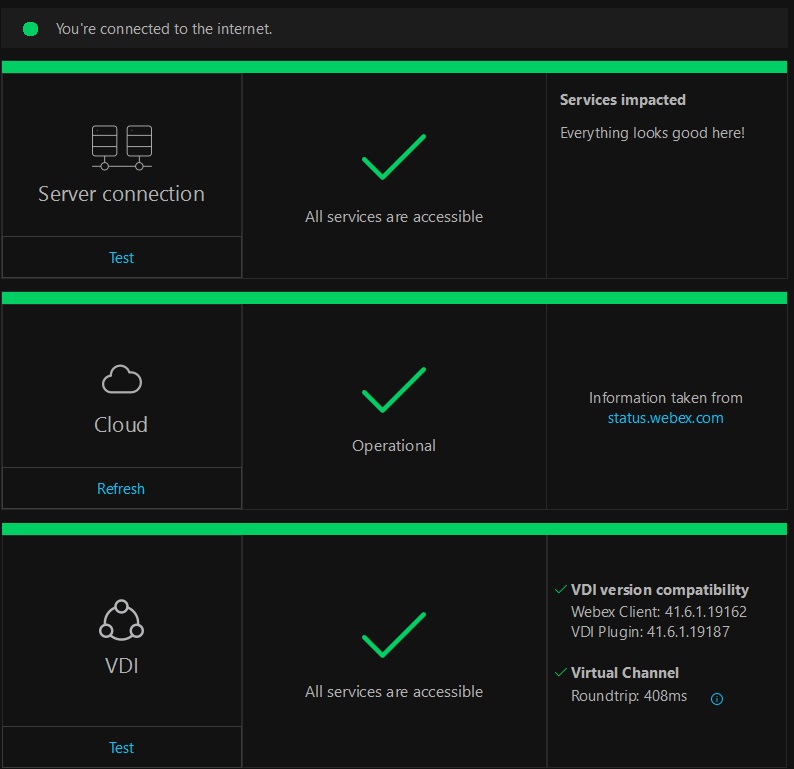
لكي يعمل تطبيق Webex بشكل صحيح للمستخدمين، يجب عليك استخدام المكون الإضافي الرسمي لبرنامج thin client. للتأكيد، يعرض فحص الصحة حالة الاتصال للقناة الافتراضية.
قم بتثبيت المكون الإضافي Webex App VDI على أنظمة عملاء Linux الرقيقة
بعد تثبيت تطبيق Webex على بيئة HVD المركزية الخاصة بك، يمكنك بعد ذلك حث المستخدمين على تثبيت مكون Webex App VDI الإضافي على أجهزة العميل الرقيقة الخاصة بهم. عادةً ما تكون الأجهزة العميلة الرقيقة عبارة عن أجهزة كمبيوتر خفيفة الوزن أو مُعاد استخدامها يستخدمها المستخدمون لإنشاء اتصال عن بُعد مع خادم HVD مركزي حيث يتم استضافة تطبيق Webex. يتم ربط المكونات الإضافية الرقيقة للعملاء للمنصات المدعومة من ملاحظات إصدار Webex App VDI.
قبل أن تبدأ
راجع عملاء Linux النحيفين للحصول على قائمة بالمنصات المدعومة لمكوّن Webex App VDI الإضافي لنظام Linux.
لكي يعمل تطبيق Webex بشكل صحيح للمستخدمين ويتم تحسينه لـ VDI، يجب عليك استخدام بنية العميل الرقيقة. للتأكيد، يعرض فحص الصحة في تطبيق Webex حالة الاتصال للقناة الافتراضية.
قم بتثبيت المكون الإضافي Webex App VDI على أنظمة عملاء macOS الرقيقة
بعد تثبيت تطبيق Webex على بيئة HVD المركزية الخاصة بك، يمكنك بعد ذلك حث المستخدمين على تثبيت مكون Webex App VDI الإضافي على أجهزة العميل الرقيقة الخاصة بهم. عادةً ما تكون الأجهزة العميلة الرقيقة عبارة عن أجهزة كمبيوتر خفيفة الوزن أو مُعاد استخدامها يستخدمها المستخدمون لإنشاء اتصال عن بُعد مع خادم HVD مركزي حيث يتم استضافة تطبيق Webex. يتم ربط المكونات الإضافية الرقيقة للعملاء للمنصات المدعومة من ملاحظات إصدار Webex App VDI.
قم بتشغيل مثبت macOS (PKG) لتثبيت المكون الإضافي Webex VDI.
قبل أن تبدأ
راجع عملاء macOS النحيفين للحصول على قائمة بالمنصات المدعومة لمكوّن Webex App VDI الإضافي لنظام macOS.
| 1 |
قم بتنزيل المكون الإضافي لتطبيق Webex لأنظمة عميل macOS الرقيقة من ملاحظات إصدار Webex App VDI > التنزيلات. |
| 2 |
قم بتشغيل |
| 3 |
اقرأ اتفاقية ترخيص المستخدم النهائي، وإذا وافقت، فانقر فوق متابعة. |
| 4 |
انقر فوق التثبيت، وإذا ظهرت مطالبة بضرورة إغلاق عميل Citrix Workspace أو عميل VMware Horizon أولاً، فانقر فوق إغلاق التطبيق والتثبيت. يمكنك أيضًا النقر فوق التثبيت لاحقًا إذا لم تتمكن من إغلاق Citrix أو VMware في ذلك الوقت. |
| 5 |
انقر فوق الشاشات المتبقية لإكمال التثبيت. |
ما يجب القيام به بعد ذلك
عندما يقوم المستخدمون بتشغيل المكون الإضافي Webex App VDI لأول مرة، اقبل الأذونات المطلوبة التالية:
| الإذن | وصف |
|---|---|
| كاميرا الوصول | يستخدم الكاميرا في مكالمة فيديو، أو يحاول فتح الكاميرا في الإعدادات. |
| ميكروفون الوصول | يستخدم الميكروفون للصوت في المكالمة. |
| شاشة تسجيل | يستخدم الكاميرا في مكالمة فيديو، أو يحاول فتح الكاميرا في الإعدادات. |
لكي يعمل تطبيق Webex بشكل صحيح للمستخدمين، يجب عليك استخدام المكون الإضافي الرسمي لبرنامج thin client من موقع التنزيل. للتأكيد، يعرض فحص الصحة حالة الاتصال للقناة الافتراضية.
قم بتثبيت المكون الإضافي Webex Meetings VDI على أنظمة العميل الرقيقة
للاجتماعات المميزة الكاملة مع تطبيق Webex:
-
على عملاء Windows أو macOS النحيفين، قم بتثبيت المكون الإضافي المجمّع (التطبيق + الاجتماعات).
-
على عملاء Linux النحيفين، قم بتثبيت المكون الإضافي المنفصل Meetings VDI بعد تثبيت المكون الإضافي المنفصل لتطبيق VDI.
قبل أن تبدأ
-
قم بتثبيت تطبيق Webex فقط في بيئة HVD. لا توجد تطبيقات أخرى مطلوبة.
-
تأكد من اتباع متطلبات الاجتماعات كاملة الميزات.
المشكلات والقيود المعروفة مع تطبيق Webex لـ VDI
الميزات
لمعرفة قيود الميزات لكل إصدار، راجع ملاحظات إصدار Webex App VDI.
تطبيق Webex وعميل VDI
-
نحن ندعم IPv4 فقط لبيئات HVD وبيئات العملاء الرقيقة.
-
عندما لا يستخدم المستخدمون حل VDI المحسن أو في وضع الرجوع، يتم تعطيل الفيديو عالي الدقة ويعرض تطبيق Webex إشعارًا بأنك قد ترى مشكلة في جودة الوسائط.
لا نوصي المستخدمين باستخدام VDI في الوضع غير المحسن أو الاحتياطي. قد لا تعمل الكاميرا أو سماعة الرأس الخاصة بهم وقد يواجهون جودة وسائط رديئة.
-
على عميل macOS VDI، تتسرب خلاصة الفيديو إلى شريط نظام macOS أو قائمة التطبيقات عندما يكون اتصال HVD في وضع ملء الشاشة.
-
على عملاء Linux VDI، لا ترن المكالمة الواردة جميع الأجهزة (بما في ذلك مكبرات الصوت على العميل الرقيق) حتى إذا كان هذا الخيار محددًا في تطبيق Webex على مضيف HVD. يقوم جهاز الصوت المحدد على HVD فقط بتشغيل نغمة الرنين.
Unified CMالاتصال
-
لإجراء مكالمات محلية باستخدام Expressways فقط: إذا لم يكن هناك NAT بين HVD وExpressway-E في زوج اجتياز يُستخدم لـ MRA، فإن Expressway يتعامل مع SIP وإشارات الوسائط على أنها داخلية ولا ينقل الوسائط إلى العميل الرقيق. لإصلاح ذلك، قم بنشر NAT بين HVD والطرق السريعة. بهذه الطريقة، عندما ترسل HVD دعوة SIP إلى Expressway-E، فإنها تنتقل إلى NAT أولاً. بعد ذلك، يمكن لـ Expressway-E الإرسال إلى العميل الرقيق.
-
بالنسبة للوضع الاحتياطي، لا يمكن لمفتاح تسجيل تحديد الوضع التحكم في الوسائط الخاصة بالمكالمة التي يتم الرد عليها تلقائيًاUnified CM.
-
Unified CMالاتصال يدعم مشاركة الشاشة فقط.
سيتريكس
-
لا تعمل ميزة تعدد المهام مع تطبيق Webex على VDI.
-
في وضع عدم التحسين أو وضع الرجوع، يدعم رسم خرائط جهاز Citrix 4 أجهزة كحد أقصى.
-
في Citrix for Linux، ندعم تشغيل البريد الصوتي فقط باستخدام الجهاز الافتراضي على العميل الرقيق. لذلك عندما تريد تشغيل البريد الصوتي باستخدام جهاز الصوت المفضل لديك، فأنت بحاجة إلى فتح إعدادات الصوت على العميل الرقيق لتعيين الجهاز الذي تريد استخدامه افتراضيًا.
-
يجب عليك تثبيت Citrix Receiver/Workspace قبل تثبيت عميل Webex App VDI، بما في ذلك عند تحديث بيئة جهاز الاستقبال/مساحة العمل. إذا لم يتم تثبيت عميل Citrix أو VMware، فسيظهر عميل Webex App VDI خطأ وينتهي التثبيت.
-
بالنسبة لنظام التشغيل Windows، إذا كنت تقوم بتشغيل إصدار من Citrix Workspace أقدم من عام 2002، فيجب إعادة تثبيت عميل Webex App VDI (إلغاء تثبيته ثم تثبيته مرة أخرى أو إصلاحه) بعد إلغاء تثبيت Citrix Receiver/Workspace وإعادة تثبيته. إذا قمت بتشغيل الإصدار 2002 أو إصدار أحدث، فلن تحتاج إلى إلغاء التثبيت وإعادة التثبيت.
بالنسبة لجميع الإصدارات المدعومة من Citrix Workspace for Linux، يجب إعادة تثبيت عميل Webex App VDI (إلغاء التثبيت ثم التثبيت مرة أخرى أو إصلاحه) بعد إلغاء تثبيت Citrix Receiver/Workspace وإعادة تثبيته.
-
يستخدم جهاز استقبال Citrix/مساحة العمل بنية 32 بت. يعمل تطبيق Webex VDI مع هذه البيئة.
سطح المكتب الافتراضي Azure (سطح المكتب الافتراضي لـ Windows سابقًا)
-
على Azure Virtual Desktop (AVD) Unified CM للمكالمات المحلية، ندعم حاليًا فقط العميل النحيف الذي يعمل تحت MRA. يعمل تطبيق Webex في سطح مكتب WVD (سطح مكتب بعيد قائم على السحابة) على MRA. إذا كان العميل الرقيق محليًا ، فقد يتم حظر Unified CM الاتصال من خلال بعض إعدادات جدار الحماية. Webex Calling ولا تتأثر المكالمات المضمنة في تطبيق Webex.
-
لا يدعم AVD «ملاءمة الجلسة للنافذة» في إعداد عميل AVD.
-
بالنسبة لعمليات نشر AVD، يجب تمكين اتصالات UDP بين الشبكة الداخلية ونطاقات Expressway-e-Port من 16384-32767.
في إم وير
-
يجب تثبيت عميل VMware Horizon قبل تثبيت عميل Webex App VDI. إذا لم يتم تثبيت عميل Citrix أو VMware، فسيظهر عميل Webex App VDI خطأ وينتهي التثبيت.
-
يتم دعم الإصدار 8.x (2103) من عميل VMware Horizon بدءًا من الإصدار 41.4 من المكون الإضافي Webex VDI فصاعدًا.
بالنسبة لوضع التوافق: إذا كان لدى المستخدمين إصدار المكون الإضافي السابق لـ VDI (بما في ذلك ترقية تطبيق Webex إلى 41.4 فقط)، فقد لا يظهر الفيديو في المكالمة بشكل صحيح.
-
نحن لا ندعم عميل VMware Horizon على بنية 32 بت، لأننا أوقفنا المكون الإضافي 32 بت لنظام التشغيل Windows.
يجب أن يكون لعميل Webex App VDI نفس بنية عميل VMware Horizon: يعمل عميل VMware Horizon 64 بت مع عميل Webex App VDI (64 بت). يحتوي عميل VMware Horizon على مثبت واحد فقط والتثبيت الافتراضي هو 64 بت.
إذا كان
vdpService.dllموجودًا فيC:\Program Files (x86)\VMware\VMware Horizon View Client\x64، فلديك عميل VMware Horizon 64 بت.إذا كان
vdpService.dllأقل منC:\Program Files (x86)\VMware\VMware Horizon View Client\ذلك، فلديك عميل VMware Horizon 32 بت. -
في VMware لنظامي التشغيل Linux وWindows، ندعم تشغيل البريد الصوتي فقط باستخدام الجهاز الافتراضي على العميل الرقيق. لذلك عندما تريد تشغيل البريد الصوتي باستخدام جهاز الصوت المفضل لديك، فأنت بحاجة إلى فتح إعدادات الصوت على العميل الرقيق لتعيين الجهاز الذي تريد استخدامه افتراضيًا.
-
على سطح مكتب VMware Cloud Unified CM للمكالمات المحلية، ندعم حاليًا فقط العميل النحيف الذي يعمل تحت MRA. يعمل تطبيق Webex في سطح مكتب VMware Cloud (سطح مكتب بعيد قائم على السحابة) على MRA. إذا كان العميل الرقيق محليًا ، فقد يتم حظر Unified CM الاتصال من خلال بعض إعدادات جدار الحماية. Webex Calling ولا تتأثر المكالمات المضمنة في تطبيق Webex.
-
بالنسبة لعمليات نشر VMware Cloud لسطح المكتب، يجب تمكين اتصالات UDP بين الشبكة الداخلية ونطاقات Expressway-e-Port من 16384-32767.
-
بعد التحقق من الكاميرا أو جهاز الصوت في Connect USB Device على VMware Horizon Client، لا يمكن لـ Webex في HVD اكتشاف هذه الأجهزة أو عرضها .
مساحات عمل أمازون
- على سطح المكتب الافتراضي المستضاف، يرجى اتباع التعليمات هنا لتمكين ملحقات WSP بواسطة GPO.
- في حالة الإبلاغ عن «عدم اكتشاف بيئة VDI» في Health Checker لتطبيق Webex بعد التثبيت الجديد يدويًا عن طريق سطر الأوامر، يرجى محاولة تسجيل الخروج/تسجيل الدخول إلى سطح مكتب Windows المستضاف أولاً.
متنوع
-
في بيئات وحدة معالجة الرسومات (vGPU) لسطح المكتب الافتراضي من Citrix وWindows، لم يتم اكتشاف تطبيق Webex على أنه يعمل في بيئة VDI.
نوصيك بتثبيت تطبيق Webex مع
ENABLEVDI=1الحجة لفرض تحسين VDI. -
نحن ندعم عميل Webex App VDI واحد يعمل جنبًا إلى جنب مع مثيل واحد من تطبيق Webex. يمكن للمستخدمين بدء جلسات Citrix أو VMware متعددة، ولكن يعمل مثيل اتصال واحد فقط وتعود المثيلات الأخرى إلى وضع غير VDI.
-
يكتشف Webex App VDI Citrix في البداية ثم VMware في بيئة HVD. إذا كنت ترغب في استخدام VMware، فتأكد من عدم تثبيت عامل Citrix.
إدارة الترقية
ترقيات تطبيق Webex على سطح المكتب الافتراضي
بالنسبة لبيئات VDI، يتم إصدار إصدار جديد من تطبيق Webex كل شهرين. يمكنك الحصول على أحدث الإصدارات المدعومة من ملاحظات إصدار Webex App VDI > التنزيلات.
نوصي بتمكين الترقيات التلقائية لتطبيق Webex على سطح المكتب الافتراضي. يضمن هذا الخيار حصول المستخدمين تلقائيًا على أحدث الميزات. هناك خيار آخر يتمثل في الترقية يدويًا عندما يكون الإصدار الجديد متاحًا.
لديك خياران لتمكين الترقية التلقائية لتطبيق Webex على سطح المكتب الافتراضي:
-
قم بتمكينه أثناء التثبيت الأولي من سطر الأوامر (راجع تكوين سطح المكتب الافتراضي المستضاف لتطبيق Webex في فصل النشر من هذا الكتاب).
-
قم بتحرير مفتاح تسجيل Windows على سطح المكتب الافتراضي:
في إدخال التسجيل لـ
HKEY_LOCAL_MACHINE\SOFTWARE\Cisco Spark Native، قم بتعيينAutoUpgradeEnabled=1.إذا كنت ترغب في ترقية تطبيق Webex يدويًا، فاضبط
AutoUpgradeEnabled=0.
-
لا يتلقى مستخدمو VDI لتطبيق Webex تحديثات شهرية، لأن إصدارات العملاء الشهرية السميكة لا يتم دفعها إلى أجهزة سطح المكتب الافتراضية المستضافة.
يُطلب من مستخدمي VDI الترقية عندما يصبح إصدار سطح المكتب الافتراضي من Webex App متاحًا (يتم إصداره مرة كل شهرين).
-
تم تخزين حزمة الترقية في
%appdata%\Local\CiscoSparkLauncher. إذا كان هذا المجلد غير دائم في بيئة المستخدم، فسيعود تطبيق Webex إلى الإصدار السابق بعد إعادة تشغيل سطح المكتب الافتراضي . -
تطبيق Webex على HVD الخاص بك متوافق مع الإصدارات السابقة من ملحقات Webex App VDI (N-4) على عملاء المستخدمين النحيفين. ضع في اعتبارك أن أحدث الميزات والوظائف قد لا تعمل إذا كنت أنت أو المستخدمون لا يستخدمون أحدث إصدار HVD ومكوِّن VDI الإضافي. راجع دعم الإصدار في ملاحظات الإصدار لمزيد من المعلومات.
-
يتم تطبيق الترقية التلقائية لتطبيق Webex للقناة البطيئة منذ 44.10.
ترقيات العميل الرقيقة
يتم إصدار المكون الإضافي Webex App VDI مرة كل شهرين.
نوصي بتمكين الترقيات التلقائية للمكونات الإضافية. لتمكين الترقيات التلقائية لمكوّن VDI الإضافي، يجب تحرير مفتاح تسجيل Windows على سطح المكتب الافتراضي:
-
في إدخال التسجيل لـ
HKEY_LOCAL_MACHINE\SOFTWARE\Cisco Spark Native، قم بتعيينAutoUpgradeVDIPluginEnabled=1. -
في نفس المسار، تحقق من ذلك
AutoUpgradeEnabled=1.
إذا كنت ترغب في منع الترقية التلقائية للمكوِّن الإضافي، فقم AutoUpgradeVDIPluginEnabled=0بتعيينه على سطح المكتب الافتراضي. إذا اخترت هذا الخيار، يجب عليك ترقية المكونات الإضافية يدويًا للحفاظ على توافق الإصدار مع التطبيق.
-
الترقية التلقائية للمكونات الإضافية متاحة فقط مع Webex App 42.2 والإصدارات الأحدث.
-
يتم دعم الترقية التلقائية للمكوِّن الإضافي على عملاء Windows و macOS النحيفين. لا تتم ترقية المكون الإضافي تلقائيًا على عملاء Linux النحيفين.
-
يُطلب من المستخدمين ترقية المكون الإضافي بعد ترقية تطبيق Webex على سطح المكتب الافتراضي.
-
نوصي بالاحتفاظ بالمكون الإضافي وتطبيق Webex لسطح المكتب الافتراضي على أحدث إصدار. هناك بعض التوافق مع الإصدارات السابقة إذا لم تتمكن من ترقيتها معًا. راجع
دعم الإصدار
في ملاحظات الإصدار لمزيد من المعلومات. -
يتم أيضًا تطبيق الترقية التلقائية للمكونات الإضافية على Slow Channel.
ترقيات سيتريكسس أو VMware
ضع هذه المعلومات في الاعتبار أثناء إدارة الترقيات أو التغييرات على وسطاء اتصال Citrix أو VMware. تأكد من استخدام الإصدارات المدعومة المسردة في فصل إعداد البيئة.
سيتريكس
|
التثبيت أو الترقية |
العملاء النحيفون لنظامي التشغيل Windows وMac |
عملاء لينكس النحيفون |
|---|---|---|
|
تثبيت جديد |
قم بتثبيت جهاز استقبال Citrix أو مساحة العمل قبل تثبيت المكون الإضافي Webex App VDI على عميل رقيق يعمل بنظام Windows أو Mac. ترى أنت والمستخدمون تحذيرًا في خطوات تثبيت المكون الإضافي لـ VDI يذكرك بتثبيت وسيط الاتصال أولاً. |
قم بتثبيت جهاز استقبال Citrix أو مساحة العمل قبل تثبيت المكون الإضافي Webex App VDI على عميل Linux الرقيق. ترى أنت والمستخدمون تحذيرًا في خطوات تثبيت المكون الإضافي لـ VDI يذكرك بتثبيت وسيط الاتصال أولاً. |
|
الترقية |
إذا رأيت إشعارًا بالترقية في بيئة Citrix، فإن إجراء هذه الترقية لا يؤثر على المكون الإضافي Webex App VDI على عميل Windows أو Mac الرقيق. |
إذا رأيت إشعارًا بالترقية في بيئة Citrix، فيجب إعادة تثبيت المكون الإضافي Webex App VDI على عميل Linux الرقيق بعد ترقية بيئة Citrix الخاصة بك. |
|
أعد التثبيت |
|
لإعادة تثبيت أي إصدار مدعوم من Citrix Workspace، يجب إعادة تثبيت المكون الإضافي Webex App VDI على عميل Linux الرقيق. |
في إم وير
|
التثبيت أو الترقية |
عميل ويندوز الرقيق |
عملاء لينوكس وماك النحيفين |
|---|---|---|
|
تثبيت جديد |
قم بتثبيت عميل VMware Horizon قبل تثبيت المكون الإضافي Webex App VDI على عميل Windows الرقيق. ترى أنت والمستخدمون تحذيرًا في خطوات تثبيت المكون الإضافي لـ VDI يذكرك بتثبيت وسيط الموصل أولاً. |
قم بتثبيت عميل VMware Horizon قبل تثبيت المكون الإضافي Webex App VDI على عميل رقيق يعمل بنظام Linux أو Mac. ترى أنت والمستخدمون تحذيرًا في خطوات تثبيت المكون الإضافي لـ VDI يذكرك بتثبيت وسيط الموصل أولاً. |
|
الترقية | إذا رأيت إشعارًا بالترقية في بيئة VMware، فإن إجراء هذه الترقية لا يؤثر على المكون الإضافي Webex App VDI على عميل Windows الرقيق. |
إذا رأيت إشعارًا بالترقية في بيئة VMware، فيجب إعادة تثبيت المكون الإضافي Webex App VDI على عميل Linux أو Mac الرقيق بعد ترقية بيئة Citrix الخاصة بك . |
|
أعد التثبيت |
بالنسبة لإعادة تثبيت VMware، يعمل المكون الإضافي لـ Windows VDI ولا يتأثر . |
لإعادة تثبيت برنامج VMware، يجب إعادة تثبيت المكون الإضافي لتطبيق Webex على عميل Linux أو Mac الرقيق. |
تعطيل اكتشاف VDI بعد التثبيت
إذا كان لديك مستخدمون لا يريدون استخدام عميل VDI وتم نشر تطبيق Webex بالفعل، فيمكنك تعطيل اكتشاف VDI بعد التثبيت. بعد هذا التكوين، يعمل تطبيق Webex على الحل غير المحسن.
| 1 |
افتح أحد مسارات التثبيت التالية، اعتمادًا على كيفية نشر تطبيق Webex في HVD الخاص بك:
|
| 2 |
قم بإعادة التسمية |
ما يجب القيام به بعد ذلك
إذا قمت بإلغاء تثبيت تطبيق Webex لاحقًا، فسيظل TSDetectionLib_b .dll في المجلد. يجب عليك إما إعادة تسمية الملف مرة أخرى إلى TSDetectionLib.dll قبل إلغاء تثبيت تطبيق Webex أو حذف TSDetectionLib_b .dll يدويًا بعد إلغاء تثبيت تطبيق Webex.
قم بتمكين أو تعطيل ميزات الفيديو المتقدمة في وضع Webex App VDI الاحتياطي
من خلال تعديل السجل، يمكنك تمكين أو تعطيل ميزات تطبيق Webex المحددة مثل الدقة العالية (HD) ومشاركة الشاشة. يمكن أن يؤدي القيام بذلك إلى حفظ الموارد على الخادم في مركز البيانات. يمكنك أيضًا تحديد ما إذا كان يمكن للمستخدمين إجراء مشاركة شاشة كاملة أو نافذة HVD فقط. إذا كان المستخدمون يستخدمون أنظمة قادرة على ميزات الفيديو الأكثر تقدمًا، فيمكنك تمكين الميزات حسب الحاجة.
قبل أن تبدأ
-
يمكنك تعديل مفاتيح التسجيل قبل أو بعد تثبيت المكون الإضافي VDI.
يجب إجراء التغييرات على سجل Windows بحذر شديد. نوصي بعمل نسخة احتياطية من السجل الخاص بك قبل استخدام هذه الخطوات.
-
يتم تعطيل الخلفيات الافتراضية افتراضيًا.
-
لتمكينها، اتبع الخطوات في تكوين الخلفيات الافتراضية لمستخدمي Webex.
-
تأكد من أن أجهزة العميل الرقيقة للمستخدمين تلبي متطلبات النظام للخلفيات الافتراضية.
-
| 1 |
في بحث Windows أو نافذة التشغيل، اكتب regedit ثم اضغط على Enter |
| 2 |
انتقل إلى HKEY_LOCAL_MACHINE\ البرامج\ سيسكو سبارك ناتيف\. |
| 3 |
قم بتغيير القيم لمفاتيح التسجيل التالية حسب الحاجة: |
| 4 |
اختر قيمة DWORD لـ VdifallbackConf:
يعمل مفتاح التسجيل هذا فقط عندما لا
يتم تثبيت مكون VDI الإضافي |
| 5 |
اختر قيمة DWORD لتمكين خلفية VDI:
|
| 6 |
اختر قيمة DWORD لـ vDiscreenShareEnabled:
|
تكوين إشعار المكون الإضافي لـ VDI
افتراضيًا، يتم إخطار المستخدمين إذا كان عميل Citrix أو VMware الخاص بهم متصلاً بـ HVD بدون مكون VDI الإضافي. يبدو أن إشعارًا يتيح لهم معرفة تثبيت المكون الإضافي لـ VDI بحيث يتم تمكين وضع VDI المحسن. يمكن للمستخدمين رفض التذكير إذا أرادوا ذلك.
أيضًا، إذا كان إصدار المكون الإضافي Webex App VDI غير متوافق مع تطبيق Webex على HVD، فإن النافذة المنبثقة تُعلم المستخدمين بترقية المكون الإضافي Webex App VDI. يظهر التذكير أسبوعيًا حتى يتخذ المستخدمون إجراءً. يمكن للمستخدمين أيضًا رفض هذا الإشعار.
وبصفتك مشرفًا، يمكنك تمكين هذه الإشعارات أو تعطيلها على مستوى المؤسسة.
قبل أن تبدأ
يمكنك تعديل مفاتيح التسجيل قبل أو بعد تثبيت المكون الإضافي VDI.
يجب إجراء التغييرات على سجل Windows بحذر شديد. نوصي بعمل نسخة احتياطية من السجل الخاص بك قبل استخدام هذه الخطوات.
| 1 |
في بحث Windows أو نافذة التشغيل، اكتب regedit ثم اضغط على Enter |
| 2 |
انتقل إلى HKEY_LOCAL_MACHINE\ البرامج\ سيسكو سبارك ناتيف\. |
| 3 |
اختر قيمة مفتاح تسجيل DWORD (32 بت) لـ VDIPluginNotificationEnabled:
|
تعطيل التحقق من توافق إصدار VDI
افتراضيًا، يتحقق تطبيق Webex على HVD من توافق الإصدار مع المكون الإضافي Webex VDI على العميل الرقيق. يجب ألا يزيد إصدار المكون الإضافي عن 4 إصدارات نصف شهرية خلف تطبيق Webex. على سبيل المثال، إذا كان تطبيق Webex على HVD هو الإصدار 43.8 (أغسطس 2023)، فإن إصدارات المكونات الإضافية التالية متوافقة:
-
43.8 (N) أغسطس 2023
-
43.6 (N-1) يونيو 2023
-
43.4 (N-2) أبريل 2023
-
43.2 (N-3) فبراير 2023
-
42.12 (N-4) ديسمبر 2022
يمنحك هذا التوافق ما يصل إلى 6 أشهر لترقية المكونات الإضافية للعميل الرقيق، بعد ترقية أجهزة سطح المكتب الافتراضية المستضافة.
إذا كان المكون الإضافي Webex VDI غير متوافق مع تطبيق Webex على HVD، فإن تطبيق Webex ينتقل إلى وضع الرجوع. يرى المستخدمون إشعارًا منبثقًا لترقية المكون الإضافي. يظهر التذكير أسبوعيًا حتى يتخذ المستخدمون إجراءً.
يمكنك استخدام التسجيل على HVD للتحكم في التحقق من توافق الإصدار:
نوصي بعمل نسخة احتياطية من السجل الخاص بك قبل استخدام هذه الخطوات.
-
في نافذة Windows Run، اكتب
regeditثم اضغط على Enter. -
انتقل إلى
HKEY_LOCAL_MACHINE\Software\Cisco Spark Native\. -
قم بإنشاء مفتاح تسجيل DWORD (32 بت) باسم
VDIDisableCompatibilityVersionCheckومنحه إحدى هذه القيم:0—تمكين التحقق من توافق الإصدار (الافتراضي).1—يعطل التحقق من توافق الإصدار.
إعداد الرنين والتنبيهات لا يعمل لجميع الأجهزة
على عملاء Linux VDI، لا ترن نغمة الرنين للمكالمة الواردة جميع الأجهزة (بما في ذلك مكبرات الصوت على العميل الرقيق) حتى إذا كان هذا الخيار محددًا في تطبيق Webex على مضيف HVD. يقوم جهاز الصوت المحدد على HVD فقط بتشغيل نغمة الرنين.
قد تنشأ هذه المشكلة بسبب تعيين جهاز الصوت على Citrix أو VMware.
تحقق من مفتاح التسجيل
VDIDisablePlaytoneOnLinuxTCEnabledفي بيئة HVD الخاصة بك. إذا كان مستخدم
عميل Linux الرقيق يلاحظ مشكلة نغمة الرنين هذه، فقم بتعيين قيمة
هذا المفتاح إلى 1.
التشخيص في تطبيق Webex
تساعدك التشخيصات المتوفرة في تطبيق Webex (سطح المكتب وVDI) أنت والمستخدمين على حل مشكلات الاتصال والتحقق من جودة الوسائط وجمع معلومات مهمة حول استكشاف الأخطاء وإصلاحها.
عند إعداد الاتصال في تطبيق Webex (Unified CM)، قد تواجه مشكلات تتعلق بالاتصال أو الإعدادات المطلوبة (مثل المجال الصوتي وخدمات UC). باستخدام هذه الأداة، يمكنك تشخيص الخدمات التي تم تكوينها بشكل صحيح وما هو مفقود. هذه الميزة مفيدة لسيناريوهات استكشاف الأخطاء وإصلاحها وتقليل حالات الدعم، سواء كنت تقوم بالترحيل إلى Calling in Webex App (Unified CM) أو إعداد مستخدمين جدد.
عند حدوث مشكلات في تجربة المستخدم، يمكنه الوصول إلى عرض التشخيص وتصدير البيانات لمشاركتها معك أو الدعم.
-
Unified CMالإعدادات —الإعدادات الحرجة (لترحيل Jabber بالإضافة إلى إعداد المستخدم الجديد) لخدمات الهاتف لتعمل بشكل صحيح، مثل:
-
Unified CMالإصدار
-
مجال خدمة UC
-
SSO
-
خدمات UC مثل البريد الصوتي
-
الطريق السريع لـ MRA
-
-
جودة الوسائط - جودة الفيديو والصوت والمشاركة في كلا الاتجاهين
-
الأجهزة - معلومات الجهاز، عندما يكون المستخدمون متصلين بالأجهزة
لمفاتيح الاختصار لعرض نافذة التشخيص، راجع لوحة المفاتيح واختصارات التنقل.
إعادة توجيه محتوى المتصفح
إعادة توجيه محتوى المتصفح (BCR) هي تحسين لبيئة VDI التي تقلل الحمل على جهاز سطح المكتب الافتراضي.
عند تمكين BCR على سطح المكتب الافتراضي، لا يمكن لتطبيق Webex مشاركة محتوى المتصفح عن طريق مشاركة الشاشة عن بُعد أو مشاركة التطبيق أو مشاركة جزء الشاشة.
يمكن لمستخدمي Webex استخدام مشاركة الشاشة المحلية لمشاركة متصفحهم.


