- Početak
- /
- Članak

Hvala na povratnim informacijama.


 U ovom članku
 Povratne informacije?
Nove i izmenjene informacije
Ova tabela pokriva ažuriranja sadržaja koja se odnose na nove funkcije ili funkcionalnosti, promene postojećeg sadržaja i sve veće greške koje su popravljene u vodiču za raspoređivanje za Vebek aplikaciju za virtuelnu infrastrukturu radne površine (VDI).
Za više informacija o ažuriranjima VDI aplikacije Vebek, novim funkcijama, dodanoj VDI podršci i ograničenjima, pogledajte napomene o izdanju VDI.
|
Datum |
Izvršene izmene |
|---|---|
|
Oktobar 13, 2023 |
Pripremite svoje okruženje:
|
|
NTPARK 2023 SVA PRAVA ZADRŽANA |
Kroz dokument:
Pripremite svoje okruženje:
Razvijte Vebek aplikaciju za VDI:
Upravljajte i rešavajte probleme sa Vebek aplikacijom za VDI:
|
|
18 maja, 2023 |
Razjasnio je napomenu o Azure Virtual Desktop-u u zahtevima za sastanke sa punim funkcijama. AVD ne podržava sastanke sa punim značajkama. |
|
17 aprila, 2023 |
Novi sadržaj o onemogućavanju provere kompatibilnosti VDI verzije, u Upravljanje i rešavanje problema sa Vebek aplikacijom za VDI. Ažurirane podržane verzije infrastrukture i OS-a za izdanje 43.4 (april 2023), u zahtevima za hostovanu virtuelnu radnu površinu i tanke klijente. |
|
15 marta, 2023 |
|
|
3 marta, 2023 |
|
|
Februar 27, 2023 |
Dodata je preporuka za sinhronizaciju nekih |
|
januar 11, 2023 |
Dodao najnovije testirane verzije infrastrukture i tankog klijenta OS i podržani hardver u zahtevima Hosted virtuelne radne površine i tankog klijenta. Uključuje Apple M2 čip, macOS Ventura, HP ThinPro 8 i Dell ThinOS 9.3. |
|
Oktobar 26, 2022 |
Ažurirani |
|
NTPARK 2022 SVA PRAVA ZADRŽANA |
Ažurirano za Vebek App VDI verziju KSNUMKS:
Ažuriran opis ključa |
|
30 maja, 2022 |
|
|
NTPARK 2022 SVA PRAVA ZADRŽANA |
|
|
NTPARK 2022 SVA PRAVA ZADRŽANA |
|
|
13 aprila, 2022 |
|
|
Februar 9, 2022 |
|
|
Februar 18, 2022 |
|
|
15 decembra, 2021 |
|
|
Oktobar 12, 2021 |
|
|
29 oktobra, 2021 |
|
|
8 oktobra, 2021 |
|
|
Avgust 18, 2021 |
|
|
Jul 6, 2021 |
|
|
3 juna, 2021 |
Ažuriranja za jun (41.6) izdanje, uključujući sledeće:
Ostala opšta ažuriranja:
|
|
3 maja, 2021 |
|
|
16 aprila, 2021 |
|
|
Januar 9, 2021 |
|
|
januar 18, 2021 |
|
|
11 decembra, 2020 |
|
|
NTPARK 2020 SVA PRAVA ZADRŽANA |
|
|
16 jula, 2020 |
|
|
29 juna, 2020 |
|
Pregled Vebek aplikacije za VDI
Bez optimizacije, poruke Vebek App rade kao što jeste u okruženju Virtual Desktop Infrastructure (VDI). Međutim, potpuno iskustvo Vebek aplikacije takođe uključuje pozive i sastanke, koji zahtevaju obradu video i audio medija.
Zbog ograničenja poznatog kao efekat ukosnice, pozivanje, sastanak i prateća video mogućnost nisu podržani bez optimizacije. Dodatni propusni opseg potreban za pozive i video stvara usko grlo u data centru, jer mediji teku od jednog korisnika do data centra nazad do drugog korisnika. Kao rezultat ove neoptimizovane medijske putanje i nedostatka lakog pristupa perifernim uređajima kao što su zvučnici uređaja, mikrofon i kamera, korisničko iskustvo nije idealno.
Da biste rešili problem efekta ukosnice, Vebek App VDI plugin proširuje Cisco iskustvo saradnje na virtuelne primene, tako da korisnici mogu da koriste punu funkcionalnost poruka, sastanaka i pozivanja koje pruža Vebek aplikacija.
Da bi se smanjilo kašnjenje i poboljšao kvalitet medija, VDI plugin optimizuje tokove rada medija tako što strimuje medije direktno između korisnika na krajnjim tačkama tankog klijenta i koristi hardver tankih klijentskih mašina za obradu medija. Ova medijska putanja ne prolazi kroz hostovane virtuelne radne površine (HVD). Rezultat je stabilno i potpuno opremljeno iskustvo pozivanja i sastanka za vaše VDI korisnike.
U ovoj arhitekturi, Vebek aplikacija je instalirana na HVD-u u vašem VDI okruženju i potrebni VDI dodaci su instalirani na tankom klijentu korisnika (obično lagani sistem, kao što je preuređeni laptop ili desktop).
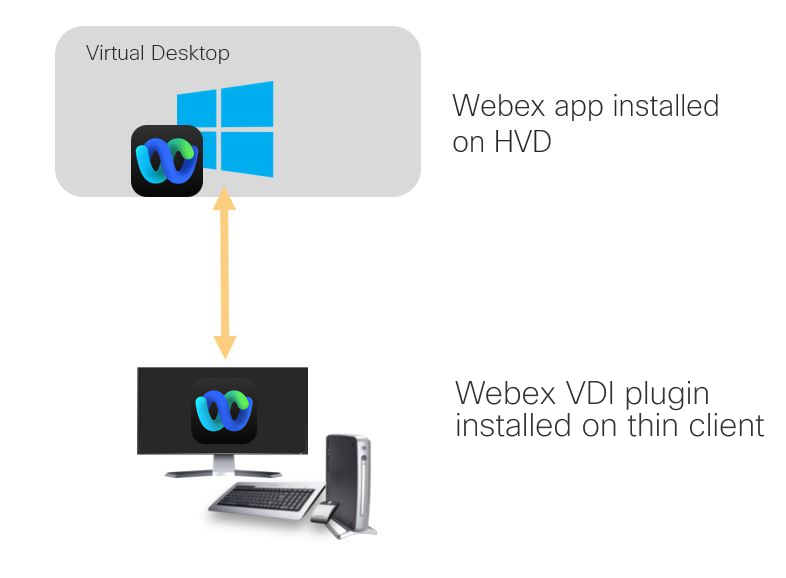
Koristeći podržani Linuk, Mac ili Vindovs bazirani tanki klijent, korisnici pristupaju Vebek aplikaciji na HVD-u iz udaljenog virtuelnog desktop okruženja. Sa podržanim verzijama Vebek aplikacije, korisnici mogu koristiti sve ugrađene poruke, sastanke i pozivanje funkcionalnosti Vebek aplikacije na svom tankom klijentu. Pored toga, možete integrisati Vebek App VDI sa Unified CM ili Vebek Calling okruženjem, tako da korisnici mogu koristiti podržane funkcije poziva.
-
Aplikacija Vebek na virtuelnoj radnoj površini i dalje obrađuje lagane podatke kao što su signalizacija poziva i preuzimanje konfiguracije iz oblaka.
-
Za Linuk tanke klijente, morate instalirati Vebek Meetings VDI plugin zajedno sa Vebek App VDI dodatkom.
Za nove funkcije za svako izdanje, pogledajte napomene o izdanju za više informacija.
Pregled VDI okruženja
VDI komponente
Korišćenje Vebek aplikacije u optimizovanom virtuelnom okruženju zahteva sledeće komponente.
-
Posrednik za povezivanje – menadžer resursa i veza (Citrix, VMware) koji povezuje provajdera virtuelizacije sa tankim klijentom.
-
Hostovana virtuelna radna površina (HVD) - Virtuelna mašina (VM) koja daljinski pokreće Vebek aplikaciju.
-
Tanki klijent—Krajnja tačka (na primer, niskoprofilna ili preuređena radna površina ili laptop) koju korisnik koristi za daljinsko prijavljivanje na virtuelnu radnu površinu. Broker za povezivanje i VDI plugin su instalirani na uređaju tankog klijenta, tako da može pristupiti HVD okruženju.
-
Plugin—Softver koji je instaliran na tankom klijentu koji se koristi za prebacivanje obrade medija na korisnički uređaj umesto na HVD resurse. Podržane verzije dodatka Vebek App VDI povezane su sa kartice Preuzimanja u beleškama o izdanju Vebek App VDI.
Za Linuk tanke klijente, morate instalirati Vebek Meetings VDI plugin zajedno sa Vebek VDI dodatkom.
-
Webex App—Aplikacija koja je instalirana i radi na HVD-u. Podržane verzije za HVD instalater dostupne su na kartici Preuzimanja u beleškama o izdanju Vebek App VDI.
Tipovi okruženja
-
Trajni režim – U trajnom okruženju, promene lokalnog operativnog sistema korisnika se čuvaju nakon što se korisnik odjavi.
Sve korisničke postavke su u bazi podataka rominga (
spark_roaming_store.db). Ova baza podataka je mnogo manja od glavne baze podataka (spark_persistent_store.db). -
Nepostojani režim – U nepostojanom okruženju, promene lokalnog operativnog sistema korisnika se ne čuvaju nakon što se korisnik odjavi. Primenljive informacije specifične za korisnika (korisnički podaci, profil i podešavanja) se keširaju tokom korisničke sesije.
Ako ste neuporni VDI korisnik (VDI okruženje koje se briše svaki put kada se korisnik odjavi), možete brzo napraviti rezervnu kopiju i vratiti
spark_roaming_store.dbtako da VDI korisnici neće izgubiti podešavanja između sesija.Baza podataka za roming sadrži sve korisničke akreditive i preferencije, šifrovane pomoću AES256. Kao VDI korisnik, uvek treba da napravite rezervnu kopiju baze podataka za roming, tako da se korisnički akreditivi i preferencije održavaju u VDI sesijama.
Arhitektura
Dijagrami arhitekture prikazuju komponente, signalizaciju i optimizovane tokove medija koji su uključeni u tipičnu implementaciju VDI aplikacije Vebek App sa postojećom podržanom primenom usluge poziva: ili Unified CM, Vebek Calling ili BroadVorks.
Na levoj strani svakog dijagrama nalazi se vaša korporativna mreža koja sadrži virtuelno okruženje. Ovo virtuelno okruženje olakšava opterećenje hardvera na strani korisnika pokretanjem aplikacija, operativnog sistema i korisničkih podataka virtuelnog data centra. Pomoću tog okvira možete upravljati okruženjem sa centralne lokacije i korisnici mu mogu pristupiti na daljinu sa podržanih tankih klijenata.
Komponente u korporativnoj mreži sastoje se od Hosted Virtual Desktop (HVD), centralnog okruženja kojim upravljate gde se instalira i pokreće Vebek aplikacija, i veze virtuelnog kanala (preko Cisco HVDAgent) do krajnje tačke tankog klijenta korisnika.
Na tankom klijentu, korisnici instaliraju Vebek VDI plugin i prijavljuju se u brokera za povezivanje (Citrik ili VMvare), komad softvera koji stvara veze sa HVD-ovima. Broker za povezivanje obavlja niz zadataka, uključujući sledeće:
-
Potvrđivanje korisničkog imena i obezbeđivanje veze za korisnika.
-
Omogućavajući korisniku da se poveže sa određenom virtuelnom radnom površinom.
Kada se prijavite, krajnja tačka tankog klijenta simulira interakciju sa aplikacijama i operativnim sistemom putem perifernih uređaja kao što su monitor, tastatura, miš, USB uređaji i tako dalje, kao da je softver instaliran na samom tankom klijentu. Korisnici koriste aplikaciju tankog klijenta na ovoj krajnjoj tački za pristup Vebek aplikaciji na udaljenom serveru.
Ova arhitektura optimizuje pravac signalizacije i medija. Komunicira preko HTTPS-a, VSS-a i SIP-a za signalizaciju sa Vebek oblakom ili BroadVorks oblakom (na desnoj strani). Odvojeni medijski tokovi za sastanke (Vebek App) i pozivanje (Unified CM, Vebek Calling ili BroadVorks) uspostavljaju se preko SRTP-a.
Morate ažurirati aplikaciju Vebek na HVD-u. Nove verzije se objavljuju svaka dva meseca i imaju kompatibilnost sa prethodnim tankim klijentima VDI dodataka. Novi tanki klijent VDI plugin gradi su takođe dostupni svaka dva meseca. Preuzmite softver i pogledajte beleške o izdanju za više informacija o kompatibilnosti verzija.
Vebek VDI sa Unified CM-om
Vebek VDI sa Unified CM i autoputevima za MRA
Autoputevi na dijagramu se koriste za predstavljanje mobilnog i daljinskog pristupa (MRA). Da bi MRA radio sa Vebek App VDI, HVD mora biti u stanju da šalje zahteve na Autoput-E, koji se obično konfiguriše u DMZ-u.
Vebek App VDI sa Vebek pozivima
Vebek VDI sa Vebek-om za BroadVorks
Vebek App VDI sa sastancima
Rezervni režim
Vebek App VDI rezervni režim nudi kratkoročnu podršku za osnovne audio i video pozive kada VDI ne može uspostaviti virtuelni kanal. Rezervni režim podržava standardne pozive i snimanje poziva. Kompletan skup funkcija nije podržan. Kvalitet poziva je niži zbog problema sa serverom ili mrežom koji uzrokuju prebacivanje u rezervni režim.
Vebek App VDI protok prijavljivanja
Vebek App VDI arhitektura se sastoji od dve osnovne komponente: Vebek aplikacija za VDI i Vebek VDI dodatak za tanki klijent. VDI plugin je instaliran na tankom klijentu dok je aplikacija instalirana na HVD-u.
Kada korisnik pokrene virtuelni broker-klijent (aplikacija Citrik Workspace ili VMVare Horizon Client), softver prodavca pokreće virtuelni kanal. Dodatak i agent Vebek App koriste ovaj virtuelni kanal za komunikaciju.
Ovaj dijagram prikazuje očekivane sesije protokola koje su postavljene tokom normalne upotrebe Vebek aplikacije kada se primenjuju sa Unified CM pozivom preko mobilnog i daljinskog pristupa (MRA).
Iako dijagram prikazuje Vebek App VDI preko MRA, protok je isti kao i lokalno VDI raspoređivanje. Međutim, za razliku od VDI preko MRA, lokalne implementacije ne usmeravaju saobraćaj kroz DMZ i sav saobraćaj se nalazi na LAN-u.
-
Da bi započeli sesiju, korisnici prvo pokreću svoj virtuelni broker-klijent (Citrik Vorkspace App ili VMvare Horizon Client), povežite se sa brokerom veze, a zatim izaberite HVD ili virtuelnu aplikaciju. Kada se izabere, virtuelni kanal se postavlja između tankog klijenta korisnika (fizička mašina) i HVD (virtuelna mašina) hostovana na hipervizoru.
-
Nakon što korisnik pokrene aplikaciju Vebek na HVD-u, Vebek utvrđuje da li je u virtuelnom okruženju i da li se Unified CM koristi za telefonsku uslugu. Ako je Unified CM omogućen, aplikacija Vebek pokreće
teamshvdagent.exeproces i započinje otkrivanje interne usluge. (Interno otkrivanje usluga uključuje UDS DNS SRV pretragu, Unified CM autentifikaciju, pretragu kućnog klastera i pronalaženje konfiguracije.) -
Klijent Vebek App i Vebek App VDI plugin zatim podesite sve kontrolne tokove koji se koriste za razmenu podataka preko virtuelnog kanala. Nakon što su ovi kanali podešeni, klijent Vebek App šalje informacije o domenu glasovne usluge na Vebek App VDI plugin.
-
Zatim, Vebek App VDI plugin vrši otkrivanje usluga. Dodatak Vebek App VDI to radi pozivanjem na informacije o domenu glasovne usluge koje su mu poslate iz klijenta Vebek App. U ovom scenariju, Vebek App VDI plugin rešava _collab-edge DNS SRV zapis jer se VDI plugin mašina povezuje sa spoljne mreže, pa je potrebno da se poveže preko MRA. Kada je otkrivanje usluga završeno, Vebek App VDI plugin šalje Autoput-E FKDN klijentu Vebek App.
-
Nakon prijema i keširanja Autoput-E FKDN, Vebek aplikacija (HVD) zatim vrši DNS A pretragu zapisa za Autoput-E FKDN. Za jednu implementaciju NIC-a, ovaj korak preuzima IP adresu Autoput-E (interni IP sa podeljenim DNS-om ili eksternim IP-om bez podeljenog DNS-a), koji se koristi za konfiguraciju Edge i SSO autentifikaciju preko porta KSNUMKS.
Ako je Autoput-E podešen u dvostrukom NIC raspoređivanju, oba interfejsa mogu imati internu IP adresu. U ovom slučaju, unutrašnji interfejs je suprotan onome što je konfigurisano za spoljni interfejs.
-
Nakon što se preuzmu detalji o Edge-u, Vebek aplikacija (HVD) uspostavlja HTTPS veze sa Autoput-E IP za UDS i TFTP zahteve. Kroz ovaj proces, Vebek App (HVD) potvrđuje autentičnost i preuzima detalje konfiguracije, kao što su Soft-phone Device Config, Application Dial Rules i Directory Lookup Dial Rules.
-
VeWebex VDI plugin rešava eksterni IP autoput-E, a zatim šalje u Vebek aplikaciju (HVD). Kroz informacije o uređaju koje su preuzete u prethodnom koraku, Vebek aplikacija započinje registraciju CSF uređaja (Vindovs desktop) preko eksternog interfejsa Autoput-E.
Zahtevi za hostovanu virtuelnu radnu površinu i tanke klijente
Uverite se da vaše VDI okruženje ispunjava zahteve za podržane servere (Hosted Virtual Desktop (HVD), gde je instalirana Vebek aplikacija) i tanke klijente (uređaj na strani korisnika na kojem su instalirani Vebek VDI dodaci).
Za korisnike koji se pridružuju Vebek sastancima iz Vebek aplikacije, pogledajte Zahtevi za hostovanu virtuelnu radnu površinu i tanke klijente za VDI sastanke Vebek-a.
Hostovani virtuelna radna površina
|
VDI komponenta |
Podržane platforme |
|---|---|
| Operativni sistem sa jednom sesijom—Instaliran na HVD |
|
|
Operativni sistem sa više sesija—Instaliran na HVD |
|
|
Servis za virtuelizaciju oblaka sa više sesija |
|
| Broker za povezivanje za hostovanu virtuelnu radnu površinu |
Posrednik za povezivanje je softver koji stvara veze sa hostovanim virtuelnim radnim površinama. Broker za povezivanje obavlja niz zadataka, uključujući sledeće:
|
Vindovs tanki klijenti
|
VDI komponenta |
Podržane platforme |
|---|---|
| Microsoft Vindovs hardver tankog klijenta zasnovan |
Podržani hardver
Ako želite da korisnici koriste virtuelne pozadine, morate ispuniti zahteve virtuelne pozadine. (Vebek aplikacija za VDI ima iste zahteve kao i samostalna aplikacija za Vindovs.) Podržani softver Podržavamo 64-bitne arhitekture za sledeće verzije operativnog sistema Vindovs:
|
| Vindovs Embedded Standard-based tanki klijent hardver |
Podržani hardver Instalirana RAM memorija 2 MB Slobodna fizička memorija 128 MB Slobodnog grafičkog prostora 256 MB Performanse procesora utiče na maksimalnu video rezoluciju. Sa Vindovs Embedded Standard tankim klijentima, očekivana rezolucija zavisi od procesora:
Ove hardverske specifikacije su samo smernice za očekivane rezolucije. Drugi faktori mogu uticati na rezoluciju video zapisa. DirectKs 11 kompatibilan GPU USB 2.0 za USB kameru i audio uređaje Podržani softver
|
|
Aplikacija Citrik Workspace ili VMvare Horizon klijent |
|
Linuk tanki klijenti
|
VDI komponenta |
Podržane platforme |
|---|---|
| Tanak klijent OS |
Ubuntu (64-bitni)
|
|
Unicon eLux (64-bitni)
|
|
|
HP ThinPro 7.1 (Kraj životnog veka) HP ThinPro 8.0, 8.1 (64-bitni)
|
|
|
IGEL OS
Vebek VDI plugin je upakovan sa IGEL OS-om. Zbog ove integracije treće strane, morate kontaktirati IGEL za tehničku podršku. Za više informacija pogledajte dokumentaciju IGEL OS-a za vaše podržano izdanje; |
|
|
Dell Vise ThinOS
Specifične verzije Vebek VDI dodatka su podržane sa Dell Vise ThinOS-om. Zbog ove integracije treće strane, morate kontaktirati Dell za tehničku podršku. Za više informacija pogledajte Dell Vise ThinOS dokumentaciju za vaše podržano izdanje; |
|
|
10ZiG Zero Client Tanki klijenti Specifične verzije Vebek VDI dodatka podržane su sa tankim klijentima KSNUMKSZIG nultog klijenta. Zbog ove integracije treće strane, morate kontaktirati 10ZiG za tehničku podršku. Za više informacija, pogledajte 10ZiG stranicu za vaš specifični tanki klijent. |
|
|
Stratodesk NoTouch OS Specifične verzije Vebek VDI dodatka podržane su sa Stratodesk NoTouch OS-om. Zbog ove integracije treće strane, morate kontaktirati Stratodesk za tehničku podršku. Za više informacija, pogledajte Stratodesk NoTouch OS dokumentaciju za vaše podržano izdanje. |
|
| Ubuntu / Thinpro hardver tankih klijenata |
Minimalni hardverski zahtevi za tanke klijente su sledeći:
Ako želite da korisnici koriste virtuelne pozadine, morate ispuniti zahteve virtuelne pozadine. (Vebek aplikacija za VDI ima iste zahteve kao i samostalna aplikacija za Vindovs.) |
| eLuks RP 6 Tanki klijenti hardver |
Minimalni hardverski zahtevi Sledeće sistemske osobine omogućavaju korišćenje osnovnih eLuk RP KSNUMKS funkcija.
Ako želite da korisnici koriste virtuelne pozadine, morate ispuniti zahteve virtuelne pozadine. (Vebek aplikacija za VDI ima iste zahteve kao i samostalna aplikacija za Vindovs.) |
| Testirani i preporučeni uređaji |
* Na osnovu hardverskih zahteva, HP tanki klijenti modeli t640, t540 i t630 uopšte ne podržavaju virtuelne pozadine. Pogledajte zahteve virtuelne pozadine za više informacija. (Vebek aplikacija za VDI ima iste zahteve kao i samostalna aplikacija za Vindovs.) |
|
Aplikacija Citrik Workspace ili VMvare Horizon klijent |
|
macOS tanki klijenti
|
VDI komponenta |
Podržane platforme |
|---|---|
| Hardver tankog klijenta zasnovan na MacOS-u |
Podržani hardver
Intel Core 2 Duo ili noviji procesori na bilo kom od sledećih Apple hardvera:
Ako želite da korisnici koriste virtuelne pozadine, morate ispuniti zahteve virtuelne pozadine. (Vebek aplikacija za VDI ima iste zahteve kao i samostalna aplikacija za Vindovs.) Podržani softver Dodatak Vebek App VDI je podržan na sledećim verzijama macOS-a:
|
|
Aplikacija Citrik Workspace ili VMvare Horizon klijent |
|
Zahtevi za aplikaciju Vebek i dodatke
-
Nabavite neophodne instalacijske verzije Vebek aplikacije (instalirane na HVD-u) i dodatka Vebek App (instaliranog na korisnikovoj tankoj klijentskoj mašini) sa kartice Preuzimanja u beleškama o izdanju Vebek App VDI.
-
Iako podržavamo kompatibilnost unazad, kao što je navedeno u beleškama o izdanju, preporučujemo da koristite najnovije verzije instalacije gde god je to moguće.
-
Za korisnike koji se pridružuju Vebek sastancima iz Vebek aplikacije, pogledajte Zahtevi za hostovanu virtuelnu radnu površinu i tanke klijente za VDI sastanke Vebek-a.
-
VDI korisnici obično nemaju administratorsku kontrolu nad svojom mašinom, a dodatak ne zahteva administratorske privilegije. Međutim, ako vaši korisnici zahtevaju Outlook integraciju, morate da registrujete kancelarijsku integraciju .dll datoteku koristeći uputstva u Omogući status korisnika za prikaz u programu Microsoft Outlook.
Zahtevi za slušalice
Za Vebek App VDI, podržavamo iste slušalice kao i samostalna Vebek aplikacija, osim ako nije drugačije naznačeno. Pogledajte Detalji o podršci za slušalice za više informacija.
Podržani radni tokovi medija u realnom vremenu za pozivanje i sastanke
Vebek App VDI podržava sledeće radne tokove medija u realnom vremenu:
-
Pozivi na Vebek (ugrađeni u aplikaciju)
-
Unified CM
-
Webex Calling
-
Webex za BroadWorks
-
Webex Meetings
Da biste integrisali podržanu uslugu pozivanja i Vebek sastanke, morate pratiti korake konfiguracije u dokumentaciji za ta rešenja. Izaberite opciju, a zatim koristite dokumentaciju koja je povezana u tom odeljku.
Jedinstveni zahtevi CM-a
Ako želite da koristite Unified CM kao uslugu poziva za korisnike Vebek App VDI, koristite Vodič za raspoređivanje da biste prošli kroz potrebne korake konfiguracije. Dokument sadrži pregled usluge, preduslova i koraka primene.
Premeštanje poziva na sastanak
Da biste podržali ovu funkciju, proverite da li ste ispravno konfigurisali raspoređivanje Unified CM pozivanja.
Pored toga, uverite se da je sledeća VDI konfiguracija na mestu, tako da je podržano prebacivanje na sastanke: Zahtevi za sastanke u punom opsegu.
Mobilni i daljinski pristup (MRA)
Podržan je mobilni i daljinski pristup (MRA). Pratite standardne korake MRA raspoređivanja u Autoput MRA dokumentaciji i imajte na umu sledeće tačke za podržani VDI raspoređivanje:
-
Pogledajte Zahtevi za mobilni i daljinski pristup (MRA) za više uputstava za podršku VDI.
-
Morate pokrenuti najmanje Ks12.7 i kasnije.
-
Podržani su dvostruki NIC-ovi. Morate osigurati da postoji veza sa HVD-a na spoljne i unutrašnje IP adrese Autoput-E. Morate dodati NAT između HVD-a i spoljne IP adrese Autoput-E.
Zahtevi za Vebek pozive
Ako vaš HVD podržava IPvKSNUMKS i IPvKSNUMKS, preporučujemo vam da onemogućite IPVKSNUMKS u vašem HVD okruženju kako biste sprečili probleme sa kompatibilnošću sa Vebek pozivima.
Konfiguracija u Control Hub-u (partneri i administratori)
Control Hub ( https://admin.webex.com) je veb-bazirani portal za upravljanje koji se integriše sa Vebeks pozivima kako bi pojednostavio vaše porudžbine i konfiguraciju i centralizovao upravljanje paketom ponude - Vebek pozivi, Vebek aplikacija i sastanci.
Kao provajder partnerskih usluga, možete brendirati, plasirati i prodavati Vebek pozive svojim klijentima. Možete podesiti i produžiti suđenja, primeniti usluge za svoje klijente, i kreirati i obezbediti naloge za svoje klijente. Za više partnerskih resursa pogledajte resurse Vebek Calling Sales Connect. (Zahteva akreditive partnera).
Kao administrator korisnika na probnoj ili plaćenoj pretplati na Vebek pozive, možete podesiti svoju organizaciju u kontrolnom čvorištu dodavanjem lokacija, licenci, telefonskih brojeva, funkcija pozivanja, korisnika i radnih prostora (sobni uređaji koji se registruju na Vebek oblak).
Uverite se da vaše okruženje podržava Vebek pozive prateći preduslove i referentni materijal za portove pre nego što započnete određene korake konfiguracije u kontrolnom čvorištu. Možete pogledati sledeći dijagram toka konfiguracije i linkove za članke, u prikazanom redosledu, da biste pokrenuli svoju organizaciju sa Vebek pozivima:
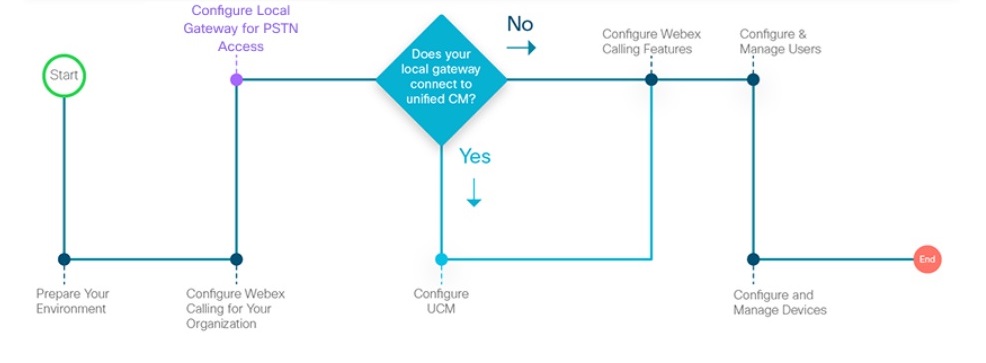
Za više informacija o ponudi Vebek poziva, pogledajte Cisco Vebek Calling u Cisco Collaboration Flek planu za krajnje kupce.
Zahtevi Vebek za BroadVorks
Aplikacija Vebek u VDI okruženju podržava Vebek za BroadVorks. Vebek za BroadVorks je ponuda koja integriše BroadVorks Calling u Vebek. Pretplatnici koriste jednu aplikaciju (Vebek App) kako bi iskoristili funkcije koje pružaju obe platforme.
Za opšte informacije o Vebek-u za BroadVorks, pogledajte Vebek za BroadVorks Solution Guide.
Zahtevi za sastanke u potpunosti
Imajte na umu ove tačke prilikom primene Vebek App VDI za potpuno opremljene sastanke:
-
Instalirajte aplikaciju Vebek na hostovanu virtuelnu radnu površinu (HVD).
-
Morate instalirati Vebek App VDI plugin za korisnike koji se pridružuju potpuno opremljenim Vebek sastancima.
Pogledajte Zahtevi za hostovanu virtuelnu radnu površinu i tanke klijente za VDI sastanke Vebek-a.
-
Za Linuk tanke klijente, morate takođe instalirati Vebek Meetings VDI plugin za Linuk (pogledajte Instalirajte Vebek Meetings VDI plugin na tankim klijentskim sistemima).
Zahtevi za mobilni i daljinski pristup (MRA)
Preduslovi
-
Morate pokrenuti najmanje Autoput KSKSNUMKS za prelazni par za MRA za rad sa Vebek VDI. Ranije verzije moraju biti nadograđene na Ks12.7 ili kasnije kako bi se izbegli problemi sa rutiranjem.
-
Obezbedite povezanost između Vebek-a u HVD okruženju, spoljnog interfejsa i internog interfejsa (dual NIC primena) Autoput-a.
MRA sa Vebek App VDI tokovima posla
Za informacije o MRA sa Vebek VDI radnim procesom, pogledajte Vebek App VDI tok prijavljivanja.
Dvostruka razmatranja NIC-a
Imajte na umu ova razmatranja dizajna prilikom primene Vebek App VDI preko MRA sa Expressvai-E dual NIC primenom.
-
Statička ruta—Proverite podrazumevani gatevai na Autoput-E. Tipično, ovo je podrazumevani gatevai IP podmreže spoljnog interfejsa. Kada potvrdite podrazumevanu konfiguraciju autoputa gatevai, morate dodati statički put na Autoput-E za IP podmrežu koja se koristi za HVD mašine.
Statički put šalje saobraćaj iz unutrašnjeg interfejsa Autoput-E na HVD podmrežu. Ova konfiguracija je potrebna, zbog UDS i TFTP konfiguracionih upita koji se šalju sa HVD-a na interni interfejs Autoputa E. Kada Unified CM odgovori na zahtev, Autoput-E šalje odgovor preko podrazumevanog gatevai-a ako statički put do HVD podmreže ne postoji.
-
NAT tranzicija—SIP saobraćaj sa HVD-a na eksterni interfejs Autoput-E mora da promeni izvornu IP adresu pre nego što stigne do autoputa kako bi se izbegao problem sa rutiranjem. NAT se bavi ovim problemom. NAT prevod mora biti postavljen na mrežnom uređaju koji je put između HVD i Autoput-E.
DNS konfiguracija
Interni DNS
-
Za dvostruku implementaciju NIC-a, možete odrediti adresu Autoput-E koristeći FKDN koji se rešava na IP adresu internog interfejsa. Sa podeljenim DNS-om, možete opciono koristiti isti FQDN koji je dostupan na javnom DNS-u. Ako ne koristite podeljeni DNS, morate koristiti drugi FKDN.
Da bi se izbeglo pitanje rutiranja, SIP saobraćaj od HVD-a do eksternog interfejsa Autoput-E mora da promeni izvornu IP adresu pre nego što stigne do autoputa. Morate podesiti NAT prevod na mrežnom uređaju koji je između HVD i Autoput-E.
-
Za jedan NIC sa statičkim NAT-om, morate navesti adresu Autoput-E koristeći FKDN koji se rešava na javnu IP adresu. Ovo podešavanje takođe znači da spoljni zaštitni zid mora dozvoliti saobraćaj iz Vebek aplikacije u HVD-u na spoljni FKDN Autoput-E. Ovaj dizajn je poznat kao NAT refleksija, i ne može biti podržan od strane svih vrsta zaštitnih zidova.
-
Interni DNS mora biti konfigurisan sa
_cisco-uds._tcp.SRV zapisima tako da aplikacija Vebek može otkriti Unified CM.
Javni DNS
SRV zapisi
Javni, eksterni DNS mora biti konfigurisan sa _collab-edge._tls. SRV zapisima, tako da krajnje tačke mogu da otkriju Autoput-Es koji će se koristiti za MRA.
GeoDNS
U verzijama KSNUMKS i novijim, možete konfigurisati Vebek aplikaciju za rad sa GeoDNS-om. Ova opcija poboljšava efikasnost mreže omogućavajući aplikaciji da se poveže sa geografski najbližim autoputem-E.
Ako ste konfigurisali GeoDNS za vaše SRV zapise, preporučujemo vam da uredite registar na vašem HVD-u na sledeći način:
-
Otvorite registar na
HKEY_LOCAL_MACHINE\SOFTWARE\Cisco Spark Native. -
Kreirajte novi DVORD ključ pod nazivom
VDIGeoDnsEnabled. -
Podesite
VDIGeoDnsEnabledna1.(Podesite
VDIGeoDnsEnabledna0(podrazumevano) ako želite da onemogućite GeoDNS kompatibilnost za Vebek aplikaciju na ovom HVD-u). -
Sačuvajte registar.
Konfiguracija zaštitnog zida
I unutrašnji i eksterni zaštitni zid moraju dozvoliti sledeće odlazne veze iz Vebek App-a na HVD-u na Autoput-E:
-
SIP—TCP 5061
-
HTTPS—TCP 8443
Spoljni zaštitni zid takođe mora da dozvoli sledeće dolazne veze od korisnika tankog klijenta na Autoput:
-
Mediji—UDP 36002–59999
Rezervni režim
Kada lokalni uređaj korisnika pristupi internetu bez MRA, Vebek aplikacija obično podrazumeva VDI rezervni režim. Međutim, korisnici mogu održavati VDI optimizovan režim dodavanjem ključa registratora "VDIFallbackNoMRA" u HVD.
- U Vindovs Search or Run, otvorite editor registratora kucanjem
regediti pritisnite Enter - Idi na HKEI_LOCAL_MACHINE \ Softver \ Cisco Spark Native \.
- Kreirajte novi DVORD (32-bitni) ključ registratora pod nazivom
VDIFallbackNoMRA.Ključne vrednosti registratora
- KSNUMKS- Ako MRA nije konfigurisana, aplikacija Vebek se prebacuje u rezervni režim nakon prijave. Korisnici i dalje mogu upućivati i primati pozive i pridružiti se sastancima, ali u neoptimizovanom režimu. (Podrazumevano)
- 0- Bez MRA konfiguracije, pozivi ne uspevaju pod MRA, ali Vebek VDI ostaje u optimizovanom režimu. Sastanci su optimizovani, ali korisnici ne mogu upućivati ili primati pozive zbog nedostupne telefonske usluge.
Tok zadataka VDI primene Vebek App
Ovi koraci vas vode kroz kako da primenite Vebek aplikaciju u vašem VDI okruženju. Koraci uključuju ono što treba da uradite na hostovanom virtuelnom desktop (HVD) okruženju i šta korisnici treba da urade na svojim tankim klijentima.
Pre nego što počnete
Pripremite svoje okruženje za Vebek aplikaciju za VDI
Ako želite da vaši korisnici VDI aplikacije Vebek App imaju pristup funkcijama pozivanja u vašoj organizaciji, morate koristiti uputstva u poglavlju Pripremite svoje okruženje da biste postavili uslugu poziva (Unified CM, Vebek Calling ili BroadVorks) pre nego što primenite VDI.
| 1 |
Konfigurišite jednu od sledećih vrsta hostovanog virtuelnog desktopa:
Da biste se pripremili za svoje korisnike koji žele da pristupe aplikaciji Vebek na daljinu sa tankih klijentskih uređaja, postavite aplikaciju Vebek na centralizovanom okruženju hostovane virtuelne radne površine (HVD). |
| 2 |
Instalirajte Vebek App VDI plugin na tanke klijentske mašine za sledeće platforme:
Nakon što je Vebek App instaliran na vašem centralnom HVD okruženju, sledeće dobijate svoje korisnike da instaliraju Vebek App VDI plugin na svojim tankim klijentskim uređajima. Tanki klijenti su obično lagani ili preuređeni računari koje korisnici koriste za uspostavljanje udaljene veze sa centralizovanim HVD serverom na kojem se nalazi Vebek aplikacija. Dodaci za tanke klijente za podržane platforme dostupni su iz napomena o izdanju Vebek App VDI. |
| 3 |
(Opciono) Na Linuk tankim klijentima, takođe morate instalirati Vebek Meetings VDI plugin na tankim klijentskim sistemima. Za potpuno opremljene sastanke u Vebek aplikaciji, morate instalirati dva odvojena VDI dodatka na Linuk tankim klijentima. |
Konfigurišite hostovanu virtuelnu radnu površinu i instalirajte Vebek aplikaciju
Da biste se pripremili za svoje korisnike koji žele da pristupe Vebek aplikaciji na daljinu sa uređaja sa tankim klijentima, podesite Vebek aplikaciju na centralizovanom hostovanom virtuelnom desktopu (HVD) okruženju.
Pre nego što počnete
-
Pratite sve preduslove u Pripremite svoje okruženje za Vebek aplikaciju za VDI.
Ako želite da vaši Vebek App VDI korisnici imaju pristup funkcijama pozivanja u vašoj organizaciji, morate da primenite uslugu poziva (Unified CM, Vebek Calling ili BroadVorks) pre nego što primenite VDI.
-
Ovaj odeljak pokriva samo kako instalirati Vebek aplikaciju u postojećem HVD okruženju. Pogledajte Citrik ili Vmvare dokumentaciju za najbolje prakse primene HVD-a.
| 1 |
Prijavite se na Microsoft Vindovs HVD kao novi korisnik sa pravima administracije domena. |
| 2 |
Pridružite se HVD-u korporativnom domenu. |
| 3 |
Podesite Citrik ili VMvare pristup HVD-ovima. |
| 4 |
Ako vaša organizacija ima sopstvenu veb lokaciju za preuzimanje koja uključuje vašu Vebek aplikaciju specifičnu za lokaciju, idite na tu lokaciju i preuzmite verziju specifičnu za organizaciju. U suprotnom, za generičku verziju, idite na Napomene o izdanju Vebek App VDI > Preuzimanja i preuzmite Vebek aplikaciju koja vam je potrebna:
|
| 5 |
Koristeći administrativne dozvole, instalirajte aplikaciju na HVD koristeći ove komande i argumente (ovi primeri koriste direktorijum
Pogledajte sledeću tabelu za objašnjenja argumenata koje možete koristiti prilikom instaliranja Vebek aplikacije u VDI okruženju. |
| 6 |
Klonirajte HVD sliku. Za više informacija o najboljim praksama za kloniranje Microsoft Vindovs HVD slika, pogledajte dokumentaciju za vaš Citrik ili VMvare proizvod. |
Šta dalje
Za informacije o korisničkim preferencijama i kako ih sačuvati, pogledajte Korisničke postavke.
Argumenti za instalaciju, objašnjenja i potrebne privilegije
Pogledajte sledeću tabelu za objašnjenja argumenata koje možete koristiti prilikom instaliranja Vebek aplikacije u VDI okruženju.
| Pretraga | Napomene | Zahteva administratorske privilegije za instalaciju |
|---|---|---|
ALLUSERS=1 |
Instalira Vebek aplikaciju u c: \ program datotekama. Ovo je korisno u zajedničkom okruženju (obično ne-uporni VDI). Ovo je obavezan argument za instalaciju. VDI mora biti instaliran po HVD. Instalacija po korisniku još nije podržana. | ✓ |
|
|
Vrednost sprečava Koristite ovu opciju ako želite da ručno održavate nadogradnje. Koristite verzije koje su povezane sa beleškama o izdanju Vebek App VDI. Argument ne utiče na ne-VDI okruženje. Vrednost omogućava Ovaj argument mora biti praćen sa | ✓ |
|
|
Kontroliše optimizovano VDI rešenje. (Zvanično podržano.)
| ✓ |
|
Samo za instalater paketa. Kada instalirate komponente u paketu za Vebek App, možete koristiti ovaj argument da biste zaključali verziju aplikacije koja se koristi za pridruživanje sastancima, ako je verzija kompatibilna sa verzijom sajta. | ✓ |
INSTALLWV2=1 |
Instalirajte Microsoftov ugrađeni pretraživač VebVievKSNUMKS dok instalirate Vebek aplikaciju pomoću parametra komandne linije Za više informacija o zahtevima Vebek App i VebVievKSNUMKS, pogledajte VebVebViev | App zahtev. | ✓ |
ROAMINGENABLED=1 |
Ako je ovaj argument naveden, onda se baza podataka za roming ( Ovaj argument mora biti praćen sa Pogledajte Korisnička podešavanja za više informacija. | ✓ |
Poređenje instalacije
Korisnici mogu biti u Citrik okruženju i nemaju instaliran tanki klijent ili je virtuelni kanal isključen. Podržavamo ovaj scenario sa rezervnom instalacijom ne-virtuelne Vebek aplikacije. U ovom režimu, aplikacija prikazuje upozorenje da može uticati na kvalitet video zapisa. Kada je virtuelni kanal povezan, aplikacija može da se promeni u VDI režim.
Koristite ovu tabelu da biste razumeli različite kombinacije instalacije i kako one utiču na optimizaciju medija za Unified CM, Vebek pozive i pozive na Vebek aplikaciji.
| HVD VDI argument | Tanak klijent dodatak | Poziv servis-omogućen korisnik | Pozivi na Vebek aplikaciji |
|---|---|---|---|
| ENABLEVDI=0 | Nije instalirano | Mediji nisu optimizovani | Mediji nisu optimizovani |
| ENABLEVDI=0 | Instalirano | Mediji nisu optimizovani | Mediji nisu optimizovani |
|
ENABLEVDI=1 * ENABLEVDI=2 ** | Instalirano | Podržano raspoređivanje; mediji su optimizovani | Podržano raspoređivanje; mediji su optimizovani |
|
ENABLEVDI=1 * ENABLEVDI=2 ** | Nije instalirano | Rezervni povratak na neoptimizovane medije | Rezervni povratak na neoptimizovane medije |
* Ovaj argument ne detektuje VDI okruženje automatski.
** Ovaj argument automatski detektuje VDI okruženje.
Korisnička podešavanja
Sve korisničke postavke su u bazi podataka rominga (spark_roaming_store.db). Ova baza podataka je mnogo manja od glavne baze podataka (spark_persistent_store.db).
Ako ste neuporni VDI korisnik (VDI okruženje koje se briše svaki put kada se korisnik odjavi), možete brzo napraviti rezervnu kopiju i vratiti fasciklu Appdata\Roaming\CiscoSpark tako da VDI korisnici neće izgubiti preferencije između sesija.
Baza podataka za roming sadrži sve korisničke akreditive i preferencije, šifrovane pomoću AES256. Kao VDI korisnik, uvek treba da napravite rezervnu kopiju gornje fascikle, tako da se korisnički akreditivi i preferencije održavaju u VDI sesijama.
Da biste dešifrovali bazu podataka za roming, trebalo bi da sinhronizujete sledeće fascikle preko VDI sesija:
-
AppData\Roaming\Microsoft\Credentials -
AppData\Roaming\Microsoft\Crypto -
AppData\Roaming\Microsoft\Protect -
AppData\Roaming\Microsoft\SystemCertificates
Konfigurišite Azure Virtual Desktop za Vebek aplikaciju
Koristite ove korake na visokom nivou da biste postavili novo Vindovs okruženje na Azure Virtual Desktop (ranije Vindovs Virtual Desktop). AVD je VDI rešenje kojim se upravlja u oblaku. Korisnici pristupaju Vebek aplikaciji preko virtualizovanog Vindovs okruženja.
Ne podržavamo sastanke sa punim funkcijama koristeći aplikaciju Vebek na Azure Virtual Desktop-u.
Pre nego što počnete
-
Ovo rešenje zahteva pretplatu na Microsoft Azure.
-
Morate imati korisnički nalog sa ulogom TenantCreator.
| 1 |
Prođite kroz korake primene na Azure admin portalu da biste kreirali bazen domaćina, virtuelne mašine i srodna podešavanja. Bazen domaćina je zbirka VM-ova koji nude sličnu uslugu. Azure pokazuje kada je virtuelno okruženje spremno. |
| 2 |
Koristite Vindovs klijent da biste testirali da li korisnik može da pristupi bazi domaćina. Za specifične korake primene, pogledajte Microsoft dokumentaciju o početku rada sa AVD-om. |
Instalirajte Vebek App VDI plugin na Vindovs tanke klijentske sisteme
Nakon što instalirate Vebek aplikaciju na vašem centralnom HVD okruženju, morate instalirati Vebek App VDI plugin na tanke klijentske uređaje.
Preuzmite tanke klijentske dodatke iz beleške o izdanju Vebek App VDI.
Ako ne možete da instalirate VDI plugin za svoje korisnike, prođite ih kroz ove korake na svojim tankim klijentskim uređajima.
Pre nego što počnete
-
Pogledajte Vindovs tanke klijente za listu podržanih platformi za Vebek App VDI Plugin za Vindovs.
-
Vebek aplikacija mora biti instalirana na vašem centralnom HVD okruženju.
| 1 |
Idite na Napomene o izdanju Vebek App VDI > Preuzimanja i preuzmite instalater Vebek App VDI plugina za Vindovs. |
| 2 |
Pokrenite datoteku |
| 3 |
Da biste otvorili izvršnu datoteku, kliknite na dugme OK. |
| 4 |
Pročitajte EULA i, ako se slažete, kliknite na dugme Prihvati i instaliraj. |
| 5 |
Da biste završili instalaciju, kliknite na dugme Finish. |
| 6 |
(Opciono) Ako vi ili korisnici ručno instalirate dva dodatka za potpuno opremljene sastanke, sledite korake u Instalirajte Meetings VDI plugin na tankim klijentskim sistemima. |
Šta dalje
Da bi Vebek aplikacija ispravno funkcionisala za vaše korisnike, morate koristiti zvanični dodatak za tanke klijente. Da biste potvrdili, zdravstveni pregled pokazuje status povezanosti za virtuelni kanal.
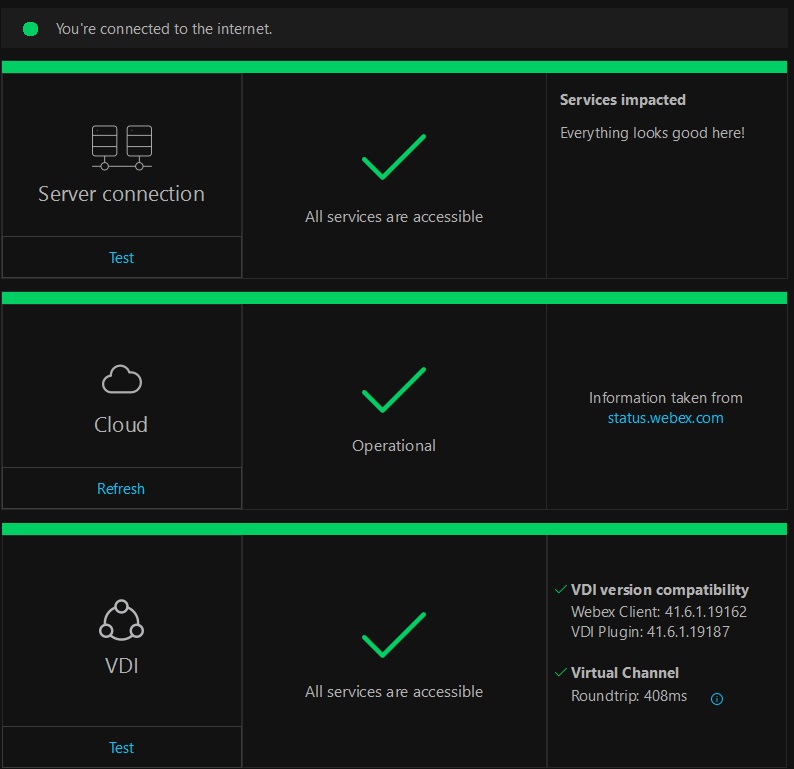
Instalirajte Vebek App VDI plugin na Linuk tankim klijentskim sistemima
Nakon što je Vebek App instaliran na vašem centralnom HVD okruženju, sledeće dobijate svoje korisnike da instaliraju Vebek App VDI plugin na svojim tankim klijentskim uređajima. Tanki klijenti su obično lagani ili preuređeni računari koje korisnici koriste za uspostavljanje udaljene veze sa centralizovanim HVD serverom na kojem se nalazi Vebek aplikacija. Tanki klijentski dodaci za podržane platforme povezani su sa beleškama o izdanju Vebek App VDI.
Pre nego što počnete
Pogledajte Linuk tanke klijente za listu podržanih platformi za Vebek App VDI Plugin za Linuk.
Da bi Vebek aplikacija pravilno funkcionisala za vaše korisnike i bila optimizovana za VDI, morate koristiti tanku klijentsku izradu. Da biste potvrdili, provera zdravlja u aplikaciji Vebek prikazuje status povezanosti za virtuelni kanal.
Instalirajte Vebek App VDI plugin na macOS tankim klijentskim sistemima
Nakon što je Vebek App instaliran na vašem centralnom HVD okruženju, sledeće dobijate svoje korisnike da instaliraju Vebek App VDI plugin na svojim tankim klijentskim uređajima. Tanki klijenti su obično lagani ili preuređeni računari koje korisnici koriste za uspostavljanje udaljene veze sa centralizovanim HVD serverom na kojem se nalazi Vebek aplikacija. Tanki klijentski dodaci za podržane platforme povezani su sa beleškama o izdanju Vebek App VDI.
Pokrenite MacOS instalater (PKG) da biste instalirali Vebek VDI plugin.
Pre nego što počnete
Pogledajte macOS tanke klijente za listu podržanih platformi za Vebek App VDI plugin za macOS.
| 1 |
Preuzmite dodatak Vebek App za vaše macOS tanke klijentske sisteme iz Vebek App VDI napomene o izdanju > preuzimanja. |
| 2 |
Pokreni datoteku |
| 3 |
Pročitajte EULA i, ako se slažete, kliknite na dugme Nastavi. |
| 4 |
Kliknite na dugme Install, a ako se pojavi upit da Citrik Workspace klijent ili VMvare Horizon klijent mora biti zatvoren prvi, kliknite na dugme Zatvori aplikaciju i instaliraj. Takođe možete kliknuti na Instaliraj kasnije ako ne možete da zatvorite Citrik ili VMvare u to vreme. |
| 5 |
Kliknite na preostale ekrane da biste završili instalaciju. |
Šta dalje
Kada korisnici prvi put pokrenu Vebek App VDI plugin, prihvatite sledeće potrebne dozvole:
| Dozvola | Opis |
|---|---|
| Pristupna kamera | Koristi kameru u video pozivu, ili pokušava da otvori kameru u podešavanjima. |
| Pristup mikrofon | Koristi mikrofon za glas u pozivu. |
| Snimanje ekrana | Koristi kameru u video pozivu, ili pokušava da otvori kameru u podešavanjima. |
Da bi Vebek aplikacija pravilno funkcionisala za vaše korisnike, morate koristiti zvanični dodatak tankog klijenta sa sajta za preuzimanje. Da biste potvrdili, zdravstveni pregled pokazuje status povezanosti za virtuelni kanal.
Instalirajte Vebek Meetings VDI plugin na tankim klijentskim sistemima
Za potpune sastanke sa Vebek aplikacijom:
-
Na Vindovs ili MacOS tankim klijentima, instalirajte dodatak u paketu (App + Meetings).
-
Na Linuk tankim klijentima, instalirajte poseban Meetings VDI plugin nakon instaliranja posebnog App VDI plugina.
Pre nego što počnete
-
Instalirajte samo Vebek aplikaciju u HVD okruženju. Nisu potrebne druge aplikacije.
-
Obavezno pratite zahteve za sastanke sa punim funkcijama.
Poznati problemi i ograničenja sa Vebek aplikacijom za VDI
Karakteristike
Za ograničenja funkcija za svako izdanje, pogledajte Napomene o izdanju Vebek App VDI.
Vebek aplikacija i VDI klijent
-
Za VDI režim, podržavamo samo obezbeđenu VeWebex aplikaciju za Vindovs (HVD instalater) i verzije dodataka tankog klijenta Vebek App koje su objavljene na Vebek App VDI beleškama o izdanju.
-
Podržavamo samo IPv4 za HVD i tanka klijentska okruženja.
-
Kada korisnici ili ne koriste VDI optimizovano rešenje ili su u povratnom režimu, HD video je onemogućen i Vebek App prikazuje obaveštenje da možete videti problem sa kvalitetom medija.
Ne preporučujemo da korisnici koriste VDI u neoptimizovanom ili rezervnom režimu. Njihova kamera ili slušalice možda neće raditi i mogu imati loš kvalitet medija.
-
Na MacOS VDI klijentu, video feed se prelije u MacOS sistemsku traku ili meni aplikacije kada je HVD veza preko celog ekrana.
-
Na Linuk VDI klijentima, dolazni poziv ne zvoni na svim uređajima (uključujući zvučnike na tankom klijentu) čak i ako je ta opcija izabrana u Vebek aplikaciji na HVD hostu. Samo audio uređaj izabran na HVD-u reprodukuje melodiju zvona.
Jedinstveni CM pozivi
-
Za lokalne pozive samo sa autoputevima: ako ne postoji NAT između HVD i Autoput-E u prelaznom paru koji se koristi za MRA, Autoput tretira SIP i medijsku signalizaciju kao internu i ne prenosi medije na tankog klijenta. Da biste to popravili, rasporedite NAT između HVD-a i autoputeva. Na taj način, kada HVD pošalje SIP POZIV na Autoput-E, prvo ide na NAT. Zatim, Autoput-E može da prenese na tankog klijenta.
-
Za rezervni režim, ključ registratora za izbor režima ne može kontrolisati medije za automatski odgovoreni Unified CM poziv.
-
Unified CM pozivanje podržava samo deljenje ekrana.
Srpsko-hrvatski
-
Funkcija multitaskinga ne radi sa Vebek aplikacijom na VDI.
-
U režimu bez optimizacije ili u režimu povratka, Citrik mapiranje uređaja podržava maksimalno 4 uređaja.
-
Na Citrik-u za Linuk podržavamo samo reprodukciju govorne pošte koristeći podrazumevani uređaj na tankom klijentu. Dakle, kada želite da reprodukujete govornu poštu koristeći željeni audio uređaj, potrebno je da otvorite postavke zvuka na tankom klijentu da podesite uređaj koji želite da koristite po defaultu.
-
Morate instalirati Citrik prijemnik / radni prostor pre nego što instalirate Vebek App VDI klijenta, uključujući i kada ažurirate okruženje prijemnika / radnog prostora. Ako Citrik ili VMVare klijent nisu instalirani, Vebek App VDI klijent prikazuje grešku i instalacija se završava.
-
Za Vindovs, ako koristite verziju Citrik Workspace-a koja je starija od KSNUMKS-a, morate ponovo instalirati (deinstalirati, a zatim ponovo instalirati ili popraviti) Vebek App VDI klijent nakon što deinstalirate i ponovo instalirate Citrik prijemnik / radni prostor. Ako koristite verziju 2002 ili noviju, ne morate da deinstalirate i ponovo instalirate.
Za sve podržane verzije Citrik Workspace za Linuk, morate ponovo instalirati (deinstalirati, a zatim ponovo instalirati ili popraviti) Vebek App VDI klijent nakon što deinstalirate i ponovo instalirate Citrik prijemnik / radni prostor.
-
Citrik prijemnik / radni prostor koristi 32-bitnu arhitekturu. Vebek App VDI radi sa ovim okruženjem.
Azure Virtual Desktop (ranije Vindovs Virtual Desktop)
-
Na Azure Virtual Desktop (AVD) za lokalne Unified CM pozive, trenutno podržavamo samo tanki klijent koji radi pod MRA. Vebek aplikacija na VVD radnoj površini (udaljena radna površina zasnovana na oblaku) radi na MRA. Ako je tanki klijent lokalno, Unified CM pozivanje može biti blokirano nekim postavkama zaštitnog zida. Vebek pozivi i ugrađeni pozivi Vebek aplikacije nisu pogođeni.
-
AVD ne podržava "Fit session to Vindov" u podešavanju AVD klijenta.
-
Za raspoređivanje AVD-a, morate omogućiti UDP veze između interne mreže i Autoput-E—port se kreće od 16384–32767.
Bilten
-
Morate instalirati VMvare Horizon klijent pre nego što instalirate Vebek App VDI klijenta. Ako Citrik ili VMvare klijent nisu instalirani, Vebek App VDI klijent prikazuje grešku i instalacija se završava.
-
VMvare Horizon klijent verzija KSNUMKS.k (KSNUMKS) je podržana od Vebek VDI plugin verzije KSNUMKS pa nadalje.
Za režim kompatibilnosti: Ako korisnici imaju prethodnu verziju VDI dodatka (uključujući samo nadogradnju Vebek aplikacije na KSNUMKS), video u pozivu se možda neće pojaviti ispravno.
-
Mi ne podržavamo VMVare Horizon klijent na 32-bitnoj arhitekturi, jer smo prekinuli 32-bitni dodatak za Vindovs.
VDI klijent Vebek App mora imati istu arhitekturu kao VMvare Horizon klijent: KSNUMKS-bitni VMvare Horizon klijent radi sa (KSNUMKS-bitnim) Vebek App VDI klijentom. VMvare Horizon klijent ima samo jedan instalater, a podrazumevana instalacija je 64-bitna.
Ako
vdpService.dllpostoji uC:\Program Files (x86)\VMware\VMware Horizon View Client\x64, imate KSNUMKS-bitni VMvare Horizon klijent.Ako
vdpService.dllje podC:\Program Files (x86)\VMware\VMware Horizon View Client\, imate KSNUMKS-bitni VMvare Horizon klijent. -
Na VMvare za Linuk i Vindovs, podržavamo samo reprodukciju govorne pošte koristeći podrazumevani uređaj na tankom klijentu. Dakle, kada želite da reprodukujete govornu poštu koristeći željeni audio uređaj, potrebno je da otvorite postavke zvuka na tankom klijentu da podesite uređaj koji želite da koristite po defaultu.
-
Na VMvare Cloud desktopu za lokalne Unified CM pozive, trenutno podržavamo samo tanki klijent koji radi pod MRA. Vebek aplikacija na VMvare Cloud radnoj površini (udaljena radna površina zasnovana na oblaku) radi na MRA. Ako je tanki klijent lokalno, Unified CM pozivanje može biti blokirano nekim postavkama zaštitnog zida. Vebek pozivi i ugrađeni pozivi Vebek aplikacije nisu pogođeni.
-
Za VMware Cloud desktop implementacije, morate omogućiti UDP veze između interne mreže i Autoput-E - port se kreće od 16384–32767.
-
Nakon što proverite proverite kameru ili audio uređaj u Povežite USB uređaj na VMvare Horizon klijentu, Vebek u HVD-u ne može da otkrije ili prikaže te uređaje.
Amazon Radni prostori
- Na hostovanoj virtuelnoj radnoj površini, molimo vas da pratite uputstva ovde da biste omogućili ekstenzije za VSP od strane GPO-a.
- U slučaju da je "Ne otkriva se VDI okruženje" prijavljeno u Health Checker-u Vebek aplikacije nakon nove instalacije ručno pomoću komandne linije, pokušajte prvo da se odjavite / prijavite na hostovanu Vindovs radnu površinu.
Razno
-
U Citrik i Vindovs Virtual Desktop vGPU okruženjima, Vebek aplikacija nije otkrivena kao da radi u VDI okruženju.
Preporučujemo vam da instalirate Vebek aplikaciju sa argumentom
ENABLEVDI=1, kako biste sproveli VDI optimizaciju. -
Podržavamo jedan Vebek App VDI klijent koji radi zajedno sa jednom instancom Vebek aplikacije. Korisnici mogu pokrenuti više Citrik ili VMvare sesija, ali samo jedna instanca veze radi, a ostale instance se vraćaju u ne-VDI režim.
-
Vebek App VDI prvo otkriva Citrik, a zatim VMvare u HVD okruženju. Ako želite da koristite VMvare, uverite se da nije instaliran Citrik Agent.
Upravljanje nadogradnjom
Nadogradnje Vebk aplikacije na virtuelnoj radnoj površini
Za VDI okruženja, novo izdanje Vebek aplikacije izlazi svaka dva meseca. Najnovije i podržane verzije možete dobiti iz Napomene o izdanju Vebek App VDI > preuzimanja.
Preporučujemo da omogućite automatske nadogradnje za Vebek aplikaciju na virtuelnoj radnoj površini. Ova opcija osigurava da korisnici automatski dobijaju najnovije funkcije. Druga opcija je ručna nadogradnja kada je novo izdanje dostupno.
Imate dve opcije da omogućite automatsku nadogradnju Vebek aplikacije na virtuelnoj radnoj površini:
-
Omogućite ga tokom početne instalacije iz komandne linije (pogledajte Konfigurišite hostovanu virtuelnu radnu površinu za Vebek aplikaciju u poglavlju o primeni ove knjige).
-
Izmenite Vindovs registarski ključ na virtuelnoj radnoj površini:
U unosu registra za
HKEY_LOCAL_MACHINE\SOFTWARE\Cisco Spark Native, podesiteAutoUpgradeEnabled=1.Ako želite ručno nadograditi aplikaciju Vebek, podesite
AutoUpgradeEnabled=0.
-
VDI korisnici Vebek App-a ne dobijaju mesečna ažuriranja, jer se mesečna izdanja debelih klijenata ne guraju na hostovane virtuelne radne površine.
Od korisnika VDI-a se traži da nadograde kada postane dostupna verzija virtuelne radne površine Vebek App (objavljena jednom u dva meseca).
-
Paket za nadogradnju se čuva u
%appdata%\Local\CiscoSparkLauncher. Ako ova fascikla nije trajna u korisničkom okruženju, Vebek aplikacija se vraća na prethodnu verziju nakon ponovnog pokretanja virtuelne radne površine. -
Aplikacija Vebek na vašem HVD-u je kompatibilna sa Vebek App VDI dodacima (N-KSNUMKS) na tankim klijentima vaših korisnika. Imajte na umu da najnovije funkcije i funkcionalnosti možda neće raditi ako vi ili vaši korisnici ne koristite najnoviju verziju HVD-a i VDI dodatak. Pogledajte Podrška za verzije u Beleškama o izdanju za više informacija.
-
Automatska nadogradnja Vebek aplikacije primenjuje se za Slov Channel od KSNUMKS-a.
Nadogradnje tankih klijenata
Dodatak Vebek App VDI se objavljuje jednom u dva meseca.
Preporučujemo da omogućite automatske nadogradnje za dodatke. Da biste omogućili automatske nadogradnje za VDI plugin, morate da izmenite Vindovs registarski ključ na virtuelnoj radnoj površini:
-
U unosu registra za
HKEY_LOCAL_MACHINE\SOFTWARE\Cisco Spark Native, podesiteAutoUpgradeVDIPluginEnabled=1. -
Na istom putu, proverite da .
AutoUpgradeEnabled=1
Ako želite da sprečite automatsku nadogradnju dodatka, postavljen AutoUpgradeVDIPluginEnabled=0 na virtuelnoj radnoj površini. Ako izaberete ovu opciju, morate ručno nadograditi dodatke da bi se održala kompatibilnost verzija sa aplikacijom.
-
Automatska nadogradnja dodataka dostupna je samo sa Vebek App KSNUMKS i novijim verzijama.
-
Automatska nadogradnja dodatka je podržan na Vindovs i MacOS tankim klijentima. Plugin se ne nadograđuje automatski na Linuk tankim klijentima.
-
Od korisnika se traži da nadograde dodatak nakon što je Vebek aplikacija nadograđena na virtuelnoj radnoj površini.
-
Preporučujemo da plugin i virtuelnu radnu površinu Vebek aplikaciju zadržite na najnovijoj verziji. Postoji neka kompatibilnost unazad ako ih ne možete nadograditi zajedno. Pogledajte
Podrška
za verzije u Beleškamao izdanju za više informacija. -
Automatska nadogradnja dodataka se takođe primenjuje za Slov Channel.
Citrik ili VMvare nadogradnje
Imajte na umu ove informacije dok upravljate nadogradnjama ili promenama u vašim Citrik ili VMvare brokerima za povezivanje. Obavezno koristite podržane verzije koje su navedene u poglavlju Pripremite svoje okruženje.
Srpsko-hrvatski
|
Instalirajte ili nadogradite |
Vindovs i Mac tanki klijenti |
Linuk tanki klijenti |
|---|---|---|
|
Nova instalacija |
Instalirajte Citrik prijemnik ili radni prostor pre nego što instalirate Vebek App VDI plugin na Vindovs ili Mac tankom klijentu. Vi i vaši korisnici vidite upozorenje u koracima instalacije VDI plugin-a koji vas podseća da prvo instalirate brokera za povezivanje. |
Instalirajte Citrik prijemnik ili radni prostor pre nego što instalirate Vebek App VDI plugin na Linuk tankom klijentu. Vi i vaši korisnici vidite upozorenje u koracima instalacije VDI plugin-a koji vas podseća da prvo instalirate brokera za povezivanje. |
|
Nadogradnja |
Ako vidite obaveštenje o nadogradnji u Citrik okruženju, izvođenje ove nadogradnje ne utiče na Vebek App VDI plugin na Vindovs ili Mac tankom klijentu. |
Ako vidite obaveštenje o nadogradnji u Citrik okruženju, morate ponovo instalirati Vebek App VDI plugin na Linuk tankom klijentu nakon nadogradnje vašeg Citrik okruženja. |
|
Ponovo instalirajte |
|
Za ponovnu instalaciju bilo koje podržane verzije Citrik Workspace-a, morate ponovo instalirati Vebek App VDI plugin na Linuk tankom klijentu. |
Bilten
|
Instalirajte ili nadogradite |
Vindovs tanak klijent |
Linuk i Mac tanki klijenti |
|---|---|---|
|
Nova instalacija |
Instalirajte VMvare Horizon klijent pre nego što instalirate Vebek App VDI plugin na Vindovs tankom klijentu. Vi i vaši korisnici vidite upozorenje u koracima instalacije VDI plugin-a koji vas podseća da prvo instalirate brokera konektora. |
Instalirajte VMvare Horizon klijent pre nego što instalirate Vebek App VDI plugin na Linuk ili Mac tankom klijentu. Vi i vaši korisnici vidite upozorenje u koracima instalacije VDI plugin-a koji vas podseća da prvo instalirate brokera konektora. |
|
Nadogradnja | Ako vidite obaveštenje o nadogradnji u VMvare okruženju, izvođenje ove nadogradnje ne utiče na Vebek App VDI plugin na Vindovs tankom klijentu. |
Ako vidite obaveštenje o nadogradnji u VMvare okruženju, morate ponovo instalirati Vebek App VDI plugin na Linuk ili Mac tankom klijentu nakon nadogradnje vašeg Citrik okruženja. |
|
Ponovo instalirajte |
Za VMvare reinstalaciju, Vindovs VDI plugin radi i ne utiče. |
Za ponovnu instalaciju VMvare-a, morate ponovo instalirati dodatak Vebek App na Linuk ili Mac tankom klijentu. |
Onemogućavanje VDI detekciju nakon instalacije
Ako imate korisnike koji ne žele da koriste VDI klijent i Vebek aplikacija je već raspoređena, možete onemogućiti detekciju VDI nakon instalacije. Nakon ove konfiguracije, Vebek aplikacija radi na neoptimizovanom rešenju.
| 1 |
Otvorite jednu od sledećih instalacionih puteva, u zavisnosti od toga kako ste rasporedili Vebek aplikaciju u vašem HVD-u:
|
| 2 |
Preimenujte |
Šta dalje
Ako kasnije deinstalirate Vebek aplikaciju, TSDetectionLib_b.dll ostaje u fascikli. Morate ili preimenovati datoteku nazad u TSDetectionLib.dll pre nego što deinstalirate Vebek aplikaciju ili ručno izbrišete TSDetectionLib_b.dll nakon što deinstalirate Vebek aplikaciju.
Omogućite ili onemogućite napredne video funkcije u Vebek App VDI rezervnom režimu
Modifikovanjem registra možete omogućiti ili onemogućiti određene funkcije Vebek aplikacije kao što su visoka definicija (HD) i deljenje ekrana. Na taj način možete uštedjeti resurse na serveru u data centru. Takođe možete odlučiti da li korisnici mogu da dele ekran samo u punom ili HVD prozoru. Ako su vaši korisnici na sistemima koji su sposobni za naprednije video funkcije, možete omogućiti funkcije po potrebi.
Pre nego što počnete
-
Možete da izmenite ključeve registratora pre ili posle VDI plugin je instaliran.
Promene u Vindovs registru treba da se uradi sa velikim oprezom. Preporučujemo da napravite rezervnu kopiju registra pre nego što koristite ove korake.
-
Virtuelne pozadine su podrazumevano onemogućene.
-
Da biste ih omogućili, pratite korake u Konfigurišite virtuelne pozadine za Vebek korisnike.
-
Uverite se da tanki klijentski uređaji vaših korisnika ispunjavaju sistemske zahteve za virtuelne pozadine.
-
| 1 |
U Vindovs pretragu ili prozor Pokreni, upišite regedit , a zatim pritisnite Enter |
| 2 |
Idi na HKEI_LOCAL_MACHINE \ Softver \ Cisco Spark Native \. |
| 3 |
Promenite vrednosti za sledeće ključeve registratora po potrebi: |
| 4 |
Izaberite DWORD vrednost za VDIFallBackConf:
Ovaj ključ registratora radi samo kada |
| 5 |
Izaberite DWORD vrednost za VDIBackgroundEnabled:
|
| 6 |
Izaberite DVORD vrednost za VDIScreenShareEnabled:
|
Konfigurišite obaveštenje o VDI pluginu
Po defaultu, korisnici su obavešteni ako se njihov Citrik ili VMvare klijent povezuje sa HVD-om bez VDI dodatka. Pojavljuje se obaveštenje da ih obavestite da instalirate VDI plugin tako da je omogućen optimizovan VDI režim. Korisnici mogu odbaciti podsetnik ako žele.
Takođe, ako verzija Vebek App VDI plugina nije kompatibilna sa Vebek App na HVD-u, popup obaveštava korisnike da nadograde Vebek App VDI plugin. Podsetnik se pojavljuje nedeljno dok korisnici ne preduzmu akciju. Korisnici takođe mogu odbaciti ovo obaveštenje.
Kao administrator, možete omogućiti ili onemogućiti ova obaveštenja na nivou cele organizacije.
Pre nego što počnete
Možete da izmenite ključeve registratora pre ili posle VDI plugin je instaliran.
Promene u Vindovs registru treba da se uradi sa velikim oprezom. Preporučujemo da napravite rezervnu kopiju registra pre nego što koristite ove korake.
| 1 |
U Vindovs pretragu ili prozor Pokreni, upišite regedit , a zatim pritisnite Enter |
| 2 |
Idi na HKEI_LOCAL_MACHINE \ Softver \ Cisco Spark Native \. |
| 3 |
Izaberite DWORD (32-bitni) reg ključnu vrednost za VDIPluginNotificationEnabled:
|
Onemogućavanje provere kompatibilnosti VDI verzije
Podrazumevano, Vebek aplikacija na HVD-u proverava kompatibilnost verzija sa Vebek VDI dodatkom na tankom klijentu. Verzija dodatka ne bi trebalo da bude više od KSNUMKS dvomesečnih izdanja iza Vebek aplikacije. Na primer, ako je Vebek aplikacija na HVD-u verzija KSNUMKS (avgust KSNUMKS), onda su kompatibilne sledeće verzije dodataka:
-
43.8 (N) Avgust 2023
-
43.6 (N-1) Jun 2023
-
43.4 (N-2) April 2023
-
43.2 (N-3) Februar 2023
-
42.12 (N-4) Decembar 2022
Ova kompatibilnost vam daje do KSNUMKS meseci da nadogradite svoje tanke klijentske dodatke, nakon što nadogradite svoje hostovane virtuelne radne površine.
Ako Vebek VDI plugin nije kompatibilan sa Vebek aplikacijom na HVD-u, onda Vebek aplikacija prelazi u rezervni režim. Korisnici vide popup obaveštenje za nadogradnju dodatka. Podsetnik se pojavljuje nedeljno dok korisnici ne preduzmu akciju.
Možete koristiti registar na HVD da kontroliše proveru kompatibilnosti verzija:
Preporučujemo da napravite rezervnu kopiju registra pre nego što koristite ove korake.
-
U prozoru Vindovs Run ukucajte
regedit, a zatim pritisnite Enter. -
Idite na
HKEY_LOCAL_MACHINE\Software\Cisco Spark Native\. -
Kreirajte DVORD (32-bitni) ključ registratora pod nazivom
VDIDisableCompatibilityVersionChecki dajte mu jednu od ovih vrednosti:0—Omogućava proveru kompatibilnosti verzija (podrazumevano).1—Onemogućava proveru kompatibilnosti verzija.
Podešavanje zvona i upozorenja ne radi za sve uređaje
Na Linuk VDI klijentima, melodija zvona za dolazni poziv ne zvoni na svim uređajima (uključujući zvučnike na tankom klijentu) čak i ako je ta opcija izabrana u Vebek aplikaciji na HVD hostu. Samo audio uređaj izabran na HVD-u reprodukuje melodiju zvona.
Ovo pitanje može nastati zbog mapiranja audio uređaja na Citrik ili VMvare.
Proverite ključ VDIDisablePlaytoneOnLinuxTCEnabled registratora na vašem HVD okruženju. Ako korisnik Linuk tankog klijenta posmatra ovaj problem sa melodijom zvona, podesite vrednost ovog ključa na 1.
Dijagnostika u aplikaciji Vebek
Dijagnostika dostupna u aplikaciji Vebek (desktop i VDI) pomaže vama i vašim korisnicima da rešite probleme sa vezom, proverite kvalitet medija i prikupite važne informacije o rešavanju problema.
Kada podesite pozive u Vebek aplikaciji (Unified CM), možda ćete naići na probleme vezane za vezu ili potrebna podešavanja (kao što su glasovni domen i UC usluge). Pomoću ovog alata možete dijagnostikovati koje su usluge ispravno konfigurisane, a šta nedostaje. Ova funkcija je korisna za rešavanje problema sa scenarijima i smanjenje slučajeva podrške, bez obzira da li migrirate na pozivanje u Vebek aplikaciji (Unified CM) ili postavljate nove korisnike.
Kada se problemi sa korisničkim iskustvom, oni mogu pristupiti dijagnostičkom prikazu i izvoziti podatke koje će podeliti sa vama ili podrškom.
-
Unified CM Settings—Kritična podešavanja (za Jabber migraciju, kao i za nova korisnička podešavanja) za telefonske usluge da rade ispravno, kao što su:
-
Verzija Unified CM-a
-
UC servis domen
-
DZS
-
UC usluge kao što su govorna pošta
-
Autoput za MRA
-
-
Kvalitet medija – kvalitet za video, audio i deljenje u oba smera
-
Uređaji – informacije o uređaju, kada su korisnici povezani sa uređajima
Za prečice za prikaz dijagnostičkog prozora, pogledajte Tastatura i prečice za navigaciju.
Preusmeravanje sadržaja pretraživača
Preusmeravanje sadržaja pretraživača (BCR) je optimizacija VDI okruženja koja smanjuje opterećenje na virtuelnoj radnoj površini.
Kada je BCR omogućen na virtuelnoj radnoj površini, Vebek aplikacija ne može da deli sadržaj pretraživača udaljenim deljenjem ekrana, deljenjem aplikacija ili deljenjem dela ekrana.
Korisnici Vebeksa mogu koristiti lokalno deljenje ekrana da bi delili svoj pregledač.
Nove i izmenjene informacije
Nove i izmenjene informacije
Ova tabela pokriva ažuriranja sadržaja koja se odnose na nove funkcije ili funkcionalnosti, promene postojećeg sadržaja i sve veće greške koje su ispravljene u vodiču za raspoređivanje za Vebek aplikaciju za virtuelnu infrastrukturu radne površine (VDI).
Za više informacija o Vebek App VDI ažuriranjima, novim funkcijama, dodanoj VDI podršci i ograničenjima, pogledajte napomene o izdanju VDI.
|
Datum |
Izvršene izmene |
|---|---|
|
Oktobar 13, 2023 |
Pripremite svoje okruženje:
|
|
NTPARK 2023 SVA PRAVA ZADRŽANA |
Kroz dokument:
Pripremite svoje okruženje:
Razvijte Vebek aplikaciju za VDI:
Upravljajte i rešavajte probleme sa Vebek aplikacijom za VDI:
|
|
18 maja, 2023 |
Razjasnio je napomenu o Azure Virtual Desktop-u u zahtevima za sastanke sa punim funkcijama. AVD ne podržava sastanke sa punim značajkama. |
|
17 aprila, 2023 |
Novi sadržaj o onemogućavanju provere kompatibilnosti VDI verzije, u Upravljanje i rešavanje problema sa Vebek aplikacijom za VDI. Ažurirane podržane verzije infrastrukture i OS-a za izdanje 43.4 (april 2023), u zahtevima za hostovanu virtuelnu radnu površinu i tanke klijente. |
|
15 marta, 2023 |
|
|
3 marta, 2023 |
|
|
Februar 27, 2023 |
Dodata je preporuka za sinhronizaciju nekih |
|
januar 11, 2023 |
Dodao najnovije testirane verzije infrastrukture i tankog klijenta OS i podržani hardver u zahtevima Hosted virtuelne radne površine i tankog klijenta. Uključuje Apple M2 čip, macOS Ventura, HP ThinPro 8 i Dell ThinOS 9.3. |
|
Oktobar 26, 2022 |
Ažurirani |
|
NTPARK 2022 SVA PRAVA ZADRŽANA |
Ažurirano za Vebek App VDI verziju KSNUMKS:
Ažuriran opis ključa |
|
30 maja, 2022 |
|
|
NTPARK 2022 SVA PRAVA ZADRŽANA |
|
|
NTPARK 2022 SVA PRAVA ZADRŽANA |
|
|
13 aprila, 2022 |
|
|
Februar 9, 2022 |
|
|
Februar 18, 2022 |
|
|
15 decembra, 2021 |
|
|
Oktobar 12, 2021 |
|
|
29 oktobra, 2021 |
|
|
8 oktobra, 2021 |
|
|
Avgust 18, 2021 |
|
|
Jul 6, 2021 |
|
|
3 juna, 2021 |
Ažuriranja za jun (41.6) izdanje, uključujući sledeće:
Ostala opšta ažuriranja:
|
|
3 maja, 2021 |
|
|
16 aprila, 2021 |
|
|
Januar 9, 2021 |
|
|
januar 18, 2021 |
|
|
11 decembra, 2020 |
|
|
NTPARK 2020 SVA PRAVA ZADRŽANA |
|
|
16 jula, 2020 |
|
|
29 juna, 2020 |
|
Pregled
Pregled Vebek aplikacije za VDI
Bez optimizacije, poruke Vebek App rade kao što jeste u okruženju Virtual Desktop Infrastructure (VDI). Međutim, potpuno iskustvo Vebek aplikacije takođe uključuje pozive i sastanke, koji zahtevaju obradu video i audio medija.
Zbog ograničenja poznatog kao efekat ukosnice, pozivanje, sastanak i prateća video mogućnost nisu podržani bez optimizacije. Dodatni propusni opseg potreban za pozive i video stvara usko grlo u data centru, jer mediji teku od jednog korisnika do data centra nazad do drugog korisnika. Kao rezultat ove neoptimizovane medijske putanje i nedostatka lakog pristupa perifernim uređajima kao što su zvučnici uređaja, mikrofon i kamera, korisničko iskustvo nije idealno.
Da biste rešili problem efekta ukosnice, Vebek App VDI plugin proširuje Cisco iskustvo saradnje na virtuelne primene, tako da korisnici mogu da koriste punu funkcionalnost poruka, sastanaka i pozivanja koje pruža Vebek aplikacija.
Da bi se smanjilo kašnjenje i poboljšao kvalitet medija, VDI plugin optimizuje tokove rada medija tako što strimuje medije direktno između korisnika na krajnjim tačkama tankog klijenta i koristi hardver tankih klijentskih mašina za obradu medija. Ova medijska putanja ne prolazi kroz hostovane virtuelne radne površine (HVD). Rezultat je stabilno i potpuno opremljeno iskustvo pozivanja i sastanka za vaše VDI korisnike.
U ovoj arhitekturi, Vebek aplikacija je instalirana na HVD-u u vašem VDI okruženju i potrebni VDI dodaci su instalirani na tankom klijentu korisnika (obično lagani sistem, kao što je preuređeni laptop ili desktop).
Koristeći podržani Linuk, Mac ili Vindovs bazirani tanki klijent, korisnici pristupaju Vebek aplikaciji na HVD-u iz udaljenog virtuelnog desktop okruženja. Sa podržanim verzijama Vebek aplikacije, korisnici mogu koristiti sve ugrađene poruke, sastanke i pozivanje funkcionalnosti Vebek aplikacije na svom tankom klijentu. Pored toga, možete integrisati Vebek App VDI sa Unified CM ili Vebek Calling okruženjem, tako da korisnici mogu koristiti podržane funkcije poziva.
-
Aplikacija Vebek na virtuelnoj radnoj površini i dalje obrađuje lagane podatke kao što su signalizacija poziva i preuzimanje konfiguracije iz oblaka.
-
Za Linuk tanke klijente, morate instalirati Vebek Meetings VDI plugin zajedno sa Vebek App VDI dodatkom.
Za nove funkcije za svako izdanje, pogledajte napomene o izdanju za više informacija.
Pregled VDI okruženja
VDI komponente
Korišćenje Vebek aplikacije u optimizovanom virtuelnom okruženju zahteva sledeće komponente.
-
Posrednik za povezivanje – menadžer resursa i veza (Citrix, VMware) koji povezuje provajdera virtuelizacije sa tankim klijentom.
-
Hostovana virtuelna radna površina (HVD) - Virtuelna mašina (VM) koja daljinski pokreće Vebek aplikaciju.
-
Tanki klijent—Krajnja tačka (na primer, niskoprofilna ili preuređena radna površina ili laptop) koju korisnik koristi za daljinsko prijavljivanje na virtuelnu radnu površinu. Broker za povezivanje i VDI plugin su instalirani na uređaju tankog klijenta tako da može pristupiti HVD okruženju.
-
Plugin—Softver koji je instaliran na tankom klijentu koji se koristi za prebacivanje obrade medija na korisnički uređaj umesto na HVD resurse. Podržane verzije dodatka Vebek App VDI povezane su sa kartice Preuzimanja u beleškama o izdanju Vebek App VDI.
Za Linuk tanke klijente, morate instalirati Vebek Meetings VDI plugin zajedno sa Vebek VDI dodatkom.
-
Webex App—Aplikacija koja je instalirana i radi na HVD-u. Podržane verzije za HVD instalater dostupne su na kartici Preuzimanja u beleškama o izdanju Vebek App VDI.
Tipovi okruženja
-
Trajni režim – U trajnom okruženju, promene lokalnog operativnog sistema korisnika se čuvaju nakon što se korisnik odjavi.
Sve korisničke postavke su u bazi podataka rominga (
spark_roaming_store.db). Ova baza podataka je mnogo manja od glavne baze podataka (spark_persistent_store.db). -
Nepostojani režim – U nepostojanom okruženju, promene lokalnog operativnog sistema korisnika se ne čuvaju nakon što se korisnik odjavi. Primenljive informacije specifične za korisnika (korisnički podaci, profil i podešavanja) se keširaju tokom korisničke sesije.
Ako ste neuporni VDI korisnik (VDI okruženje koje se briše svaki put kada se korisnik odjavi), možete brzo napraviti rezervnu kopiju i vratiti
spark_roaming_store.dbtako da VDI korisnici neće izgubiti podešavanja između sesija.Baza podataka za roming sadrži sve korisničke akreditive i preferencije, šifrovane pomoću AES256. Kao VDI korisnik, uvek treba da napravite rezervnu kopiju baze podataka za roming, tako da se korisnički akreditivi i preferencije održavaju u VDI sesijama.
Arhitektura
Dijagrami arhitekture prikazuju komponente, signalizaciju i optimizovane tokove medija koji su uključeni u tipičnu implementaciju VDI aplikacije Vebek App sa postojećom podržanom primenom usluge poziva: ili Unified CM, Vebek Calling ili BroadVorks.
Na levoj strani svakog dijagrama nalazi se vaša korporativna mreža koja sadrži virtuelno okruženje. Ovo virtuelno okruženje olakšava opterećenje hardvera na strani korisnika pokretanjem aplikacija, operativnog sistema i korisničkih podataka virtuelnog data centra. Pomoću tog okvira možete upravljati okruženjem sa centralne lokacije i korisnici mu mogu pristupiti na daljinu sa podržanih tankih klijenata.
Komponente u korporativnoj mreži sastoje se od Hosted Virtual Desktop (HVD), centralnog okruženja kojim upravljate gde se instalira i pokreće Vebek aplikacija, i veze virtuelnog kanala (preko Cisco HVDAgent) do krajnje tačke tankog klijenta korisnika.
Na tankom klijentu, korisnici instaliraju Vebek VDI plugin i prijavljuju se u brokera za povezivanje (Citrik ili VMvare), komad softvera koji stvara veze sa HVD-ovima. Broker za povezivanje obavlja niz zadataka, uključujući sledeće:
-
Potvrđivanje korisničkog imena i obezbeđivanje veze za korisnika.
-
Omogućavajući korisniku da se poveže sa određenom virtuelnom radnom površinom.
Kada se prijavite, krajnja tačka tankog klijenta simulira interakciju sa aplikacijama i operativnim sistemom putem perifernih uređaja kao što su monitor, tastatura, miš, USB uređaji i tako dalje, kao da je softver instaliran na samom tankom klijentu. Korisnici koriste aplikaciju tankog klijenta na ovoj krajnjoj tački za pristup Vebek aplikaciji na udaljenom serveru.
Ova arhitektura optimizuje pravac signalizacije i medija. Komunicira preko HTTPS-a, VSS-a i SIP-a za signalizaciju sa Vebek oblakom ili BroadVorks oblakom (na desnoj strani). Odvojeni medijski tokovi za sastanke (Vebek App) i pozivanje (Unified CM, Vebek Calling ili BroadVorks) uspostavljaju se preko SRTP-a.
Morate ažurirati aplikaciju Vebek na HVD-u. Nove verzije se objavljuju svaka dva meseca i imaju kompatibilnost sa prethodnim tankim klijentima VDI dodataka. Novi tanki klijent VDI plugin gradi su takođe dostupni svaka dva meseca. Preuzmite softver i pogledajte beleške o izdanju za više informacija o kompatibilnosti verzija.
Vebek VDI sa Unified CM-om
Vebek VDI sa Unified CM i autoputevima za MRA
Autoputevi na dijagramu se koriste za predstavljanje mobilnog i daljinskog pristupa (MRA). Da bi MRA radio sa Vebek App VDI, HVD mora biti u stanju da šalje zahteve na Autoput-E, koji se obično konfiguriše u DMZ-u.
Vebek App VDI sa Vebek pozivima
Vebek VDI sa Vebek-om za BroadVorks
Vebek App VDI sa sastancima
Rezervni režim
Vebek App VDI rezervni režim nudi kratkoročnu podršku za osnovne audio i video pozive kada VDI ne može uspostaviti virtuelni kanal. Rezervni režim podržava standardne pozive i snimanje poziva. Kompletan skup funkcija nije podržan. Kvalitet poziva je niži zbog problema sa serverom ili mrežom koji uzrokuju prebacivanje u rezervni režim.
Pripremite svoje okruženje
Vebek App VDI protok prijavljivanja
Vebek App VDI arhitektura se sastoji od dve osnovne komponente: Vebek aplikacija za VDI i Vebek VDI dodatak za tanki klijent. VDI plugin je instaliran na tankom klijentu dok je aplikacija instalirana na HVD-u.
Kada korisnik pokrene virtuelni broker-klijent (aplikacija Citrik Workspace ili VMVare Horizon Client), softver prodavca pokreće virtuelni kanal. Dodatak i agent Vebek App koriste ovaj virtuelni kanal za komunikaciju.
Ovaj dijagram prikazuje očekivane sesije protokola koje su postavljene tokom normalne upotrebe Vebek aplikacije kada se primenjuju sa Unified CM pozivom preko mobilnog i daljinskog pristupa (MRA).
Iako dijagram prikazuje Vebek App VDI preko MRA, protok je isti kao i lokalno VDI raspoređivanje. Međutim, za razliku od VDI preko MRA, lokalne implementacije ne usmeravaju saobraćaj kroz DMZ i sav saobraćaj se nalazi na LAN-u.
-
Da bi započeli sesiju, korisnici prvo pokreću svoj virtuelni broker-klijent (Citrik Vorkspace App ili VMvare Horizon Client), povežite se sa brokerom veze, a zatim izaberite HVD ili virtuelnu aplikaciju. Kada se izabere, virtuelni kanal se postavlja između tankog klijenta korisnika (fizička mašina) i HVD (virtuelna mašina) hostovana na hipervizoru.
-
Nakon što korisnik pokrene aplikaciju Vebek na HVD-u, Vebek utvrđuje da li je u virtuelnom okruženju i da li se Unified CM koristi za telefonsku uslugu. Ako je Unified CM omogućen, aplikacija Vebek pokreće
teamshvdagent.exeproces i započinje otkrivanje interne usluge. (Interno otkrivanje usluga uključuje UDS DNS SRV pretragu, Unified CM autentifikaciju, pretragu kućnog klastera i pronalaženje konfiguracije.) -
Klijent Vebek App i Vebek App VDI plugin zatim podesite sve kontrolne tokove koji se koriste za razmenu podataka preko virtuelnog kanala. Nakon što su ovi kanali podešeni, klijent Vebek App šalje informacije o domenu glasovne usluge na Vebek App VDI plugin.
-
Zatim, Vebek App VDI plugin vrši otkrivanje usluga. Dodatak Vebek App VDI to radi pozivanjem na informacije o domenu glasovne usluge koje su mu poslate iz klijenta Vebek App. U ovom scenariju, Vebek App VDI plugin rešava _collab-edge DNS SRV zapis jer se VDI plugin mašina povezuje sa spoljne mreže, pa je potrebno da se poveže preko MRA. Kada je otkrivanje usluga završeno, Vebek App VDI plugin šalje Autoput-E FKDN klijentu Vebek App.
-
Nakon prijema i keširanja Autoput-E FKDN, Vebek aplikacija (HVD) zatim vrši DNS A pretragu zapisa za Autoput-E FKDN. Za jednu implementaciju NIC-a, ovaj korak preuzima IP adresu Autoput-E (interni IP sa podeljenim DNS-om ili eksternim IP-om bez podeljenog DNS-a), koji se koristi za konfiguraciju Edge i SSO autentifikaciju preko porta KSNUMKS.
Ako je Autoput-E podešen u dvostrukom NIC raspoređivanju, oba interfejsa mogu imati internu IP adresu. U ovom slučaju, unutrašnji interfejs je suprotan onome što je konfigurisano za spoljni interfejs.
-
Nakon što se preuzmu detalji o Edge-u, Vebek aplikacija (HVD) uspostavlja HTTPS veze sa Autoput-E IP za UDS i TFTP zahteve. Kroz ovaj proces, Vebek App (HVD) potvrđuje autentičnost i preuzima detalje konfiguracije, kao što su Soft-phone Device Config, Application Dial Rules i Directory Lookup Dial Rules.
-
VeWebex VDI plugin rešava eksterni IP autoput-E, a zatim šalje u Vebek aplikaciju (HVD). Kroz informacije o uređaju koje su preuzete u prethodnom koraku, Vebek aplikacija započinje registraciju CSF uređaja (Vindovs desktop) preko eksternog interfejsa Autoput-E.
Zahtevi za hostovanu virtuelnu radnu površinu i tanke klijente
Uverite se da vaše VDI okruženje ispunjava zahteve za podržane servere (Hosted Virtual Desktop (HVD), gde je instalirana Vebek aplikacija) i tanke klijente (uređaj na strani korisnika na kojem su instalirani Vebek VDI dodaci).
Za korisnike koji se pridružuju Vebek sastancima iz Vebek aplikacije, pogledajte Zahtevi za hostovanu virtuelnu radnu površinu i tanke klijente za VDI sastanke Vebek-a.
Hostovani virtuelna radna površina
|
VDI komponenta |
Podržane platforme |
|---|---|
| Operativni sistem sa jednom sesijom—Instaliran na HVD |
|
|
Operativni sistem sa više sesija—Instaliran na HVD |
|
|
Servis za virtuelizaciju oblaka sa više sesija |
|
| Broker za povezivanje za hostovanu virtuelnu radnu površinu |
Posrednik za povezivanje je softver koji stvara veze sa hostovanim virtuelnim radnim površinama. Broker za povezivanje obavlja niz zadataka, uključujući sledeće:
|
Vindovs tanki klijenti
|
VDI komponenta |
Podržane platforme |
|---|---|
| Microsoft Vindovs hardver tankog klijenta zasnovan |
Podržani hardver
Ako želite da korisnici koriste virtuelne pozadine, morate ispuniti zahteve virtuelne pozadine. (Vebek aplikacija za VDI ima iste zahteve kao i samostalna aplikacija za Vindovs.) Podržani softver Podržavamo 64-bitne arhitekture za sledeće verzije operativnog sistema Vindovs:
|
| Vindovs Embedded Standard-based tanki klijent hardver |
Podržani hardver Instalirana RAM memorija 2 MB Slobodna fizička memorija 128 MB Slobodnog grafičkog prostora 256 MB Performanse procesora utiče na maksimalnu video rezoluciju. Sa Vindovs Embedded Standard tankim klijentima, očekivana rezolucija zavisi od procesora:
Ove hardverske specifikacije su samo smernice za očekivane rezolucije. Drugi faktori mogu uticati na rezoluciju video zapisa. DirectKs 11 kompatibilan GPU USB 2.0 za USB kameru i audio uređaje Podržani softver
|
|
Aplikacija Citrik Workspace ili VMvare Horizon klijent |
|
Linuk tanki klijenti
|
VDI komponenta |
Podržane platforme |
|---|---|
| Tanak klijent OS |
Ubuntu (64-bitni)
|
|
Unicon eLux (64-bitni)
|
|
|
HP ThinPro 7.1 (Kraj životnog veka) HP ThinPro 8.0, 8.1 (64-bitni)
|
|
|
IGEL OS
Vebek VDI plugin je upakovan sa IGEL OS-om. Zbog ove integracije treće strane, morate kontaktirati IGEL za tehničku podršku. Za više informacija pogledajte dokumentaciju IGEL OS-a za vaše podržano izdanje; |
|
|
Dell Vise ThinOS
Specifične verzije Vebek VDI dodatka su podržane sa Dell Vise ThinOS-om. Zbog ove integracije treće strane, morate kontaktirati Dell za tehničku podršku. Za više informacija pogledajte Dell Vise ThinOS dokumentaciju za vaše podržano izdanje; |
|
|
10ZiG Zero Client Tanki klijenti Specifične verzije Vebek VDI dodatka podržane su sa tankim klijentima KSNUMKSZIG nultog klijenta. Zbog ove integracije treće strane, morate kontaktirati 10ZiG za tehničku podršku. Za više informacija, pogledajte 10ZiG stranicu za vaš specifični tanki klijent. |
|
|
Stratodesk NoTouch OS Specifične verzije Vebek VDI dodatka podržane su sa Stratodesk NoTouch OS-om. Zbog ove integracije treće strane, morate kontaktirati Stratodesk za tehničku podršku. Za više informacija, pogledajte Stratodesk NoTouch OS dokumentaciju za vaše podržano izdanje. |
|
| Ubuntu / Thinpro hardver tankih klijenata |
Minimalni hardverski zahtevi za tanke klijente su sledeći:
Ako želite da korisnici koriste virtuelne pozadine, morate ispuniti zahteve virtuelne pozadine. (Vebek aplikacija za VDI ima iste zahteve kao i samostalna aplikacija za Vindovs.) |
| eLuks RP 6 Tanki klijenti hardver |
Minimalni hardverski zahtevi Sledeće sistemske osobine omogućavaju korišćenje osnovnih eLuk RP KSNUMKS funkcija.
Ako želite da korisnici koriste virtuelne pozadine, morate ispuniti zahteve virtuelne pozadine. (Vebek aplikacija za VDI ima iste zahteve kao i samostalna aplikacija za Vindovs.) |
| Testirani i preporučeni uređaji |
* Na osnovu hardverskih zahteva, HP tanki klijenti modeli t640, t540 i t630 uopšte ne podržavaju virtuelne pozadine. Pogledajte zahteve virtuelne pozadine za više informacija. (Vebek aplikacija za VDI ima iste zahteve kao i samostalna aplikacija za Vindovs.) |
|
Aplikacija Citrik Workspace ili VMvare Horizon klijent |
|
macOS tanki klijenti
|
VDI komponenta |
Podržane platforme |
|---|---|
| Hardver tankog klijenta zasnovan na MacOS-u |
Podržani hardver
Intel Core 2 Duo ili noviji procesori na bilo kom od sledećih Apple hardvera:
Ako želite da korisnici koriste virtuelne pozadine, morate ispuniti zahteve virtuelne pozadine. (Vebek aplikacija za VDI ima iste zahteve kao i samostalna aplikacija za Vindovs.) Podržani softver Dodatak Vebek App VDI je podržan na sledećim verzijama macOS-a:
|
|
Aplikacija Citrik Workspace ili VMvare Horizon klijent |
|
Zahtevi za aplikaciju Vebek i dodatke
-
Nabavite neophodne instalacijske verzije Vebek aplikacije (instalirane na HVD-u) i dodatka Vebek App (instaliranog na korisnikovoj tankoj klijentskoj mašini) sa kartice Preuzimanja u beleškama o izdanju Vebek App VDI.
-
Iako podržavamo kompatibilnost unazad, kao što je navedeno u beleškama o izdanju, preporučujemo da koristite najnovije verzije instalacije gde god je to moguće.
-
Za korisnike koji se pridružuju Vebek sastancima iz Vebek aplikacije, pogledajte Zahtevi za hostovanu virtuelnu radnu površinu i tanke klijente za VDI sastanke Vebek-a.
-
VDI korisnici obično nemaju administratorsku kontrolu nad svojom mašinom, a dodatak ne zahteva administratorske privilegije. Međutim, ako vaši korisnici zahtevaju Outlook integraciju, morate da registrujete kancelarijsku integraciju .dll datoteku koristeći uputstva u Omogući status korisnika za prikaz u programu Microsoft Outlook.
Zahtevi za slušalice
Za Vebek App VDI, podržavamo iste slušalice kao i samostalna Vebek aplikacija, osim ako nije drugačije naznačeno. Pogledajte Detalji o podršci za slušalice za više informacija.
Podržani radni tokovi medija u realnom vremenu za pozivanje i sastanke
Vebek App VDI podržava sledeće radne tokove medija u realnom vremenu:
-
Pozivi na Vebek (ugrađeni u aplikaciju)
-
Unified CM
-
Webex Calling
-
Webex za BroadWorks
-
Webex Meetings
Da biste integrisali podržanu uslugu pozivanja i Vebek sastanke, morate pratiti korake konfiguracije u dokumentaciji za ta rešenja. Izaberite opciju, a zatim koristite dokumentaciju koja je povezana u tom odeljku.
Jedinstveni zahtevi CM-a
Ako želite da koristite Unified CM kao uslugu poziva za korisnike Vebek App VDI, koristite Vodič za raspoređivanje da biste prošli kroz potrebne korake konfiguracije. Dokument sadrži pregled usluge, preduslova i koraka primene.
Premeštanje poziva na sastanak
Da biste podržali ovu funkciju, proverite da li ste ispravno konfigurisali raspoređivanje Unified CM pozivanja.
Pored toga, uverite se da je sledeća VDI konfiguracija na mestu, tako da je podržano prebacivanje na sastanke: Zahtevi za sastanke u punom opsegu.
Mobilni i daljinski pristup (MRA)
Podržan je mobilni i daljinski pristup (MRA). Pratite standardne korake MRA raspoređivanja u Autoput MRA dokumentaciji i imajte na umu sledeće tačke za podržani VDI raspoređivanje:
-
Pogledajte Zahtevi za mobilni i daljinski pristup (MRA) za više uputstava za podršku VDI.
-
Morate pokrenuti najmanje Ks12.7 i kasnije.
-
Podržani su dvostruki NIC-ovi. Morate osigurati da postoji veza sa HVD-a na spoljne i unutrašnje IP adrese Autoput-E. Morate dodati NAT između HVD-a i spoljne IP adrese Autoput-E.
Zahtevi za Vebek pozive
Ako vaš HVD podržava IPvKSNUMKS i IPvKSNUMKS, preporučujemo vam da onemogućite IPVKSNUMKS u vašem HVD okruženju kako biste sprečili probleme sa kompatibilnošću sa Vebek pozivima.
Konfiguracija u Control Hub-u (partneri i administratori)
Control Hub ( https://admin.webex.com) je veb-bazirani portal za upravljanje koji se integriše sa Vebeks pozivima kako bi pojednostavio vaše porudžbine i konfiguraciju i centralizovao upravljanje paketom ponude - Vebek pozivi, Vebek aplikacija i sastanci.
Kao provajder partnerskih usluga, možete brendirati, plasirati i prodavati Vebek pozive svojim klijentima. Možete podesiti i produžiti suđenja, primeniti usluge za svoje klijente, i kreirati i obezbediti naloge za svoje klijente. Za više partnerskih resursa pogledajte resurse Vebek Calling Sales Connect. (Zahteva akreditive partnera).
Kao administrator korisnika na probnoj ili plaćenoj pretplati na Vebek pozive, možete podesiti svoju organizaciju u kontrolnom čvorištu dodavanjem lokacija, licenci, telefonskih brojeva, funkcija pozivanja, korisnika i radnih prostora (sobni uređaji koji se registruju na Vebek oblak).
Uverite se da vaše okruženje podržava Vebek pozive prateći preduslove i referentni materijal za portove pre nego što započnete određene korake konfiguracije u kontrolnom čvorištu. Možete pogledati sledeći dijagram toka konfiguracije i linkove za članke, u prikazanom redosledu, da biste pokrenuli svoju organizaciju sa Vebek pozivima:
Za više informacija o ponudi Vebek poziva, pogledajte Cisco Vebek Calling u Cisco Collaboration Flek planu za krajnje kupce.
Zahtevi Vebek za BroadVorks
Aplikacija Vebek u VDI okruženju podržava Vebek za BroadVorks. Vebek za BroadVorks je ponuda koja integriše BroadVorks Calling u Vebek. Pretplatnici koriste jednu aplikaciju (Vebek App) kako bi iskoristili funkcije koje pružaju obe platforme.
Za opšte informacije o Vebek-u za BroadVorks, pogledajte Vebek za BroadVorks Solution Guide.
Zahtevi za sastanke u potpunosti
Imajte na umu ove tačke prilikom primene Vebek App VDI za potpuno opremljene sastanke:
-
Instalirajte aplikaciju Vebek na hostovanu virtuelnu radnu površinu (HVD).
-
Morate instalirati Vebek App VDI plugin za korisnike koji se pridružuju potpuno opremljenim Vebek sastancima.
Pogledajte Zahtevi za hostovanu virtuelnu radnu površinu i tanke klijente za VDI sastanke Vebek-a.
-
Za Linuk tanke klijente, morate takođe instalirati Vebek Meetings VDI plugin za Linuk (pogledajte Instalirajte Vebek Meetings VDI plugin na tankim klijentskim sistemima).
Zahtevi za mobilni i daljinski pristup (MRA)
Preduslovi
-
Morate pokrenuti najmanje Autoput KSKSNUMKS za prelazni par za MRA za rad sa Vebek VDI. Ranije verzije moraju biti nadograđene na Ks12.7 ili kasnije kako bi se izbegli problemi sa rutiranjem.
-
Obezbedite povezanost između Vebek-a u HVD okruženju, spoljnog interfejsa i internog interfejsa (dual NIC primena) Autoput-a.
MRA sa Vebek App VDI tokovima posla
Za informacije o MRA sa Vebek VDI radnim procesom, pogledajte Vebek App VDI tok prijavljivanja.
Dvostruka razmatranja NIC-a
Imajte na umu ova razmatranja dizajna prilikom primene Vebek App VDI preko MRA sa Expressvai-E dual NIC primenom.
-
Statička ruta—Proverite podrazumevani gatevai na Autoput-E. Tipično, ovo je podrazumevani gatevai IP podmreže spoljnog interfejsa. Kada potvrdite podrazumevanu konfiguraciju autoputa gatevai, morate dodati statički put na Autoput-E za IP podmrežu koja se koristi za HVD mašine.
Statički put šalje saobraćaj iz unutrašnjeg interfejsa Autoput-E na HVD podmrežu. Ova konfiguracija je potrebna, zbog UDS i TFTP konfiguracionih upita koji se šalju sa HVD-a na interni interfejs Autoput E. Kada Unified CM odgovori na zahtev, Autoput-E šalje odgovor preko podrazumevanog gatevai-a ako statički put do HVD podmreže ne postoji.
-
NAT tranzicija—SIP saobraćaj sa HVD-a na eksterni interfejs Autoput-E mora da promeni izvornu IP adresu pre nego što stigne do autoputa kako bi se izbegao problem sa rutiranjem. NAT se bavi ovim problemom. NAT prevod mora biti postavljen na mrežnom uređaju koji je put između HVD i Autoput-E.
DNS konfiguracija
Interni DNS
-
Za dvostruku implementaciju NIC-a, možete odrediti adresu Autoput-E koristeći FKDN koji se rešava na IP adresu internog interfejsa. Sa podeljenim DNS-om, možete opciono koristiti isti FQDN koji je dostupan na javnom DNS-u. Ako ne koristite podeljeni DNS, morate koristiti drugi FKDN.
Da bi se izbeglo pitanje rutiranja, SIP saobraćaj od HVD-a do eksternog interfejsa Autoput-E mora da promeni izvornu IP adresu pre nego što stigne do autoputa. Morate podesiti NAT prevod na mrežnom uređaju koji je između HVD i Autoput-E.
-
Za jedan NIC sa statičkim NAT-om, morate navesti adresu Autoput-E koristeći FKDN koji se rešava na javnu IP adresu. Ovo podešavanje takođe znači da spoljni zaštitni zid mora dozvoliti saobraćaj iz Vebek aplikacije u HVD-u na spoljni FKDN Autoput-E. Ovaj dizajn je poznat kao NAT refleksija, i ne može biti podržan od strane svih vrsta zaštitnih zidova.
-
Interni DNS mora biti konfigurisan sa
_cisco-uds._tcp.SRV zapisima tako da aplikacija Vebek može otkriti Unified CM.
Javni DNS
SRV zapisi
Javni, eksterni DNS mora biti konfigurisan sa _collab-edge._tls. SRV zapisima, tako da krajnje tačke mogu da otkriju Autoput-Es koji će se koristiti za MRA.
GeoDNS
U verzijama KSNUMKS i novijim, možete konfigurisati Vebek aplikaciju za rad sa GeoDNS-om. Ova opcija poboljšava efikasnost mreže omogućavajući aplikaciji da se poveže sa geografski najbližim autoputem-E.
Ako ste konfigurisali GeoDNS za vaše SRV zapise, preporučujemo vam da uredite registar na vašem HVD-u na sledeći način:
-
Otvorite registar na
HKEY_LOCAL_MACHINE\SOFTWARE\Cisco Spark Native. -
Kreirajte novi DVORD ključ pod nazivom
VDIGeoDnsEnabled. -
Podesite
VDIGeoDnsEnabledna1.(Podesite
VDIGeoDnsEnabledna0(podrazumevano) ako želite da onemogućite GeoDNS kompatibilnost za Vebek aplikaciju na ovom HVD-u). -
Sačuvajte registar.
Konfiguracija zaštitnog zida
I unutrašnji i eksterni zaštitni zid moraju dozvoliti sledeće odlazne veze iz Vebek App-a na HVD-u na Autoput-E:
-
SIP—TCP 5061
-
HTTPS—TCP 8443
Spoljni zaštitni zid takođe mora da dozvoli sledeće dolazne veze od korisnika tankog klijenta na Autoput:
-
Mediji—UDP 36002–59999
Rezervni režim
Kada lokalni uređaj korisnika pristupi internetu bez MRA, Vebek aplikacija obično podrazumeva VDI rezervni režim. Međutim, korisnici mogu održavati VDI optimizovan režim dodavanjem ključa registratora "VDIFallbackNoMRA" u HVD.
- U Vindovs Search or Run, otvorite editor registratora kucanjem
regediti pritisnite Enter - Idi na HKEI_LOCAL_MACHINE \ Softver \ Cisco Spark Native \.
- Kreirajte novi DVORD (32-bitni) ključ registratora pod nazivom
VDIFallbackNoMRA.Ključne vrednosti registratora
- KSNUMKS- Ako MRA nije konfigurisana, aplikacija Vebek se prebacuje u rezervni režim nakon prijave. Korisnici i dalje mogu upućivati i primati pozive i pridružiti se sastancima, ali u neoptimizovanom režimu. (Podrazumevano)
- 0- Bez MRA konfiguracije, pozivi ne uspevaju pod MRA, ali Vebek VDI ostaje u optimizovanom režimu. Sastanci su optimizovani, ali korisnici ne mogu upućivati ili primati pozive zbog nedostupne telefonske usluge.
Razvijte Vebek aplikaciju VDI
Tok zadataka VDI primene Vebek App
Ovi koraci vas vode kroz kako da primenite Vebek aplikaciju u vašem VDI okruženju. Koraci uključuju ono što treba da uradite na hostovanom virtuelnom desktop (HVD) okruženju i šta korisnici treba da urade na svojim tankim klijentima.
Pre nego što počnete
Pripremite svoje okruženje za Vebek aplikaciju za VDI
Ako želite da vaši korisnici VDI aplikacije Vebek App imaju pristup funkcijama pozivanja u vašoj organizaciji, morate koristiti uputstva u poglavlju Pripremite svoje okruženje da biste postavili uslugu poziva (Unified CM, Vebek Calling ili BroadVorks) pre nego što primenite VDI.
| 1 |
Konfigurišite jednu od sledećih vrsta hostovanog virtuelnog desktopa:
Da biste se pripremili za svoje korisnike koji žele da pristupe aplikaciji Vebek na daljinu sa tankih klijentskih uređaja, postavite aplikaciju Vebek na centralizovanom okruženju hostovane virtuelne radne površine (HVD). |
| 2 |
Instalirajte Vebek App VDI plugin na tanke klijentske mašine za sledeće platforme:
Nakon što je Vebek App instaliran na vašem centralnom HVD okruženju, sledeće dobijate svoje korisnike da instaliraju Vebek App VDI plugin na svojim tankim klijentskim uređajima. Tanki klijenti su obično lagani ili preuređeni računari koje korisnici koriste za uspostavljanje udaljene veze sa centralizovanim HVD serverom na kojem se nalazi Vebek aplikacija. Dodaci za tanke klijente za podržane platforme dostupni su iz napomena o izdanju Vebek App VDI. |
| 3 |
(Opciono) Na Linuk tankim klijentima, takođe morate instalirati Vebek Meetings VDI plugin na tankim klijentskim sistemima. Za potpuno opremljene sastanke u Vebek aplikaciji, morate instalirati dva odvojena VDI dodatka na Linuk tankim klijentima. |
Konfigurišite hostovanu virtuelnu radnu površinu i instalirajte Vebek aplikaciju
Da biste se pripremili za svoje korisnike koji žele da pristupe Vebek aplikaciji na daljinu sa uređaja sa tankim klijentima, podesite Vebek aplikaciju na centralizovanom hostovanom virtuelnom desktopu (HVD) okruženju.
Pre nego što počnete
-
Pratite sve preduslove u Pripremite svoje okruženje za Vebek aplikaciju za VDI.
Ako želite da vaši Vebek App VDI korisnici imaju pristup funkcijama pozivanja u vašoj organizaciji, morate da primenite uslugu poziva (Unified CM, Vebek Calling ili BroadVorks) pre nego što primenite VDI.
-
Ovaj odeljak pokriva samo kako instalirati Vebek aplikaciju u postojećem HVD okruženju. Pogledajte Citrik ili Vmvare dokumentaciju za najbolje prakse primene HVD-a.
| 1 |
Prijavite se na Microsoft Vindovs HVD kao novi korisnik sa pravima administracije domena. |
| 2 |
Pridružite se HVD-u korporativnom domenu. |
| 3 |
Podesite Citrik ili VMvare pristup HVD-ovima. |
| 4 |
Ako vaša organizacija ima sopstvenu veb lokaciju za preuzimanje koja uključuje vašu Vebek aplikaciju specifičnu za lokaciju, idite na tu lokaciju i preuzmite verziju specifičnu za organizaciju. U suprotnom, za generičku verziju, idite na Napomene o izdanju Vebek App VDI > Preuzimanja i preuzmite Vebek aplikaciju koja vam je potrebna:
|
| 5 |
Koristeći administrativne dozvole, instalirajte aplikaciju na HVD koristeći ove komande i argumente (ovi primeri koriste direktorijum
Pogledajte sledeću tabelu za objašnjenja argumenata koje možete koristiti prilikom instaliranja Vebek aplikacije u VDI okruženju. |
| 6 |
Klonirajte HVD sliku. Za više informacija o najboljim praksama za kloniranje Microsoft Vindovs HVD slika, pogledajte dokumentaciju za vaš Citrik ili VMvare proizvod. |
Šta dalje
Za informacije o korisničkim preferencijama i kako ih sačuvati, pogledajte Korisničke postavke.
Argumenti za instalaciju, objašnjenja i potrebne privilegije
Pogledajte sledeću tabelu za objašnjenja argumenata koje možete koristiti prilikom instaliranja Vebek aplikacije u VDI okruženju.
| Pretraga | Napomene | Zahteva administratorske privilegije za instalaciju |
|---|---|---|
ALLUSERS=1 |
Instalira Vebek aplikaciju u c: \ program datotekama. Ovo je korisno u zajedničkom okruženju (obično ne-uporni VDI). Ovo je obavezan argument za instalaciju. VDI mora biti instaliran po HVD. Instalacija po korisniku još nije podržana. | ✓ |
|
|
Vrednost sprečava Koristite ovu opciju ako želite da ručno održavate nadogradnje. Koristite verzije koje su povezane sa beleškama o izdanju Vebek App VDI. Argument ne utiče na ne-VDI okruženje. Vrednost omogućava Ovaj argument mora biti praćen sa | ✓ |
|
|
Kontroliše optimizovano VDI rešenje. (Zvanično podržano.)
| ✓ |
|
Samo za instalater paketa. Kada instalirate komponente u paketu za Vebek App, možete koristiti ovaj argument da biste zaključali verziju aplikacije koja se koristi za pridruživanje sastancima, ako je verzija kompatibilna sa verzijom sajta. | ✓ |
INSTALLWV2=1 |
Instalirajte Microsoftov ugrađeni pretraživač VebVievKSNUMKS dok instalirate Vebek aplikaciju pomoću parametra komandne linije Za više informacija o zahtevima Vebek App i VebVievKSNUMKS, pogledajte VebVebViev | App zahtev. | ✓ |
ROAMINGENABLED=1 |
Ako je ovaj argument naveden, onda se baza podataka za roming ( Ovaj argument mora biti praćen sa Pogledajte Korisnička podešavanja za više informacija. | ✓ |
Poređenje instalacije
Korisnici mogu biti u Citrik okruženju i nemaju instaliran tanki klijent ili je virtuelni kanal isključen. Podržavamo ovaj scenario sa rezervnom instalacijom ne-virtuelne Vebek aplikacije. U ovom režimu, aplikacija prikazuje upozorenje da može uticati na kvalitet video zapisa. Kada je virtuelni kanal povezan, aplikacija može da se promeni u VDI režim.
Koristite ovu tabelu da biste razumeli različite kombinacije instalacije i kako one utiču na optimizaciju medija za Unified CM, Vebek pozive i pozive na Vebek aplikaciji.
| HVD VDI argument | Tanak klijent dodatak | Poziv servis-omogućen korisnik | Pozivi na Vebek aplikaciji |
|---|---|---|---|
| ENABLEVDI=0 | Nije instalirano | Mediji nisu optimizovani | Mediji nisu optimizovani |
| ENABLEVDI=0 | Instalirano | Mediji nisu optimizovani | Mediji nisu optimizovani |
|
ENABLEVDI=1 * ENABLEVDI=2 ** | Instalirano | Podržano raspoređivanje; mediji su optimizovani | Podržano raspoređivanje; mediji su optimizovani |
|
ENABLEVDI=1 * ENABLEVDI=2 ** | Nije instalirano | Rezervni povratak na neoptimizovane medije | Rezervni povratak na neoptimizovane medije |
* Ovaj argument ne detektuje VDI okruženje automatski.
** Ovaj argument automatski detektuje VDI okruženje.
Korisnička podešavanja
Sve korisničke postavke su u bazi podataka rominga (spark_roaming_store.db). Ova baza podataka je mnogo manja od glavne baze podataka (spark_persistent_store.db).
Ako ste neuporni VDI korisnik (VDI okruženje koje se briše svaki put kada se korisnik odjavi), možete brzo napraviti rezervnu kopiju i vratiti fasciklu Appdata\Roaming\CiscoSpark tako da VDI korisnici neće izgubiti preferencije između sesija.
Baza podataka za roming sadrži sve korisničke akreditive i preferencije, šifrovane pomoću AES256. Kao VDI korisnik, uvek treba da napravite rezervnu kopiju gornje fascikle, tako da se korisnički akreditivi i preferencije održavaju u VDI sesijama.
Da biste dešifrovali bazu podataka za roming, trebalo bi da sinhronizujete sledeće fascikle preko VDI sesija:
-
AppData\Roaming\Microsoft\Credentials -
AppData\Roaming\Microsoft\Crypto -
AppData\Roaming\Microsoft\Protect -
AppData\Roaming\Microsoft\SystemCertificates
Konfigurišite Azure Virtual Desktop za Vebek aplikaciju
Koristite ove korake na visokom nivou da biste postavili novo Vindovs okruženje na Azure Virtual Desktop (ranije Vindovs Virtual Desktop). AVD je VDI rešenje kojim se upravlja u oblaku. Korisnici pristupaju Vebek aplikaciji preko virtualizovanog Vindovs okruženja.
Ne podržavamo sastanke sa punim funkcijama koristeći aplikaciju Vebek na Azure Virtual Desktop-u.
Pre nego što počnete
-
Ovo rešenje zahteva pretplatu na Microsoft Azure.
-
Morate imati korisnički nalog sa ulogom TenantCreator.
-
Korisnički računi moraju biti sinhronizovani u Azure Active Directori.
| 1 |
Prođite kroz korake primene na Azure admin portalu da biste kreirali bazen domaćina, virtuelne mašine i srodna podešavanja. Bazen domaćina je zbirka VM-ova koji nude sličnu uslugu. Azure pokazuje kada je virtuelno okruženje spremno. |
| 2 |
Koristite Vindovs klijent da biste testirali da li korisnik može da pristupi bazi domaćina. Za specifične korake primene, pogledajte Microsoft dokumentaciju o početku rada sa AVD-om. |
Instalirajte Vebek App VDI plugin na Vindovs tanke klijentske sisteme
Nakon što instalirate Vebek aplikaciju na vašem centralnom HVD okruženju, morate instalirati Vebek App VDI plugin na tanke klijentske uređaje.
Preuzmite tanke klijentske dodatke iz beleške o izdanju Vebek App VDI.
Ako ne možete da instalirate VDI plugin za svoje korisnike, prođite ih kroz ove korake na svojim tankim klijentskim uređajima.
Pre nego što počnete
-
Pogledajte Vindovs tanke klijente za listu podržanih platformi za Vebek App VDI Plugin za Vindovs.
-
Vebek aplikacija mora biti instalirana na vašem centralnom HVD okruženju.
| 1 |
Idite na Napomene o izdanju Vebek App VDI > Preuzimanja i preuzmite instalater Vebek App VDI plugina za Vindovs. |
| 2 |
Pokrenite datoteku |
| 3 |
Da biste otvorili izvršnu datoteku, kliknite na dugme OK. |
| 4 |
Pročitajte EULA i, ako se slažete, kliknite na dugme Prihvati i instaliraj. |
| 5 |
Da biste završili instalaciju, kliknite na dugme Finish. |
| 6 |
(Opciono) Ako vi ili korisnici ručno instalirate dva dodatka za potpuno opremljene sastanke, sledite korake u Instalirajte Meetings VDI plugin na tankim klijentskim sistemima. |
Šta dalje
Da bi Vebek aplikacija ispravno funkcionisala za vaše korisnike, morate koristiti zvanični dodatak za tanke klijente. Da biste potvrdili, zdravstveni pregled pokazuje status povezanosti za virtuelni kanal.
Instalirajte Vebek App VDI plugin na Linuk tankim klijentskim sistemima
Nakon što je Vebek App instaliran na vašem centralnom HVD okruženju, sledeće dobijate svoje korisnike da instaliraju Vebek App VDI plugin na svojim tankim klijentskim uređajima. Tanki klijenti su obično lagani ili preuređeni računari koje korisnici koriste za uspostavljanje udaljene veze sa centralizovanim HVD serverom na kojem se nalazi Vebek aplikacija. Tanki klijentski dodaci za podržane platforme povezani su sa beleškama o izdanju Vebek App VDI.
Pre nego što počnete
Pogledajte Linuk tanke klijente za listu podržanih platformi za Vebek App VDI Plugin za Linuk.
Da bi Vebek aplikacija pravilno funkcionisala za vaše korisnike i bila optimizovana za VDI, morate koristiti tanku klijentsku izradu. Da biste potvrdili, provera zdravlja u aplikaciji Vebek prikazuje status povezanosti za virtuelni kanal.
Instalirajte Vebek App VDI plugin na macOS tankim klijentskim sistemima
Nakon što je Vebek App instaliran na vašem centralnom HVD okruženju, sledeće dobijate svoje korisnike da instaliraju Vebek App VDI plugin na svojim tankim klijentskim uređajima. Tanki klijenti su obično lagani ili preuređeni računari koje korisnici koriste za uspostavljanje udaljene veze sa centralizovanim HVD serverom na kojem se nalazi Vebek aplikacija. Tanki klijentski dodaci za podržane platforme povezani su sa beleškama o izdanju Vebek App VDI.
Pokrenite MacOS instalater (PKG) da biste instalirali Vebek VDI plugin.
Pre nego što počnete
Pogledajte macOS tanke klijente za listu podržanih platformi za Vebek App VDI plugin za macOS.
| 1 |
Preuzmite dodatak Vebek App za vaše macOS tanke klijentske sisteme iz Vebek App VDI napomene o izdanju > preuzimanja. |
| 2 |
Pokreni datoteku |
| 3 |
Pročitajte EULA i, ako se slažete, kliknite na dugme Nastavi. |
| 4 |
Kliknite na dugme Install, a ako se pojavi upit da Citrik Workspace klijent ili VMvare Horizon klijent mora biti zatvoren prvi, kliknite na dugme Zatvori aplikaciju i instaliraj. Takođe možete kliknuti na Instaliraj kasnije ako ne možete da zatvorite Citrik ili VMvare u to vreme. |
| 5 |
Kliknite na preostale ekrane da biste završili instalaciju. |
Šta dalje
Kada korisnici prvi put pokrenu Vebek App VDI plugin, prihvatite sledeće potrebne dozvole:
| Dozvola | Opis |
|---|---|
| Pristupna kamera | Koristi kameru u video pozivu, ili pokušava da otvori kameru u podešavanjima. |
| Pristup mikrofon | Koristi mikrofon za glas u pozivu. |
| Snimanje ekrana | Koristi kameru u video pozivu, ili pokušava da otvori kameru u podešavanjima. |
Da bi Vebek aplikacija pravilno funkcionisala za vaše korisnike, morate koristiti zvanični dodatak tankog klijenta sa sajta za preuzimanje. Da biste potvrdili, zdravstveni pregled pokazuje status povezanosti za virtuelni kanal.
Instalirajte Vebek Meetings VDI plugin na tankim klijentskim sistemima
Za potpune sastanke sa Vebek aplikacijom:
-
Na Vindovs ili MacOS tankim klijentima, instalirajte dodatak u paketu (App + Meetings).
-
Na Linuk tankim klijentima, instalirajte poseban Meetings VDI plugin nakon instaliranja posebnog App VDI plugina.
Pre nego što počnete
-
Instalirajte samo Vebek aplikaciju u HVD okruženju. Nisu potrebne druge aplikacije.
-
Obavezno pratite zahteve za sastanke sa punim funkcijama.
Poznati problemi i ograničenja sa Vebek aplikacijom za VDI
Karakteristike
Za ograničenja funkcija za svako izdanje, pogledajte Napomene o izdanju Vebek App VDI.
Vebek aplikacija i VDI klijent
-
Za VDI režim, podržavamo samo obezbeđenu VeWebex aplikaciju za Vindovs (HVD instalater) i verzije dodataka tankog klijenta Vebek App koje su objavljene na Vebek App VDI beleškama o izdanju.
-
Podržavamo samo IPv4 za HVD i tanka klijentska okruženja.
-
Kada korisnici ili ne koriste VDI optimizovano rešenje ili su u povratnom režimu, HD video je onemogućen i Vebek App prikazuje obaveštenje da možete videti problem sa kvalitetom medija.
Ne preporučujemo da korisnici koriste VDI u neoptimizovanom ili rezervnom režimu. Njihova kamera ili slušalice možda neće raditi i mogu imati loš kvalitet medija.
-
Na MacOS VDI klijentu, video feed se prelije u MacOS sistemsku traku ili meni aplikacije kada je HVD veza preko celog ekrana.
-
Na Linuk VDI klijentima, dolazni poziv ne zvoni na svim uređajima (uključujući zvučnike na tankom klijentu) čak i ako je ta opcija izabrana u Vebek aplikaciji na HVD hostu. Samo audio uređaj izabran na HVD-u reprodukuje melodiju zvona.
Jedinstveni CM pozivi
-
Za lokalne pozive samo sa autoputevima: ako ne postoji NAT između HVD i Autoput-E u prelaznom paru koji se koristi za MRA, Autoput tretira SIP i medijsku signalizaciju kao internu i ne prenosi medije na tankog klijenta. Da biste to popravili, rasporedite NAT između HVD-a i autoputeva. Na taj način, kada HVD pošalje SIP POZIV na Autoput-E, prvo ide na NAT. Zatim, Autoput-E može da prenese na tankog klijenta.
-
Za rezervni režim, ključ registratora za izbor režima ne može kontrolisati medije za automatski odgovoreni Unified CM poziv.
-
Unified CM pozivanje podržava samo deljenje ekrana.
Srpsko-hrvatski
-
Funkcija multitaskinga ne radi sa Vebek aplikacijom na VDI.
-
U režimu bez optimizacije ili u režimu povratka, Citrik mapiranje uređaja podržava maksimalno 4 uređaja.
-
Na Citrik-u za Linuk podržavamo samo reprodukciju govorne pošte koristeći podrazumevani uređaj na tankom klijentu. Dakle, kada želite da reprodukujete govornu poštu koristeći željeni audio uređaj, potrebno je da otvorite postavke zvuka na tankom klijentu da podesite uređaj koji želite da koristite po defaultu.
-
Morate instalirati Citrik prijemnik / radni prostor pre nego što instalirate Vebek App VDI klijenta, uključujući i kada ažurirate okruženje prijemnika / radnog prostora. Ako Citrik ili VMVare klijent nisu instalirani, Vebek App VDI klijent prikazuje grešku i instalacija se završava.
-
Za Vindovs, ako koristite verziju Citrik Workspace-a koja je starija od KSNUMKS-a, morate ponovo instalirati (deinstalirati, a zatim ponovo instalirati ili popraviti) Vebek App VDI klijent nakon što deinstalirate i ponovo instalirate Citrik prijemnik / radni prostor. Ako koristite verziju 2002 ili noviju, ne morate da deinstalirate i ponovo instalirate.
Za sve podržane verzije Citrik Workspace za Linuk, morate ponovo instalirati (deinstalirati, a zatim ponovo instalirati ili popraviti) Vebek App VDI klijent nakon što deinstalirate i ponovo instalirate Citrik prijemnik / radni prostor.
-
Citrik prijemnik / radni prostor koristi 32-bitnu arhitekturu. Vebek App VDI radi sa ovim okruženjem.
Azure Virtual Desktop (ranije Vindovs Virtual Desktop)
-
Na Azure Virtual Desktop (AVD) za lokalne Unified CM pozive, trenutno podržavamo samo tanki klijent koji radi pod MRA. Vebek aplikacija na VVD radnoj površini (udaljena radna površina zasnovana na oblaku) radi na MRA. Ako je tanki klijent lokalno, Unified CM pozivanje može biti blokirano nekim postavkama zaštitnog zida. Vebek pozivi i ugrađeni pozivi Vebek aplikacije nisu pogođeni.
-
AVD ne podržava "Fit session to Vindov" u podešavanju AVD klijenta.
-
Za raspoređivanje AVD-a, morate omogućiti UDP veze između interne mreže i Autoput-E—port se kreće od 16384–32767.
Bilten
-
Morate instalirati VMvare Horizon klijent pre nego što instalirate Vebek App VDI klijenta. Ako Citrik ili VMvare klijent nisu instalirani, Vebek App VDI klijent prikazuje grešku i instalacija se završava.
-
VMvare Horizon klijent verzija KSNUMKS.k (KSNUMKS) je podržana od Vebek VDI plugin verzije KSNUMKS pa nadalje.
Za režim kompatibilnosti: Ako korisnici imaju prethodnu verziju VDI dodatka (uključujući samo nadogradnju Vebek aplikacije na KSNUMKS), video u pozivu se možda neće pojaviti ispravno.
-
Mi ne podržavamo VMVare Horizon klijent na 32-bitnoj arhitekturi, jer smo prekinuli 32-bitni dodatak za Vindovs.
VDI klijent Vebek App mora imati istu arhitekturu kao VMvare Horizon klijent: KSNUMKS-bitni VMvare Horizon klijent radi sa (KSNUMKS-bitnim) Vebek App VDI klijentom. VMvare Horizon klijent ima samo jedan instalater, a podrazumevana instalacija je 64-bitna.
Ako
vdpService.dllpostoji uC:\Program Files (x86)\VMware\VMware Horizon View Client\x64, imate KSNUMKS-bitni VMvare Horizon klijent.Ako
vdpService.dllje podC:\Program Files (x86)\VMware\VMware Horizon View Client\, imate KSNUMKS-bitni VMvare Horizon klijent. -
Na VMvare za Linuk i Vindovs, podržavamo samo reprodukciju govorne pošte koristeći podrazumevani uređaj na tankom klijentu. Dakle, kada želite da reprodukujete govornu poštu koristeći željeni audio uređaj, potrebno je da otvorite postavke zvuka na tankom klijentu da podesite uređaj koji želite da koristite po defaultu.
-
Na VMvare Cloud desktopu za lokalne Unified CM pozive, trenutno podržavamo samo tanki klijent koji radi pod MRA. Vebek aplikacija na VMvare Cloud radnoj površini (udaljena radna površina zasnovana na oblaku) radi na MRA. Ako je tanki klijent lokalno, Unified CM pozivanje može biti blokirano nekim postavkama zaštitnog zida. Vebek pozivi i ugrađeni pozivi Vebek aplikacije nisu pogođeni.
-
Za VMware Cloud desktop implementacije, morate omogućiti UDP veze između interne mreže i Autoput-E - port se kreće od 16384–32767.
-
Nakon što proverite proverite kameru ili audio uređaj u Povežite USB uređaj na VMvare Horizon klijentu, Vebek u HVD-u ne može da otkrije ili prikaže te uređaje.
Amazon Radni prostori
- Na hostovanoj virtuelnoj radnoj površini, molimo vas da pratite uputstva ovde da biste omogućili ekstenzije za VSP od strane GPO-a.
- U slučaju da je "Ne otkriva se VDI okruženje" prijavljeno u Health Checker-u Vebek aplikacije nakon nove instalacije ručno pomoću komandne linije, pokušajte prvo da se odjavite / prijavite na hostovanu Vindovs radnu površinu.
Razno
-
U Citrik i Vindovs Virtual Desktop vGPU okruženjima, Vebek aplikacija nije otkrivena kao da radi u VDI okruženju.
Preporučujemo vam da instalirate Vebek aplikaciju sa argumentom
ENABLEVDI=1, kako biste sproveli VDI optimizaciju. -
Podržavamo jedan Vebek App VDI klijent koji radi zajedno sa jednom instancom Vebek aplikacije. Korisnici mogu pokrenuti više Citrik ili VMvare sesija, ali samo jedna instanca veze radi, a ostale instance se vraćaju u ne-VDI režim.
-
Vebek App VDI prvo otkriva Citrik, a zatim VMvare u HVD okruženju. Ako želite da koristite VMvare, uverite se da nije instaliran Citrik Agent.
Upravljajte Vebek aplikacijom za VDI
Upravljanje nadogradnjom
Nadogradnje Vebk aplikacije na virtuelnoj radnoj površini
Za VDI okruženja, novo izdanje Vebek aplikacije izlazi svaka dva meseca. Najnovije i podržane verzije možete dobiti iz Napomene o izdanju Vebek App VDI > preuzimanja.
Preporučujemo da omogućite automatske nadogradnje za Vebek aplikaciju na virtuelnoj radnoj površini. Ova opcija osigurava da korisnici automatski dobijaju najnovije funkcije. Druga opcija je ručna nadogradnja kada je novo izdanje dostupno.
Imate dve opcije da omogućite automatsku nadogradnju Vebek aplikacije na virtuelnoj radnoj površini:
-
Omogućite ga tokom početne instalacije iz komandne linije (pogledajte Konfigurišite hostovanu virtuelnu radnu površinu za Vebek aplikaciju u poglavlju o primeni ove knjige).
-
Izmenite Vindovs registarski ključ na virtuelnoj radnoj površini:
U unosu registra za
HKEY_LOCAL_MACHINE\SOFTWARE\Cisco Spark Native, podesiteAutoUpgradeEnabled=1.Ako želite ručno nadograditi aplikaciju Vebek, podesite
AutoUpgradeEnabled=0.
-
VDI korisnici Vebek App-a ne dobijaju mesečna ažuriranja, jer se mesečna izdanja debelih klijenata ne guraju na hostovane virtuelne radne površine.
Od korisnika VDI-a se traži da nadograde kada postane dostupna verzija virtuelne radne površine Vebek App (objavljena jednom u dva meseca).
-
Paket za nadogradnju se čuva u
%appdata%\Local\CiscoSparkLauncher. Ako ova fascikla nije trajna u korisničkom okruženju, Vebek aplikacija se vraća na prethodnu verziju nakon ponovnog pokretanja virtuelne radne površine. -
Aplikacija Vebek na vašem HVD-u je kompatibilna sa Vebek App VDI dodacima (N-KSNUMKS) na tankim klijentima vaših korisnika. Imajte na umu da najnovije funkcije i funkcionalnosti možda neće raditi ako vi ili vaši korisnici ne koristite najnoviju verziju HVD-a i VDI dodatak. Pogledajte Podrška za verzije u Beleškama o izdanju za više informacija.
-
Automatska nadogradnja Vebek aplikacije primenjuje se za Slov Channel od KSNUMKS-a.
Nadogradnje tankih klijenata
Dodatak Vebek App VDI se objavljuje jednom u dva meseca.
Preporučujemo da omogućite automatske nadogradnje za dodatke. Da biste omogućili automatske nadogradnje za VDI plugin, morate da izmenite Vindovs registarski ključ na virtuelnoj radnoj površini:
-
U unosu registra za
HKEY_LOCAL_MACHINE\SOFTWARE\Cisco Spark Native, podesiteAutoUpgradeVDIPluginEnabled=1. -
Na istom putu, proverite da .
AutoUpgradeEnabled=1
Ako želite da sprečite automatsku nadogradnju dodatka, postavljen AutoUpgradeVDIPluginEnabled=0 na virtuelnoj radnoj površini. Ako izaberete ovu opciju, morate ručno nadograditi dodatke da bi se održala kompatibilnost verzija sa aplikacijom.
-
Automatska nadogradnja dodataka dostupna je samo sa Vebek App KSNUMKS i novijim verzijama.
-
Automatska nadogradnja dodatka je podržan na Vindovs i MacOS tankim klijentima. Plugin se ne nadograđuje automatski na Linuk tankim klijentima.
-
Od korisnika se traži da nadograde dodatak nakon što je Vebek aplikacija nadograđena na virtuelnoj radnoj površini.
-
Preporučujemo da plugin i virtuelnu radnu površinu Vebek aplikaciju zadržite na najnovijoj verziji. Postoji neka kompatibilnost unazad ako ih ne možete nadograditi zajedno. Pogledajte
Podrška
za verzije u Beleškamao izdanju za više informacija. -
Automatska nadogradnja dodataka se takođe primenjuje za Slov Channel.
Citrik ili VMvare nadogradnje
Imajte na umu ove informacije dok upravljate nadogradnjama ili promenama u vašim Citrik ili VMvare brokerima za povezivanje. Obavezno koristite podržane verzije koje su navedene u poglavlju Pripremite svoje okruženje.
Srpsko-hrvatski
|
Instalirajte ili nadogradite |
Vindovs i Mac tanki klijenti |
Linuk tanki klijenti |
|---|---|---|
|
Nova instalacija |
Instalirajte Citrik prijemnik ili radni prostor pre nego što instalirate Vebek App VDI plugin na Vindovs ili Mac tankom klijentu. Vi i vaši korisnici vidite upozorenje u koracima instalacije VDI plugin-a koji vas podseća da prvo instalirate brokera za povezivanje. |
Instalirajte Citrik prijemnik ili radni prostor pre nego što instalirate Vebek App VDI plugin na Linuk tankom klijentu. Vi i vaši korisnici vidite upozorenje u koracima instalacije VDI plugin-a koji vas podseća da prvo instalirate brokera za povezivanje. |
|
Nadogradnja |
Ako vidite obaveštenje o nadogradnji u Citrik okruženju, izvođenje ove nadogradnje ne utiče na Vebek App VDI plugin na Vindovs ili Mac tankom klijentu. |
Ako vidite obaveštenje o nadogradnji u Citrik okruženju, morate ponovo instalirati Vebek App VDI plugin na Linuk tankom klijentu nakon nadogradnje vašeg Citrik okruženja. |
|
Ponovo instalirajte |
|
Za ponovnu instalaciju bilo koje podržane verzije Citrik Workspace-a, morate ponovo instalirati Vebek App VDI plugin na Linuk tankom klijentu. |
Bilten
|
Instalirajte ili nadogradite |
Vindovs tanak klijent |
Linuk i Mac tanki klijenti |
|---|---|---|
|
Nova instalacija |
Instalirajte VMvare Horizon klijent pre nego što instalirate Vebek App VDI plugin na Vindovs tankom klijentu. Vi i vaši korisnici vidite upozorenje u koracima instalacije VDI plugin-a koji vas podseća da prvo instalirate brokera konektora. |
Instalirajte VMvare Horizon klijent pre nego što instalirate Vebek App VDI plugin na Linuk ili Mac tankom klijentu. Vi i vaši korisnici vidite upozorenje u koracima instalacije VDI plugin-a koji vas podseća da prvo instalirate brokera konektora. |
|
Nadogradnja | Ako vidite obaveštenje o nadogradnji u VMvare okruženju, izvođenje ove nadogradnje ne utiče na Vebek App VDI plugin na Vindovs tankom klijentu. |
Ako vidite obaveštenje o nadogradnji u VMvare okruženju, morate ponovo instalirati Vebek App VDI plugin na Linuk ili Mac tankom klijentu nakon nadogradnje vašeg Citrik okruženja. |
|
Ponovo instalirajte |
Za VMvare reinstalaciju, Vindovs VDI plugin radi i ne utiče. |
Za ponovnu instalaciju VMvare-a, morate ponovo instalirati dodatak Vebek App na Linuk ili Mac tankom klijentu. |
Onemogućavanje VDI detekciju nakon instalacije
Ako imate korisnike koji ne žele da koriste VDI klijent i Vebek aplikacija je već raspoređena, možete onemogućiti detekciju VDI nakon instalacije. Nakon ove konfiguracije, Vebek aplikacija radi na neoptimizovanom rešenju.
| 1 |
Otvorite jednu od sledećih instalacionih puteva, u zavisnosti od toga kako ste rasporedili Vebek aplikaciju u vašem HVD-u:
|
| 2 |
Preimenujte |
Šta dalje
Ako kasnije deinstalirate Vebek aplikaciju, TSDetectionLib_b.dll ostaje u fascikli. Morate ili preimenovati datoteku nazad u TSDetectionLib.dll pre nego što deinstalirate Vebek aplikaciju ili ručno izbrišete TSDetectionLib_b.dll nakon što deinstalirate Vebek aplikaciju.
Omogućite ili onemogućite napredne video funkcije u Vebek App VDI rezervnom režimu
Modifikovanjem registra možete omogućiti ili onemogućiti određene funkcije Vebek aplikacije kao što su visoka definicija (HD) i deljenje ekrana. Na taj način možete uštedjeti resurse na serveru u data centru. Takođe možete odlučiti da li korisnici mogu da dele ekran samo u punom ili HVD prozoru. Ako su vaši korisnici na sistemima koji su sposobni za naprednije video funkcije, možete omogućiti funkcije po potrebi.
Pre nego što počnete
-
Možete da izmenite ključeve registratora pre ili posle VDI plugin je instaliran.
Promene u Vindovs registru treba da se uradi sa velikim oprezom. Preporučujemo da napravite rezervnu kopiju registra pre nego što koristite ove korake.
-
Virtuelne pozadine su podrazumevano onemogućene.
-
Da biste ih omogućili, pratite korake u Konfigurišite virtuelne pozadine za Vebek korisnike.
-
Uverite se da tanki klijentski uređaji vaših korisnika ispunjavaju sistemske zahteve za virtuelne pozadine.
-
| 1 |
U Vindovs pretragu ili prozor Pokreni, upišite regedit , a zatim pritisnite Enter |
| 2 |
Idi na HKEI_LOCAL_MACHINE \ Softver \ Cisco Spark Native \. |
| 3 |
Promenite vrednosti za sledeće ključeve registratora po potrebi: |
| 4 |
Izaberite DWORD vrednost za VDIFallBackConf:
Ovaj ključ registratora radi samo kada |
| 5 |
Izaberite DWORD vrednost za VDIBackgroundEnabled:
|
| 6 |
Izaberite DVORD vrednost za VDIScreenShareEnabled:
|
Konfigurišite obaveštenje o VDI pluginu
Po defaultu, korisnici su obavešteni ako se njihov Citrik ili VMvare klijent povezuje sa HVD-om bez VDI dodatka. Pojavljuje se obaveštenje da ih obavestite da instalirate VDI plugin tako da je omogućen optimizovan VDI režim. Korisnici mogu odbaciti podsetnik ako žele.
Takođe, ako verzija Vebek App VDI plugina nije kompatibilna sa Vebek App na HVD-u, popup obaveštava korisnike da nadograde Vebek App VDI plugin. Podsetnik se pojavljuje nedeljno dok korisnici ne preduzmu akciju. Korisnici takođe mogu odbaciti ovo obaveštenje.
Kao administrator, možete omogućiti ili onemogućiti ova obaveštenja na nivou cele organizacije.
Pre nego što počnete
Možete da izmenite ključeve registratora pre ili posle VDI plugin je instaliran.
Promene u Vindovs registru treba da se uradi sa velikim oprezom. Preporučujemo da napravite rezervnu kopiju registra pre nego što koristite ove korake.
| 1 |
U Vindovs pretragu ili prozor Pokreni, upišite regedit , a zatim pritisnite Enter |
| 2 |
Idi na HKEI_LOCAL_MACHINE \ Softver \ Cisco Spark Native \. |
| 3 |
Izaberite DWORD (32-bitni) reg ključnu vrednost za VDIPluginNotificationEnabled:
|
Onemogućavanje provere kompatibilnosti VDI verzije
Podrazumevano, Vebek aplikacija na HVD-u proverava kompatibilnost verzija sa Vebek VDI dodatkom na tankom klijentu. Verzija dodatka ne bi trebalo da bude više od KSNUMKS dvomesečnih izdanja iza Vebek aplikacije. Na primer, ako je Vebek aplikacija na HVD-u verzija KSNUMKS (avgust KSNUMKS), onda su kompatibilne sledeće verzije dodataka:
-
43.8 (N) Avgust 2023
-
43.6 (N-1) Jun 2023
-
43.4 (N-2) April 2023
-
43.2 (N-3) Februar 2023
-
42.12 (N-4) Decembar 2022
Ova kompatibilnost vam daje do KSNUMKS meseci da nadogradite svoje tanke klijentske dodatke, nakon što nadogradite svoje hostovane virtuelne radne površine.
Ako Vebek VDI plugin nije kompatibilan sa Vebek aplikacijom na HVD-u, onda Vebek aplikacija prelazi u rezervni režim. Korisnici vide popup obaveštenje za nadogradnju dodatka. Podsetnik se pojavljuje nedeljno dok korisnici ne preduzmu akciju.
Možete koristiti registar na HVD da kontroliše proveru kompatibilnosti verzija:
Preporučujemo da napravite rezervnu kopiju registra pre nego što koristite ove korake.
-
U prozoru Vindovs Run ukucajte
regedit, a zatim pritisnite Enter. -
Idite na
HKEY_LOCAL_MACHINE\Software\Cisco Spark Native\. -
Kreirajte DVORD (32-bitni) ključ registratora pod nazivom
VDIDisableCompatibilityVersionChecki dajte mu jednu od ovih vrednosti:0—Omogućava proveru kompatibilnosti verzija (podrazumevano).1—Onemogućava proveru kompatibilnosti verzija.
Podešavanje zvona i upozorenja ne radi za sve uređaje
Na Linuk VDI klijentima, melodija zvona za dolazni poziv ne zvoni na svim uređajima (uključujući zvučnike na tankom klijentu) čak i ako je ta opcija izabrana u Vebek aplikaciji na HVD hostu. Samo audio uređaj izabran na HVD-u reprodukuje melodiju zvona.
Ovo pitanje može nastati zbog mapiranja audio uređaja na Citrik ili VMvare.
Proverite ključ VDIDisablePlaytoneOnLinuxTCEnabled registratora na vašem HVD okruženju. Ako korisnik Linuk tankog klijenta posmatra ovaj problem sa melodijom zvona, podesite vrednost ovog ključa na 1.
Dijagnostika u aplikaciji Vebek
Dijagnostika dostupna u Vebek aplikaciji (desktop i VDI) pomaže vama i vašim korisnicima da rešite probleme sa vezom, proverite kvalitet medija i prikupite važne informacije o rešavanju problema.
Kada podesite pozive u Vebek aplikaciji (Unified CM), možda ćete naići na probleme vezane za vezu ili potrebna podešavanja (kao što su glasovni domen i UC usluge). Pomoću ovog alata možete dijagnostikovati koje su usluge ispravno konfigurisane, a šta nedostaje. Ova funkcija je korisna za rešavanje problema sa scenarijima i smanjenje slučajeva podrške, bez obzira da li migrirate na pozivanje u Vebek aplikaciji (Unified CM) ili postavljate nove korisnike.
Kada se problemi sa korisničkim iskustvom, oni mogu pristupiti dijagnostičkom prikazu i izvoziti podatke koje će podeliti sa vama ili podrškom.
-
Unified CM Settings—Kritična podešavanja (za Jabber migraciju, kao i za nova korisnička podešavanja) za telefonske usluge da rade ispravno, kao što su:
-
Verzija Unified CM-a
-
UC servis domen
-
DZS
-
UC usluge kao što su govorna pošta
-
Autoput za MRA
-
-
Kvalitet medija – kvalitet za video, audio i deljenje u oba smera
-
Uređaji – informacije o uređaju, kada su korisnici povezani sa uređajima
Za prečice za prikaz dijagnostičkog prozora, pogledajte Tastatura i prečice za navigaciju.
Preusmeravanje sadržaja pretraživača
Preusmeravanje sadržaja pretraživača (BCR) je optimizacija VDI okruženja koja smanjuje opterećenje na virtuelnoj radnoj površini.
Kada je BCR omogućen na virtuelnoj radnoj površini, Vebek aplikacija ne može da deli sadržaj pretraživača udaljenim deljenjem ekrana, deljenjem aplikacija ili deljenjem dela ekrana.
Korisnici Vebeksa mogu koristiti lokalno deljenje ekrana da bi delili svoj pregledač.
Nove i promenjene informacije
Ova tabela pokriva ažuriranja sadržaja vezana za nove funkcije ili funkcionalnosti, promene postojećeg sadržaja i sve veće greške koje su ispravljene u V odiču za implementaciju aplikacije Vebek za infrastrukturu virtuelne radne površine (V DI).
|
Datum |
Izmene napravljene |
|---|---|
|
Novembar 13, 2023 |
Pripremite svoje okruženje:
|
|
Avgust 23, 2023 |
Kroz dokument:
Pripremite svoje okruženje:
Primenite aplikaciju Vebek za VDI:
Upravljanje i rešavanje problema sa aplikacijom Vebek za VDI:
|
|
Maj 18, 2023 |
Razjasnio je belešku o Azure Virtual Desktop u zahtevima za sastanke sa punim sadržajem. AVD ne podržava sastanke sa punim funkcijama. |
|
April 17, 2023 |
Novi sadržaj o onemogućavanju provere kompatibilnosti verzije VDI, u U pravljanje i rešavanje problema Vebek App za VDI. Ažurirane podržane verzije infrastrukture i OS-a za izdanje 43.4 (april 2023.), u Hostovanoj virtuelnoj radnoj površini i tankim zahtevima klijenta. |
|
15. mart 2023 |
|
|
3. mart 2023 |
|
|
Februar 27, 2023 |
Dodata preporuka za sinhronizaciju nekih
|
|
11. januara 2023 |
Dodata je najnovija testirana infrastruktura i tanke verzije operativnog sistema klijenta i podržani hardver u Hostovan oj virtuelnoj radnoj površini i tankim zahtevima klijenta. Uključuje Apple M2 čip, macOS Ventura, HP ThinPro 8 i Dell ThinOS 9.3. |
|
Oktobar 26, 2022 |
Ažurirani primeri |
|
Avgust 25, 2022 |
Ažurirano za Vebek App VDI verziju 42.8:
Ažuriran opis ključa |
|
30. maj 2022 |
|
|
April 26, 2022 |
|
|
April 25, 2022 |
|
|
April 13, 2022 |
|
|
9. februar 2022 |
|
|
3. februar 2022 |
|
|
Decembar 15, 2021 |
|
|
Novembar 12, 2021 |
|
|
Oktobar 29, 2021 |
|
|
8. oktobar 2021 |
|
|
Avgust 10, 2021 |
|
|
6. jula 2021 |
|
|
3. juna 2021 |
Ažuriranja za izdanje juna (41.6), uključujući sledeće:
Ostala opšta ažuriranja:
|
|
3. maj 2021 |
|
|
April 16, 2021 |
|
|
April 9, 2021 |
|
|
18. januara 2021 |
|
|
Decembar 11, 2020 |
|
|
29. septembar 2020 |
|
|
16. jula 2020 |
|
|
29. juna 2020 |
|
Pregled aplikacije Vebek za VDI
Bez optimizacije, Vebek aplikacija za razmenu poruka funkcioniše onako kako jeste u okruženju virtuelne radne površine (VDI). Međutim, potpuno iskustvo Vebek aplikacije takođe uključuje pozive i sastanke, koji zahtevaju obradu video i audio medi ja.
Zbog ograničenja poznatog kao efekat uko snice, pozivanje, sastanak i prateće video mogućnosti nisu podržane bez optimizacije. Dodatni propusni opseg potreban za pozive i video zapise stvara usko grlo u centru podataka jer mediji teku od jednog korisnika do centra podataka nazad drugom korisniku. Kao rezultat ovog neoptimizovanog medijskog puta i nedostatka lakog pristupa perifernim uređajima kao što su zvučnici uređaja, mikrofon i kamera, korisničko iskustvo nije idealno.
Da bi rešili problem efekta ukosnice, dodatak Vebek App VDI proširuje Cisco iskustvo saradnje na virtuelne implementacije tako da korisnici mogu da koriste potpunu funkciju razmene poruka, sastanaka i poziva koju pruža Vebek aplikacija.
Da bi smanjio kašnjenje i poboljšao kvalitet medija, VDI dodatak optimizuje tokove rada medija strimujući medije direktno između korisnika na tankim krajnjim tačkama klijenta i koristi hardver tankih klij entskih mašina za rukovanje obradom medija. Ova medijska putanja ne prolazi kroz hostovane virtuelne radne površine (HVD). Rezultat je stabilno i potpuno opremljeno iskustvo poziva i sastanaka za vaše VDI korisnike.
U ovoj arhitekturi, Vebek aplikacija je instalirana na HVD u vašem VDI okruženju i potrebni VDI dodaci su instalirani na tankom klijentu korisnika (obično lagan sistem, poput pre namjenjenog laptopa ili radne površine).
Koristeći podržani tanki klijent zasnovan na Linuku, Mac-u ili Vindovs-u, korisnici pristupaju aplikaciji Vebek na HVD-u iz udaljenog okruženja virtuelne radne površine. Uz podržane verzije aplikacije Ve bek, korisnici mogu da koriste sve ugrađene funkcije za razmenu poruka, sastanke i pozivanje na Vebek App na svom tankom klijentu. Pored toga, možete integrisati Vebek App VDI sa okruženjem Unified CM ili Webex Calling okruženjem, tako da korisnici mogu da koriste podrž ane funkcije poziva.
-
Aplikacija Vebek na virtuelnoj radnoj površini i dalje obrađuje lagane podatke kao što su signalizacija poziva i preuzimanje konfiguracije iz oblaka.
-
Za Linuk tanke klijente morate instalirati Webex Meetings VDI dodatak zajedno sa dodatkom Vebek App VDI.
Za nove funkcije za svako izdanje pogledajte beleške o izdan ju za više informacija.
Pregled VDI okruženja
VDI komponente
Korišćenje Vebek aplikacije u optimizovanom virtuelnom okruženju zahteva sledeće komponente.
-
Broker za povezivanje —Menadžer resursa i veza (Citrik, VMvare) koji povezuje dobavljača virtualizacije sa tankim klijentom.
-
Hostovana virtuelna radna površina (HVD) - Virtuelna mašina (VM) koja daljinski pokreće aplikaciju Vebek.
-
Tanki klijent — krajnja tačka (na primer, niskoprofilna ili preuređena radna površina ili laptop) koju korisnik koristi za daljinsko prijavljivanje na virtuelnu radnu površinu. Broker za povezivanje i VDI dodatak instalirani su na tankom klijentskom uređaju tako da mogu pristupiti HVD okruženju.
-
Dodatak —Softver koji je instaliran na tankom klijentu koji se koristi za prebacivanje medija na korisnički uređaj umesto HVD resursa. Podržane verzije dodatka Vebek App VDI povezane su sa kartice Preuzimanja beleški o izdanju Vebek App VDI.
Za Linuk tanke klijente morate instalirati Webex Meetings VDI dodatak zajedno sa Vebek VDI dodatkom.
-
Aplik@@ acija Vebek —Aplik acija koja je instalirana i radi na HVD-u. Podržane verzije za instalacijski program HVD dostupne su na kartici Preuzimanja beleški o izdanju Vebek App VDI.
Vrste životne sredine
-
Trajni režim — U trajnom okruženju promene lokalnog operativnog sistema korisnika se čuvaju nakon što se korisnik odjavi.
Sve korisničke postavke nalaze se u bazi podataka o roamingu (
spark_roaming_store.db). Ova baza podataka je mnogo manja od glavne db (spark_persistent_store.db). -
Nepostojani režim — U nepostojanom okruženju promene lokalnog operativnog sistema korisnika nisu sačuvane nakon što se korisnik odjavi. Primen ljive informacije specifične za korisnika (korisnički podaci, profil i podešavanja) se kešir uju tokom korisničke sesije.
Ako ste nepostojani VDI kupac (VDI okruženje koje se briše svaki put kada se korisnik odjavi), možete brzo napraviti rezervnu kopiju i vratiti
spark_roaming_store.dbtako da VDI korisnici neće izgubiti postavke između sesija.Roaming baza podataka sadrži sve korisničke akreditive i postavke, šifrovane pomoću AES256. Kao VDI kupac, uvek treba da napravite rezervnu kopiju baze podataka o roamingu, tako da se korisničke akreditive i preferencije održavaju u svim VDI sesijama .
Arhitektura
Dijagrami arhitekture prikazuju komponente, signalizaciju i optimizovane medijske tokove koji su uključeni u tipičnu implementaciju VDI aplikacije Vebek sa postojećom podržanom primenom usluge poziva: ili Unified CMWebex Calling, ili BroadVorks.
Sa leve strane svakog dijagrama nalazi se vaša korporativna mreža koja sadrži virtuelno okruženje. Ovo virtuelno okruženje olakšava opterećenje hardvera na strani korisnika pokretanjem aplikacija, operativnog sistema i korisničkih podataka u virtuelnom centru podataka. Pomoću tog okvira možete upravljati okruženjem sa centralne lokacije, a korisnici mu mogu daljinski pristupiti sa podržanih tankih klijenata.
Komponente u korporativnoj mreži sastoje se od hostovane virtuelne radne površine (HVD), centr alnog okruženja kojim upravljate gde je instalirana i pokrenuta Vebek aplikacija, i veze virtuelnog kanala (preko Cisco HVDAgent-a) sa korisnikovom tankom krajnjom tačkom klijenta.
Na tankom klijentu korisnici instaliraju Vebek VDI dodatak i prijavljuju se u brokera za povezivanje (Citrik ili VMvare), deo softvera koji stvara veze sa HVD-ovima. Broker za povezivanje obavlja niz zadataka, uključujući sledeće:
-
Potvrđivanje korisničkog imena i obezbeđivanje veze za korisnika.
-
Omogućavanje korisniku da se poveže sa određenom virtuelnom radnom površinom.
Nakon prijavljivanja, krajnja tačka tankog klijenta simulira interakcije sa aplikacijama i operativ nim sistemom putem perifernih uređaja kao što su monitor, tastatura, miš, USB uređaji i tako dalje, kao da je softver instaliran na samom tankom klijentu. Korisnici koriste tanku klijentsku aplikaciju na ovoj krajnjoj tački da bi pristupili aplikaciji Vebek na udaljenom serveru.
Ova arhitektura optimizuje pravac signalizacije i medija. Komunicira preko HTTPS-a, VSS-a i SIP-a za signalizaciju sa Vebek oblakom ili BroadVorks oblakom (na des noj strani). Odvojeni medijski tokovi za sastanke (Vebek App) i pozive (Unified CM,Webex Calling, ili BroadVorks) uspostavljaju se putem SRTP-a.
Morate ažurirati aplikaciju Vebek na HVD-u. Nove verzije se objavljuju svaka dva meseca i imaju povratnu kompatibilnost sa prethodnim tankim klijentskim VDI dodacima. Nove verzije dodataka za tanke klijente VDI takođe su dostupne svaka dva meseca. Preuzmite softver i pogledajte beleške o izdan ju za više informacija o kompatibilnosti verzija.
Vebek VDI sa Unified CM
Vebek VDI sa Unified CM i brzim putevima za MRA
Brzi putevi na dijagramu koriste se za predstavljanje mobilnog i Remote Access (MRA) implementacije. Da bi MRA radio sa Vebek App VDI, HVD mora biti u mogućnosti da šalje zahteve Ekpressvai-E, koji je obično konfigurisan u DMZ-u.
Vebek App VDI sa Webex Calling
Vebek VDI sa Vebekom za BroadVorks
Vebek App VDI sa sastancima
Rezervni režim
Vebek App VDI rezervni režim nudi kratkoročnu podršku za osnovne audio i video pozive kada VDI ne može da uspostavi virtuelni kanal. Rezervni režim podržava standardne pozive i snimanje poziva. Kompletan skup funkcija nije podržan. Kvalitet poziva je niži zbog problema sa serverom ili mrežom koji uzrokuju prelazak na rezervni režim.
Tok prijave za VDI aplikaciju Vebek
Arhitektura Vebek App VDI sastoji se od dve primarne komponente: Vebek aplikacije za VDI i Vebek VDI dodatka za tankog klijenta. VDI dodatak je instaliran na tankom klijentu dok je aplikacija instalirana na HVD.
Kada korisnik pokrene virtuelnog brokerskog klijenta (aplikacija Citrik Vorkspace ili VMvare Horizon Client), softver dobavljača pokreće virtuelni kanal. Dodatak Vebek App i agent koriste ovaj virtuelni kanal za komunikaciju.
Ovaj dijagram prikazuje očekivane sesije protokola koje se postavljaju tokom normalne upotrebe Vebek aplikacije kada se primenjuju sa Unified CM pozivima preko mobilnog telefona i Remote Access (MRA).
Iako dijagram prikazuje Vebek App VDI preko MRA, tok je isti kao i lokalna implementacija VDI. Međutim, za razliku od VDI preko MRA, lokalne implementacije ne usmeravaju saobraćaj kroz DMZ i sav saobraćaj se nalazi na LAN-u.
-
Da bi započeli sesiju, korisnici prvo pokreću svoj virtuelni broker-klijent (Citrik Vor kspace App ili VMvare Horizon Client), povezuju se sa brokerom za vezu, a zatim biraju HVD ili virtuelnu aplikaciju. Jednom kada je izabran, virtuelni kanal se postavlja između korisnikovog tankog klijenta (fizičke mašine) i HVD-a (virtuelne mašine) hostovane na Hipervizoru.
-
Nakon što korisnik pokrene aplikaciju Vebek na HVD-u, Vebek određuje da li je u virtuelnom okruženju i da li se Unified CM koristi za telefonsku uslugu. Ako Unified CM je omogućena, aplikacija Vebek pokreće
teamshvdagent.exeproces i započinje otkrivanje interne usluge. (Otkrivanje interne usluge uključuje UDS pretraživanje DNS SRV, Unified CM autentifikaciju, pretraživanje kućnog klastera i pronalaženje konfiguracije.) -
Klijent Vebek App i dodatak Vebek App VDI zatim postavljaju sve kontrolne tokove koji se koriste za raz menu podataka preko virtuelnog kanala. Nakon što su ovi kanali postavljeni, klijent Vebek App šalje informacije o domenu glasovne usluge dodatku Vebek App VDI.
-
Zatim, dodatak Vebek App VDI vrši otkrivanje usluga. Dodatak Vebek App VDI to radi pozivanjem na informacije o domenu glasovnih usluga koje su mu poslate od klijenta Vebek App. U ovom scenariju, dodatak Vebek App VDI rešava DNS SRV zapis _collab-edge jer se mašina VDI dodataka povezuje sa spoljne mreže, pa je stoga potrebno da se poveže preko MRA. Kada se otkrivanje usluge završi, dodatak Vebek App VDI šalje Ekpressvai-E FKDN klijentu Vebek App.
-
Nakon prijema i keširanja Ekpressvai-E FKDN, aplikacija Vebek (HVD) zatim vrši pretragu DNS A zapisa za Ekpressvai-E FKDN. Za jednu primenu NIC-a, ovaj korak preuzima IP adresu Ekpressvai-E (interni IP sa podeljenim DNS-om ili spoljni IP bez podeljenog DNS-a), koja se koristi za Edge konfiguraciju i SSO autentifikaciju preko porta 8443.
Ako je Ekpressvai-E postavljen u dvostrukoj primeni NIC, oba interfejsa mogu imati internu IP adresu. U ovom slučaju, unutrašnji interfejs je suprotan onome što je konfigurisano za spoljni interfejs.
-
Nakon što se detalji Edge-a preuzmu, aplikacija Vebek (HVD) uspostavlja HTTPS veze sa Ekpressvai-E IP-om za UDS i TFTP zahteve. Kroz ovaj postupak, aplikacija Vebek (HVD) autentifikuje i preuzima detalje o konfiguraciji, kao što su konfiguracija uređaja sa mekim telefonom, pravila biranja aplikacija i pravila biranja pretraživanja direktorijuma.
-
Vebek VDI dodatak rešava Ekpressvai-E spoljni IP, a zatim šalje aplikaciji Vebek (HVD). Kroz informacije o uređaju koje su preuzete u prethodnom koraku, Vebek App započinje registraciju CSF uređaja (Vindovs desktop) putem eksternog interfejsa Ekpressvai-E.
Hostovana virtualna radna površina i tanki zahtevi klijenta
Uverite se da vaše VDI okruženje ispunjava zahteve za podržane servere (Hosted Virtual Desktop (HVD), gde je instalirana aplikacija Vebek) i tanke klijente (uređaj na strani korisnika na kome su instalirani Vebek VDI dodaci).
Za korisnike koji se pridružuju Vebek sastancima iz aplikacije Vebek, pogledajte Hostirana virtuelna radna površina i tanki zahtevi klijenta za Vebek sastanke VDI.
Hostirana virtuelna radna površina
|
VDI komponenta |
Podržane platforme |
|---|---|
| Operativni sistem sa jednom sesijom - instaliran na HVD-u |
|
|
Operativni sistem sa više sesija - instaliran na HVD-u |
|
|
Usluga virtuelizacije oblaka sa više sesija |
|
| Broker za povezivanje za hostovanu virtuelnu radnu površinu |
Broker za povezivanje je softver koji stvara veze sa hostovanim virtuelnim radnim površinama. Broker za povezivanje obavlja niz zadataka, uključujući sledeće:
|
Vindovs tanki klijenti
|
VDI komponenta |
Podržane platforme |
|---|---|
| Microsoft Windowszasnovan na tankom klijentskom hardveru |
Podržani hardver
Ako želite da korisnici koriste virtuelne pozadine, morate ispuniti zahteve za virtuelnu pozadinu. (Vebek aplikacija za VDI ima iste zahteve kao i samost alna aplikacija za Vindovs.) Podržani softver Podržavamo 64-bitne arhitekture za sledeće verzije operativnog sistema Vindovs:
|
| Tanki klijentski hardver zasnovan na Vindovs ugrađenom standardu |
Podržani hardver Instalirana RAM memorija 2 GB Besplatna fizička memorija 128 MB Slobodan prostor na disku 256 MB Performanse CPU-a utiču na maksimalnu video rezoluciju. Sa Vindovs Embedded Standard tankim klijentima, očekivana rezolucija zavisi od CPU-a:
Ove hardverske specifikacije su samo smernice za očekivane rezolucije. Drugi faktori mogu uticati na rezoluciju video zapisa. DirectKs 11 kompatibilan GPU USB 2.0 za USB kameru i audio uređaje Podržani softver
|
|
Aplikacija Citrik Vorkspace ili VMvare Horizon klijent |
|
Linuk tanki klijenti
|
VDI komponenta |
Podržane platforme |
|---|---|
| Tanki klijentski OS |
Ubuntu (64-bit)
|
|
Unicon eLuk (64-bitni)
|
|
|
HP ThinPro 7.1 (kraj života) HP ThinPro 8.0, 8.1 (64-bit)
|
|
|
IGEL OS
Vebek VDI dodatak je upakovan sa IGEL OS-om. Zbog ove integracije
treće strane, morate kontaktirati IGEL za tehničku
podršku. Za više informacija pogledajte dokumentaciju IGEL OS-a
za vaše podržano izdanje; u
odeljku Verzije |
|
|
Dell Vise ThinOS
Specifične verzije Vebek VDI dodatka podržane su sa Dell
Vise ThinOS. Zbog ove integracije treće strane, morate
kontaktirati Dell za tehničku podršku. Za više informacija pogledajte
Dell Vise ThinOS
dokumentaciju za podržano izdanje; u odeljku Podržani paketi u njihovim beleškama o izdanju
pominje se |
|
|
10Zig Zero Client Tanki klijenti Specifične verzije Vebek VDI dodatka podržane su sa 10ZiG nultim klijentima klijenta. Zbog ove integracije treće strane, morate kontaktirati 10Zig za tehničku podršku. Za više informacija pogledajte stranicu 10Zig za vašeg specifičnog tankog klijenta. |
|
|
Stratodesk NoTouch OS Specifične verzije Vebek VDI dodatka podržane su sa Stratodesk NoTouch OS-om. Zbog ove integracije treće strane, morate kontaktirati Stratodesk za tehničku podršku. Za više informacija pogledajte Stratodesk NoTouch OS dokument aciju za podržano izdanje. |
|
| Hardver za tanke klijente Ubuntu/Thinpro |
Minimalni hardverski zahtevi za tanke klijente su sledeći:
Ako želite da korisnici koriste virtuelne pozadine, morate ispuniti zahteve za virtuelnu pozadinu. (Vebek aplikacija za VDI ima iste zahteve kao i samost alna aplikacija za Vindovs.) |
| Hardver za tanke klijente eLuk RP 6 |
Minimalni hardverski zahtevi Sledeća svojstva sistema omogućavaju korišćenje osnovnih funkcija eLuks RP 6 .
Ako želite da korisnici koriste virtuelne pozadine, morate ispuniti zahteve za virtuelnu pozadinu. (Vebek aplikacija za VDI ima iste zahteve kao i samost alna aplikacija za Vindovs.) |
| Testirani i preporučeni uređaji |
* Na osnovu hardverskih zahteva, modeli HP tankih klijenata t640, t540 i t630 uopšte ne podržavaju virtuelne pozadine. Pogledajte zahteve za virtuelnu pozad inu za više informacija. (Vebek aplikacija za VDI ima iste zahteve kao i samost alna aplikacija za Vindovs.) |
|
Aplikacija Citrik Vorkspace ili VMvare Horizon klijent |
|
MacOS tanki klijenti
|
VDI komponenta |
Podržane platforme |
|---|---|
| Tanki klijentski hardver zasnovan na macOS-u |
Podržani hardver
Intel Core 2 Duo ili noviji procesori na bilo kom od sledećih Apple hardvera:
Ako želite da korisnici koriste virtuelne pozadine, morate ispuniti zahteve za virtuelnu pozadinu. (Vebek aplikacija za VDI ima iste zahteve kao i samost alna aplikacija za Vindovs.) Podržani softver Dodatak Vebek App VDI podržan je na sledećim verzijama macOS-a:
|
|
Aplikacija Citrik Vorkspace ili VMvare Horizon klijent |
|
Zahtevi za aplikaciju i dodatke Vebek
-
Preuzmite potrebne instalacijske verzije aplikacije Vebek (instalirane na HVD-u) i dodatka Vebek App (instaliranog na korisnikovoj tankoj klijentskoj mašini) na kartici Preuzimanja beleški o izdanju Ve bek App VDI.
-
Iako podržavamo povratnu kompatibilnost, kao što je navedeno u bel eškama o izdan ju, preporučujemo vam da koristite najnovije verzije instalacionih verzija gde god je to moguće.
-
Za korisnike koji se pridružuju Vebek sastancima iz aplikacije Vebek, pogledajte Hostirana virtuelna radna površina i tanki zahtevi klijenta za Vebek sastanke VDI.
-
Korisnici VDI obično nemaju administratorsku kontrolu nad svojom mašinom i dodatak ne zahteva administratorske privilegije. Međutim, ako je vašim korisnicima potrebna integracija programa Outlook, morate registrovati datoteku.dll za integraciju kancelarije koristeći uputstva u odeljku O mogući prikaz statusa korisnika. Microsoft Outlook
Zahtevi za slušalice
Za Vebek App VDI podržavamo iste slušalice kao i samostalna aplikacija Vebek, osim ako nije drugačije naznačeno. Pogledajte Detalji o podršci za slušalice za više informacija.
Podržani tokovi rada medija u realnom vremenu za pozive i sastanke
Vebek App VDI podržava sledeće tokove rada medija u realnom vremenu:
-
Pozivi na Vebek (ugrađeni u aplikaciju)
-
Unified CM
-
Webex Calling
-
Vebek za BroadVorks
-
Webex Meetings
Da biste integrisali podržanu uslugu pozivanja iWebex Meetings, morate slediti korake konfiguracije u dokumentaciji za ta rešenja. Izaberite opciju, a zatim koristite dokumentaciju koja je povezana u tom odeljku.
Unified CMzahtevi
Ako želite da koristite Unified CM kao uslugu poziva za korisnike Vebek App VDI, koristite V odič za implementaciju da biste proš li kroz potrebne korake konfiguracije. Dokument sadrži pregled usluge, preduslova i koraka primene.
Premeštanje poziva na sastanak
Da biste podržali ovu funkciju, proverite da li ste pravilno konfiguri Unified CM sali primenu poziva.
Pored toga, uverite se da je sledeća VDI konfiguracija uspostavljena tako da je podržano prebacivanje na sastanke: Zahte vi za sastanke sa punim karakteristikama.
Mobilni i Remote Access (MRA)
Podržani Remote Access su mobilni i (MRA). Pratite standardne korake primene MRA u MRA dokumentaciji za brzi put i imajte na umu sledeće tačke za podržanu implementaciju VDI:
-
Pogledajte zahteve za mobilne Remote Access uređaje i (MRA) za više smernica za podršku VDI.
-
Morate pokrenuti najmanje Ks12.7 i novije verzije.
-
Podržane su dvostruke primene NIC. Morate osigurati da postoji veza sa HVD-a sa spoljnom i unutrašnjom IP adresom Ekpress vai-E. Morate dodati NAT između HVD-a i spoljnog IP-a Ekpressvai-E.
Webex Callingzahtevi
Ako vaš HVD podržava IPv4 i IPv6, preporučujemo vam da onemogućite IPV6 u svom HV D okruženju kako biste sprečili probleme sa kompatibilnošću sa. Webex Calling
Konfiguracija u Control Hubu (partneri i administratori)
Control Hub (https://admin.webex.com) je veb portal za upravljanje koji se integriše sa Vebek pozivanjem kako bi pojednostavio vaše porudžbine i konfiguraciju i centralizovao upravljanje paketnom ponudom—Webex Calling, Vebek aplikacijom i sastancima.
Kao partnerski provajder usluga, možete brendirati, plasirati i prodav Webex Calling ati svojim kupcima. Možete da podesite i produžite probne verzije, primenite usluge za svoje kupce i kreirate i obezbedite porudžbine za svoje klijente. Za više resursa za partnere pogledajte Resursi za povezivanje Webex Calling prodaje. (Zahteva akreditive partnera).
Kao administrator korisnika na probnoj ili plaćenoj pretplatiWebex Calling, možete da podesite svoju organizaciju u kontrolnom čvorištu dodavanjem lokacija, licenci, brojeva telefona, funkcija poziva, korisnika i radnih prostora (sobnih uređaja koji se registruju u Vebek oblaku).
Uverite se da vaše okruženje po Webex Calling država prateći preduslove i referentni materijal porta pre nego što započnete određene korake konfiguracije u kontrolnom čvorištu. Možete pogledati sledeći dijagram toka rada konfiguracije i linkove do članaka, prikazanim redosledom, da biste pokrenuli svoju organizaciju saWebex Calling:
Više informacija o Webex Calling ponudi potražite Cisco Webex Callingu tehničkom listu Cisco Collaboration Flek Plan za krajnje kupce.
Vebek za zahteve BroadVorks-a
Aplikacija Vebek u VDI okruženju podržava Vebek za BroadVorks. Vebek za BroadVorks je ponuda koja integriše BroadVorks Calling u Vebek. Pretplatnici koriste jednu aplikaciju (aplikaciju Vebek) da bi iskoristili prednosti funkcija koje pružaju obe platforme.
Za opšte informacije o Vebek za BroadVorks pogledajte Vodič za rešenja Vebek za BroadVorks.
Zahtevi za kompletne sastanke
Imajte na umu ove tačke kada primenjujete Vebek App VDI za sastanke sa punim funkcijama:
-
Instalirajte aplikaciju Vebek na hostovanu virtuelnu radnu površinu (HVD).
-
Morate instalirati dodatak Vebek App VDI za korisnike koji se pridružuju Vebek sastancima sa punim funkcijama.
Pogledajte Hostirana virtuelna radna površina i tanki zahtevi klijenta za Vebek sastanke VDI.
-
Za Linuk tanke klijente morate instalirati i Webex Meetings VDI dodatak za Linuk (pogledajte Instaliranje Webex Meetings VDI dodatka na tanke klijentske sisteme).
Zahtevi za mobilne uređaje i Remote Access (MRA)
Preduslovi
-
Morate pokrenuti minimum brze ceste Ks 12.7 da bi prelazni par za MRA radio sa Vebek VDI. Ranije verzije moraju biti nadograđene na Ks12.7 ili novije kako bi se izbegli problemi sa ruti ranjem.
-
Obezbedite povezivanje između Vebek-a u HVD okruženju, spoljnom interfejsu i unutrašnjem interfejsu (dvostruka primena NIC) brze ceste.
MRA sa radnim tokom rada Vebek App VDI
Za informacije o toku rada MRA sa Vebek VDI, pogledajte Tok prijave za VDI aplikaciju Vebek App.
Razmatranja dvostrukog NIC-a
Imajte na umu ova razmatranja dizajna prilikom postavljanja Vebek App VDI preko MRA sa Ekpressvai-E dvostrukom mrežnom razmatranjem.
-
Statička ruta - Proverite podrazumevani prolaz na Ekpressvai-E. Obično je ovo podrazumevani prolaz IP podmreže spoljnog interfejsa. Kada potvrdite podrazumevanu konfiguraciju prolaza brze ceste, morate dodati statičku rutu u Ekpressvai-E za IP podmrežu koja se koristi za HVD mašine.
Statička ruta šalje saobraćaj iz unutrašnjeg interfejsa Ekpressvai-E u HVD podmrežu. Ova konfiguracija je potrebna zbog UD S i TFTP konfiguracionih upita poslanih sa HVD-a na interni interfejs Ekpressway E. Jednom Unified CM kada odgovori na zahtev, Ekpressvai-E šalje odgovor preko podrazumevanog prolaza ako statička ruta do HVD podmreže ne postoji.
-
NAT tranzicija —SIP saobraćaj sa HVD-a na eksterni interfejs Ekpressvai-E mora da se promeni izvorna IP adresa pre nego što stig ne do brze ceste kako bi se izbegao problem sa rutiranjem. NAT rešava ovaj problem. NAT prevod mora biti postavljen na mrežni uređaj koji je put između HVD-a i Ekpressvai-E.
DNS konfiguracija
Interni DNS
-
Za dvostruke primene NIC, možete odrediti Ekpressvai-E adresu koristeći FKDN koji se rešava na IP adresu internog interfejsa. Sa podeljenim DNS-om, po želji možete koristiti isti FKDN koji je dostupan na javnom DNS-u . Ako ne koristite split DNS, morate da koristite drugi FKDN.
Da bi se izbegao problem sa rutiranjem, SIP saobraćaj od HVD-a do eksternog interfejsa Ekpressvai-E mora da se promeni izvorna IP adresa pre nego što stig ne do brze ceste. Morate podesiti NAT prevod na mrežnom uređaju koji se nalazi između HVD-a i Ekpressvai-E.
-
Za jednu NIC sa statičkim NAT -om, morate navesti Ekpressvai-E adresu koristeći FKDN koji se rešava na javnu IP adresu. Ovo podešavanje takođe znači da spoljni zaštitni zid mora dozvoliti saobraćaj iz aplikacije Vebek u HVD-u na spoljni FKDN Ekpressvai-E. Ovaj dizajn je poznat kao NAT refleksija i možda ga ne podržavaju sve vrste zaštitnih zidova.
-
Interni DNS mora biti konfigurisan sa
_cisco-uds._tcp.<domain>SRV zapisima tako da aplikacija Vebek može otkriti. Unified CM
Javni DNS
SRV zapisi
Javni, spoljni DNS mora biti konfigurisan sa _collab-edge._tls.<domain>SRV zapisima tako da krajnje tačke mogu otkriti Ekpressvai-Es koji će se koristiti za MRA.
GeoDNS-i
U verzijama 43.6 i novijim, možete da konfigurišete aplikaciju Vebek za rad sa GeODN-ovima. Ova opcija poboljšava efikasnost mreže omogućavajući aplikaciji da se poveže sa geografski najbližim Ekpressvai-E.
Ako ste konfigurisali GeODN-ove za svoje SRV zapise, preporučujemo vam da uredite registar na vašem HVD-u na sledeći način:
-
Otvorite registar za
HKEY_LOCAL_MACHINE\SOFTWARE\Cisco Spark Native. -
Napravite novi DVORD ključ naz
VDIGeoDnsEnabledvan. -
Postavite
VDIGeoDnsEnabledna1.(Podesite
VDIGeoDnsEnabledna0(podrazumevano) ako želite da onemogućite kompatibilnost GeoDNS-a za aplikaciju Vebek na ovom HVD-u). -
Sačuvajte registar.
Konfiguracija zaštitnog zida
I unutrašnji i spoljni zaštitni zid moraju dozvoliti sledeće odlazne veze sa Vebek aplikacije na HVD-u do Ekpressvai-E:
-
SIP—TCP 5061
-
HTTPS—TCP 8443
Spoljni zaštitni zid takođe mora da dozvoli sledeće ulazne veze od korisničkog tankog klijenta na Ekspusput:
-
Mediji — UDP 36002—59999
Rezervni režim
Kada lokalni uređaj korisnika pristupi Internetu bez MRA, aplikacija Vebek obično podrazumevano postavlja rezervni režim V DI. Međutim, korisnici mogu održavati VDI optimizovani režim dodavanjem ključa registra „VDIFallBackNomra“ u HVD.
- U Vindovs Search ili Run otvorite uređi
vač registra kucanjem
regediti pritisnite Enter - Idite naHKEY_LOCAL_MACHINE\ Softver\ Cisco Spark Native\.
- Kreirajte novi DVORD (32-bitni) ključ registra nazvan.
VDIFallbackNoMRAVrednosti ključa registra
- 1- Ako MRA nije konfigurisana, aplikacija Vebek prelazi u rezervni režim nakon prijavljivanja. Korisnici i dalje mogu upućivati i primati pozive i pridružiti se sastancima, ali u neoptimizovanom režimu. (Podrazumevano)
- 0- Bez MRA konfiguracije, pozivi ne uspevaju pod MRA, ali Vebek VDI ostaje u optimizovanom režimu. Sastanci su optimizovani, ali korisnici ne mogu da upućuju ili primaju pozive zbog ne dostupne telefonske usluge.
Tok zadataka implementacije VDI aplikacije Vebek
Ovi koraci vas vode kroz kako da primenite aplikaciju Vebek u vašem VDI okruženju. Koraci uključuju šta treba da uradite u okruženju hostovane virtuelne radne površine (HVD) i šta korisnici treba da urade na svojim tankim klijentima.
Pre nego što počnete
Pripremite svoje okruženje za aplikaciju Vebek za VDI
Ako želite da korisnici VDI aplikacije Vebek imaju pristup funkcijama pozivanja u vašoj organizaciji, morate da koristite uputstva u poglavlju Pripremite okruženje da biste primenili uslugu poziva (Unified CM,Webex Calling, ili BroadVorks) pre nego što primenite VDI.
| 1 |
Konfigurišite jedan od sledećih tipova hostovane virtuelne radne površine:
Da biste se pripremili za korisnike koji žele daljinski pristupiti Vebek aplikaciji sa tankih klijentskih uređaja, podesite aplikaciju Vebek na centralizovanom hostovanom virtuelnom radnom okruženju (HVD). |
| 2 |
Instalirajte dodatak Vebek App VDI na tanke klijentske mašine za sledeće platforme:
Nakon što je Vebek aplikacija instalirana u vašem centralnom HVD okruženju, zatim ćete naterati korisnike da instaliraju dodatak Vebek App VDI na svoje tanke klijentske uređaje. Tanki klijenti su obično lagani ili prenamenjeni računari koje korisnici koriste za uspostavljanje udaljene veze sa centralizovanim HVD serverom na kome se nalazi Vebek aplikacija. Tanki klijentski dodaci za podržane platforme dostupni su u beleš kama o izdanju Vebek App VDI. |
| 3 |
(Opcionalno) Na Linuk tankim klijentima, takođe morate instalirati Webex Meetings VDI dodatak na tanke klijentske sisteme. Za kompletne sastanke u aplikaciji Vebek, morate instalirati dva odvojena VDI dodatka na Linuk tanke klijente. |
Konfigurišite hostovanu virtuelnu radnu površinu i instalirajte aplikaciju Vebek
Da biste se pripremili za korisnike koji žele daljinski pristupiti Vebek aplikaciji sa uređaja sa tankim klijentima, podesite aplikaciju Vebek na centralizovanom hostovanom okruženju virtuelne radne površine (HVD).
Pre nego što počnete
-
Pratite sve preduslove u Pripremite svoje okruženje za aplikaciju Vebek za VDI.
Ako želite da korisnici VDI aplikacije Vebek imaju pristup funkcijama pozivanja u vašoj organizaciji, morate da primenite uslugu poziva (, Unified CMWebex Calling, ili BroadVorks) pre nego što primenite VDI.
-
Ovaj odeljak pokriva samo kako instalirati aplikaciju Vebek u postojećem HVD okruženju. Pogledajte Citrik ili Vmvare dokumentaciju za najbolje prakse implementacije HVD-a.
| 1 |
Prijavite se na Microsoft Windows HVD kao novi korisnik sa pravima administracije domena. |
| 2 |
Pridružite se HVD-u korporativ nom domenu. |
| 3 |
Podesite Citrik ili VMvare pristup HVD- ovima. |
| 4 |
Ako vaša organizacija ima sopstvenu veb lokaciju za preuzimanje koja uključuje aplikaciju Vebek specifičnu za vašu veb lokaciju, idite na tu lokaciju i preuzmite verziju specifičnu za organizaciju. U suprotnom, za generičku verziju idite na Vebek App VDI beleške o izdanju > Preuzimanja i preuzmite Vebek aplikaciju koja vam je potrebna:
|
| 5 |
Koristeći administrativne dozvole, instalirajte aplikaciju na HVD koristeći ove
naredbe i argumente (ovi primeri koriste direktorijum za preuzimanje
Pogledajte sledeću tabelu za objašnjenja argumenata koje možete koristiti prilikom instaliranja Vebek aplikacije u VDI okruženju. |
| 6 |
Klonirajte HVD sliku. Za više informacija o najboljim praksama za kloniranje Microsoft Windows HVD slika pogledajte dokumentaciju za vaš Citrik ili VMvare proizvod. |
Šta dalje raditi
Za informacije o korisničkim preferencijama i kako ih sačuvati pogledajte Koris ničke postavke.
Argumenti instalacije, objašnjenja i potrebne privilegije
Pogledajte sledeću tabelu za objašnjenja argumenata koje možete koristiti prilikom instaliranja Vebek aplikacije u VDI okruženju.
| Argument | Napomene | Zahteva privilegije za instalaciju administratora |
|---|---|---|
ALLUSERS=1 |
Instalira aplikaciju Vebek u c:\program datoteke. Ovo je korisno u zajedničkom okruženju (obično ne-uporni VDI). Ovo je obavezan argument za instalaciju. VDI mora biti instaliran po HVD-u. Instalacija po korisniku još nije podržana. | ✓ |
|
|
Vrednost Koristite ovu opciju ako više volite da ručno održavate nadogradnje. Koristite verzije koje su povezane iz beleški o izdanju Vebek App VDI. Argument ne utiče na okruženje koje nije VDI. Vrednost Ovaj argument mora biti praćen | ✓ |
|
|
Kontroliše optimizovano VDI rešenje. (Zvanično podržano.)
| ✓ |
|
Samo za instalater paketa. Kada instalirate pakovane komponente za aplikaciju Vebek, možete koristiti ovaj argument da zaključate verziju aplikacije koja se koristi za pridruživanje sastancima, ako je verzija kompatibilna sa verzijom sajta. | ✓ |
INSTALLWV2=1 |
Instalirajte Microsoftov ugrađeni pregledač VebViev2 dok instalirate aplikaciju Vebek koristeći parametar komandne linije. Za više informacija o zahtevima za aplikaciju Vebek i VebViev2 pogledajte Vebek App | VebViev2 zahte v. | ✓ |
ROAMINGENABLED=1 |
Ako je ovaj argument naveden,
baza podataka o roamingu
( Ovaj argument mora biti praćen Pogledajte Korisničke postav ke za više informacija. | ✓ |
Poređenje instalacije
Korisnici mogu biti u Citrik okruženju i nemaju instaliran tanak klijent ili je virtuelni kanal isključen. Ovaj scenario podržavamo rezervnim povratkom na instalaciju aplikacije Vebek koja nije virtuelna. U ovom režimu aplikacija prikazuje upozorenje da može uticati na kvalitet video zap isa. Jednom kada se virtuelni kanal poveže, aplikacija se može prebaciti u VDI režim.
Koristite ovu tabelu da biste razumeli različite kombinacije instalacije i kako one utiču na optimizaciju medi Unified CM ja Webex Calling za i pozive na Vebek aplikaciji.
| HVD VDI argument | Tanki klijentski dodatak | Korisnik sa omogućenom uslugom poziva | Pozivi na aplikaciju Vebek |
|---|---|---|---|
| ENABLEVDI=0 | Nije instaliran | Mediji nisu optimizovani | Mediji nisu optimizovani |
| ENABLEVDI=0 | Instaliran | Mediji nisu optimizovani | Mediji nisu optimizovani |
|
ENABLEVDI=1 * ENABLEVDI=2 ** | Instaliran | Podržana primena; mediji su optimizovani | Podržana primena; mediji su optimizovani |
|
ENABLEVDI=1 * ENABLEVDI=2 ** | Nije instaliran | Rezervni povratak na neoptimizovane medije | Rezervni povratak na neoptimizovane medije |
* Ovaj argument ne otkriva VDI okruženje automatski.
** Ovaj argument automatski detektuje VDI okruženje.
Korisničke postavke
Sve korisničke postavke nalaze se u bazi podataka o roamingu (spark_roaming_store.db). Ova baza podataka je mnogo manja od glavne db (spark_persistent_store.db).
Ako ste nepostojani VDI kupac (VDI okruženje koje se briše svaki put kada se korisnik odjavi), možete brzo da napravite rezervnu kopiju i vratite fasciklu Appdata\Roaming\CiscoSparktako da korisnici VDI neće izgubiti postavke između sesija.
Roaming baza podataka sadrži sve korisničke akreditive i postavke, šifrovane pomoću AES256. Kao VDI kupac, uvek treba da napravite rezervnu kopiju gornje fascikle, tako da se korisničke akreditive i preferencije održavaju u svim VDI sesijama.
Da biste dešifrovali roming bazu podataka, takođe treba da sinhronizujete sledeće fascikle kroz VDI sesije:
-
AppData\Roaming\Microsoft\Credentials -
AppData\Roaming\Microsoft\Crypto -
AppData\Roaming\Microsoft\Protect -
AppData\Roaming\Microsoft\SystemCertificates
Konfigurišite Azure virtuelnu radnu površinu za aplikaciju Vebek
Koristite ove korake visokog nivoa da biste primenili novo Vindovs okruženje na Azure Virtual Desktop (ranije Vindovs Virtual Desktop). AVD je VDI rešenje kojim upravlja oblak. Korisnici pristupaju aplikaciji Vebek putem virtuelizovanog Vindovs okruženja.
Ne podržavamo sastanke sa punim funkcijama pomoću aplikacije Vebek na Azure Virtual Desktop.
Pre nego što počnete
-
Ovo rešenje zahteva pretplatu na Microsoft Azure.
-
Morate imati korisnički nalog sa ulogom TenantCreator.
| 1 |
Prođite kroz korake primene na administrativnom portalu Azure da biste kreirali bazen domaćina, virtuelne mašine i srodna podešavanja. Bazen domaćina je kolekcija VM-ova koji nude sličnu uslugu. Azure označava kada je virtuelno okruženje spremno. |
| 2 |
Koristite Vindovs klijent da biste testirali da li korisnik može pristupiti bazenu domaćina. Za određene korake implementacije pogledajte Microsoftovu dokumentaciju o započinjanju sa AVD-om. |
Instalirajte dodatak Vebek App VDI na Vindovs tanke klijentske sisteme
Nakon što instalirate aplikaciju Vebek u centralno HVD okruženje, morate instalirati dodatak Vebek App VDI na tanke klijentske uređaje.
Preuzmite tanke dodatke klijenta iz beleški o izdanju Vebek App VDI.
Ako ne možete da instalirate VDI dodatak za svoje korisnike, prođite ih kroz ove korake na njihovim tankim klijentskim uređajima.
Pre nego što počnete
-
Pogledajte Vindovs tanke klijente za listu podržanih platformi za Vebek App VDI Plugin za Vindovs za Vindovs.
-
Aplikacija Vebek mora biti instalirana u vašem centralnom HVD okruženju.
| 1 |
Idite na Nap omene o izdanju Vebek App VDI> Preuzimanja i preuzmite instalacijski program dodatka Vebek App VDI za Vindovs. |
| 2 |
Pokrenite |
| 3 |
Da biste otvorili izvršnu datoteku, kliknite na dugme U redu. |
| 4 |
Pročitajte EULA i, ako se slažete, kliknite na Prihvati i instaliraj. |
| 5 |
Da biste dovršili instalaciju, kliknite na dugme Zav rši. |
| 6 |
(Opcionalno) Ako vi ili korisnici ručno instalirate dva dodatka za potpuno opremljene sastanke, sledite korake u programu Install Meetings VDI dodatak na tankim klijentskim sistemima. |
Šta dalje raditi
Da bi aplikacija Vebek pravilno funkcionisala za vaše korisnike, morate koristiti zvanični dodatak za tanki klijent. Da biste potvrdili, provera stanja prikazuje status povezanog za virtuelni kanal.
Instalirajte dodatak Vebek App VDI na Linuk tanke klijentske sisteme
Nakon što je Vebek aplikacija instalirana u vašem centralnom HVD okruženju, zatim ćete naterati korisnike da instaliraju dodatak Vebek App VDI na svoje tanke klijentske uređaje. Tanki klijenti su obično lagani ili prenamenjeni računari koje korisnici koriste za uspostavljanje udaljene veze sa centralizovanim HVD serverom na kome se nalazi Vebek aplikacija. Tanki klijentski dodaci za podržane platforme povezani su iz beleški o izdanju Vebek App VDI.
Pre nego što počnete
Pogledajte Linuk tanke klijente za listu podržanih platformi za Vebek App VDI Plugin za Linuk.
Da bi aplikacija Vebek pravilno funkcionisala za vaše korisnike i bila optimizovana za VDI, morate koristiti tanku verziju klij enta. Da biste potvrdili, provera stanja u aplikaciji Vebek prikazuje status povezanog za virtuelni kanal.
Instalirajte dodatak Vebek App VDI na macOS tanke klijentske sisteme
Nakon što je Vebek aplikacija instalirana u vašem centralnom HVD okruženju, zatim ćete naterati korisnike da instaliraju dodatak Vebek App VDI na svoje tanke klijentske uređaje. Tanki klijenti su obično lagani ili prenamenjeni računari koje korisnici koriste za uspostavljanje udaljene veze sa centralizovanim HVD serverom na kome se nalazi Vebek aplikacija. Tanki klijentski dodaci za podržane platforme povezani su iz beleški o izdanju Vebek App VDI.
Pokrenite instalacijski program za macOS (PKG) da biste instalirali Vebek VDI dodatak.
Pre nego što počnete
Pogledajte MacOS tanke klijente za listu podržanih platformi za dodatak Vebek App VDI za macOS.
| 1 |
Preuzmite dodatak Vebek App za vaše macOS tanke klijentske sisteme iz Vebek App VDI beleške o izdanju > Preuzimanja. |
| 2 |
Pokrenite |
| 3 |
Pročitajte EULA i, ako se slažete, kliknite na Nast avi. |
| 4 |
Kliknite na Instali raj i ako se pojavi upit da Citrik Vorkspace klijent ili VMvare Horizon klijent moraju biti prvo zatvoreni, kliknite na Zatvori aplikaciju i Instali raj. Takođe možete da kliknete Instaliraj kasnije ako u to vreme ne možete da zatvorite Citrik ili VMvare. |
| 5 |
Kliknite na preostale ekrane da biste dovršili instalaciju. |
Šta dalje raditi
Kada korisnici prvi put pokrenu dodatak Vebek App VDI, prihvatite sledeće potrebne dozvole:
| Dozvola | Opis |
|---|---|
| Pristupite kameri | Koristi kameru u video pozivu ili pokušava da otvori kameru u Podešavanjima. |
| Pristupite mikrofonu | Koristi mikrofon za glas u pozivu. |
| Ekran za snimanje | Koristi kameru u video pozivu ili pokušava da otvori kameru u Podešavanjima. |
Da bi aplikacija Vebek ispravno funkcionisala za vaše korisnike, morate da koristite zvanični dodatak za tanki klijent sa veb lokacije za preuzimanje. Da biste potvrdili, provera stanja prikazuje status povezanog za virtuelni kanal.
Instalirajte Webex Meetings VDI dodatak na tanke klijentske sisteme
Za kompletne sastanke sa Vebek aplikacijom:
-
Na Vindovs ili macOS tankim klijentima instalirajte paket (App + Meetings) dodatak.
-
Na Linuk tankim klijentima instalirajte zasebni dodatak Meetings VDI nakon instaliranja posebnog dodatka App VDI.
Pre nego što počnete
-
Instalirajte samo aplikaciju Vebek u HVD okruženju. Nisu potrebne druge aplikacije.
-
Obavezno pratite zahteve za sastanke sa punim sadržajem.
Poznati problemi i ograničenja sa Vebek aplikacijom za VDI
Karakteristike
Za ograničenja funkcija za svako izdanje pogledajte beleške o izdanju Vebek App VDI.
Vebek aplikacija i VDI klijent
-
Podržavamo samo IPv4 za HVD i tanka klijentska okruženja.
-
Kada korisnici ili ne koriste rešenje optimizovano za VDI ili su u režimu padanja, HD video je onemogućen i aplikacija Vebek prikazuje obaveštenje da možda vidite problem sa kvalitetom medija.
Ne preporučujemo korisnicima da koriste VDI u neoptimizovanom ili rezervnom režimu. Njihova kamera ili slušalice možda neće raditi i mogu imati loš kvalitet medija.
-
Na macOS VDI klijentu, video feed se preliva u sistemsku traku macOS ili meni aplikacije kada je HVD veza preko celog ekrana.
-
Na Linuk VDI klijentima dolazni poziv ne zvoni na svim uređajima (uključujući zvučnike na tankom klijentu) čak i ako je ta opcija izabrana u aplikaciji Vebek na HVD hostu. Samo audio uređaj izabran na HVD-u reprodukuje melodiju zvona.
Unified CMpozivanje
-
Za lokalno pozivanje samo sa brzim putevima: ako ne postoji NAT između HVD-a i Ekpressvai-E u prelaznom paru koji se koristi za MRA, Ekpressway tretira SIP i medijsku signalizaciju kao unutrašnju i ne prenosi medije tankom klijentu. Da biste to popravili, postavite NAT između HVD-a i brzih puteva. Na taj način, kada HVD pošalje SIP INVITE na Ekpressvai-E, on prvo prelazi na NAT. Zatim, Ekpressvai-E može da prenese tankom klijentu.
-
Za rezervni režim, ključ registra za izbor režima ne može da kontroliše medij za poziv sa automatskim odgovoromUnified CM.
-
Unified CMpozivanje podržava samo deljenje ekrana.
Citrik
-
Funkcija više zadataka ne radi sa aplikacijom Vebek na VDI-ju.
-
U režimu bez optimizacije ili režimu povratka, Citrik mapiranje uređaja podržava najviše 4 uređaja.
-
Na Citrik-u za Linuk podržavamo samo reprodukciju govorne pošte koristeći podrazumevani uređaj na tankom klijentu. Dakle, kada želite da reprodukujete govornu poštu koristeći željeni audio uređaj, morate da otvorite postavke zvuka na tankom klijentu da biste podrazumevano podesili uređaj koji želite da koristite.
-
Morate instalirati Citrix Receiver/Vorkspace pre nego što instalirate VDI klijent Vebek App, uključujući i kada ažurirate okruženje Prijemnik/Radni prostor. Ako Citrik ili VMvare klijent nisu instalirani, klijent Vebek App VDI prikazuje grešku i instalacija se završava.
-
Za Vindovs, ako koristite verziju Citrik Vorkspace-a koja je starija od 2002. godine, morate ponovo instalirati (deinstalirati, a zatim ponovo instalirati ili popraviti) Vebek App VDI klijent nakon što deinstalirate i ponovo instalirate Citrik prijemnik/Vorkspace. Ako pokrenete verziju 2002 ili noviju, ne morate da deinstalirate i ponovo instalirate.
Za sve podržane verzije Citrix Vorkspace for Linuk, morate ponovo instalirati (deinstalirati, a zatim ponovo instalirati ili popraviti) Vebek App VDI klijent nakon što deinstalirate i ponovo instalirate Citrik prijemnik/Vorkspace.
-
Citrik Receiver/Vorkspace koristi 32-bitnu arhitekturu. Vebek App VDI radi sa ovim okruženjem.
Azure Virtual Desktop (ranije Vindovs virtuelna radna površina)
-
Na Azure Virtual Desktop (AVD) za lokalno Unified CM pozivanje trenutno podržavamo samo tankog klijenta koji radi pod MRA. Vebek aplikacija na VVD radnoj površini (udaljena radna površina zasnovana na oblaku) radi na MRA. Ako je tanki klijent lokalno, Unified CM pozivanje može biti blokirano nekim podešavanjima zaštitnog zida. Webex Calling i ugrađeni pozivi Vebek aplikacije nisu pogođeni.
-
AVD ne podržava „Prilagođavanje sesije na prozor“ u podešavanju AVD klijenta.
-
Za AVD implementacije morate omogućiti UDP veze između interne mreže i Ekpressvai-E porta u rasponu od 16384—32767.
VMvare
-
Morate instalirati VMvare Horizon klijent pre nego što instalirate VDI klijent Vebek App. Ako Citrik ili VMvare klijent nisu instalirani, klijent Vebek App VDI prikazuje grešku i instalacija se završava.
-
VMvare Horizon klijentska verzija 8.k (2103) podržana je od Vebek VDI dodatka verzije 41.4 nadalje.
Za režim kompatibilnosti: Ako korisnici imaju prethodnu verziju dodatka VDI (uključujući samo nadogradnju aplikacije Vebek na 41.4), video u pozivu se možda neće ispravno pojaviti.
-
Ne podržavamo VMvare Horizon klijent na 32-bitnoj arhitekturi, jer smo prekinuli 32-bitni dodatak za Vindovs.
Vebek App VDI klijent mora imati istu arhitekturu kao VMvare Horizon klijent: 64-bitni VMvare Horizon klijent radi sa (64-bitnim) Vebek App VDI klijentom. VMvare Horizon klijent ima samo jedan instalacijski program, a podrazumevana instalacija je 64-bitna.
Ako
vdpService.dllpostoji uC:\Program Files (x86)\VMware\VMware Horizon View Client\x64, imate 64-bitni VMvare Horizon klijent.Ako
vdpService.dllje ispodC:\Program Files (x86)\VMware\VMware Horizon View Client\, imate 32-bitni VMvare Horizon klijent. -
Na VMvare-u za Linuk i Vindovs podržavamo samo reprodukciju govorne pošte koristeći podrazumevani uređaj na tankom klijentu. Dakle, kada želite da reprodukujete govornu poštu koristeći željeni audio uređaj, morate da otvorite postavke zvuka na tankom klijentu da biste podrazumevano podesili uređaj koji želite da koristite.
-
Na VMvare Cloud radnoj površini za lokalno Unified CM pozivanje trenutno podržavamo samo tankog klij enta koji radi pod MRA. Vebek aplikacija na VMvare Cloud radnoj površini (udaljena radna površina zasnovana na oblaku) radi na MRA. Ako je tanki klijent lokalno, Unified CM pozivanje može biti blokirano nekim podešavanjima zaštitnog zida. Webex Calling i ugrađeni pozivi Vebek aplikacije nisu pogođeni.
-
Za implementacije VMvare Cloud radne površine, morate omogućiti UDP veze između interne mreže i EkpressVai-E-porta u rasponu od 16384—32767.
-
Nakon što proverite kameru ili audio uređaj u Connect USB Devi ce na VMvare Horizon klijentu, Vebek u HVD-u ne može da otkrije ili prikaže te uređaje.
Amazon VorkSpaces
- Na hostovanoj virtuelnoj radnoj površini pratite uputstva ovde da biste omogućili proširenja za VSP od strane GPO-a.
- U slučaju da je „Nije otkriveno VDI okruženje“ prijavljeno u Health Checker-u aplikacije Vebek nakon nove instalacije ručno pomoću komandne linije, pokušajte prvo da se odjavite/prijavite na hostovanu Vindovs radnu površinu.
Razno
-
U Citrik i Vindovs Virtual Desktop vGPU okruženjima, Vebek aplikacija nije otkrivena kao da radi u VDI okruženju.
Preporučujemo da instalirate aplikaciju Vebek sa
ENABLEVDI=1argumentom da biste sproveli VDI optimizaciju. -
Podržavamo jedan VDI klijent Vebek App koji radi zajedno sa jednom instancom Vebek aplikacije. Korisnici mogu pokrenuti više Citrik ili VMvare sesija, ali samo jedna instanca veze funkcion iše, a ostale instance se vraćaju u režim koji nije VDI.
-
Vebek App VDI prvo otkriva Citrik, a zatim VMvare u HVD okruženju. Ako želite da koristite VMvare, uverite se da nije instaliran Citrik Agent.
Upravljanje nadogradnjom
Nadogradnja aplikacije Vebek na virtuelnoj radnoj površini
Za VDI okruženja, novo izdanje aplikacije Vebek izlazi svaka dva meseca. Najnovije i podržane verzije možete dobiti iz Vebek App VDI beleške o izdanju > Preuzimanja.
Preporučujemo da omogućite automatske nadogradnje za aplikaciju Vebek na virtuelnoj radnoj površini. Ova opcija osigurava da korisnici automatski dobiju najnovije funkcije. Druga opcija je ručna nadogradnja kada je novo izdanje dostupno.
Imate dve opcije da omogućite automatsku nadogradnju aplikacije Vebek na virtuelnoj radnoj površini:
-
Omogućite ga tokom početne instalacije iz komandne linije (pogledajte Konfigurisanje hostovane virtuelne radne površine za aplikaciju Ve bek u poglavlju za implementaciju ove knjige).
-
Uredite Vindovs ključ registra na virtuelnoj radnoj površini:
U unosu registra za
HKEY_LOCAL_MACHINE\SOFTWARE\Cisco Spark Native, postaviteAutoUpgradeEnabled=1.Ako želite ručno nadograditi aplikaciju Vebek, podesite.
AutoUpgradeEnabled=0
-
Korisnici VDI aplikacije Vebek ne dobijaju mesečna ažuriranja, jer se mesečna debela izdanja klijenta ne guraju na hostovane virtuelne radne površine.
Korisnici VDI -a se traži da nadograde kada verzija aplikacije Vebek za virtuelnu rad nu površinu postane dostupna (objavljena jednom u dva meseca).
-
Paket nadogradnje se čuva u
%appdata%\Local\CiscoSparkLauncher. Ako ova fascikla nije postojana u korisničkom okruženju, aplikacija Vebek se vraća na prethodnu verziju nakon ponovnog pokretanja virtuelne radne površine. -
Aplikacija Vebek na vašem HVD-u je unazad kompatibilna sa dodatcima Vebek App VDI (N-4) na tankim klijentima vaših korisnika. Imajte na umu da najnovije funkcije i funkcionalnosti možda neće raditi ako vi ili vaši korisnici ne koristite najnoviju HVD verziju i VDI dodatak. Pogledajte Pod rška za verzije u Nap omene o izdanju za više informacija.
-
Automatska nadogradnja aplikacije Vebek primenjuje se za Slow Channel od 44.10.
Tanke nadogradnje klijenta
Dodatak Vebek App VDI objavljuje se jednom u dva meseca.
Preporučujemo da omogućite automatsku nadogradnju dodataka. Da biste omogućili automatsku nadogradnju za VDI dodatak, morate urediti Vindovs ključ registra na virtuelnoj radnoj površini:
-
U unosu registra za
HKEY_LOCAL_MACHINE\SOFTWARE\Cisco Spark Native, postaviteAutoUpgradeVDIPluginEnabled=1. -
Na istom putu proverite to
AutoUpgradeEnabled=1.
Ako želite da sprečite automatsku nadogradnju dodatka, postavite ga AutoUpgradeVDIPluginEnabled=0na virtuelnu radnu površinu. Ako odaberete ovu opciju, morate ručno nadograditi dodatke da biste održali kompatibilnost verzije sa aplikacijom.
-
Automatska nadogradnja dodataka dostupna je samo sa Vebek App 42.2 i novijim verzijama.
-
Automatska nadogradnja dodatka podržana je na Vindovs i macOS tankim klijentima. Dodatak se ne nadograđuje automatski na Linuk tankim klijentima.
-
Od korisnika se traži da nadograde dodatak nakon nadogradnje aplikacije Vebek na virtuelnoj radnoj površini.
-
Preporučujemo da dodatak i aplikaciju za virtuelnu radnu površinu Vebek držite na najnovijoj verziji. Postoji neka kompatibilnost unazad ako ih ne možete zajedno nadograditi. Pogledajte Pod
rška
za verzije u bel eškama o izdanju za više informacija. -
Automatska nadogradnja dodataka se takođe primenjuje za Slow Channel.
Citrik ili VMvare nadogradnje
Imajte na umu ove informacije dok upravljate nadogradnjama ili promenama vaših Citrik ili VMvare brokera za veze. Obavezno koristite podržane verzije navedene u poglavlju Pripremite okruženje.
Citrik
|
Instalirajte ili nadogradite |
Vindovs i Mac tanki klijenti |
Linuk tanki klijenti |
|---|---|---|
|
Nova instalacija |
Instalirajte Citrik prijemnik ili Vorkspace pre nego što instalirate dodatak Vebek App VDI na Vindovs ili Mac tanki klijent. Vi i vaši korisnici vidite upozorenje u koracima instalacije dodatka VDI koje vas podseća da prvo instalirate brokera za vezu. |
Instalirajte Citrik prijemnik ili radni prostor pre nego što instalirate dodatak Vebek App VDI na Linuk tanki klijent. Vi i vaši korisnici vidite upozorenje u koracima instalacije dodatka VDI koje vas podseća da prvo instalirate brokera za vezu. |
|
Nadogradnja |
Ako vidite obaveštenje o nadogradnji u okruženju Citrik, izvođenje ove nadogradnje ne utiče na dodatak Vebek App VDI na Vindovs ili Mac tankom klijentu. |
Ako vidite obaveštenje o nadogradnji u okruženju Citrik, morate ponovo instalirati dodatak Vebek App VDI na Linuk tankom klijentu nakon nadogradnje vašeg Citrik okruženja. |
|
Ponovo instalirajte |
|
Da biste ponovo instalirali bilo koju podržanu verziju Citrik Vorkspace, morate ponovo instalirati dodatak Vebek App VDI na Linuk tankom klijentu. |
VMvare
|
Instalirajte ili nadogradite |
Vindovs tanak klijent |
Linuk i Mac tanki klijenti |
|---|---|---|
|
Nova instalacija |
Instalirajte VMvare Horizon klijent pre nego što instalirate dodatak Vebek App VDI na Vindovs tanak klijent. Vi i vaši korisnici vidite upozorenje u koracima instalacije dodatka VDI koje vas podseća da prvo instalirate brokera konektora. |
Instalirajte VMvare Horizon klijent pre nego što instalirate dodatak Vebek App VDI na Linuk ili Mac tanki klijent. Vi i vaši korisnici vidite upozorenje u koracima instalacije dodatka VDI koje vas podseća da prvo instalirate brokera konektora. |
|
Nadogradnja | Ako vidite obaveštenje o nadogradnji u VMvare okruženju, izvođenje ove nadogradnje ne utiče na dodatak Vebek App VDI na Vindovs tankom klijentu. |
Ako vidite obaveštenje o nadogradnji u VMvare okruženju, morate ponovo instalirati dodatak Vebek App VDI na Linuk ili Mac tanki klijent nakon nadogradnje vašeg Citrik okruženja. |
|
Ponovo instalirajte |
Za ponovnu instalaciju VMvare, Vindovs VDI dodatak radi i nije pogođen. |
Za ponovnu instalaciju VMvare, morate ponovo instalirati dodatak Vebek App na Linuk ili Mac tankom klijentu. |
Onemogućite otkrivanje VDI nakon instalacije
Ako imate korisnike koji ne žele da koriste VDI klijent i Vebek aplikacija je već raspoređena, možete onemogućiti otkrivanje VDI nakon instalacije. Nakon ove konfiguracije, aplikacija Vebek radi na neoptimizovanom rešenju.
| 1 |
Otvorite jednu od sledećih instalacionih putanja, u zavisnosti od toga kako ste implementirali Vebek aplikaciju u vašem HVD-u:
|
| 2 |
Preimenujte |
Šta dalje raditi
Ako kasnije deinstalirate aplikaciju Vebek, TSDetectionLib_b .dll ostaje u fascikli. Morate preimenovati datoteku nazad u TSDetectionLib.dll pre nego što deinstalirate Vebek aplikaciju ili ručno izbrišete datoteku TSDetectionLib_b .dll nakon što deinstalirate Vebek App.
Omogućite ili onemogućite napredne video funkcije u rezervnom režimu Vebek App VDI
Izmenom registra možete omogućiti ili onemogućiti određene funkcije Vebek aplikacije kao što su visoka definicija (HD) i deljenje ekrana. Na taj način možete ušte deti resurse na serveru u centru podataka. Takođe možete da odlučite da li korisnici mogu da dele ekran sa punim ili samo HVD prozorima. Ako su vaši korisnici na sistemima koji su sposobni za naprednije video funkcije, možete omogućiti funkcije po potrebi.
Pre nego što počnete
-
Možete da izmenite ključeve registra pre ili nakon instaliranja VDI dodatka.
Promene u Vindovs registru treba obaviti sa velikim oprezom. Preporučujemo da napravite rezervnu kopiju registra pre nego što koristite ove korake.
-
Virtuelne pozadine su podrazumevano onemogućene.
-
Da biste ih omogućili, sledite korake u Konfigurisanju virtuelnih pozadina za Vebek korisnike.
-
Uverite se da tanki klijentski uređaji vaših korisnika ispunjavaju sistemske zahteve za virtuelne pozadine.
-
| 1 |
U Vindovs pretrazi ili prozoru Pokreni otkucajte regedit, a zatim pritisnite Enter |
| 2 |
Idite na HKEY_LOCAL_MACHINE\ Softver\ Cisco Spark Native\. |
| 3 |
Promenite vrednosti za sledeće ključeve registra po potrebi: |
| 4 |
Izaberite vrednost DVORD za V DIFallBackConf:
Ovaj ključ registra radi samo kada |
| 5 |
Izaberite vrednost DVORD za V DIBackgroundEnabled:
|
| 6 |
Izaberite vrednost DVORD za V DiscreenShareEnabled:
|
Konfigurišite obaveštenje o dodatku VDI
Korisnici se podrazumevano obaveštavaju ako se njihov Citrik ili VMvare klijent povezuje sa HVD-om bez VDI dodatka. Pojavljuje se obaveštenje koje ih obaveštava da instaliraju VDI dodatak tako da je omogućen optimizovani VDI režim. Korisnici mogu odbaciti podsetnik ako žele.
Takođe, ako verzija dodatka Vebek App VDI nije kompatibilna sa Vebek aplikacijom na HVD-u, iskačući prozor obaveštava korisnike da nadograde dodatak Vebek App VDI. Podsetnik se pojavljuje nedeljno dok korisnici ne preduzmu mere. Korisnici takođe mogu odbaciti ovo obaveštenje.
Kao administrator, možete omogućiti ili onemogućiti ova obaveštenja na nivou cele organizacije.
Pre nego što počnete
Možete da izmenite ključeve registra pre ili nakon instaliranja VDI dodatka.
Promene u Vindovs registru treba obaviti sa velikim oprezom. Preporučujemo da napravite rezervnu kopiju registra pre nego što koristite ove korake.
| 1 |
U Vindovs pretrazi ili prozoru Pokreni otkucajte regedit, a zatim pritisnite Enter |
| 2 |
Idite na HKEY_LOCAL_MACHINE\ Softver\ Cisco Spark Native\. |
| 3 |
Izaberite vrednost DVORD (32-bitnog) reg ključa za VDIpluginNotificationEnabled:
|
Onemogućite proveru kompatibilnosti verzije VDI
Podrazumevano, Vebek aplikacija na HVD-u proverava kompatibilnost verzije sa Vebek VDI dodatkom na tankom klijentu. Verzija dodatka ne bi trebalo da bude veća od 4 dvomesečna izdanja iza aplikacije Vebek. Na primer, ako je aplikacija Vebek na HVD-u verzija 43.8 (avgust 2023), sledeće verzije dodataka su kompatibilne:
-
43.8 (N) Avgust 2023
-
43.6 (N-1) Jun 2023
-
43.4 (N-2) April 2023
-
43.2 (N-3) Februar 2023
-
42.12 (N-4) Decembar 2022
Ova kompatibilnost vam daje do 6 meseci za nadogradnju tankih dodataka klijenta, nakon što nadogradite hostovane virtuelne radne površine.
Ako Vebek VDI dodatak nije kompatibilan sa Vebek aplikacijom na HVD-u, aplikacija Vebek prelazi u povratni režim. Korisnici vide iskačuće obaveštenje za nadogradnju dodatka. Podsetnik se pojavljuje nedeljno dok korisnici ne preduzmu mere.
Možete koristiti registar na HVD-u da biste kontrolisali proveru kompatibilnosti verzija:
Preporučujemo da napravite rezervnu kopiju registra pre nego što koristite ove korake.
-
U prozoru Vindovs Run otkucajte,
regedita zatim pritisnite Enter. -
Idi na
HKEY_LOCAL_MACHINE\Software\Cisco Spark Native\. -
Napravite DVORD (32-bitni) registarski ključ naz
VDIDisableCompatibilityVersionCheckvan i dajte mu jednu od ovih vrednosti:0—Omogućava proveru kompatibilnosti verzije (podrazumevano).1—Onemogućava proveru kompatibilnosti verzije.
Podešavanje zvona i upozorenja ne radi za sve uređaje
Na Linuk VDI klijentima melodija zvona za dolazni poziv ne zvoni na svim uređajima (uključujući zvučnike na tankom klijentu) čak i ako je ta opcija izabrana u aplikaciji Vebek na HVD hostu. Samo audio uređaj izabran na HVD-u reprodukuje melodiju zvona.
Ovaj problem može nastati zbog mapiranja audio uređaja na Citrik-u ili VMvare-u.
Proverite ključ registra u
VDIDisablePlaytoneOnLinuxTCEnabledvašem HVD okruženju. Ako koris
nik Linuka tankog klijenta posmatra ovaj problem sa tonom zvona, podesite vrednost
ovog ključa na 1.
Dijagnostika u aplikaciji Vebek
Dijagnostika dostupna u aplikaciji Vebek (desktop i VDI) pomaže vama i vašim korisnicima da rešite probleme sa vezom, proverite kvalitet medija i prikupljate važne informacije o rešavanju problema.
Kada podesite pozivanje u aplikaciji Vebek (Unified CM), možda ćete naići na probleme vezane za vezu ili potrebna podešavanja (kao što su glasovni domen i UC usluge). Pomoću ovog alata možete dijagnostikovati koje su usluge isprav no konfigurisane i šta nedostaje. Ova funkcija je korisna za scenarije rešavanja problema i smanjenje slučajeva podrške, bilo da prelazite na pozivanje u aplikaciji Vebek (Unified CM) ili podešavate nove korisnike.
Kada imaju problema sa korisničkim iskustvom, oni mogu pristupiti prikazu dijagnostike i izvesti podatke da bi ih podelili sa vama ili podrškom.
-
Unified CMPodešavanja — Kritična podešavanja (za Jabber migraciju, kao i za podešavanje novog korisnika) za ispravno funkcionisanje telefonskih usluga, kao što su:
-
Unified CMverzija
-
UC servisni domen
-
SSO
-
UC usluge kao što je govorna pošta
-
Brzi put za MRA
-
-
Kvalitet medi ja - Kvalitet za video, audio i deljenje u oba smera
-
Uređaji — Informacije o uređaju kada su korisnici povezani sa uređajima
Da biste tasteri prečaca prikazali prozor dijagnostike, pogledajte odeljak Pre čice na tastaturi i navigaciji.
Preusmeravanje sadržaja pregledača
Preusmeravanje sadržaja pregledača (BCR) je optimizacija VDI okruženja koja smanjuje opterećenje virtuelne radne površine.
Kada je BCR omogućen na virtuelnoj radnoj površini, aplikacija Vebek ne može da deli sadržaj pregledača daljinskim deljenjem ekrana, deljenjem aplikacija ili deljenjem dela ekrana.
Korisnici Vebek-a mogu da koriste deljenje lokalnog ekrana da bi delili svoj pregledač.
Nove i promenjene informacije
Ova tabela pokriva ažuriranja sadržaja vezana za nove funkcije ili funkcionalnosti, promene postojećeg sadržaja i sve veće greške koje su ispravljene u V odiču za implementaciju aplikacije Vebek za infrastrukturu virtuelne radne površine (V DI).
|
Datum |
Izmene napravljene |
|---|---|
|
Novembar 13, 2023 |
Pripremite svoje okruženje:
|
|
Avgust 23, 2023 |
Kroz dokument:
Pripremite svoje okruženje:
Primenite aplikaciju Vebek za VDI:
Upravljanje i rešavanje problema sa aplikacijom Vebek za VDI:
|
|
Maj 18, 2023 |
Razjasnio je belešku o Azure Virtual Desktop u zahtevima za sastanke sa punim sadržajem. AVD ne podržava sastanke sa punim funkcijama. |
|
April 17, 2023 |
Novi sadržaj o onemogućavanju provere kompatibilnosti verzije VDI, u U pravljanje i rešavanje problema Vebek App za VDI. Ažurirane podržane verzije infrastrukture i OS-a za izdanje 43.4 (april 2023.), u Hostovanoj virtuelnoj radnoj površini i tankim zahtevima klijenta. |
|
15. mart 2023 |
|
|
3. mart 2023 |
|
|
Februar 27, 2023 |
Dodata preporuka za sinhronizaciju nekih
|
|
11. januara 2023 |
Dodata je najnovija testirana infrastruktura i tanke verzije operativnog sistema klijenta i podržani hardver u Hostovan oj virtuelnoj radnoj površini i tankim zahtevima klijenta. Uključuje Apple M2 čip, macOS Ventura, HP ThinPro 8 i Dell ThinOS 9.3. |
|
Oktobar 26, 2022 |
Ažurirani primeri |
|
Avgust 25, 2022 |
Ažurirano za Vebek App VDI verziju 42.8:
Ažuriran opis ključa |
|
30. maj 2022 |
|
|
April 26, 2022 |
|
|
April 25, 2022 |
|
|
April 13, 2022 |
|
|
9. februar 2022 |
|
|
3. februar 2022 |
|
|
Decembar 15, 2021 |
|
|
Novembar 12, 2021 |
|
|
Oktobar 29, 2021 |
|
|
8. oktobar 2021 |
|
|
Avgust 10, 2021 |
|
|
6. jula 2021 |
|
|
3. juna 2021 |
Ažuriranja za izdanje juna (41.6), uključujući sledeće:
Ostala opšta ažuriranja:
|
|
3. maj 2021 |
|
|
April 16, 2021 |
|
|
April 9, 2021 |
|
|
18. januara 2021 |
|
|
Decembar 11, 2020 |
|
|
29. septembar 2020 |
|
|
16. jula 2020 |
|
|
29. juna 2020 |
|
Pregled aplikacije Vebek za VDI
Bez optimizacije, Vebek aplikacija za razmenu poruka funkcioniše onako kako jeste u okruženju virtuelne radne površine (VDI). Međutim, potpuno iskustvo Vebek aplikacije takođe uključuje pozive i sastanke, koji zahtevaju obradu video i audio medi ja.
Zbog ograničenja poznatog kao efekat uko snice, pozivanje, sastanak i prateće video mogućnosti nisu podržane bez optimizacije. Dodatni propusni opseg potreban za pozive i video zapise stvara usko grlo u centru podataka jer mediji teku od jednog korisnika do centra podataka nazad drugom korisniku. Kao rezultat ovog neoptimizovanog medijskog puta i nedostatka lakog pristupa perifernim uređajima kao što su zvučnici uređaja, mikrofon i kamera, korisničko iskustvo nije idealno.
Da bi rešili problem efekta ukosnice, dodatak Vebek App VDI proširuje Cisco iskustvo saradnje na virtuelne implementacije tako da korisnici mogu da koriste potpunu funkciju razmene poruka, sastanaka i poziva koju pruža Vebek aplikacija.
Da bi smanjio kašnjenje i poboljšao kvalitet medija, VDI dodatak optimizuje tokove rada medija strimujući medije direktno između korisnika na tankim krajnjim tačkama klijenta i koristi hardver tankih klij entskih mašina za rukovanje obradom medija. Ova medijska putanja ne prolazi kroz hostovane virtuelne radne površine (HVD). Rezultat je stabilno i potpuno opremljeno iskustvo poziva i sastanaka za vaše VDI korisnike.
U ovoj arhitekturi, Vebek aplikacija je instalirana na HVD u vašem VDI okruženju i potrebni VDI dodaci su instalirani na tankom klijentu korisnika (obično lagan sistem, poput pre namjenjenog laptopa ili radne površine).
Koristeći podržani tanki klijent zasnovan na Linuku, Mac-u ili Vindovs-u, korisnici pristupaju aplikaciji Vebek na HVD-u iz udaljenog okruženja virtuelne radne površine. Uz podržane verzije aplikacije Ve bek, korisnici mogu da koriste sve ugrađene funkcije za razmenu poruka, sastanke i pozivanje na Vebek App na svom tankom klijentu. Pored toga, možete integrisati Vebek App VDI sa okruženjem Unified CM ili Webex Calling okruženjem, tako da korisnici mogu da koriste podrž ane funkcije poziva.
-
Aplikacija Vebek na virtuelnoj radnoj površini i dalje obrađuje lagane podatke kao što su signalizacija poziva i preuzimanje konfiguracije iz oblaka.
-
Za Linuk tanke klijente morate instalirati Webex Meetings VDI dodatak zajedno sa dodatkom Vebek App VDI.
Za nove funkcije za svako izdanje pogledajte beleške o izdan ju za više informacija.
Pregled VDI okruženja
VDI komponente
Korišćenje Vebek aplikacije u optimizovanom virtuelnom okruženju zahteva sledeće komponente.
-
Broker za povezivanje —Menadžer resursa i veza (Citrik, VMvare) koji povezuje dobavljača virtualizacije sa tankim klijentom.
-
Hostovana virtuelna radna površina (HVD) - Virtuelna mašina (VM) koja daljinski pokreće aplikaciju Vebek.
-
Tanki klijent — krajnja tačka (na primer, niskoprofilna ili preuređena radna površina ili laptop) koju korisnik koristi za daljinsko prijavljivanje na virtuelnu radnu površinu. Broker za povezivanje i VDI dodatak instalirani su na tankom klijentskom uređaju tako da mogu pristupiti HVD okruženju.
-
Dodatak —Softver koji je instaliran na tankom klijentu koji se koristi za prebacivanje medija na korisnički uređaj umesto HVD resursa. Podržane verzije dodatka Vebek App VDI povezane su sa kartice Preuzimanja beleški o izdanju Vebek App VDI.
Za Linuk tanke klijente morate instalirati Webex Meetings VDI dodatak zajedno sa Vebek VDI dodatkom.
-
Aplik@@ acija Vebek —Aplik acija koja je instalirana i radi na HVD-u. Podržane verzije za instalacijski program HVD dostupne su na kartici Preuzimanja beleški o izdanju Vebek App VDI.
Vrste životne sredine
-
Trajni režim — U trajnom okruženju promene lokalnog operativnog sistema korisnika se čuvaju nakon što se korisnik odjavi.
Sve korisničke postavke nalaze se u bazi podataka o roamingu (
spark_roaming_store.db). Ova baza podataka je mnogo manja od glavne db (spark_persistent_store.db). -
Nepostojani režim — U nepostojanom okruženju promene lokalnog operativnog sistema korisnika nisu sačuvane nakon što se korisnik odjavi. Primen ljive informacije specifične za korisnika (korisnički podaci, profil i podešavanja) se kešir uju tokom korisničke sesije.
Ako ste nepostojani VDI kupac (VDI okruženje koje se briše svaki put kada se korisnik odjavi), možete brzo napraviti rezervnu kopiju i vratiti
spark_roaming_store.dbtako da VDI korisnici neće izgubiti postavke između sesija.Roaming baza podataka sadrži sve korisničke akreditive i postavke, šifrovane pomoću AES256. Kao VDI kupac, uvek treba da napravite rezervnu kopiju baze podataka o roamingu, tako da se korisničke akreditive i preferencije održavaju u svim VDI sesijama .
Arhitektura
Dijagrami arhitekture prikazuju komponente, signalizaciju i optimizovane medijske tokove koji su uključeni u tipičnu implementaciju VDI aplikacije Vebek sa postojećom podržanom primenom usluge poziva: ili Unified CMWebex Calling, ili BroadVorks.
Sa leve strane svakog dijagrama nalazi se vaša korporativna mreža koja sadrži virtuelno okruženje. Ovo virtuelno okruženje olakšava opterećenje hardvera na strani korisnika pokretanjem aplikacija, operativnog sistema i korisničkih podataka u virtuelnom centru podataka. Pomoću tog okvira možete upravljati okruženjem sa centralne lokacije, a korisnici mu mogu daljinski pristupiti sa podržanih tankih klijenata.
Komponente u korporativnoj mreži sastoje se od hostovane virtuelne radne površine (HVD), centr alnog okruženja kojim upravljate gde je instalirana i pokrenuta Vebek aplikacija, i veze virtuelnog kanala (preko Cisco HVDAgent-a) sa korisnikovom tankom krajnjom tačkom klijenta.
Na tankom klijentu korisnici instaliraju Vebek VDI dodatak i prijavljuju se u brokera za povezivanje (Citrik ili VMvare), deo softvera koji stvara veze sa HVD-ovima. Broker za povezivanje obavlja niz zadataka, uključujući sledeće:
-
Potvrđivanje korisničkog imena i obezbeđivanje veze za korisnika.
-
Omogućavanje korisniku da se poveže sa određenom virtuelnom radnom površinom.
Nakon prijavljivanja, krajnja tačka tankog klijenta simulira interakcije sa aplikacijama i operativ nim sistemom putem perifernih uređaja kao što su monitor, tastatura, miš, USB uređaji i tako dalje, kao da je softver instaliran na samom tankom klijentu. Korisnici koriste tanku klijentsku aplikaciju na ovoj krajnjoj tački da bi pristupili aplikaciji Vebek na udaljenom serveru.
Ova arhitektura optimizuje pravac signalizacije i medija. Komunicira preko HTTPS-a, VSS-a i SIP-a za signalizaciju sa Vebek oblakom ili BroadVorks oblakom (na des noj strani). Odvojeni medijski tokovi za sastanke (Vebek App) i pozive (Unified CM,Webex Calling, ili BroadVorks) uspostavljaju se putem SRTP-a.
Morate ažurirati aplikaciju Vebek na HVD-u. Nove verzije se objavljuju svaka dva meseca i imaju povratnu kompatibilnost sa prethodnim tankim klijentskim VDI dodacima. Nove verzije dodataka za tanke klijente VDI takođe su dostupne svaka dva meseca. Preuzmite softver i pogledajte beleške o izdan ju za više informacija o kompatibilnosti verzija.
Vebek VDI sa Unified CM
Vebek VDI sa Unified CM i brzim putevima za MRA
Brzi putevi na dijagramu koriste se za predstavljanje mobilnog i Remote Access (MRA) implementacije. Da bi MRA radio sa Vebek App VDI, HVD mora biti u mogućnosti da šalje zahteve Ekpressvai-E, koji je obično konfigurisan u DMZ-u.
Vebek App VDI sa Webex Calling
Vebek VDI sa Vebekom za BroadVorks
Vebek App VDI sa sastancima
Rezervni režim
Vebek App VDI rezervni režim nudi kratkoročnu podršku za osnovne audio i video pozive kada VDI ne može da uspostavi virtuelni kanal. Rezervni režim podržava standardne pozive i snimanje poziva. Kompletan skup funkcija nije podržan. Kvalitet poziva je niži zbog problema sa serverom ili mrežom koji uzrokuju prelazak na rezervni režim.
Tok prijave za VDI aplikaciju Vebek
Arhitektura Vebek App VDI sastoji se od dve primarne komponente: Vebek aplikacije za VDI i Vebek VDI dodatka za tankog klijenta. VDI dodatak je instaliran na tankom klijentu dok je aplikacija instalirana na HVD.
Kada korisnik pokrene virtuelnog brokerskog klijenta (aplikacija Citrik Vorkspace ili VMvare Horizon Client), softver dobavljača pokreće virtuelni kanal. Dodatak Vebek App i agent koriste ovaj virtuelni kanal za komunikaciju.
Ovaj dijagram prikazuje očekivane sesije protokola koje se postavljaju tokom normalne upotrebe Vebek aplikacije kada se primenjuju sa Unified CM pozivima preko mobilnog telefona i Remote Access (MRA).
Iako dijagram prikazuje Vebek App VDI preko MRA, tok je isti kao i lokalna implementacija VDI. Međutim, za razliku od VDI preko MRA, lokalne implementacije ne usmeravaju saobraćaj kroz DMZ i sav saobraćaj se nalazi na LAN-u.
-
Da bi započeli sesiju, korisnici prvo pokreću svoj virtuelni broker-klijent (Citrik Vor kspace App ili VMvare Horizon Client), povezuju se sa brokerom za vezu, a zatim biraju HVD ili virtuelnu aplikaciju. Jednom kada je izabran, virtuelni kanal se postavlja između korisnikovog tankog klijenta (fizičke mašine) i HVD-a (virtuelne mašine) hostovane na Hipervizoru.
-
Nakon što korisnik pokrene aplikaciju Vebek na HVD-u, Vebek određuje da li je u virtuelnom okruženju i da li se Unified CM koristi za telefonsku uslugu. Ako Unified CM je omogućena, aplikacija Vebek pokreće
teamshvdagent.exeproces i započinje otkrivanje interne usluge. (Otkrivanje interne usluge uključuje UDS pretraživanje DNS SRV, Unified CM autentifikaciju, pretraživanje kućnog klastera i pronalaženje konfiguracije.) -
Klijent Vebek App i dodatak Vebek App VDI zatim postavljaju sve kontrolne tokove koji se koriste za raz menu podataka preko virtuelnog kanala. Nakon što su ovi kanali postavljeni, klijent Vebek App šalje informacije o domenu glasovne usluge dodatku Vebek App VDI.
-
Zatim, dodatak Vebek App VDI vrši otkrivanje usluga. Dodatak Vebek App VDI to radi pozivanjem na informacije o domenu glasovnih usluga koje su mu poslate od klijenta Vebek App. U ovom scenariju, dodatak Vebek App VDI rešava DNS SRV zapis _collab-edge jer se mašina VDI dodataka povezuje sa spoljne mreže, pa je stoga potrebno da se poveže preko MRA. Kada se otkrivanje usluge završi, dodatak Vebek App VDI šalje Ekpressvai-E FKDN klijentu Vebek App.
-
Nakon prijema i keširanja Ekpressvai-E FKDN, aplikacija Vebek (HVD) zatim vrši pretragu DNS A zapisa za Ekpressvai-E FKDN. Za jednu primenu NIC-a, ovaj korak preuzima IP adresu Ekpressvai-E (interni IP sa podeljenim DNS-om ili spoljni IP bez podeljenog DNS-a), koja se koristi za Edge konfiguraciju i SSO autentifikaciju preko porta 8443.
Ako je Ekpressvai-E postavljen u dvostrukoj primeni NIC, oba interfejsa mogu imati internu IP adresu. U ovom slučaju, unutrašnji interfejs je suprotan onome što je konfigurisano za spoljni interfejs.
-
Nakon što se detalji Edge-a preuzmu, aplikacija Vebek (HVD) uspostavlja HTTPS veze sa Ekpressvai-E IP-om za UDS i TFTP zahteve. Kroz ovaj postupak, aplikacija Vebek (HVD) autentifikuje i preuzima detalje o konfiguraciji, kao što su konfiguracija uređaja sa mekim telefonom, pravila biranja aplikacija i pravila biranja pretraživanja direktorijuma.
-
Vebek VDI dodatak rešava Ekpressvai-E spoljni IP, a zatim šalje aplikaciji Vebek (HVD). Kroz informacije o uređaju koje su preuzete u prethodnom koraku, Vebek App započinje registraciju CSF uređaja (Vindovs desktop) putem eksternog interfejsa Ekpressvai-E.
Hostovana virtualna radna površina i tanki zahtevi klijenta
Uverite se da vaše VDI okruženje ispunjava zahteve za podržane servere (Hosted Virtual Desktop (HVD), gde je instalirana aplikacija Vebek) i tanke klijente (uređaj na strani korisnika na kome su instalirani Vebek VDI dodaci).
Za korisnike koji se pridružuju Vebek sastancima iz aplikacije Vebek, pogledajte Hostirana virtuelna radna površina i tanki zahtevi klijenta za Vebek sastanke VDI.
Hostirana virtuelna radna površina
|
VDI komponenta |
Podržane platforme |
|---|---|
| Operativni sistem sa jednom sesijom - instaliran na HVD-u |
|
|
Operativni sistem sa više sesija - instaliran na HVD-u |
|
|
Usluga virtuelizacije oblaka sa više sesija |
|
| Broker za povezivanje za hostovanu virtuelnu radnu površinu |
Broker za povezivanje je softver koji stvara veze sa hostovanim virtuelnim radnim površinama. Broker za povezivanje obavlja niz zadataka, uključujući sledeće:
|
Vindovs tanki klijenti
|
VDI komponenta |
Podržane platforme |
|---|---|
| Microsoft Windowszasnovan na tankom klijentskom hardveru |
Podržani hardver
Ako želite da korisnici koriste virtuelne pozadine, morate ispuniti zahteve za virtuelnu pozadinu. (Vebek aplikacija za VDI ima iste zahteve kao i samost alna aplikacija za Vindovs.) Podržani softver Podržavamo 64-bitne arhitekture za sledeće verzije operativnog sistema Vindovs:
|
| Tanki klijentski hardver zasnovan na Vindovs ugrađenom standardu |
Podržani hardver Instalirana RAM memorija 2 GB Besplatna fizička memorija 128 MB Slobodan prostor na disku 256 MB Performanse CPU-a utiču na maksimalnu video rezoluciju. Sa Vindovs Embedded Standard tankim klijentima, očekivana rezolucija zavisi od CPU-a:
Ove hardverske specifikacije su samo smernice za očekivane rezolucije. Drugi faktori mogu uticati na rezoluciju video zapisa. DirectKs 11 kompatibilan GPU USB 2.0 za USB kameru i audio uređaje Podržani softver
|
|
Aplikacija Citrik Vorkspace ili VMvare Horizon klijent |
|
Linuk tanki klijenti
|
VDI komponenta |
Podržane platforme |
|---|---|
| Tanki klijentski OS |
Ubuntu (64-bit)
|
|
Unicon eLuk (64-bitni)
|
|
|
HP ThinPro 7.1 (kraj života) HP ThinPro 8.0, 8.1 (64-bit)
|
|
|
IGEL OS
Vebek VDI dodatak je upakovan sa IGEL OS-om. Zbog ove integracije
treće strane, morate kontaktirati IGEL za tehničku
podršku. Za više informacija pogledajte dokumentaciju IGEL OS-a
za vaše podržano izdanje; u
odeljku Verzije |
|
|
Dell Vise ThinOS
Specifične verzije Vebek VDI dodatka podržane su sa Dell
Vise ThinOS. Zbog ove integracije treće strane, morate
kontaktirati Dell za tehničku podršku. Za više informacija pogledajte
Dell Vise ThinOS
dokumentaciju za podržano izdanje; u odeljku Podržani paketi u njihovim beleškama o izdanju
pominje se |
|
|
10Zig Zero Client Tanki klijenti Specifične verzije Vebek VDI dodatka podržane su sa 10ZiG nultim klijentima klijenta. Zbog ove integracije treće strane, morate kontaktirati 10Zig za tehničku podršku. Za više informacija pogledajte stranicu 10Zig za vašeg specifičnog tankog klijenta. |
|
|
Stratodesk NoTouch OS Specifične verzije Vebek VDI dodatka podržane su sa Stratodesk NoTouch OS-om. Zbog ove integracije treće strane, morate kontaktirati Stratodesk za tehničku podršku. Za više informacija pogledajte Stratodesk NoTouch OS dokument aciju za podržano izdanje. |
|
| Hardver za tanke klijente Ubuntu/Thinpro |
Minimalni hardverski zahtevi za tanke klijente su sledeći:
Ako želite da korisnici koriste virtuelne pozadine, morate ispuniti zahteve za virtuelnu pozadinu. (Vebek aplikacija za VDI ima iste zahteve kao i samost alna aplikacija za Vindovs.) |
| Hardver za tanke klijente eLuk RP 6 |
Minimalni hardverski zahtevi Sledeća svojstva sistema omogućavaju korišćenje osnovnih funkcija eLuks RP 6 .
Ako želite da korisnici koriste virtuelne pozadine, morate ispuniti zahteve za virtuelnu pozadinu. (Vebek aplikacija za VDI ima iste zahteve kao i samost alna aplikacija za Vindovs.) |
| Testirani i preporučeni uređaji |
* Na osnovu hardverskih zahteva, modeli HP tankih klijenata t640, t540 i t630 uopšte ne podržavaju virtuelne pozadine. Pogledajte zahteve za virtuelnu pozad inu za više informacija. (Vebek aplikacija za VDI ima iste zahteve kao i samost alna aplikacija za Vindovs.) |
|
Aplikacija Citrik Vorkspace ili VMvare Horizon klijent |
|
MacOS tanki klijenti
|
VDI komponenta |
Podržane platforme |
|---|---|
| Tanki klijentski hardver zasnovan na macOS-u |
Podržani hardver
Intel Core 2 Duo ili noviji procesori na bilo kom od sledećih Apple hardvera:
Ako želite da korisnici koriste virtuelne pozadine, morate ispuniti zahteve za virtuelnu pozadinu. (Vebek aplikacija za VDI ima iste zahteve kao i samost alna aplikacija za Vindovs.) Podržani softver Dodatak Vebek App VDI podržan je na sledećim verzijama macOS-a:
|
|
Aplikacija Citrik Vorkspace ili VMvare Horizon klijent |
|
Zahtevi za aplikaciju i dodatke Vebek
-
Preuzmite potrebne instalacijske verzije aplikacije Vebek (instalirane na HVD-u) i dodatka Vebek App (instaliranog na korisnikovoj tankoj klijentskoj mašini) na kartici Preuzimanja beleški o izdanju Ve bek App VDI.
-
Iako podržavamo povratnu kompatibilnost, kao što je navedeno u bel eškama o izdan ju, preporučujemo vam da koristite najnovije verzije instalacionih verzija gde god je to moguće.
-
Za korisnike koji se pridružuju Vebek sastancima iz aplikacije Vebek, pogledajte Hostirana virtuelna radna površina i tanki zahtevi klijenta za Vebek sastanke VDI.
-
Korisnici VDI obično nemaju administratorsku kontrolu nad svojom mašinom i dodatak ne zahteva administratorske privilegije. Međutim, ako je vašim korisnicima potrebna integracija programa Outlook, morate registrovati datoteku.dll za integraciju kancelarije koristeći uputstva u odeljku O mogući prikaz statusa korisnika. Microsoft Outlook
Zahtevi za slušalice
Za Vebek App VDI podržavamo iste slušalice kao i samostalna aplikacija Vebek, osim ako nije drugačije naznačeno. Pogledajte Detalji o podršci za slušalice za više informacija.
Podržani tokovi rada medija u realnom vremenu za pozive i sastanke
Vebek App VDI podržava sledeće tokove rada medija u realnom vremenu:
-
Pozivi na Vebek (ugrađeni u aplikaciju)
-
Unified CM
-
Webex Calling
-
Vebek za BroadVorks
-
Webex Meetings
Da biste integrisali podržanu uslugu pozivanja iWebex Meetings, morate slediti korake konfiguracije u dokumentaciji za ta rešenja. Izaberite opciju, a zatim koristite dokumentaciju koja je povezana u tom odeljku.
Unified CMzahtevi
Ako želite da koristite Unified CM kao uslugu poziva za korisnike Vebek App VDI, koristite V odič za implementaciju da biste proš li kroz potrebne korake konfiguracije. Dokument sadrži pregled usluge, preduslova i koraka primene.
Premeštanje poziva na sastanak
Da biste podržali ovu funkciju, proverite da li ste pravilno konfiguri Unified CM sali primenu poziva.
Pored toga, uverite se da je sledeća VDI konfiguracija uspostavljena tako da je podržano prebacivanje na sastanke: Zahte vi za sastanke sa punim karakteristikama.
Mobilni i Remote Access (MRA)
Podržani Remote Access su mobilni i (MRA). Pratite standardne korake primene MRA u MRA dokumentaciji za brzi put i imajte na umu sledeće tačke za podržanu implementaciju VDI:
-
Pogledajte zahteve za mobilne Remote Access uređaje i (MRA) za više smernica za podršku VDI.
-
Morate pokrenuti najmanje Ks12.7 i novije verzije.
-
Podržane su dvostruke primene NIC. Morate osigurati da postoji veza sa HVD-a sa spoljnom i unutrašnjom IP adresom Ekpress vai-E. Morate dodati NAT između HVD-a i spoljnog IP-a Ekpressvai-E.
Webex Callingzahtevi
Ako vaš HVD podržava IPv4 i IPv6, preporučujemo vam da onemogućite IPV6 u svom HV D okruženju kako biste sprečili probleme sa kompatibilnošću sa. Webex Calling
Konfiguracija u Control Hubu (partneri i administratori)
Control Hub (https://admin.webex.com) je veb portal za upravljanje koji se integriše sa Vebek pozivanjem kako bi pojednostavio vaše porudžbine i konfiguraciju i centralizovao upravljanje paketnom ponudom—Webex Calling, Vebek aplikacijom i sastancima.
Kao partnerski provajder usluga, možete brendirati, plasirati i prodav Webex Calling ati svojim kupcima. Možete da podesite i produžite probne verzije, primenite usluge za svoje kupce i kreirate i obezbedite porudžbine za svoje klijente. Za više resursa za partnere pogledajte Resursi za povezivanje Webex Calling prodaje. (Zahteva akreditive partnera).
Kao administrator korisnika na probnoj ili plaćenoj pretplatiWebex Calling, možete da podesite svoju organizaciju u kontrolnom čvorištu dodavanjem lokacija, licenci, brojeva telefona, funkcija poziva, korisnika i radnih prostora (sobnih uređaja koji se registruju u Vebek oblaku).
Uverite se da vaše okruženje po Webex Calling država prateći preduslove i referentni materijal porta pre nego što započnete određene korake konfiguracije u kontrolnom čvorištu. Možete pogledati sledeći dijagram toka rada konfiguracije i linkove do članaka, prikazanim redosledom, da biste pokrenuli svoju organizaciju saWebex Calling:
Više informacija o Webex Calling ponudi potražite Cisco Webex Callingu tehničkom listu Cisco Collaboration Flek Plan za krajnje kupce.
Vebek za zahteve BroadVorks-a
Aplikacija Vebek u VDI okruženju podržava Vebek za BroadVorks. Vebek za BroadVorks je ponuda koja integriše BroadVorks Calling u Vebek. Pretplatnici koriste jednu aplikaciju (aplikaciju Vebek) da bi iskoristili prednosti funkcija koje pružaju obe platforme.
Za opšte informacije o Vebek za BroadVorks pogledajte Vodič za rešenja Vebek za BroadVorks.
Zahtevi za kompletne sastanke
Imajte na umu ove tačke kada primenjujete Vebek App VDI za sastanke sa punim funkcijama:
-
Instalirajte aplikaciju Vebek na hostovanu virtuelnu radnu površinu (HVD).
-
Morate instalirati dodatak Vebek App VDI za korisnike koji se pridružuju Vebek sastancima sa punim funkcijama.
Pogledajte Hostirana virtuelna radna površina i tanki zahtevi klijenta za Vebek sastanke VDI.
-
Za Linuk tanke klijente morate instalirati i Webex Meetings VDI dodatak za Linuk (pogledajte Instaliranje Webex Meetings VDI dodatka na tanke klijentske sisteme).
Zahtevi za mobilne uređaje i Remote Access (MRA)
Preduslovi
-
Morate pokrenuti minimum brze ceste Ks 12.7 da bi prelazni par za MRA radio sa Vebek VDI. Ranije verzije moraju biti nadograđene na Ks12.7 ili novije kako bi se izbegli problemi sa ruti ranjem.
-
Obezbedite povezivanje između Vebek-a u HVD okruženju, spoljnom interfejsu i unutrašnjem interfejsu (dvostruka primena NIC) brze ceste.
MRA sa radnim tokom rada Vebek App VDI
Za informacije o toku rada MRA sa Vebek VDI, pogledajte Tok prijave za VDI aplikaciju Vebek App.
Razmatranja dvostrukog NIC-a
Imajte na umu ova razmatranja dizajna prilikom postavljanja Vebek App VDI preko MRA sa Ekpressvai-E dvostrukom mrežnom razmatranjem.
-
Statička ruta - Proverite podrazumevani prolaz na Ekpressvai-E. Obično je ovo podrazumevani prolaz IP podmreže spoljnog interfejsa. Kada potvrdite podrazumevanu konfiguraciju prolaza brze ceste, morate dodati statičku rutu u Ekpressvai-E za IP podmrežu koja se koristi za HVD mašine.
Statička ruta šalje saobraćaj iz unutrašnjeg interfejsa Ekpressvai-E u HVD podmrežu. Ova konfiguracija je potrebna zbog UD S i TFTP konfiguracionih upita poslanih sa HVD-a na interni interfejs Ekpressway E. Jednom Unified CM kada odgovori na zahtev, Ekpressvai-E šalje odgovor preko podrazumevanog prolaza ako statička ruta do HVD podmreže ne postoji.
-
NAT tranzicija —SIP saobraćaj sa HVD-a na eksterni interfejs Ekpressvai-E mora da se promeni izvorna IP adresa pre nego što stig ne do brze ceste kako bi se izbegao problem sa rutiranjem. NAT rešava ovaj problem. NAT prevod mora biti postavljen na mrežni uređaj koji je put između HVD-a i Ekpressvai-E.
DNS konfiguracija
Interni DNS
-
Za dvostruke primene NIC, možete odrediti Ekpressvai-E adresu koristeći FKDN koji se rešava na IP adresu internog interfejsa. Sa podeljenim DNS-om, po želji možete koristiti isti FKDN koji je dostupan na javnom DNS-u . Ako ne koristite split DNS, morate da koristite drugi FKDN.
Da bi se izbegao problem sa rutiranjem, SIP saobraćaj od HVD-a do eksternog interfejsa Ekpressvai-E mora da se promeni izvorna IP adresa pre nego što stig ne do brze ceste. Morate podesiti NAT prevod na mrežnom uređaju koji se nalazi između HVD-a i Ekpressvai-E.
-
Za jednu NIC sa statičkim NAT -om, morate navesti Ekpressvai-E adresu koristeći FKDN koji se rešava na javnu IP adresu. Ovo podešavanje takođe znači da spoljni zaštitni zid mora dozvoliti saobraćaj iz aplikacije Vebek u HVD-u na spoljni FKDN Ekpressvai-E. Ovaj dizajn je poznat kao NAT refleksija i možda ga ne podržavaju sve vrste zaštitnih zidova.
-
Interni DNS mora biti konfigurisan sa
_cisco-uds._tcp.<domain>SRV zapisima tako da aplikacija Vebek može otkriti. Unified CM
Javni DNS
SRV zapisi
Javni, spoljni DNS mora biti konfigurisan sa _collab-edge._tls.<domain>SRV zapisima tako da krajnje tačke mogu otkriti Ekpressvai-Es koji će se koristiti za MRA.
GeoDNS-i
U verzijama 43.6 i novijim, možete da konfigurišete aplikaciju Vebek za rad sa GeODN-ovima. Ova opcija poboljšava efikasnost mreže omogućavajući aplikaciji da se poveže sa geografski najbližim Ekpressvai-E.
Ako ste konfigurisali GeODN-ove za svoje SRV zapise, preporučujemo vam da uredite registar na vašem HVD-u na sledeći način:
-
Otvorite registar za
HKEY_LOCAL_MACHINE\SOFTWARE\Cisco Spark Native. -
Napravite novi DVORD ključ naz
VDIGeoDnsEnabledvan. -
Postavite
VDIGeoDnsEnabledna1.(Podesite
VDIGeoDnsEnabledna0(podrazumevano) ako želite da onemogućite kompatibilnost GeoDNS-a za aplikaciju Vebek na ovom HVD-u). -
Sačuvajte registar.
Konfiguracija zaštitnog zida
I unutrašnji i spoljni zaštitni zid moraju dozvoliti sledeće odlazne veze sa Vebek aplikacije na HVD-u do Ekpressvai-E:
-
SIP—TCP 5061
-
HTTPS—TCP 8443
Spoljni zaštitni zid takođe mora da dozvoli sledeće ulazne veze od korisničkog tankog klijenta na Ekspusput:
-
Mediji — UDP 36002—59999
Rezervni režim
Kada lokalni uređaj korisnika pristupi Internetu bez MRA, aplikacija Vebek obično podrazumevano postavlja rezervni režim V DI. Međutim, korisnici mogu održavati VDI optimizovani režim dodavanjem ključa registra „VDIFallBackNomra“ u HVD.
- U Vindovs Search ili Run otvorite uređi
vač registra kucanjem
regediti pritisnite Enter - Idite naHKEY_LOCAL_MACHINE\ Softver\ Cisco Spark Native\.
- Kreirajte novi DVORD (32-bitni) ključ registra nazvan.
VDIFallbackNoMRAVrednosti ključa registra
- 1- Ako MRA nije konfigurisana, aplikacija Vebek prelazi u rezervni režim nakon prijavljivanja. Korisnici i dalje mogu upućivati i primati pozive i pridružiti se sastancima, ali u neoptimizovanom režimu. (Podrazumevano)
- 0- Bez MRA konfiguracije, pozivi ne uspevaju pod MRA, ali Vebek VDI ostaje u optimizovanom režimu. Sastanci su optimizovani, ali korisnici ne mogu da upućuju ili primaju pozive zbog ne dostupne telefonske usluge.
Tok zadataka implementacije VDI aplikacije Vebek
Ovi koraci vas vode kroz kako da primenite aplikaciju Vebek u vašem VDI okruženju. Koraci uključuju šta treba da uradite u okruženju hostovane virtuelne radne površine (HVD) i šta korisnici treba da urade na svojim tankim klijentima.
Pre nego što počnete
Pripremite svoje okruženje za aplikaciju Vebek za VDI
Ako želite da korisnici VDI aplikacije Vebek imaju pristup funkcijama pozivanja u vašoj organizaciji, morate da koristite uputstva u poglavlju Pripremite okruženje da biste primenili uslugu poziva (Unified CM,Webex Calling, ili BroadVorks) pre nego što primenite VDI.
| 1 |
Konfigurišite jedan od sledećih tipova hostovane virtuelne radne površine:
Da biste se pripremili za korisnike koji žele daljinski pristupiti Vebek aplikaciji sa tankih klijentskih uređaja, podesite aplikaciju Vebek na centralizovanom hostovanom virtuelnom radnom okruženju (HVD). |
| 2 |
Instalirajte dodatak Vebek App VDI na tanke klijentske mašine za sledeće platforme:
Nakon što je Vebek aplikacija instalirana u vašem centralnom HVD okruženju, zatim ćete naterati korisnike da instaliraju dodatak Vebek App VDI na svoje tanke klijentske uređaje. Tanki klijenti su obično lagani ili prenamenjeni računari koje korisnici koriste za uspostavljanje udaljene veze sa centralizovanim HVD serverom na kome se nalazi Vebek aplikacija. Tanki klijentski dodaci za podržane platforme dostupni su u beleš kama o izdanju Vebek App VDI. |
| 3 |
(Opcionalno) Na Linuk tankim klijentima, takođe morate instalirati Webex Meetings VDI dodatak na tanke klijentske sisteme. Za kompletne sastanke u aplikaciji Vebek, morate instalirati dva odvojena VDI dodatka na Linuk tanke klijente. |
Konfigurišite hostovanu virtuelnu radnu površinu i instalirajte aplikaciju Vebek
Da biste se pripremili za korisnike koji žele daljinski pristupiti Vebek aplikaciji sa uređaja sa tankim klijentima, podesite aplikaciju Vebek na centralizovanom hostovanom okruženju virtuelne radne površine (HVD).
Pre nego što počnete
-
Pratite sve preduslove u Pripremite svoje okruženje za aplikaciju Vebek za VDI.
Ako želite da korisnici VDI aplikacije Vebek imaju pristup funkcijama pozivanja u vašoj organizaciji, morate da primenite uslugu poziva (, Unified CMWebex Calling, ili BroadVorks) pre nego što primenite VDI.
-
Ovaj odeljak pokriva samo kako instalirati aplikaciju Vebek u postojećem HVD okruženju. Pogledajte Citrik ili Vmvare dokumentaciju za najbolje prakse implementacije HVD-a.
| 1 |
Prijavite se na Microsoft Windows HVD kao novi korisnik sa pravima administracije domena. |
| 2 |
Pridružite se HVD-u korporativ nom domenu. |
| 3 |
Podesite Citrik ili VMvare pristup HVD- ovima. |
| 4 |
Ako vaša organizacija ima sopstvenu veb lokaciju za preuzimanje koja uključuje aplikaciju Vebek specifičnu za vašu veb lokaciju, idite na tu lokaciju i preuzmite verziju specifičnu za organizaciju. U suprotnom, za generičku verziju idite na Vebek App VDI beleške o izdanju > Preuzimanja i preuzmite Vebek aplikaciju koja vam je potrebna:
|
| 5 |
Koristeći administrativne dozvole, instalirajte aplikaciju na HVD koristeći ove
naredbe i argumente (ovi primeri koriste direktorijum za preuzimanje
Pogledajte sledeću tabelu za objašnjenja argumenata koje možete koristiti prilikom instaliranja Vebek aplikacije u VDI okruženju. |
| 6 |
Klonirajte HVD sliku. Za više informacija o najboljim praksama za kloniranje Microsoft Windows HVD slika pogledajte dokumentaciju za vaš Citrik ili VMvare proizvod. |
Šta dalje raditi
Za informacije o korisničkim preferencijama i kako ih sačuvati pogledajte Koris ničke postavke.
Argumenti instalacije, objašnjenja i potrebne privilegije
Pogledajte sledeću tabelu za objašnjenja argumenata koje možete koristiti prilikom instaliranja Vebek aplikacije u VDI okruženju.
| Argument | Napomene | Zahteva privilegije za instalaciju administratora |
|---|---|---|
ALLUSERS=1 |
Instalira aplikaciju Vebek u c:\program datoteke. Ovo je korisno u zajedničkom okruženju (obično ne-uporni VDI). Ovo je obavezan argument za instalaciju. VDI mora biti instaliran po HVD-u. Instalacija po korisniku još nije podržana. | ✓ |
|
|
Vrednost Koristite ovu opciju ako više volite da ručno održavate nadogradnje. Koristite verzije koje su povezane iz beleški o izdanju Vebek App VDI. Argument ne utiče na okruženje koje nije VDI. Vrednost Ovaj argument mora biti praćen | ✓ |
|
|
Kontroliše optimizovano VDI rešenje. (Zvanično podržano.)
| ✓ |
|
Samo za instalater paketa. Kada instalirate pakovane komponente za aplikaciju Vebek, možete koristiti ovaj argument da zaključate verziju aplikacije koja se koristi za pridruživanje sastancima, ako je verzija kompatibilna sa verzijom sajta. | ✓ |
INSTALLWV2=1 |
Instalirajte Microsoftov ugrađeni pregledač VebViev2 dok instalirate aplikaciju Vebek koristeći parametar komandne linije. Za više informacija o zahtevima za aplikaciju Vebek i VebViev2 pogledajte Vebek App | VebViev2 zahte v. | ✓ |
ROAMINGENABLED=1 |
Ako je ovaj argument naveden,
baza podataka o roamingu
( Ovaj argument mora biti praćen Pogledajte Korisničke postav ke za više informacija. | ✓ |
Poređenje instalacije
Korisnici mogu biti u Citrik okruženju i nemaju instaliran tanak klijent ili je virtuelni kanal isključen. Ovaj scenario podržavamo rezervnim povratkom na instalaciju aplikacije Vebek koja nije virtuelna. U ovom režimu aplikacija prikazuje upozorenje da može uticati na kvalitet video zap isa. Jednom kada se virtuelni kanal poveže, aplikacija se može prebaciti u VDI režim.
Koristite ovu tabelu da biste razumeli različite kombinacije instalacije i kako one utiču na optimizaciju medi Unified CM ja Webex Calling za i pozive na Vebek aplikaciji.
| HVD VDI argument | Tanki klijentski dodatak | Korisnik sa omogućenom uslugom poziva | Pozivi na aplikaciju Vebek |
|---|---|---|---|
| ENABLEVDI=0 | Nije instaliran | Mediji nisu optimizovani | Mediji nisu optimizovani |
| ENABLEVDI=0 | Instaliran | Mediji nisu optimizovani | Mediji nisu optimizovani |
|
ENABLEVDI=1 * ENABLEVDI=2 ** | Instaliran | Podržana primena; mediji su optimizovani | Podržana primena; mediji su optimizovani |
|
ENABLEVDI=1 * ENABLEVDI=2 ** | Nije instaliran | Rezervni povratak na neoptimizovane medije | Rezervni povratak na neoptimizovane medije |
* Ovaj argument ne otkriva VDI okruženje automatski.
** Ovaj argument automatski detektuje VDI okruženje.
Korisničke postavke
Sve korisničke postavke nalaze se u bazi podataka o roamingu (spark_roaming_store.db). Ova baza podataka je mnogo manja od glavne db (spark_persistent_store.db).
Ako ste nepostojani VDI kupac (VDI okruženje koje se briše svaki put kada se korisnik odjavi), možete brzo da napravite rezervnu kopiju i vratite fasciklu Appdata\Roaming\CiscoSparktako da korisnici VDI neće izgubiti postavke između sesija.
Roaming baza podataka sadrži sve korisničke akreditive i postavke, šifrovane pomoću AES256. Kao VDI kupac, uvek treba da napravite rezervnu kopiju gornje fascikle, tako da se korisničke akreditive i preferencije održavaju u svim VDI sesijama.
Da biste dešifrovali roming bazu podataka, takođe treba da sinhronizujete sledeće fascikle kroz VDI sesije:
-
AppData\Roaming\Microsoft\Credentials -
AppData\Roaming\Microsoft\Crypto -
AppData\Roaming\Microsoft\Protect -
AppData\Roaming\Microsoft\SystemCertificates
Konfigurišite Azure virtuelnu radnu površinu za aplikaciju Vebek
Koristite ove korake visokog nivoa da biste primenili novo Vindovs okruženje na Azure Virtual Desktop (ranije Vindovs Virtual Desktop). AVD je VDI rešenje kojim upravlja oblak. Korisnici pristupaju aplikaciji Vebek putem virtuelizovanog Vindovs okruženja.
Ne podržavamo sastanke sa punim funkcijama pomoću aplikacije Vebek na Azure Virtual Desktop.
Pre nego što počnete
-
Ovo rešenje zahteva pretplatu na Microsoft Azure.
-
Morate imati korisnički nalog sa ulogom TenantCreator.
| 1 |
Prođite kroz korake primene na administrativnom portalu Azure da biste kreirali bazen domaćina, virtuelne mašine i srodna podešavanja. Bazen domaćina je kolekcija VM-ova koji nude sličnu uslugu. Azure označava kada je virtuelno okruženje spremno. |
| 2 |
Koristite Vindovs klijent da biste testirali da li korisnik može pristupiti bazenu domaćina. Za određene korake implementacije pogledajte Microsoftovu dokumentaciju o započinjanju sa AVD-om. |
Instalirajte dodatak Vebek App VDI na Vindovs tanke klijentske sisteme
Nakon što instalirate aplikaciju Vebek u centralno HVD okruženje, morate instalirati dodatak Vebek App VDI na tanke klijentske uređaje.
Preuzmite tanke dodatke klijenta iz beleški o izdanju Vebek App VDI.
Ako ne možete da instalirate VDI dodatak za svoje korisnike, prođite ih kroz ove korake na njihovim tankim klijentskim uređajima.
Pre nego što počnete
-
Pogledajte Vindovs tanke klijente za listu podržanih platformi za Vebek App VDI Plugin za Vindovs za Vindovs.
-
Aplikacija Vebek mora biti instalirana u vašem centralnom HVD okruženju.
| 1 |
Idite na Nap omene o izdanju Vebek App VDI> Preuzimanja i preuzmite instalacijski program dodatka Vebek App VDI za Vindovs. |
| 2 |
Pokrenite |
| 3 |
Da biste otvorili izvršnu datoteku, kliknite na dugme U redu. |
| 4 |
Pročitajte EULA i, ako se slažete, kliknite na Prihvati i instaliraj. |
| 5 |
Da biste dovršili instalaciju, kliknite na dugme Zav rši. |
| 6 |
(Opcionalno) Ako vi ili korisnici ručno instalirate dva dodatka za potpuno opremljene sastanke, sledite korake u programu Install Meetings VDI dodatak na tankim klijentskim sistemima. |
Šta dalje raditi
Da bi aplikacija Vebek pravilno funkcionisala za vaše korisnike, morate koristiti zvanični dodatak za tanki klijent. Da biste potvrdili, provera stanja prikazuje status povezanog za virtuelni kanal.
Instalirajte dodatak Vebek App VDI na Linuk tanke klijentske sisteme
Nakon što je Vebek aplikacija instalirana u vašem centralnom HVD okruženju, zatim ćete naterati korisnike da instaliraju dodatak Vebek App VDI na svoje tanke klijentske uređaje. Tanki klijenti su obično lagani ili prenamenjeni računari koje korisnici koriste za uspostavljanje udaljene veze sa centralizovanim HVD serverom na kome se nalazi Vebek aplikacija. Tanki klijentski dodaci za podržane platforme povezani su iz beleški o izdanju Vebek App VDI.
Pre nego što počnete
Pogledajte Linuk tanke klijente za listu podržanih platformi za Vebek App VDI Plugin za Linuk.
Da bi aplikacija Vebek pravilno funkcionisala za vaše korisnike i bila optimizovana za VDI, morate koristiti tanku verziju klij enta. Da biste potvrdili, provera stanja u aplikaciji Vebek prikazuje status povezanog za virtuelni kanal.
Instalirajte dodatak Vebek App VDI na macOS tanke klijentske sisteme
Nakon što je Vebek aplikacija instalirana u vašem centralnom HVD okruženju, zatim ćete naterati korisnike da instaliraju dodatak Vebek App VDI na svoje tanke klijentske uređaje. Tanki klijenti su obično lagani ili prenamenjeni računari koje korisnici koriste za uspostavljanje udaljene veze sa centralizovanim HVD serverom na kome se nalazi Vebek aplikacija. Tanki klijentski dodaci za podržane platforme povezani su iz beleški o izdanju Vebek App VDI.
Pokrenite instalacijski program za macOS (PKG) da biste instalirali Vebek VDI dodatak.
Pre nego što počnete
Pogledajte MacOS tanke klijente za listu podržanih platformi za dodatak Vebek App VDI za macOS.
| 1 |
Preuzmite dodatak Vebek App za vaše macOS tanke klijentske sisteme iz Vebek App VDI beleške o izdanju > Preuzimanja. |
| 2 |
Pokrenite |
| 3 |
Pročitajte EULA i, ako se slažete, kliknite na Nast avi. |
| 4 |
Kliknite na Instali raj i ako se pojavi upit da Citrik Vorkspace klijent ili VMvare Horizon klijent moraju biti prvo zatvoreni, kliknite na Zatvori aplikaciju i Instali raj. Takođe možete da kliknete Instaliraj kasnije ako u to vreme ne možete da zatvorite Citrik ili VMvare. |
| 5 |
Kliknite na preostale ekrane da biste dovršili instalaciju. |
Šta dalje raditi
Kada korisnici prvi put pokrenu dodatak Vebek App VDI, prihvatite sledeće potrebne dozvole:
| Dozvola | Opis |
|---|---|
| Pristupite kameri | Koristi kameru u video pozivu ili pokušava da otvori kameru u Podešavanjima. |
| Pristupite mikrofonu | Koristi mikrofon za glas u pozivu. |
| Ekran za snimanje | Koristi kameru u video pozivu ili pokušava da otvori kameru u Podešavanjima. |
Da bi aplikacija Vebek ispravno funkcionisala za vaše korisnike, morate da koristite zvanični dodatak za tanki klijent sa veb lokacije za preuzimanje. Da biste potvrdili, provera stanja prikazuje status povezanog za virtuelni kanal.
Instalirajte Webex Meetings VDI dodatak na tanke klijentske sisteme
Za kompletne sastanke sa Vebek aplikacijom:
-
Na Vindovs ili macOS tankim klijentima instalirajte paket (App + Meetings) dodatak.
-
Na Linuk tankim klijentima instalirajte zasebni dodatak Meetings VDI nakon instaliranja posebnog dodatka App VDI.
Pre nego što počnete
-
Instalirajte samo aplikaciju Vebek u HVD okruženju. Nisu potrebne druge aplikacije.
-
Obavezno pratite zahteve za sastanke sa punim sadržajem.
Poznati problemi i ograničenja sa Vebek aplikacijom za VDI
Karakteristike
Za ograničenja funkcija za svako izdanje pogledajte beleške o izdanju Vebek App VDI.
Vebek aplikacija i VDI klijent
-
Podržavamo samo IPv4 za HVD i tanka klijentska okruženja.
-
Kada korisnici ili ne koriste rešenje optimizovano za VDI ili su u režimu padanja, HD video je onemogućen i aplikacija Vebek prikazuje obaveštenje da možda vidite problem sa kvalitetom medija.
Ne preporučujemo korisnicima da koriste VDI u neoptimizovanom ili rezervnom režimu. Njihova kamera ili slušalice možda neće raditi i mogu imati loš kvalitet medija.
-
Na macOS VDI klijentu, video feed se preliva u sistemsku traku macOS ili meni aplikacije kada je HVD veza preko celog ekrana.
-
Na Linuk VDI klijentima dolazni poziv ne zvoni na svim uređajima (uključujući zvučnike na tankom klijentu) čak i ako je ta opcija izabrana u aplikaciji Vebek na HVD hostu. Samo audio uređaj izabran na HVD-u reprodukuje melodiju zvona.
Unified CMpozivanje
-
Za lokalno pozivanje samo sa brzim putevima: ako ne postoji NAT između HVD-a i Ekpressvai-E u prelaznom paru koji se koristi za MRA, Ekpressway tretira SIP i medijsku signalizaciju kao unutrašnju i ne prenosi medije tankom klijentu. Da biste to popravili, postavite NAT između HVD-a i brzih puteva. Na taj način, kada HVD pošalje SIP INVITE na Ekpressvai-E, on prvo prelazi na NAT. Zatim, Ekpressvai-E može da prenese tankom klijentu.
-
Za rezervni režim, ključ registra za izbor režima ne može da kontroliše medij za poziv sa automatskim odgovoromUnified CM.
-
Unified CMpozivanje podržava samo deljenje ekrana.
Citrik
-
Funkcija više zadataka ne radi sa aplikacijom Vebek na VDI-ju.
-
U režimu bez optimizacije ili režimu povratka, Citrik mapiranje uređaja podržava najviše 4 uređaja.
-
Na Citrik-u za Linuk podržavamo samo reprodukciju govorne pošte koristeći podrazumevani uređaj na tankom klijentu. Dakle, kada želite da reprodukujete govornu poštu koristeći željeni audio uređaj, morate da otvorite postavke zvuka na tankom klijentu da biste podrazumevano podesili uređaj koji želite da koristite.
-
Morate instalirati Citrix Receiver/Vorkspace pre nego što instalirate VDI klijent Vebek App, uključujući i kada ažurirate okruženje Prijemnik/Radni prostor. Ako Citrik ili VMvare klijent nisu instalirani, klijent Vebek App VDI prikazuje grešku i instalacija se završava.
-
Za Vindovs, ako koristite verziju Citrik Vorkspace-a koja je starija od 2002. godine, morate ponovo instalirati (deinstalirati, a zatim ponovo instalirati ili popraviti) Vebek App VDI klijent nakon što deinstalirate i ponovo instalirate Citrik prijemnik/Vorkspace. Ako pokrenete verziju 2002 ili noviju, ne morate da deinstalirate i ponovo instalirate.
Za sve podržane verzije Citrix Vorkspace for Linuk, morate ponovo instalirati (deinstalirati, a zatim ponovo instalirati ili popraviti) Vebek App VDI klijent nakon što deinstalirate i ponovo instalirate Citrik prijemnik/Vorkspace.
-
Citrik Receiver/Vorkspace koristi 32-bitnu arhitekturu. Vebek App VDI radi sa ovim okruženjem.
Azure Virtual Desktop (ranije Vindovs virtuelna radna površina)
-
Na Azure Virtual Desktop (AVD) za lokalno Unified CM pozivanje trenutno podržavamo samo tankog klijenta koji radi pod MRA. Vebek aplikacija na VVD radnoj površini (udaljena radna površina zasnovana na oblaku) radi na MRA. Ako je tanki klijent lokalno, Unified CM pozivanje može biti blokirano nekim podešavanjima zaštitnog zida. Webex Calling i ugrađeni pozivi Vebek aplikacije nisu pogođeni.
-
AVD ne podržava „Prilagođavanje sesije na prozor“ u podešavanju AVD klijenta.
-
Za AVD implementacije morate omogućiti UDP veze između interne mreže i Ekpressvai-E porta u rasponu od 16384—32767.
VMvare
-
Morate instalirati VMvare Horizon klijent pre nego što instalirate VDI klijent Vebek App. Ako Citrik ili VMvare klijent nisu instalirani, klijent Vebek App VDI prikazuje grešku i instalacija se završava.
-
VMvare Horizon klijentska verzija 8.k (2103) podržana je od Vebek VDI dodatka verzije 41.4 nadalje.
Za režim kompatibilnosti: Ako korisnici imaju prethodnu verziju dodatka VDI (uključujući samo nadogradnju aplikacije Vebek na 41.4), video u pozivu se možda neće ispravno pojaviti.
-
Ne podržavamo VMvare Horizon klijent na 32-bitnoj arhitekturi, jer smo prekinuli 32-bitni dodatak za Vindovs.
Vebek App VDI klijent mora imati istu arhitekturu kao VMvare Horizon klijent: 64-bitni VMvare Horizon klijent radi sa (64-bitnim) Vebek App VDI klijentom. VMvare Horizon klijent ima samo jedan instalacijski program, a podrazumevana instalacija je 64-bitna.
Ako
vdpService.dllpostoji uC:\Program Files (x86)\VMware\VMware Horizon View Client\x64, imate 64-bitni VMvare Horizon klijent.Ako
vdpService.dllje ispodC:\Program Files (x86)\VMware\VMware Horizon View Client\, imate 32-bitni VMvare Horizon klijent. -
Na VMvare-u za Linuk i Vindovs podržavamo samo reprodukciju govorne pošte koristeći podrazumevani uređaj na tankom klijentu. Dakle, kada želite da reprodukujete govornu poštu koristeći željeni audio uređaj, morate da otvorite postavke zvuka na tankom klijentu da biste podrazumevano podesili uređaj koji želite da koristite.
-
Na VMvare Cloud radnoj površini za lokalno Unified CM pozivanje trenutno podržavamo samo tankog klij enta koji radi pod MRA. Vebek aplikacija na VMvare Cloud radnoj površini (udaljena radna površina zasnovana na oblaku) radi na MRA. Ako je tanki klijent lokalno, Unified CM pozivanje može biti blokirano nekim podešavanjima zaštitnog zida. Webex Calling i ugrađeni pozivi Vebek aplikacije nisu pogođeni.
-
Za implementacije VMvare Cloud radne površine, morate omogućiti UDP veze između interne mreže i EkpressVai-E-porta u rasponu od 16384—32767.
-
Nakon što proverite kameru ili audio uređaj u Connect USB Devi ce na VMvare Horizon klijentu, Vebek u HVD-u ne može da otkrije ili prikaže te uređaje.
Amazon VorkSpaces
- Na hostovanoj virtuelnoj radnoj površini pratite uputstva ovde da biste omogućili proširenja za VSP od strane GPO-a.
- U slučaju da je „Nije otkriveno VDI okruženje“ prijavljeno u Health Checker-u aplikacije Vebek nakon nove instalacije ručno pomoću komandne linije, pokušajte prvo da se odjavite/prijavite na hostovanu Vindovs radnu površinu.
Razno
-
U Citrik i Vindovs Virtual Desktop vGPU okruženjima, Vebek aplikacija nije otkrivena kao da radi u VDI okruženju.
Preporučujemo da instalirate aplikaciju Vebek sa
ENABLEVDI=1argumentom da biste sproveli VDI optimizaciju. -
Podržavamo jedan VDI klijent Vebek App koji radi zajedno sa jednom instancom Vebek aplikacije. Korisnici mogu pokrenuti više Citrik ili VMvare sesija, ali samo jedna instanca veze funkcion iše, a ostale instance se vraćaju u režim koji nije VDI.
-
Vebek App VDI prvo otkriva Citrik, a zatim VMvare u HVD okruženju. Ako želite da koristite VMvare, uverite se da nije instaliran Citrik Agent.
Upravljanje nadogradnjom
Nadogradnja aplikacije Vebek na virtuelnoj radnoj površini
Za VDI okruženja, novo izdanje aplikacije Vebek izlazi svaka dva meseca. Najnovije i podržane verzije možete dobiti iz Vebek App VDI beleške o izdanju > Preuzimanja.
Preporučujemo da omogućite automatske nadogradnje za aplikaciju Vebek na virtuelnoj radnoj površini. Ova opcija osigurava da korisnici automatski dobiju najnovije funkcije. Druga opcija je ručna nadogradnja kada je novo izdanje dostupno.
Imate dve opcije da omogućite automatsku nadogradnju aplikacije Vebek na virtuelnoj radnoj površini:
-
Omogućite ga tokom početne instalacije iz komandne linije (pogledajte Konfigurisanje hostovane virtuelne radne površine za aplikaciju Ve bek u poglavlju za implementaciju ove knjige).
-
Uredite Vindovs ključ registra na virtuelnoj radnoj površini:
U unosu registra za
HKEY_LOCAL_MACHINE\SOFTWARE\Cisco Spark Native, postaviteAutoUpgradeEnabled=1.Ako želite ručno nadograditi aplikaciju Vebek, podesite.
AutoUpgradeEnabled=0
-
Korisnici VDI aplikacije Vebek ne dobijaju mesečna ažuriranja, jer se mesečna debela izdanja klijenta ne guraju na hostovane virtuelne radne površine.
Korisnici VDI -a se traži da nadograde kada verzija aplikacije Vebek za virtuelnu rad nu površinu postane dostupna (objavljena jednom u dva meseca).
-
Paket nadogradnje se čuva u
%appdata%\Local\CiscoSparkLauncher. Ako ova fascikla nije postojana u korisničkom okruženju, aplikacija Vebek se vraća na prethodnu verziju nakon ponovnog pokretanja virtuelne radne površine. -
Aplikacija Vebek na vašem HVD-u je unazad kompatibilna sa dodatcima Vebek App VDI (N-4) na tankim klijentima vaših korisnika. Imajte na umu da najnovije funkcije i funkcionalnosti možda neće raditi ako vi ili vaši korisnici ne koristite najnoviju HVD verziju i VDI dodatak. Pogledajte Pod rška za verzije u Nap omene o izdanju za više informacija.
-
Automatska nadogradnja aplikacije Vebek primenjuje se za Slow Channel od 44.10.
Tanke nadogradnje klijenta
Dodatak Vebek App VDI objavljuje se jednom u dva meseca.
Preporučujemo da omogućite automatsku nadogradnju dodataka. Da biste omogućili automatsku nadogradnju za VDI dodatak, morate urediti Vindovs ključ registra na virtuelnoj radnoj površini:
-
U unosu registra za
HKEY_LOCAL_MACHINE\SOFTWARE\Cisco Spark Native, postaviteAutoUpgradeVDIPluginEnabled=1. -
Na istom putu proverite to
AutoUpgradeEnabled=1.
Ako želite da sprečite automatsku nadogradnju dodatka, postavite ga AutoUpgradeVDIPluginEnabled=0na virtuelnu radnu površinu. Ako odaberete ovu opciju, morate ručno nadograditi dodatke da biste održali kompatibilnost verzije sa aplikacijom.
-
Automatska nadogradnja dodataka dostupna je samo sa Vebek App 42.2 i novijim verzijama.
-
Automatska nadogradnja dodatka podržana je na Vindovs i macOS tankim klijentima. Dodatak se ne nadograđuje automatski na Linuk tankim klijentima.
-
Od korisnika se traži da nadograde dodatak nakon nadogradnje aplikacije Vebek na virtuelnoj radnoj površini.
-
Preporučujemo da dodatak i aplikaciju za virtuelnu radnu površinu Vebek držite na najnovijoj verziji. Postoji neka kompatibilnost unazad ako ih ne možete zajedno nadograditi. Pogledajte Pod
rška
za verzije u bel eškama o izdanju za više informacija. -
Automatska nadogradnja dodataka se takođe primenjuje za Slow Channel.
Citrik ili VMvare nadogradnje
Imajte na umu ove informacije dok upravljate nadogradnjama ili promenama vaših Citrik ili VMvare brokera za veze. Obavezno koristite podržane verzije navedene u poglavlju Pripremite okruženje.
Citrik
|
Instalirajte ili nadogradite |
Vindovs i Mac tanki klijenti |
Linuk tanki klijenti |
|---|---|---|
|
Nova instalacija |
Instalirajte Citrik prijemnik ili Vorkspace pre nego što instalirate dodatak Vebek App VDI na Vindovs ili Mac tanki klijent. Vi i vaši korisnici vidite upozorenje u koracima instalacije dodatka VDI koje vas podseća da prvo instalirate brokera za vezu. |
Instalirajte Citrik prijemnik ili radni prostor pre nego što instalirate dodatak Vebek App VDI na Linuk tanki klijent. Vi i vaši korisnici vidite upozorenje u koracima instalacije dodatka VDI koje vas podseća da prvo instalirate brokera za vezu. |
|
Nadogradnja |
Ako vidite obaveštenje o nadogradnji u okruženju Citrik, izvođenje ove nadogradnje ne utiče na dodatak Vebek App VDI na Vindovs ili Mac tankom klijentu. |
Ako vidite obaveštenje o nadogradnji u okruženju Citrik, morate ponovo instalirati dodatak Vebek App VDI na Linuk tankom klijentu nakon nadogradnje vašeg Citrik okruženja. |
|
Ponovo instalirajte |
|
Da biste ponovo instalirali bilo koju podržanu verziju Citrik Vorkspace, morate ponovo instalirati dodatak Vebek App VDI na Linuk tankom klijentu. |
VMvare
|
Instalirajte ili nadogradite |
Vindovs tanak klijent |
Linuk i Mac tanki klijenti |
|---|---|---|
|
Nova instalacija |
Instalirajte VMvare Horizon klijent pre nego što instalirate dodatak Vebek App VDI na Vindovs tanak klijent. Vi i vaši korisnici vidite upozorenje u koracima instalacije dodatka VDI koje vas podseća da prvo instalirate brokera konektora. |
Instalirajte VMvare Horizon klijent pre nego što instalirate dodatak Vebek App VDI na Linuk ili Mac tanki klijent. Vi i vaši korisnici vidite upozorenje u koracima instalacije dodatka VDI koje vas podseća da prvo instalirate brokera konektora. |
|
Nadogradnja | Ako vidite obaveštenje o nadogradnji u VMvare okruženju, izvođenje ove nadogradnje ne utiče na dodatak Vebek App VDI na Vindovs tankom klijentu. |
Ako vidite obaveštenje o nadogradnji u VMvare okruženju, morate ponovo instalirati dodatak Vebek App VDI na Linuk ili Mac tanki klijent nakon nadogradnje vašeg Citrik okruženja. |
|
Ponovo instalirajte |
Za ponovnu instalaciju VMvare, Vindovs VDI dodatak radi i nije pogođen. |
Za ponovnu instalaciju VMvare, morate ponovo instalirati dodatak Vebek App na Linuk ili Mac tankom klijentu. |
Onemogućite otkrivanje VDI nakon instalacije
Ako imate korisnike koji ne žele da koriste VDI klijent i Vebek aplikacija je već raspoređena, možete onemogućiti otkrivanje VDI nakon instalacije. Nakon ove konfiguracije, aplikacija Vebek radi na neoptimizovanom rešenju.
| 1 |
Otvorite jednu od sledećih instalacionih putanja, u zavisnosti od toga kako ste implementirali Vebek aplikaciju u vašem HVD-u:
|
| 2 |
Preimenujte |
Šta dalje raditi
Ako kasnije deinstalirate aplikaciju Vebek, TSDetectionLib_b .dll ostaje u fascikli. Morate preimenovati datoteku nazad u TSDetectionLib.dll pre nego što deinstalirate Vebek aplikaciju ili ručno izbrišete datoteku TSDetectionLib_b .dll nakon što deinstalirate Vebek App.
Omogućite ili onemogućite napredne video funkcije u rezervnom režimu Vebek App VDI
Izmenom registra možete omogućiti ili onemogućiti određene funkcije Vebek aplikacije kao što su visoka definicija (HD) i deljenje ekrana. Na taj način možete ušte deti resurse na serveru u centru podataka. Takođe možete da odlučite da li korisnici mogu da dele ekran sa punim ili samo HVD prozorima. Ako su vaši korisnici na sistemima koji su sposobni za naprednije video funkcije, možete omogućiti funkcije po potrebi.
Pre nego što počnete
-
Možete da izmenite ključeve registra pre ili nakon instaliranja VDI dodatka.
Promene u Vindovs registru treba obaviti sa velikim oprezom. Preporučujemo da napravite rezervnu kopiju registra pre nego što koristite ove korake.
-
Virtuelne pozadine su podrazumevano onemogućene.
-
Da biste ih omogućili, sledite korake u Konfigurisanju virtuelnih pozadina za Vebek korisnike.
-
Uverite se da tanki klijentski uređaji vaših korisnika ispunjavaju sistemske zahteve za virtuelne pozadine.
-
| 1 |
U Vindovs pretrazi ili prozoru Pokreni otkucajte regedit, a zatim pritisnite Enter |
| 2 |
Idite na HKEY_LOCAL_MACHINE\ Softver\ Cisco Spark Native\. |
| 3 |
Promenite vrednosti za sledeće ključeve registra po potrebi: |
| 4 |
Izaberite vrednost DVORD za V DIFallBackConf:
Ovaj ključ registra radi samo kada |
| 5 |
Izaberite vrednost DVORD za V DIBackgroundEnabled:
|
| 6 |
Izaberite vrednost DVORD za V DiscreenShareEnabled:
|
Konfigurišite obaveštenje o dodatku VDI
Korisnici se podrazumevano obaveštavaju ako se njihov Citrik ili VMvare klijent povezuje sa HVD-om bez VDI dodatka. Pojavljuje se obaveštenje koje ih obaveštava da instaliraju VDI dodatak tako da je omogućen optimizovani VDI režim. Korisnici mogu odbaciti podsetnik ako žele.
Takođe, ako verzija dodatka Vebek App VDI nije kompatibilna sa Vebek aplikacijom na HVD-u, iskačući prozor obaveštava korisnike da nadograde dodatak Vebek App VDI. Podsetnik se pojavljuje nedeljno dok korisnici ne preduzmu mere. Korisnici takođe mogu odbaciti ovo obaveštenje.
Kao administrator, možete omogućiti ili onemogućiti ova obaveštenja na nivou cele organizacije.
Pre nego što počnete
Možete da izmenite ključeve registra pre ili nakon instaliranja VDI dodatka.
Promene u Vindovs registru treba obaviti sa velikim oprezom. Preporučujemo da napravite rezervnu kopiju registra pre nego što koristite ove korake.
| 1 |
U Vindovs pretrazi ili prozoru Pokreni otkucajte regedit, a zatim pritisnite Enter |
| 2 |
Idite na HKEY_LOCAL_MACHINE\ Softver\ Cisco Spark Native\. |
| 3 |
Izaberite vrednost DVORD (32-bitnog) reg ključa za VDIpluginNotificationEnabled:
|
Onemogućite proveru kompatibilnosti verzije VDI
Podrazumevano, Vebek aplikacija na HVD-u proverava kompatibilnost verzije sa Vebek VDI dodatkom na tankom klijentu. Verzija dodatka ne bi trebalo da bude veća od 4 dvomesečna izdanja iza aplikacije Vebek. Na primer, ako je aplikacija Vebek na HVD-u verzija 43.8 (avgust 2023), sledeće verzije dodataka su kompatibilne:
-
43.8 (N) Avgust 2023
-
43.6 (N-1) Jun 2023
-
43.4 (N-2) April 2023
-
43.2 (N-3) Februar 2023
-
42.12 (N-4) Decembar 2022
Ova kompatibilnost vam daje do 6 meseci za nadogradnju tankih dodataka klijenta, nakon što nadogradite hostovane virtuelne radne površine.
Ako Vebek VDI dodatak nije kompatibilan sa Vebek aplikacijom na HVD-u, aplikacija Vebek prelazi u povratni režim. Korisnici vide iskačuće obaveštenje za nadogradnju dodatka. Podsetnik se pojavljuje nedeljno dok korisnici ne preduzmu mere.
Možete koristiti registar na HVD-u da biste kontrolisali proveru kompatibilnosti verzija:
Preporučujemo da napravite rezervnu kopiju registra pre nego što koristite ove korake.
-
U prozoru Vindovs Run otkucajte,
regedita zatim pritisnite Enter. -
Idi na
HKEY_LOCAL_MACHINE\Software\Cisco Spark Native\. -
Napravite DVORD (32-bitni) registarski ključ naz
VDIDisableCompatibilityVersionCheckvan i dajte mu jednu od ovih vrednosti:0—Omogućava proveru kompatibilnosti verzije (podrazumevano).1—Onemogućava proveru kompatibilnosti verzije.
Podešavanje zvona i upozorenja ne radi za sve uređaje
Na Linuk VDI klijentima melodija zvona za dolazni poziv ne zvoni na svim uređajima (uključujući zvučnike na tankom klijentu) čak i ako je ta opcija izabrana u aplikaciji Vebek na HVD hostu. Samo audio uređaj izabran na HVD-u reprodukuje melodiju zvona.
Ovaj problem može nastati zbog mapiranja audio uređaja na Citrik-u ili VMvare-u.
Proverite ključ registra u
VDIDisablePlaytoneOnLinuxTCEnabledvašem HVD okruženju. Ako koris
nik Linuka tankog klijenta posmatra ovaj problem sa tonom zvona, podesite vrednost
ovog ključa na 1.
Dijagnostika u aplikaciji Vebek
Dijagnostika dostupna u aplikaciji Vebek (desktop i VDI) pomaže vama i vašim korisnicima da rešite probleme sa vezom, proverite kvalitet medija i prikupljate važne informacije o rešavanju problema.
Kada podesite pozivanje u aplikaciji Vebek (Unified CM), možda ćete naići na probleme vezane za vezu ili potrebna podešavanja (kao što su glasovni domen i UC usluge). Pomoću ovog alata možete dijagnostikovati koje su usluge isprav no konfigurisane i šta nedostaje. Ova funkcija je korisna za scenarije rešavanja problema i smanjenje slučajeva podrške, bilo da prelazite na pozivanje u aplikaciji Vebek (Unified CM) ili podešavate nove korisnike.
Kada imaju problema sa korisničkim iskustvom, oni mogu pristupiti prikazu dijagnostike i izvesti podatke da bi ih podelili sa vama ili podrškom.
-
Unified CMPodešavanja — Kritična podešavanja (za Jabber migraciju, kao i za podešavanje novog korisnika) za ispravno funkcionisanje telefonskih usluga, kao što su:
-
Unified CMverzija
-
UC servisni domen
-
SSO
-
UC usluge kao što je govorna pošta
-
Brzi put za MRA
-
-
Kvalitet medi ja - Kvalitet za video, audio i deljenje u oba smera
-
Uređaji — Informacije o uređaju kada su korisnici povezani sa uređajima
Da biste tasteri prečaca prikazali prozor dijagnostike, pogledajte odeljak Pre čice na tastaturi i navigaciji.
Preusmeravanje sadržaja pregledača
Preusmeravanje sadržaja pregledača (BCR) je optimizacija VDI okruženja koja smanjuje opterećenje virtuelne radne površine.
Kada je BCR omogućen na virtuelnoj radnoj površini, aplikacija Vebek ne može da deli sadržaj pregledača daljinskim deljenjem ekrana, deljenjem aplikacija ili deljenjem dela ekrana.
Korisnici Vebek-a mogu da koriste deljenje lokalnog ekrana da bi delili svoj pregledač.
Nove i izmenjene informacije
Nove i izmenjene informacije
Ova tabela pokriva ažuriranja sadržaja koja se odnose na nove funkcije ili funkcionalnosti, promene postojećeg sadržaja i sve veće greške koje su ispravljene u vodiču za raspoređivanje za Vebek aplikaciju za virtuelnu infrastrukturu radne površine (VDI).
Za više informacija o Vebek App VDI ažuriranjima, novim funkcijama, dodanoj VDI podršci i ograničenjima, pogledajte napomene o izdanju VDI.
|
Datum |
Izvršene izmene |
|---|---|
|
Oktobar 13, 2023 |
Pripremite svoje okruženje:
|
|
NTPARK 2023 SVA PRAVA ZADRŽANA |
Kroz dokument:
Pripremite svoje okruženje:
Razvijte Vebek aplikaciju za VDI:
Upravljajte i rešavajte probleme sa Vebek aplikacijom za VDI:
|
|
18 maja, 2023 |
Razjasnio je napomenu o Azure Virtual Desktop-u u zahtevima za sastanke sa punim funkcijama. AVD ne podržava sastanke sa punim značajkama. |
|
17 aprila, 2023 |
Novi sadržaj o onemogućavanju provere kompatibilnosti VDI verzije, u Upravljanje i rešavanje problema sa Vebek aplikacijom za VDI. Ažurirane podržane verzije infrastrukture i OS-a za izdanje 43.4 (april 2023), u zahtevima za hostovanu virtuelnu radnu površinu i tanke klijente. |
|
15 marta, 2023 |
|
|
3 marta, 2023 |
|
|
Februar 27, 2023 |
Dodata je preporuka za sinhronizaciju nekih |
|
januar 11, 2023 |
Dodao najnovije testirane verzije infrastrukture i tankog klijenta OS i podržani hardver u zahtevima Hosted virtuelne radne površine i tankog klijenta. Uključuje Apple M2 čip, macOS Ventura, HP ThinPro 8 i Dell ThinOS 9.3. |
|
Oktobar 26, 2022 |
Ažurirani |
|
NTPARK 2022 SVA PRAVA ZADRŽANA |
Ažurirano za Vebek App VDI verziju KSNUMKS:
Ažuriran opis ključa |
|
30 maja, 2022 |
|
|
NTPARK 2022 SVA PRAVA ZADRŽANA |
|
|
NTPARK 2022 SVA PRAVA ZADRŽANA |
|
|
13 aprila, 2022 |
|
|
Februar 9, 2022 |
|
|
Februar 18, 2022 |
|
|
15 decembra, 2021 |
|
|
Oktobar 12, 2021 |
|
|
29 oktobra, 2021 |
|
|
8 oktobra, 2021 |
|
|
Avgust 18, 2021 |
|
|
Jul 6, 2021 |
|
|
3 juna, 2021 |
Ažuriranja za jun (41.6) izdanje, uključujući sledeće:
Ostala opšta ažuriranja:
|
|
3 maja, 2021 |
|
|
16 aprila, 2021 |
|
|
Januar 9, 2021 |
|
|
januar 18, 2021 |
|
|
11 decembra, 2020 |
|
|
NTPARK 2020 SVA PRAVA ZADRŽANA |
|
|
16 jula, 2020 |
|
|
29 juna, 2020 |
|
Pregled
Pregled Vebek aplikacije za VDI
Bez optimizacije, poruke Vebek App rade kao što jeste u okruženju Virtual Desktop Infrastructure (VDI). Međutim, potpuno iskustvo Vebek aplikacije takođe uključuje pozive i sastanke, koji zahtevaju obradu video i audio medija.
Zbog ograničenja poznatog kao efekat ukosnice, pozivanje, sastanak i prateća video mogućnost nisu podržani bez optimizacije. Dodatni propusni opseg potreban za pozive i video stvara usko grlo u data centru, jer mediji teku od jednog korisnika do data centra nazad do drugog korisnika. Kao rezultat ove neoptimizovane medijske putanje i nedostatka lakog pristupa perifernim uređajima kao što su zvučnici uređaja, mikrofon i kamera, korisničko iskustvo nije idealno.
Da biste rešili problem efekta ukosnice, Vebek App VDI plugin proširuje Cisco iskustvo saradnje na virtuelne primene, tako da korisnici mogu da koriste punu funkcionalnost poruka, sastanaka i pozivanja koje pruža Vebek aplikacija.
Da bi se smanjilo kašnjenje i poboljšao kvalitet medija, VDI plugin optimizuje tokove rada medija tako što strimuje medije direktno između korisnika na krajnjim tačkama tankog klijenta i koristi hardver tankih klijentskih mašina za obradu medija. Ova medijska putanja ne prolazi kroz hostovane virtuelne radne površine (HVD). Rezultat je stabilno i potpuno opremljeno iskustvo pozivanja i sastanka za vaše VDI korisnike.
U ovoj arhitekturi, Vebek aplikacija je instalirana na HVD-u u vašem VDI okruženju i potrebni VDI dodaci su instalirani na tankom klijentu korisnika (obično lagani sistem, kao što je preuređeni laptop ili desktop).
Koristeći podržani Linuk, Mac ili Vindovs bazirani tanki klijent, korisnici pristupaju Vebek aplikaciji na HVD-u iz udaljenog virtuelnog desktop okruženja. Sa podržanim verzijama Vebek aplikacije, korisnici mogu koristiti sve ugrađene poruke, sastanke i pozivanje funkcionalnosti Vebek aplikacije na svom tankom klijentu. Pored toga, možete integrisati Vebek App VDI sa Unified CM ili Vebek Calling okruženjem, tako da korisnici mogu koristiti podržane funkcije poziva.
-
Aplikacija Vebek na virtuelnoj radnoj površini i dalje obrađuje lagane podatke kao što su signalizacija poziva i preuzimanje konfiguracije iz oblaka.
-
Za Linuk tanke klijente, morate instalirati Vebek Meetings VDI plugin zajedno sa Vebek App VDI dodatkom.
Za nove funkcije za svako izdanje, pogledajte napomene o izdanju za više informacija.
Pregled VDI okruženja
VDI komponente
Korišćenje Vebek aplikacije u optimizovanom virtuelnom okruženju zahteva sledeće komponente.
-
Posrednik za povezivanje – menadžer resursa i veza (Citrix, VMware) koji povezuje provajdera virtuelizacije sa tankim klijentom.
-
Hostovana virtuelna radna površina (HVD) - Virtuelna mašina (VM) koja daljinski pokreće Vebek aplikaciju.
-
Tanki klijent—Krajnja tačka (na primer, niskoprofilna ili preuređena radna površina ili laptop) koju korisnik koristi za daljinsko prijavljivanje na virtuelnu radnu površinu. Broker za povezivanje i VDI plugin su instalirani na uređaju tankog klijenta tako da može pristupiti HVD okruženju.
-
Plugin—Softver koji je instaliran na tankom klijentu koji se koristi za prebacivanje obrade medija na korisnički uređaj umesto na HVD resurse. Podržane verzije dodatka Vebek App VDI povezane su sa kartice Preuzimanja u beleškama o izdanju Vebek App VDI.
Za Linuk tanke klijente, morate instalirati Vebek Meetings VDI plugin zajedno sa Vebek VDI dodatkom.
-
Webex App—Aplikacija koja je instalirana i radi na HVD-u. Podržane verzije za HVD instalater dostupne su na kartici Preuzimanja u beleškama o izdanju Vebek App VDI.
Tipovi okruženja
-
Trajni režim – U trajnom okruženju, promene lokalnog operativnog sistema korisnika se čuvaju nakon što se korisnik odjavi.
Sve korisničke postavke su u bazi podataka rominga (
spark_roaming_store.db). Ova baza podataka je mnogo manja od glavne baze podataka (spark_persistent_store.db). -
Nepostojani režim – U nepostojanom okruženju, promene lokalnog operativnog sistema korisnika se ne čuvaju nakon što se korisnik odjavi. Primenljive informacije specifične za korisnika (korisnički podaci, profil i podešavanja) se keširaju tokom korisničke sesije.
Ako ste neuporni VDI korisnik (VDI okruženje koje se briše svaki put kada se korisnik odjavi), možete brzo napraviti rezervnu kopiju i vratiti
spark_roaming_store.dbtako da VDI korisnici neće izgubiti podešavanja između sesija.Baza podataka za roming sadrži sve korisničke akreditive i preferencije, šifrovane pomoću AES256. Kao VDI korisnik, uvek treba da napravite rezervnu kopiju baze podataka za roming, tako da se korisnički akreditivi i preferencije održavaju u VDI sesijama.
Arhitektura
Dijagrami arhitekture prikazuju komponente, signalizaciju i optimizovane tokove medija koji su uključeni u tipičnu implementaciju VDI aplikacije Vebek App sa postojećom podržanom primenom usluge poziva: ili Unified CM, Vebek Calling ili BroadVorks.
Na levoj strani svakog dijagrama nalazi se vaša korporativna mreža koja sadrži virtuelno okruženje. Ovo virtuelno okruženje olakšava opterećenje hardvera na strani korisnika pokretanjem aplikacija, operativnog sistema i korisničkih podataka virtuelnog data centra. Pomoću tog okvira možete upravljati okruženjem sa centralne lokacije i korisnici mu mogu pristupiti na daljinu sa podržanih tankih klijenata.
Komponente u korporativnoj mreži sastoje se od Hosted Virtual Desktop (HVD), centralnog okruženja kojim upravljate gde se instalira i pokreće Vebek aplikacija, i veze virtuelnog kanala (preko Cisco HVDAgent) do krajnje tačke tankog klijenta korisnika.
Na tankom klijentu, korisnici instaliraju Vebek VDI plugin i prijavljuju se u brokera za povezivanje (Citrik ili VMvare), komad softvera koji stvara veze sa HVD-ovima. Broker za povezivanje obavlja niz zadataka, uključujući sledeće:
-
Potvrđivanje korisničkog imena i obezbeđivanje veze za korisnika.
-
Omogućavajući korisniku da se poveže sa određenom virtuelnom radnom površinom.
Kada se prijavite, krajnja tačka tankog klijenta simulira interakciju sa aplikacijama i operativnim sistemom putem perifernih uređaja kao što su monitor, tastatura, miš, USB uređaji i tako dalje, kao da je softver instaliran na samom tankom klijentu. Korisnici koriste aplikaciju tankog klijenta na ovoj krajnjoj tački za pristup Vebek aplikaciji na udaljenom serveru.
Ova arhitektura optimizuje pravac signalizacije i medija. Komunicira preko HTTPS-a, VSS-a i SIP-a za signalizaciju sa Vebek oblakom ili BroadVorks oblakom (na desnoj strani). Odvojeni medijski tokovi za sastanke (Vebek App) i pozivanje (Unified CM, Vebek Calling ili BroadVorks) uspostavljaju se preko SRTP-a.
Morate ažurirati aplikaciju Vebek na HVD-u. Nove verzije se objavljuju svaka dva meseca i imaju kompatibilnost sa prethodnim tankim klijentima VDI dodataka. Novi tanki klijent VDI plugin gradi su takođe dostupni svaka dva meseca. Preuzmite softver i pogledajte beleške o izdanju za više informacija o kompatibilnosti verzija.
Vebek VDI sa Unified CM-om
Vebek VDI sa Unified CM i autoputevima za MRA
Autoputevi na dijagramu se koriste za predstavljanje mobilnog i daljinskog pristupa (MRA). Da bi MRA radio sa Vebek App VDI, HVD mora biti u stanju da šalje zahteve na Autoput-E, koji se obično konfiguriše u DMZ-u.
Vebek App VDI sa Vebek pozivima
Vebek VDI sa Vebek-om za BroadVorks
Vebek App VDI sa sastancima
Rezervni režim
Vebek App VDI rezervni režim nudi kratkoročnu podršku za osnovne audio i video pozive kada VDI ne može uspostaviti virtuelni kanal. Rezervni režim podržava standardne pozive i snimanje poziva. Kompletan skup funkcija nije podržan. Kvalitet poziva je niži zbog problema sa serverom ili mrežom koji uzrokuju prebacivanje u rezervni režim.
Pripremite svoje okruženje
Vebek App VDI protok prijavljivanja
Vebek App VDI arhitektura se sastoji od dve osnovne komponente: Vebek aplikacija za VDI i Vebek VDI dodatak za tanki klijent. VDI plugin je instaliran na tankom klijentu dok je aplikacija instalirana na HVD-u.
Kada korisnik pokrene virtuelni broker-klijent (aplikacija Citrik Workspace ili VMVare Horizon Client), softver prodavca pokreće virtuelni kanal. Dodatak i agent Vebek App koriste ovaj virtuelni kanal za komunikaciju.
Ovaj dijagram prikazuje očekivane sesije protokola koje su postavljene tokom normalne upotrebe Vebek aplikacije kada se primenjuju sa Unified CM pozivom preko mobilnog i daljinskog pristupa (MRA).
Iako dijagram prikazuje Vebek App VDI preko MRA, protok je isti kao i lokalno VDI raspoređivanje. Međutim, za razliku od VDI preko MRA, lokalne implementacije ne usmeravaju saobraćaj kroz DMZ i sav saobraćaj se nalazi na LAN-u.
-
Da bi započeli sesiju, korisnici prvo pokreću svoj virtuelni broker-klijent (Citrik Vorkspace App ili VMvare Horizon Client), povežite se sa brokerom veze, a zatim izaberite HVD ili virtuelnu aplikaciju. Kada se izabere, virtuelni kanal se postavlja između tankog klijenta korisnika (fizička mašina) i HVD (virtuelna mašina) hostovana na hipervizoru.
-
Nakon što korisnik pokrene aplikaciju Vebek na HVD-u, Vebek utvrđuje da li je u virtuelnom okruženju i da li se Unified CM koristi za telefonsku uslugu. Ako je Unified CM omogućen, aplikacija Vebek pokreće
teamshvdagent.exeproces i započinje otkrivanje interne usluge. (Interno otkrivanje usluga uključuje UDS DNS SRV pretragu, Unified CM autentifikaciju, pretragu kućnog klastera i pronalaženje konfiguracije.) -
Klijent Vebek App i Vebek App VDI plugin zatim podesite sve kontrolne tokove koji se koriste za razmenu podataka preko virtuelnog kanala. Nakon što su ovi kanali podešeni, klijent Vebek App šalje informacije o domenu glasovne usluge na Vebek App VDI plugin.
-
Zatim, Vebek App VDI plugin vrši otkrivanje usluga. Dodatak Vebek App VDI to radi pozivanjem na informacije o domenu glasovne usluge koje su mu poslate iz klijenta Vebek App. U ovom scenariju, Vebek App VDI plugin rešava _collab-edge DNS SRV zapis jer se VDI plugin mašina povezuje sa spoljne mreže, pa je potrebno da se poveže preko MRA. Kada je otkrivanje usluga završeno, Vebek App VDI plugin šalje Autoput-E FKDN klijentu Vebek App.
-
Nakon prijema i keširanja Autoput-E FKDN, Vebek aplikacija (HVD) zatim vrši DNS A pretragu zapisa za Autoput-E FKDN. Za jednu implementaciju NIC-a, ovaj korak preuzima IP adresu Autoput-E (interni IP sa podeljenim DNS-om ili eksternim IP-om bez podeljenog DNS-a), koji se koristi za konfiguraciju Edge i SSO autentifikaciju preko porta KSNUMKS.
Ako je Autoput-E podešen u dvostrukom NIC raspoređivanju, oba interfejsa mogu imati internu IP adresu. U ovom slučaju, unutrašnji interfejs je suprotan onome što je konfigurisano za spoljni interfejs.
-
Nakon što se preuzmu detalji o Edge-u, Vebek aplikacija (HVD) uspostavlja HTTPS veze sa Autoput-E IP za UDS i TFTP zahteve. Kroz ovaj proces, Vebek App (HVD) potvrđuje autentičnost i preuzima detalje konfiguracije, kao što su Soft-phone Device Config, Application Dial Rules i Directory Lookup Dial Rules.
-
VeWebex VDI plugin rešava eksterni IP autoput-E, a zatim šalje u Vebek aplikaciju (HVD). Kroz informacije o uređaju koje su preuzete u prethodnom koraku, Vebek aplikacija započinje registraciju CSF uređaja (Vindovs desktop) preko eksternog interfejsa Autoput-E.
Zahtevi za hostovanu virtuelnu radnu površinu i tanke klijente
Uverite se da vaše VDI okruženje ispunjava zahteve za podržane servere (Hosted Virtual Desktop (HVD), gde je instalirana Vebek aplikacija) i tanke klijente (uređaj na strani korisnika na kojem su instalirani Vebek VDI dodaci).
Za korisnike koji se pridružuju Vebek sastancima iz Vebek aplikacije, pogledajte Zahtevi za hostovanu virtuelnu radnu površinu i tanke klijente za VDI sastanke Vebek-a.
Hostovani virtuelna radna površina
|
VDI komponenta |
Podržane platforme |
|---|---|
| Operativni sistem sa jednom sesijom—Instaliran na HVD |
|
|
Operativni sistem sa više sesija—Instaliran na HVD |
|
|
Servis za virtuelizaciju oblaka sa više sesija |
|
| Broker za povezivanje za hostovanu virtuelnu radnu površinu |
Posrednik za povezivanje je softver koji stvara veze sa hostovanim virtuelnim radnim površinama. Broker za povezivanje obavlja niz zadataka, uključujući sledeće:
|
Vindovs tanki klijenti
|
VDI komponenta |
Podržane platforme |
|---|---|
| Microsoft Vindovs hardver tankog klijenta zasnovan |
Podržani hardver
Ako želite da korisnici koriste virtuelne pozadine, morate ispuniti zahteve virtuelne pozadine. (Vebek aplikacija za VDI ima iste zahteve kao i samostalna aplikacija za Vindovs.) Podržani softver Podržavamo 64-bitne arhitekture za sledeće verzije operativnog sistema Vindovs:
|
| Vindovs Embedded Standard-based tanki klijent hardver |
Podržani hardver Instalirana RAM memorija 2 MB Slobodna fizička memorija 128 MB Slobodnog grafičkog prostora 256 MB Performanse procesora utiče na maksimalnu video rezoluciju. Sa Vindovs Embedded Standard tankim klijentima, očekivana rezolucija zavisi od procesora:
Ove hardverske specifikacije su samo smernice za očekivane rezolucije. Drugi faktori mogu uticati na rezoluciju video zapisa. DirectKs 11 kompatibilan GPU USB 2.0 za USB kameru i audio uređaje Podržani softver
|
|
Aplikacija Citrik Workspace ili VMvare Horizon klijent |
|
Linuk tanki klijenti
|
VDI komponenta |
Podržane platforme |
|---|---|
| Tanak klijent OS |
Ubuntu (64-bitni)
|
|
Unicon eLux (64-bitni)
|
|
|
HP ThinPro 7.1 (Kraj životnog veka) HP ThinPro 8.0, 8.1 (64-bitni)
|
|
|
IGEL OS
Vebek VDI plugin je upakovan sa IGEL OS-om. Zbog ove integracije treće strane, morate kontaktirati IGEL za tehničku podršku. Za više informacija pogledajte dokumentaciju IGEL OS-a za vaše podržano izdanje; |
|
|
Dell Vise ThinOS
Specifične verzije Vebek VDI dodatka su podržane sa Dell Vise ThinOS-om. Zbog ove integracije treće strane, morate kontaktirati Dell za tehničku podršku. Za više informacija pogledajte Dell Vise ThinOS dokumentaciju za vaše podržano izdanje; |
|
|
10ZiG Zero Client Tanki klijenti Specifične verzije Vebek VDI dodatka podržane su sa tankim klijentima KSNUMKSZIG nultog klijenta. Zbog ove integracije treće strane, morate kontaktirati 10ZiG za tehničku podršku. Za više informacija, pogledajte 10ZiG stranicu za vaš specifični tanki klijent. |
|
|
Stratodesk NoTouch OS Specifične verzije Vebek VDI dodatka podržane su sa Stratodesk NoTouch OS-om. Zbog ove integracije treće strane, morate kontaktirati Stratodesk za tehničku podršku. Za više informacija, pogledajte Stratodesk NoTouch OS dokumentaciju za vaše podržano izdanje. |
|
| Ubuntu / Thinpro hardver tankih klijenata |
Minimalni hardverski zahtevi za tanke klijente su sledeći:
Ako želite da korisnici koriste virtuelne pozadine, morate ispuniti zahteve virtuelne pozadine. (Vebek aplikacija za VDI ima iste zahteve kao i samostalna aplikacija za Vindovs.) |
| eLuks RP 6 Tanki klijenti hardver |
Minimalni hardverski zahtevi Sledeće sistemske osobine omogućavaju korišćenje osnovnih eLuk RP KSNUMKS funkcija.
Ako želite da korisnici koriste virtuelne pozadine, morate ispuniti zahteve virtuelne pozadine. (Vebek aplikacija za VDI ima iste zahteve kao i samostalna aplikacija za Vindovs.) |
| Testirani i preporučeni uređaji |
* Na osnovu hardverskih zahteva, HP tanki klijenti modeli t640, t540 i t630 uopšte ne podržavaju virtuelne pozadine. Pogledajte zahteve virtuelne pozadine za više informacija. (Vebek aplikacija za VDI ima iste zahteve kao i samostalna aplikacija za Vindovs.) |
|
Aplikacija Citrik Workspace ili VMvare Horizon klijent |
|
macOS tanki klijenti
|
VDI komponenta |
Podržane platforme |
|---|---|
| Hardver tankog klijenta zasnovan na MacOS-u |
Podržani hardver
Intel Core 2 Duo ili noviji procesori na bilo kom od sledećih Apple hardvera:
Ako želite da korisnici koriste virtuelne pozadine, morate ispuniti zahteve virtuelne pozadine. (Vebek aplikacija za VDI ima iste zahteve kao i samostalna aplikacija za Vindovs.) Podržani softver Dodatak Vebek App VDI je podržan na sledećim verzijama macOS-a:
|
|
Aplikacija Citrik Workspace ili VMvare Horizon klijent |
|
Zahtevi za aplikaciju Vebek i dodatke
-
Nabavite neophodne instalacijske verzije Vebek aplikacije (instalirane na HVD-u) i dodatka Vebek App (instaliranog na korisnikovoj tankoj klijentskoj mašini) sa kartice Preuzimanja u beleškama o izdanju Vebek App VDI.
-
Iako podržavamo kompatibilnost unazad, kao što je navedeno u beleškama o izdanju, preporučujemo da koristite najnovije verzije instalacije gde god je to moguće.
-
Za korisnike koji se pridružuju Vebek sastancima iz Vebek aplikacije, pogledajte Zahtevi za hostovanu virtuelnu radnu površinu i tanke klijente za VDI sastanke Vebek-a.
-
VDI korisnici obično nemaju administratorsku kontrolu nad svojom mašinom, a dodatak ne zahteva administratorske privilegije. Međutim, ako vaši korisnici zahtevaju Outlook integraciju, morate da registrujete kancelarijsku integraciju .dll datoteku koristeći uputstva u Omogući status korisnika za prikaz u programu Microsoft Outlook.
Zahtevi za slušalice
Za Vebek App VDI, podržavamo iste slušalice kao i samostalna Vebek aplikacija, osim ako nije drugačije naznačeno. Pogledajte Detalji o podršci za slušalice za više informacija.
Podržani radni tokovi medija u realnom vremenu za pozivanje i sastanke
Vebek App VDI podržava sledeće radne tokove medija u realnom vremenu:
-
Pozivi na Vebek (ugrađeni u aplikaciju)
-
Unified CM
-
Webex Calling
-
Webex za BroadWorks
-
Webex Meetings
Da biste integrisali podržanu uslugu pozivanja i Vebek sastanke, morate pratiti korake konfiguracije u dokumentaciji za ta rešenja. Izaberite opciju, a zatim koristite dokumentaciju koja je povezana u tom odeljku.
Jedinstveni zahtevi CM-a
Ako želite da koristite Unified CM kao uslugu poziva za korisnike Vebek App VDI, koristite Vodič za raspoređivanje da biste prošli kroz potrebne korake konfiguracije. Dokument sadrži pregled usluge, preduslova i koraka primene.
Premeštanje poziva na sastanak
Da biste podržali ovu funkciju, proverite da li ste ispravno konfigurisali raspoređivanje Unified CM pozivanja.
Pored toga, uverite se da je sledeća VDI konfiguracija na mestu, tako da je podržano prebacivanje na sastanke: Zahtevi za sastanke u punom opsegu.
Mobilni i daljinski pristup (MRA)
Podržan je mobilni i daljinski pristup (MRA). Pratite standardne korake MRA raspoređivanja u Autoput MRA dokumentaciji i imajte na umu sledeće tačke za podržani VDI raspoređivanje:
-
Pogledajte Zahtevi za mobilni i daljinski pristup (MRA) za više uputstava za podršku VDI.
-
Morate pokrenuti najmanje Ks12.7 i kasnije.
-
Podržani su dvostruki NIC-ovi. Morate osigurati da postoji veza sa HVD-a na spoljne i unutrašnje IP adrese Autoput-E. Morate dodati NAT između HVD-a i spoljne IP adrese Autoput-E.
Zahtevi za Vebek pozive
Ako vaš HVD podržava IPvKSNUMKS i IPvKSNUMKS, preporučujemo vam da onemogućite IPVKSNUMKS u vašem HVD okruženju kako biste sprečili probleme sa kompatibilnošću sa Vebek pozivima.
Konfiguracija u Control Hub-u (partneri i administratori)
Control Hub ( https://admin.webex.com) je veb-bazirani portal za upravljanje koji se integriše sa Vebeks pozivima kako bi pojednostavio vaše porudžbine i konfiguraciju i centralizovao upravljanje paketom ponude - Vebek pozivi, Vebek aplikacija i sastanci.
Kao provajder partnerskih usluga, možete brendirati, plasirati i prodavati Vebek pozive svojim klijentima. Možete podesiti i produžiti suđenja, primeniti usluge za svoje klijente, i kreirati i obezbediti naloge za svoje klijente. Za više partnerskih resursa pogledajte resurse Vebek Calling Sales Connect. (Zahteva akreditive partnera).
Kao administrator korisnika na probnoj ili plaćenoj pretplati na Vebek pozive, možete podesiti svoju organizaciju u kontrolnom čvorištu dodavanjem lokacija, licenci, telefonskih brojeva, funkcija pozivanja, korisnika i radnih prostora (sobni uređaji koji se registruju na Vebek oblak).
Uverite se da vaše okruženje podržava Vebek pozive prateći preduslove i referentni materijal za portove pre nego što započnete određene korake konfiguracije u kontrolnom čvorištu. Možete pogledati sledeći dijagram toka konfiguracije i linkove za članke, u prikazanom redosledu, da biste pokrenuli svoju organizaciju sa Vebek pozivima:
Za više informacija o ponudi Vebek poziva, pogledajte Cisco Vebek Calling u Cisco Collaboration Flek planu za krajnje kupce.
Zahtevi Vebek za BroadVorks
Aplikacija Vebek u VDI okruženju podržava Vebek za BroadVorks. Vebek za BroadVorks je ponuda koja integriše BroadVorks Calling u Vebek. Pretplatnici koriste jednu aplikaciju (Vebek App) kako bi iskoristili funkcije koje pružaju obe platforme.
Za opšte informacije o Vebek-u za BroadVorks, pogledajte Vebek za BroadVorks Solution Guide.
Zahtevi za sastanke u potpunosti
Imajte na umu ove tačke prilikom primene Vebek App VDI za potpuno opremljene sastanke:
-
Instalirajte aplikaciju Vebek na hostovanu virtuelnu radnu površinu (HVD).
-
Morate instalirati Vebek App VDI plugin za korisnike koji se pridružuju potpuno opremljenim Vebek sastancima.
Pogledajte Zahtevi za hostovanu virtuelnu radnu površinu i tanke klijente za VDI sastanke Vebek-a.
-
Za Linuk tanke klijente, morate takođe instalirati Vebek Meetings VDI plugin za Linuk (pogledajte Instalirajte Vebek Meetings VDI plugin na tankim klijentskim sistemima).
Zahtevi za mobilni i daljinski pristup (MRA)
Preduslovi
-
Morate pokrenuti najmanje Autoput KSKSNUMKS za prelazni par za MRA za rad sa Vebek VDI. Ranije verzije moraju biti nadograđene na Ks12.7 ili kasnije kako bi se izbegli problemi sa rutiranjem.
-
Obezbedite povezanost između Vebek-a u HVD okruženju, spoljnog interfejsa i internog interfejsa (dual NIC primena) Autoput-a.
MRA sa Vebek App VDI tokovima posla
Za informacije o MRA sa Vebek VDI radnim procesom, pogledajte Vebek App VDI tok prijavljivanja.
Dvostruka razmatranja NIC-a
Imajte na umu ova razmatranja dizajna prilikom primene Vebek App VDI preko MRA sa Expressvai-E dual NIC primenom.
-
Statička ruta—Proverite podrazumevani gatevai na Autoput-E. Tipično, ovo je podrazumevani gatevai IP podmreže spoljnog interfejsa. Kada potvrdite podrazumevanu konfiguraciju autoputa gatevai, morate dodati statički put na Autoput-E za IP podmrežu koja se koristi za HVD mašine.
Statički put šalje saobraćaj iz unutrašnjeg interfejsa Autoput-E na HVD podmrežu. Ova konfiguracija je potrebna, zbog UDS i TFTP konfiguracionih upita koji se šalju sa HVD-a na interni interfejs Autoput E. Kada Unified CM odgovori na zahtev, Autoput-E šalje odgovor preko podrazumevanog gatevai-a ako statički put do HVD podmreže ne postoji.
-
NAT tranzicija—SIP saobraćaj sa HVD-a na eksterni interfejs Autoput-E mora da promeni izvornu IP adresu pre nego što stigne do autoputa kako bi se izbegao problem sa rutiranjem. NAT se bavi ovim problemom. NAT prevod mora biti postavljen na mrežnom uređaju koji je put između HVD i Autoput-E.
DNS konfiguracija
Interni DNS
-
Za dvostruku implementaciju NIC-a, možete odrediti adresu Autoput-E koristeći FKDN koji se rešava na IP adresu internog interfejsa. Sa podeljenim DNS-om, možete opciono koristiti isti FQDN koji je dostupan na javnom DNS-u. Ako ne koristite podeljeni DNS, morate koristiti drugi FKDN.
Da bi se izbeglo pitanje rutiranja, SIP saobraćaj od HVD-a do eksternog interfejsa Autoput-E mora da promeni izvornu IP adresu pre nego što stigne do autoputa. Morate podesiti NAT prevod na mrežnom uređaju koji je između HVD i Autoput-E.
-
Za jedan NIC sa statičkim NAT-om, morate navesti adresu Autoput-E koristeći FKDN koji se rešava na javnu IP adresu. Ovo podešavanje takođe znači da spoljni zaštitni zid mora dozvoliti saobraćaj iz Vebek aplikacije u HVD-u na spoljni FKDN Autoput-E. Ovaj dizajn je poznat kao NAT refleksija, i ne može biti podržan od strane svih vrsta zaštitnih zidova.
-
Interni DNS mora biti konfigurisan sa
_cisco-uds._tcp.SRV zapisima tako da aplikacija Vebek može otkriti Unified CM.
Javni DNS
SRV zapisi
Javni, eksterni DNS mora biti konfigurisan sa _collab-edge._tls. SRV zapisima, tako da krajnje tačke mogu da otkriju Autoput-Es koji će se koristiti za MRA.
GeoDNS
U verzijama KSNUMKS i novijim, možete konfigurisati Vebek aplikaciju za rad sa GeoDNS-om. Ova opcija poboljšava efikasnost mreže omogućavajući aplikaciji da se poveže sa geografski najbližim autoputem-E.
Ako ste konfigurisali GeoDNS za vaše SRV zapise, preporučujemo vam da uredite registar na vašem HVD-u na sledeći način:
-
Otvorite registar na
HKEY_LOCAL_MACHINE\SOFTWARE\Cisco Spark Native. -
Kreirajte novi DVORD ključ pod nazivom
VDIGeoDnsEnabled. -
Podesite
VDIGeoDnsEnabledna1.(Podesite
VDIGeoDnsEnabledna0(podrazumevano) ako želite da onemogućite GeoDNS kompatibilnost za Vebek aplikaciju na ovom HVD-u). -
Sačuvajte registar.
Konfiguracija zaštitnog zida
I unutrašnji i eksterni zaštitni zid moraju dozvoliti sledeće odlazne veze iz Vebek App-a na HVD-u na Autoput-E:
-
SIP—TCP 5061
-
HTTPS—TCP 8443
Spoljni zaštitni zid takođe mora da dozvoli sledeće dolazne veze od korisnika tankog klijenta na Autoput:
-
Mediji—UDP 36002–59999
Rezervni režim
Kada lokalni uređaj korisnika pristupi internetu bez MRA, Vebek aplikacija obično podrazumeva VDI rezervni režim. Međutim, korisnici mogu održavati VDI optimizovan režim dodavanjem ključa registratora "VDIFallbackNoMRA" u HVD.
- U Vindovs Search or Run, otvorite editor registratora kucanjem
regediti pritisnite Enter - Idi na HKEI_LOCAL_MACHINE \ Softver \ Cisco Spark Native \.
- Kreirajte novi DVORD (32-bitni) ključ registratora pod nazivom
VDIFallbackNoMRA.Ključne vrednosti registratora
- KSNUMKS- Ako MRA nije konfigurisana, aplikacija Vebek se prebacuje u rezervni režim nakon prijave. Korisnici i dalje mogu upućivati i primati pozive i pridružiti se sastancima, ali u neoptimizovanom režimu. (Podrazumevano)
- 0- Bez MRA konfiguracije, pozivi ne uspevaju pod MRA, ali Vebek VDI ostaje u optimizovanom režimu. Sastanci su optimizovani, ali korisnici ne mogu upućivati ili primati pozive zbog nedostupne telefonske usluge.
Razvijte Vebek aplikaciju VDI
Tok zadataka VDI primene Vebek App
Ovi koraci vas vode kroz kako da primenite Vebek aplikaciju u vašem VDI okruženju. Koraci uključuju ono što treba da uradite na hostovanom virtuelnom desktop (HVD) okruženju i šta korisnici treba da urade na svojim tankim klijentima.
Pre nego što počnete
Pripremite svoje okruženje za Vebek aplikaciju za VDI
Ako želite da vaši korisnici VDI aplikacije Vebek App imaju pristup funkcijama pozivanja u vašoj organizaciji, morate koristiti uputstva u poglavlju Pripremite svoje okruženje da biste postavili uslugu poziva (Unified CM, Vebek Calling ili BroadVorks) pre nego što primenite VDI.
| 1 |
Konfigurišite jednu od sledećih vrsta hostovanog virtuelnog desktopa:
Da biste se pripremili za svoje korisnike koji žele da pristupe aplikaciji Vebek na daljinu sa tankih klijentskih uređaja, postavite aplikaciju Vebek na centralizovanom okruženju hostovane virtuelne radne površine (HVD). |
| 2 |
Instalirajte Vebek App VDI plugin na tanke klijentske mašine za sledeće platforme:
Nakon što je Vebek App instaliran na vašem centralnom HVD okruženju, sledeće dobijate svoje korisnike da instaliraju Vebek App VDI plugin na svojim tankim klijentskim uređajima. Tanki klijenti su obično lagani ili preuređeni računari koje korisnici koriste za uspostavljanje udaljene veze sa centralizovanim HVD serverom na kojem se nalazi Vebek aplikacija. Dodaci za tanke klijente za podržane platforme dostupni su iz napomena o izdanju Vebek App VDI. |
| 3 |
(Opciono) Na Linuk tankim klijentima, takođe morate instalirati Vebek Meetings VDI plugin na tankim klijentskim sistemima. Za potpuno opremljene sastanke u Vebek aplikaciji, morate instalirati dva odvojena VDI dodatka na Linuk tankim klijentima. |
Konfigurišite hostovanu virtuelnu radnu površinu i instalirajte Vebek aplikaciju
Da biste se pripremili za svoje korisnike koji žele da pristupe Vebek aplikaciji na daljinu sa uređaja sa tankim klijentima, podesite Vebek aplikaciju na centralizovanom hostovanom virtuelnom desktopu (HVD) okruženju.
Pre nego što počnete
-
Pratite sve preduslove u Pripremite svoje okruženje za Vebek aplikaciju za VDI.
Ako želite da vaši Vebek App VDI korisnici imaju pristup funkcijama pozivanja u vašoj organizaciji, morate da primenite uslugu poziva (Unified CM, Vebek Calling ili BroadVorks) pre nego što primenite VDI.
-
Ovaj odeljak pokriva samo kako instalirati Vebek aplikaciju u postojećem HVD okruženju. Pogledajte Citrik ili Vmvare dokumentaciju za najbolje prakse primene HVD-a.
| 1 |
Prijavite se na Microsoft Vindovs HVD kao novi korisnik sa pravima administracije domena. |
| 2 |
Pridružite se HVD-u korporativnom domenu. |
| 3 |
Podesite Citrik ili VMvare pristup HVD-ovima. |
| 4 |
Ako vaša organizacija ima sopstvenu veb lokaciju za preuzimanje koja uključuje vašu Vebek aplikaciju specifičnu za lokaciju, idite na tu lokaciju i preuzmite verziju specifičnu za organizaciju. U suprotnom, za generičku verziju, idite na Napomene o izdanju Vebek App VDI > Preuzimanja i preuzmite Vebek aplikaciju koja vam je potrebna:
|
| 5 |
Koristeći administrativne dozvole, instalirajte aplikaciju na HVD koristeći ove komande i argumente (ovi primeri koriste direktorijum
Pogledajte sledeću tabelu za objašnjenja argumenata koje možete koristiti prilikom instaliranja Vebek aplikacije u VDI okruženju. |
| 6 |
Klonirajte HVD sliku. Za više informacija o najboljim praksama za kloniranje Microsoft Vindovs HVD slika, pogledajte dokumentaciju za vaš Citrik ili VMvare proizvod. |
Šta dalje
Za informacije o korisničkim preferencijama i kako ih sačuvati, pogledajte Korisničke postavke.
Argumenti za instalaciju, objašnjenja i potrebne privilegije
Pogledajte sledeću tabelu za objašnjenja argumenata koje možete koristiti prilikom instaliranja Vebek aplikacije u VDI okruženju.
| Pretraga | Napomene | Zahteva administratorske privilegije za instalaciju |
|---|---|---|
ALLUSERS=1 |
Instalira Vebek aplikaciju u c: \ program datotekama. Ovo je korisno u zajedničkom okruženju (obično ne-uporni VDI). Ovo je obavezan argument za instalaciju. VDI mora biti instaliran po HVD. Instalacija po korisniku još nije podržana. | ✓ |
|
|
Vrednost sprečava Koristite ovu opciju ako želite da ručno održavate nadogradnje. Koristite verzije koje su povezane sa beleškama o izdanju Vebek App VDI. Argument ne utiče na ne-VDI okruženje. Vrednost omogućava Ovaj argument mora biti praćen sa | ✓ |
|
|
Kontroliše optimizovano VDI rešenje. (Zvanično podržano.)
| ✓ |
|
Samo za instalater paketa. Kada instalirate komponente u paketu za Vebek App, možete koristiti ovaj argument da biste zaključali verziju aplikacije koja se koristi za pridruživanje sastancima, ako je verzija kompatibilna sa verzijom sajta. | ✓ |
INSTALLWV2=1 |
Instalirajte Microsoftov ugrađeni pretraživač VebVievKSNUMKS dok instalirate Vebek aplikaciju pomoću parametra komandne linije Za više informacija o zahtevima Vebek App i VebVievKSNUMKS, pogledajte VebVebViev | App zahtev. | ✓ |
ROAMINGENABLED=1 |
Ako je ovaj argument naveden, onda se baza podataka za roming ( Ovaj argument mora biti praćen sa Pogledajte Korisnička podešavanja za više informacija. | ✓ |
Poređenje instalacije
Korisnici mogu biti u Citrik okruženju i nemaju instaliran tanki klijent ili je virtuelni kanal isključen. Podržavamo ovaj scenario sa rezervnom instalacijom ne-virtuelne Vebek aplikacije. U ovom režimu, aplikacija prikazuje upozorenje da može uticati na kvalitet video zapisa. Kada je virtuelni kanal povezan, aplikacija može da se promeni u VDI režim.
Koristite ovu tabelu da biste razumeli različite kombinacije instalacije i kako one utiču na optimizaciju medija za Unified CM, Vebek pozive i pozive na Vebek aplikaciji.
| HVD VDI argument | Tanak klijent dodatak | Poziv servis-omogućen korisnik | Pozivi na Vebek aplikaciji |
|---|---|---|---|
| ENABLEVDI=0 | Nije instalirano | Mediji nisu optimizovani | Mediji nisu optimizovani |
| ENABLEVDI=0 | Instalirano | Mediji nisu optimizovani | Mediji nisu optimizovani |
|
ENABLEVDI=1 * ENABLEVDI=2 ** | Instalirano | Podržano raspoređivanje; mediji su optimizovani | Podržano raspoređivanje; mediji su optimizovani |
|
ENABLEVDI=1 * ENABLEVDI=2 ** | Nije instalirano | Rezervni povratak na neoptimizovane medije | Rezervni povratak na neoptimizovane medije |
* Ovaj argument ne detektuje VDI okruženje automatski.
** Ovaj argument automatski detektuje VDI okruženje.
Korisnička podešavanja
Sve korisničke postavke su u bazi podataka rominga (spark_roaming_store.db). Ova baza podataka je mnogo manja od glavne baze podataka (spark_persistent_store.db).
Ako ste neuporni VDI korisnik (VDI okruženje koje se briše svaki put kada se korisnik odjavi), možete brzo napraviti rezervnu kopiju i vratiti fasciklu Appdata\Roaming\CiscoSpark tako da VDI korisnici neće izgubiti preferencije između sesija.
Baza podataka za roming sadrži sve korisničke akreditive i preferencije, šifrovane pomoću AES256. Kao VDI korisnik, uvek treba da napravite rezervnu kopiju gornje fascikle, tako da se korisnički akreditivi i preferencije održavaju u VDI sesijama.
Da biste dešifrovali bazu podataka za roming, trebalo bi da sinhronizujete sledeće fascikle preko VDI sesija:
-
AppData\Roaming\Microsoft\Credentials -
AppData\Roaming\Microsoft\Crypto -
AppData\Roaming\Microsoft\Protect -
AppData\Roaming\Microsoft\SystemCertificates
Konfigurišite Azure Virtual Desktop za Vebek aplikaciju
Koristite ove korake na visokom nivou da biste postavili novo Vindovs okruženje na Azure Virtual Desktop (ranije Vindovs Virtual Desktop). AVD je VDI rešenje kojim se upravlja u oblaku. Korisnici pristupaju Vebek aplikaciji preko virtualizovanog Vindovs okruženja.
Ne podržavamo sastanke sa punim funkcijama koristeći aplikaciju Vebek na Azure Virtual Desktop-u.
Pre nego što počnete
-
Ovo rešenje zahteva pretplatu na Microsoft Azure.
-
Morate imati korisnički nalog sa ulogom TenantCreator.
-
Korisnički računi moraju biti sinhronizovani u Azure Active Directori.
| 1 |
Prođite kroz korake primene na Azure admin portalu da biste kreirali bazen domaćina, virtuelne mašine i srodna podešavanja. Bazen domaćina je zbirka VM-ova koji nude sličnu uslugu. Azure pokazuje kada je virtuelno okruženje spremno. |
| 2 |
Koristite Vindovs klijent da biste testirali da li korisnik može da pristupi bazi domaćina. Za specifične korake primene, pogledajte Microsoft dokumentaciju o početku rada sa AVD-om. |
Instalirajte Vebek App VDI plugin na Vindovs tanke klijentske sisteme
Nakon što instalirate Vebek aplikaciju na vašem centralnom HVD okruženju, morate instalirati Vebek App VDI plugin na tanke klijentske uređaje.
Preuzmite tanke klijentske dodatke iz beleške o izdanju Vebek App VDI.
Ako ne možete da instalirate VDI plugin za svoje korisnike, prođite ih kroz ove korake na svojim tankim klijentskim uređajima.
Pre nego što počnete
-
Pogledajte Vindovs tanke klijente za listu podržanih platformi za Vebek App VDI Plugin za Vindovs.
-
Vebek aplikacija mora biti instalirana na vašem centralnom HVD okruženju.
| 1 |
Idite na Napomene o izdanju Vebek App VDI > Preuzimanja i preuzmite instalater Vebek App VDI plugina za Vindovs. |
| 2 |
Pokrenite datoteku |
| 3 |
Da biste otvorili izvršnu datoteku, kliknite na dugme OK. |
| 4 |
Pročitajte EULA i, ako se slažete, kliknite na dugme Prihvati i instaliraj. |
| 5 |
Da biste završili instalaciju, kliknite na dugme Finish. |
| 6 |
(Opciono) Ako vi ili korisnici ručno instalirate dva dodatka za potpuno opremljene sastanke, sledite korake u Instalirajte Meetings VDI plugin na tankim klijentskim sistemima. |
Šta dalje
Da bi Vebek aplikacija ispravno funkcionisala za vaše korisnike, morate koristiti zvanični dodatak za tanke klijente. Da biste potvrdili, zdravstveni pregled pokazuje status povezanosti za virtuelni kanal.
Instalirajte Vebek App VDI plugin na Linuk tankim klijentskim sistemima
Nakon što je Vebek App instaliran na vašem centralnom HVD okruženju, sledeće dobijate svoje korisnike da instaliraju Vebek App VDI plugin na svojim tankim klijentskim uređajima. Tanki klijenti su obično lagani ili preuređeni računari koje korisnici koriste za uspostavljanje udaljene veze sa centralizovanim HVD serverom na kojem se nalazi Vebek aplikacija. Tanki klijentski dodaci za podržane platforme povezani su sa beleškama o izdanju Vebek App VDI.
Pre nego što počnete
Pogledajte Linuk tanke klijente za listu podržanih platformi za Vebek App VDI Plugin za Linuk.
Da bi Vebek aplikacija pravilno funkcionisala za vaše korisnike i bila optimizovana za VDI, morate koristiti tanku klijentsku izradu. Da biste potvrdili, provera zdravlja u aplikaciji Vebek prikazuje status povezanosti za virtuelni kanal.
Instalirajte Vebek App VDI plugin na macOS tankim klijentskim sistemima
Nakon što je Vebek App instaliran na vašem centralnom HVD okruženju, sledeće dobijate svoje korisnike da instaliraju Vebek App VDI plugin na svojim tankim klijentskim uređajima. Tanki klijenti su obično lagani ili preuređeni računari koje korisnici koriste za uspostavljanje udaljene veze sa centralizovanim HVD serverom na kojem se nalazi Vebek aplikacija. Tanki klijentski dodaci za podržane platforme povezani su sa beleškama o izdanju Vebek App VDI.
Pokrenite MacOS instalater (PKG) da biste instalirali Vebek VDI plugin.
Pre nego što počnete
Pogledajte macOS tanke klijente za listu podržanih platformi za Vebek App VDI plugin za macOS.
| 1 |
Preuzmite dodatak Vebek App za vaše macOS tanke klijentske sisteme iz Vebek App VDI napomene o izdanju > preuzimanja. |
| 2 |
Pokreni datoteku |
| 3 |
Pročitajte EULA i, ako se slažete, kliknite na dugme Nastavi. |
| 4 |
Kliknite na dugme Install, a ako se pojavi upit da Citrik Workspace klijent ili VMvare Horizon klijent mora biti zatvoren prvi, kliknite na dugme Zatvori aplikaciju i instaliraj. Takođe možete kliknuti na Instaliraj kasnije ako ne možete da zatvorite Citrik ili VMvare u to vreme. |
| 5 |
Kliknite na preostale ekrane da biste završili instalaciju. |
Šta dalje
Kada korisnici prvi put pokrenu Vebek App VDI plugin, prihvatite sledeće potrebne dozvole:
| Dozvola | Opis |
|---|---|
| Pristupna kamera | Koristi kameru u video pozivu, ili pokušava da otvori kameru u podešavanjima. |
| Pristup mikrofon | Koristi mikrofon za glas u pozivu. |
| Snimanje ekrana | Koristi kameru u video pozivu, ili pokušava da otvori kameru u podešavanjima. |
Da bi Vebek aplikacija pravilno funkcionisala za vaše korisnike, morate koristiti zvanični dodatak tankog klijenta sa sajta za preuzimanje. Da biste potvrdili, zdravstveni pregled pokazuje status povezanosti za virtuelni kanal.
Instalirajte Vebek Meetings VDI plugin na tankim klijentskim sistemima
Za potpune sastanke sa Vebek aplikacijom:
-
Na Vindovs ili MacOS tankim klijentima, instalirajte dodatak u paketu (App + Meetings).
-
Na Linuk tankim klijentima, instalirajte poseban Meetings VDI plugin nakon instaliranja posebnog App VDI plugina.
Pre nego što počnete
-
Instalirajte samo Vebek aplikaciju u HVD okruženju. Nisu potrebne druge aplikacije.
-
Obavezno pratite zahteve za sastanke sa punim funkcijama.
Poznati problemi i ograničenja sa Vebek aplikacijom za VDI
Karakteristike
Za ograničenja funkcija za svako izdanje, pogledajte Napomene o izdanju Vebek App VDI.
Vebek aplikacija i VDI klijent
-
Za VDI režim, podržavamo samo obezbeđenu VeWebex aplikaciju za Vindovs (HVD instalater) i verzije dodataka tankog klijenta Vebek App koje su objavljene na Vebek App VDI beleškama o izdanju.
-
Podržavamo samo IPv4 za HVD i tanka klijentska okruženja.
-
Kada korisnici ili ne koriste VDI optimizovano rešenje ili su u povratnom režimu, HD video je onemogućen i Vebek App prikazuje obaveštenje da možete videti problem sa kvalitetom medija.
Ne preporučujemo da korisnici koriste VDI u neoptimizovanom ili rezervnom režimu. Njihova kamera ili slušalice možda neće raditi i mogu imati loš kvalitet medija.
-
Na MacOS VDI klijentu, video feed se prelije u MacOS sistemsku traku ili meni aplikacije kada je HVD veza preko celog ekrana.
-
Na Linuk VDI klijentima, dolazni poziv ne zvoni na svim uređajima (uključujući zvučnike na tankom klijentu) čak i ako je ta opcija izabrana u Vebek aplikaciji na HVD hostu. Samo audio uređaj izabran na HVD-u reprodukuje melodiju zvona.
Jedinstveni CM pozivi
-
Za lokalne pozive samo sa autoputevima: ako ne postoji NAT između HVD i Autoput-E u prelaznom paru koji se koristi za MRA, Autoput tretira SIP i medijsku signalizaciju kao internu i ne prenosi medije na tankog klijenta. Da biste to popravili, rasporedite NAT između HVD-a i autoputeva. Na taj način, kada HVD pošalje SIP POZIV na Autoput-E, prvo ide na NAT. Zatim, Autoput-E može da prenese na tankog klijenta.
-
Za rezervni režim, ključ registratora za izbor režima ne može kontrolisati medije za automatski odgovoreni Unified CM poziv.
-
Unified CM pozivanje podržava samo deljenje ekrana.
Srpsko-hrvatski
-
Funkcija multitaskinga ne radi sa Vebek aplikacijom na VDI.
-
U režimu bez optimizacije ili u režimu povratka, Citrik mapiranje uređaja podržava maksimalno 4 uređaja.
-
Na Citrik-u za Linuk podržavamo samo reprodukciju govorne pošte koristeći podrazumevani uređaj na tankom klijentu. Dakle, kada želite da reprodukujete govornu poštu koristeći željeni audio uređaj, potrebno je da otvorite postavke zvuka na tankom klijentu da podesite uređaj koji želite da koristite po defaultu.
-
Morate instalirati Citrik prijemnik / radni prostor pre nego što instalirate Vebek App VDI klijenta, uključujući i kada ažurirate okruženje prijemnika / radnog prostora. Ako Citrik ili VMVare klijent nisu instalirani, Vebek App VDI klijent prikazuje grešku i instalacija se završava.
-
Za Vindovs, ako koristite verziju Citrik Workspace-a koja je starija od KSNUMKS-a, morate ponovo instalirati (deinstalirati, a zatim ponovo instalirati ili popraviti) Vebek App VDI klijent nakon što deinstalirate i ponovo instalirate Citrik prijemnik / radni prostor. Ako koristite verziju 2002 ili noviju, ne morate da deinstalirate i ponovo instalirate.
Za sve podržane verzije Citrik Workspace za Linuk, morate ponovo instalirati (deinstalirati, a zatim ponovo instalirati ili popraviti) Vebek App VDI klijent nakon što deinstalirate i ponovo instalirate Citrik prijemnik / radni prostor.
-
Citrik prijemnik / radni prostor koristi 32-bitnu arhitekturu. Vebek App VDI radi sa ovim okruženjem.
Azure Virtual Desktop (ranije Vindovs Virtual Desktop)
-
Na Azure Virtual Desktop (AVD) za lokalne Unified CM pozive, trenutno podržavamo samo tanki klijent koji radi pod MRA. Vebek aplikacija na VVD radnoj površini (udaljena radna površina zasnovana na oblaku) radi na MRA. Ako je tanki klijent lokalno, Unified CM pozivanje može biti blokirano nekim postavkama zaštitnog zida. Vebek pozivi i ugrađeni pozivi Vebek aplikacije nisu pogođeni.
-
AVD ne podržava "Fit session to Vindov" u podešavanju AVD klijenta.
-
Za raspoređivanje AVD-a, morate omogućiti UDP veze između interne mreže i Autoput-E—port se kreće od 16384–32767.
Bilten
-
Morate instalirati VMvare Horizon klijent pre nego što instalirate Vebek App VDI klijenta. Ako Citrik ili VMvare klijent nisu instalirani, Vebek App VDI klijent prikazuje grešku i instalacija se završava.
-
VMvare Horizon klijent verzija KSNUMKS.k (KSNUMKS) je podržana od Vebek VDI plugin verzije KSNUMKS pa nadalje.
Za režim kompatibilnosti: Ako korisnici imaju prethodnu verziju VDI dodatka (uključujući samo nadogradnju Vebek aplikacije na KSNUMKS), video u pozivu se možda neće pojaviti ispravno.
-
Mi ne podržavamo VMVare Horizon klijent na 32-bitnoj arhitekturi, jer smo prekinuli 32-bitni dodatak za Vindovs.
VDI klijent Vebek App mora imati istu arhitekturu kao VMvare Horizon klijent: KSNUMKS-bitni VMvare Horizon klijent radi sa (KSNUMKS-bitnim) Vebek App VDI klijentom. VMvare Horizon klijent ima samo jedan instalater, a podrazumevana instalacija je 64-bitna.
Ako
vdpService.dllpostoji uC:\Program Files (x86)\VMware\VMware Horizon View Client\x64, imate KSNUMKS-bitni VMvare Horizon klijent.Ako
vdpService.dllje podC:\Program Files (x86)\VMware\VMware Horizon View Client\, imate KSNUMKS-bitni VMvare Horizon klijent. -
Na VMvare za Linuk i Vindovs, podržavamo samo reprodukciju govorne pošte koristeći podrazumevani uređaj na tankom klijentu. Dakle, kada želite da reprodukujete govornu poštu koristeći željeni audio uređaj, potrebno je da otvorite postavke zvuka na tankom klijentu da podesite uređaj koji želite da koristite po defaultu.
-
Na VMvare Cloud desktopu za lokalne Unified CM pozive, trenutno podržavamo samo tanki klijent koji radi pod MRA. Vebek aplikacija na VMvare Cloud radnoj površini (udaljena radna površina zasnovana na oblaku) radi na MRA. Ako je tanki klijent lokalno, Unified CM pozivanje može biti blokirano nekim postavkama zaštitnog zida. Vebek pozivi i ugrađeni pozivi Vebek aplikacije nisu pogođeni.
-
Za VMware Cloud desktop implementacije, morate omogućiti UDP veze između interne mreže i Autoput-E - port se kreće od 16384–32767.
-
Nakon što proverite proverite kameru ili audio uređaj u Povežite USB uređaj na VMvare Horizon klijentu, Vebek u HVD-u ne može da otkrije ili prikaže te uređaje.
Amazon Radni prostori
- Na hostovanoj virtuelnoj radnoj površini, molimo vas da pratite uputstva ovde da biste omogućili ekstenzije za VSP od strane GPO-a.
- U slučaju da je "Ne otkriva se VDI okruženje" prijavljeno u Health Checker-u Vebek aplikacije nakon nove instalacije ručno pomoću komandne linije, pokušajte prvo da se odjavite / prijavite na hostovanu Vindovs radnu površinu.
Razno
-
U Citrik i Vindovs Virtual Desktop vGPU okruženjima, Vebek aplikacija nije otkrivena kao da radi u VDI okruženju.
Preporučujemo vam da instalirate Vebek aplikaciju sa argumentom
ENABLEVDI=1, kako biste sproveli VDI optimizaciju. -
Podržavamo jedan Vebek App VDI klijent koji radi zajedno sa jednom instancom Vebek aplikacije. Korisnici mogu pokrenuti više Citrik ili VMvare sesija, ali samo jedna instanca veze radi, a ostale instance se vraćaju u ne-VDI režim.
-
Vebek App VDI prvo otkriva Citrik, a zatim VMvare u HVD okruženju. Ako želite da koristite VMvare, uverite se da nije instaliran Citrik Agent.
Upravljajte Vebek aplikacijom za VDI
Upravljanje nadogradnjom
Nadogradnje Vebk aplikacije na virtuelnoj radnoj površini
Za VDI okruženja, novo izdanje Vebek aplikacije izlazi svaka dva meseca. Najnovije i podržane verzije možete dobiti iz Napomene o izdanju Vebek App VDI > preuzimanja.
Preporučujemo da omogućite automatske nadogradnje za Vebek aplikaciju na virtuelnoj radnoj površini. Ova opcija osigurava da korisnici automatski dobijaju najnovije funkcije. Druga opcija je ručna nadogradnja kada je novo izdanje dostupno.
Imate dve opcije da omogućite automatsku nadogradnju Vebek aplikacije na virtuelnoj radnoj površini:
-
Omogućite ga tokom početne instalacije iz komandne linije (pogledajte Konfigurišite hostovanu virtuelnu radnu površinu za Vebek aplikaciju u poglavlju o primeni ove knjige).
-
Izmenite Vindovs registarski ključ na virtuelnoj radnoj površini:
U unosu registra za
HKEY_LOCAL_MACHINE\SOFTWARE\Cisco Spark Native, podesiteAutoUpgradeEnabled=1.Ako želite ručno nadograditi aplikaciju Vebek, podesite
AutoUpgradeEnabled=0.
-
VDI korisnici Vebek App-a ne dobijaju mesečna ažuriranja, jer se mesečna izdanja debelih klijenata ne guraju na hostovane virtuelne radne površine.
Od korisnika VDI-a se traži da nadograde kada postane dostupna verzija virtuelne radne površine Vebek App (objavljena jednom u dva meseca).
-
Paket za nadogradnju se čuva u
%appdata%\Local\CiscoSparkLauncher. Ako ova fascikla nije trajna u korisničkom okruženju, Vebek aplikacija se vraća na prethodnu verziju nakon ponovnog pokretanja virtuelne radne površine. -
Aplikacija Vebek na vašem HVD-u je kompatibilna sa Vebek App VDI dodacima (N-KSNUMKS) na tankim klijentima vaših korisnika. Imajte na umu da najnovije funkcije i funkcionalnosti možda neće raditi ako vi ili vaši korisnici ne koristite najnoviju verziju HVD-a i VDI dodatak. Pogledajte Podrška za verzije u Beleškama o izdanju za više informacija.
-
Automatska nadogradnja Vebek aplikacije primenjuje se za Slov Channel od KSNUMKS-a.
Nadogradnje tankih klijenata
Dodatak Vebek App VDI se objavljuje jednom u dva meseca.
Preporučujemo da omogućite automatske nadogradnje za dodatke. Da biste omogućili automatske nadogradnje za VDI plugin, morate da izmenite Vindovs registarski ključ na virtuelnoj radnoj površini:
-
U unosu registra za
HKEY_LOCAL_MACHINE\SOFTWARE\Cisco Spark Native, podesiteAutoUpgradeVDIPluginEnabled=1. -
Na istom putu, proverite da .
AutoUpgradeEnabled=1
Ako želite da sprečite automatsku nadogradnju dodatka, postavljen AutoUpgradeVDIPluginEnabled=0 na virtuelnoj radnoj površini. Ako izaberete ovu opciju, morate ručno nadograditi dodatke da bi se održala kompatibilnost verzija sa aplikacijom.
-
Automatska nadogradnja dodataka dostupna je samo sa Vebek App KSNUMKS i novijim verzijama.
-
Automatska nadogradnja dodatka je podržan na Vindovs i MacOS tankim klijentima. Plugin se ne nadograđuje automatski na Linuk tankim klijentima.
-
Od korisnika se traži da nadograde dodatak nakon što je Vebek aplikacija nadograđena na virtuelnoj radnoj površini.
-
Preporučujemo da plugin i virtuelnu radnu površinu Vebek aplikaciju zadržite na najnovijoj verziji. Postoji neka kompatibilnost unazad ako ih ne možete nadograditi zajedno. Pogledajte
Podrška
za verzije u Beleškamao izdanju za više informacija. -
Automatska nadogradnja dodataka se takođe primenjuje za Slov Channel.
Citrik ili VMvare nadogradnje
Imajte na umu ove informacije dok upravljate nadogradnjama ili promenama u vašim Citrik ili VMvare brokerima za povezivanje. Obavezno koristite podržane verzije koje su navedene u poglavlju Pripremite svoje okruženje.
Srpsko-hrvatski
|
Instalirajte ili nadogradite |
Vindovs i Mac tanki klijenti |
Linuk tanki klijenti |
|---|---|---|
|
Nova instalacija |
Instalirajte Citrik prijemnik ili radni prostor pre nego što instalirate Vebek App VDI plugin na Vindovs ili Mac tankom klijentu. Vi i vaši korisnici vidite upozorenje u koracima instalacije VDI plugin-a koji vas podseća da prvo instalirate brokera za povezivanje. |
Instalirajte Citrik prijemnik ili radni prostor pre nego što instalirate Vebek App VDI plugin na Linuk tankom klijentu. Vi i vaši korisnici vidite upozorenje u koracima instalacije VDI plugin-a koji vas podseća da prvo instalirate brokera za povezivanje. |
|
Nadogradnja |
Ako vidite obaveštenje o nadogradnji u Citrik okruženju, izvođenje ove nadogradnje ne utiče na Vebek App VDI plugin na Vindovs ili Mac tankom klijentu. |
Ako vidite obaveštenje o nadogradnji u Citrik okruženju, morate ponovo instalirati Vebek App VDI plugin na Linuk tankom klijentu nakon nadogradnje vašeg Citrik okruženja. |
|
Ponovo instalirajte |
|
Za ponovnu instalaciju bilo koje podržane verzije Citrik Workspace-a, morate ponovo instalirati Vebek App VDI plugin na Linuk tankom klijentu. |
Bilten
|
Instalirajte ili nadogradite |
Vindovs tanak klijent |
Linuk i Mac tanki klijenti |
|---|---|---|
|
Nova instalacija |
Instalirajte VMvare Horizon klijent pre nego što instalirate Vebek App VDI plugin na Vindovs tankom klijentu. Vi i vaši korisnici vidite upozorenje u koracima instalacije VDI plugin-a koji vas podseća da prvo instalirate brokera konektora. |
Instalirajte VMvare Horizon klijent pre nego što instalirate Vebek App VDI plugin na Linuk ili Mac tankom klijentu. Vi i vaši korisnici vidite upozorenje u koracima instalacije VDI plugin-a koji vas podseća da prvo instalirate brokera konektora. |
|
Nadogradnja | Ako vidite obaveštenje o nadogradnji u VMvare okruženju, izvođenje ove nadogradnje ne utiče na Vebek App VDI plugin na Vindovs tankom klijentu. |
Ako vidite obaveštenje o nadogradnji u VMvare okruženju, morate ponovo instalirati Vebek App VDI plugin na Linuk ili Mac tankom klijentu nakon nadogradnje vašeg Citrik okruženja. |
|
Ponovo instalirajte |
Za VMvare reinstalaciju, Vindovs VDI plugin radi i ne utiče. |
Za ponovnu instalaciju VMvare-a, morate ponovo instalirati dodatak Vebek App na Linuk ili Mac tankom klijentu. |
Onemogućavanje VDI detekciju nakon instalacije
Ako imate korisnike koji ne žele da koriste VDI klijent i Vebek aplikacija je već raspoređena, možete onemogućiti detekciju VDI nakon instalacije. Nakon ove konfiguracije, Vebek aplikacija radi na neoptimizovanom rešenju.
| 1 |
Otvorite jednu od sledećih instalacionih puteva, u zavisnosti od toga kako ste rasporedili Vebek aplikaciju u vašem HVD-u:
|
| 2 |
Preimenujte |
Šta dalje
Ako kasnije deinstalirate Vebek aplikaciju, TSDetectionLib_b.dll ostaje u fascikli. Morate ili preimenovati datoteku nazad u TSDetectionLib.dll pre nego što deinstalirate Vebek aplikaciju ili ručno izbrišete TSDetectionLib_b.dll nakon što deinstalirate Vebek aplikaciju.
Omogućite ili onemogućite napredne video funkcije u Vebek App VDI rezervnom režimu
Modifikovanjem registra možete omogućiti ili onemogućiti određene funkcije Vebek aplikacije kao što su visoka definicija (HD) i deljenje ekrana. Na taj način možete uštedjeti resurse na serveru u data centru. Takođe možete odlučiti da li korisnici mogu da dele ekran samo u punom ili HVD prozoru. Ako su vaši korisnici na sistemima koji su sposobni za naprednije video funkcije, možete omogućiti funkcije po potrebi.
Pre nego što počnete
-
Možete da izmenite ključeve registratora pre ili posle VDI plugin je instaliran.
Promene u Vindovs registru treba da se uradi sa velikim oprezom. Preporučujemo da napravite rezervnu kopiju registra pre nego što koristite ove korake.
-
Virtuelne pozadine su podrazumevano onemogućene.
-
Da biste ih omogućili, pratite korake u Konfigurišite virtuelne pozadine za Vebek korisnike.
-
Uverite se da tanki klijentski uređaji vaših korisnika ispunjavaju sistemske zahteve za virtuelne pozadine.
-
| 1 |
U Vindovs pretragu ili prozor Pokreni, upišite regedit , a zatim pritisnite Enter |
| 2 |
Idi na HKEI_LOCAL_MACHINE \ Softver \ Cisco Spark Native \. |
| 3 |
Promenite vrednosti za sledeće ključeve registratora po potrebi: |
| 4 |
Izaberite DWORD vrednost za VDIFallBackConf:
Ovaj ključ registratora radi samo kada |
| 5 |
Izaberite DWORD vrednost za VDIBackgroundEnabled:
|
| 6 |
Izaberite DVORD vrednost za VDIScreenShareEnabled:
|
Konfigurišite obaveštenje o VDI pluginu
Po defaultu, korisnici su obavešteni ako se njihov Citrik ili VMvare klijent povezuje sa HVD-om bez VDI dodatka. Pojavljuje se obaveštenje da ih obavestite da instalirate VDI plugin tako da je omogućen optimizovan VDI režim. Korisnici mogu odbaciti podsetnik ako žele.
Takođe, ako verzija Vebek App VDI plugina nije kompatibilna sa Vebek App na HVD-u, popup obaveštava korisnike da nadograde Vebek App VDI plugin. Podsetnik se pojavljuje nedeljno dok korisnici ne preduzmu akciju. Korisnici takođe mogu odbaciti ovo obaveštenje.
Kao administrator, možete omogućiti ili onemogućiti ova obaveštenja na nivou cele organizacije.
Pre nego što počnete
Možete da izmenite ključeve registratora pre ili posle VDI plugin je instaliran.
Promene u Vindovs registru treba da se uradi sa velikim oprezom. Preporučujemo da napravite rezervnu kopiju registra pre nego što koristite ove korake.
| 1 |
U Vindovs pretragu ili prozor Pokreni, upišite regedit , a zatim pritisnite Enter |
| 2 |
Idi na HKEI_LOCAL_MACHINE \ Softver \ Cisco Spark Native \. |
| 3 |
Izaberite DWORD (32-bitni) reg ključnu vrednost za VDIPluginNotificationEnabled:
|
Onemogućavanje provere kompatibilnosti VDI verzije
Podrazumevano, Vebek aplikacija na HVD-u proverava kompatibilnost verzija sa Vebek VDI dodatkom na tankom klijentu. Verzija dodatka ne bi trebalo da bude više od KSNUMKS dvomesečnih izdanja iza Vebek aplikacije. Na primer, ako je Vebek aplikacija na HVD-u verzija KSNUMKS (avgust KSNUMKS), onda su kompatibilne sledeće verzije dodataka:
-
43.8 (N) Avgust 2023
-
43.6 (N-1) Jun 2023
-
43.4 (N-2) April 2023
-
43.2 (N-3) Februar 2023
-
42.12 (N-4) Decembar 2022
Ova kompatibilnost vam daje do KSNUMKS meseci da nadogradite svoje tanke klijentske dodatke, nakon što nadogradite svoje hostovane virtuelne radne površine.
Ako Vebek VDI plugin nije kompatibilan sa Vebek aplikacijom na HVD-u, onda Vebek aplikacija prelazi u rezervni režim. Korisnici vide popup obaveštenje za nadogradnju dodatka. Podsetnik se pojavljuje nedeljno dok korisnici ne preduzmu akciju.
Možete koristiti registar na HVD da kontroliše proveru kompatibilnosti verzija:
Preporučujemo da napravite rezervnu kopiju registra pre nego što koristite ove korake.
-
U prozoru Vindovs Run ukucajte
regedit, a zatim pritisnite Enter. -
Idite na
HKEY_LOCAL_MACHINE\Software\Cisco Spark Native\. -
Kreirajte DVORD (32-bitni) ključ registratora pod nazivom
VDIDisableCompatibilityVersionChecki dajte mu jednu od ovih vrednosti:0—Omogućava proveru kompatibilnosti verzija (podrazumevano).1—Onemogućava proveru kompatibilnosti verzija.
Podešavanje zvona i upozorenja ne radi za sve uređaje
Na Linuk VDI klijentima, melodija zvona za dolazni poziv ne zvoni na svim uređajima (uključujući zvučnike na tankom klijentu) čak i ako je ta opcija izabrana u Vebek aplikaciji na HVD hostu. Samo audio uređaj izabran na HVD-u reprodukuje melodiju zvona.
Ovo pitanje može nastati zbog mapiranja audio uređaja na Citrik ili VMvare.
Proverite ključ VDIDisablePlaytoneOnLinuxTCEnabled registratora na vašem HVD okruženju. Ako korisnik Linuk tankog klijenta posmatra ovaj problem sa melodijom zvona, podesite vrednost ovog ključa na 1.
Dijagnostika u aplikaciji Vebek
Dijagnostika dostupna u Vebek aplikaciji (desktop i VDI) pomaže vama i vašim korisnicima da rešite probleme sa vezom, proverite kvalitet medija i prikupite važne informacije o rešavanju problema.
Kada podesite pozive u Vebek aplikaciji (Unified CM), možda ćete naići na probleme vezane za vezu ili potrebna podešavanja (kao što su glasovni domen i UC usluge). Pomoću ovog alata možete dijagnostikovati koje su usluge ispravno konfigurisane, a šta nedostaje. Ova funkcija je korisna za rešavanje problema sa scenarijima i smanjenje slučajeva podrške, bez obzira da li migrirate na pozivanje u Vebek aplikaciji (Unified CM) ili postavljate nove korisnike.
Kada se problemi sa korisničkim iskustvom, oni mogu pristupiti dijagnostičkom prikazu i izvoziti podatke koje će podeliti sa vama ili podrškom.
-
Unified CM Settings—Kritična podešavanja (za Jabber migraciju, kao i za nova korisnička podešavanja) za telefonske usluge da rade ispravno, kao što su:
-
Verzija Unified CM-a
-
UC servis domen
-
DZS
-
UC usluge kao što su govorna pošta
-
Autoput za MRA
-
-
Kvalitet medija – kvalitet za video, audio i deljenje u oba smera
-
Uređaji – informacije o uređaju, kada su korisnici povezani sa uređajima
Za prečice za prikaz dijagnostičkog prozora, pogledajte Tastatura i prečice za navigaciju.
Preusmeravanje sadržaja pretraživača
Preusmeravanje sadržaja pretraživača (BCR) je optimizacija VDI okruženja koja smanjuje opterećenje na virtuelnoj radnoj površini.
Kada je BCR omogućen na virtuelnoj radnoj površini, Vebek aplikacija ne može da deli sadržaj pretraživača udaljenim deljenjem ekrana, deljenjem aplikacija ili deljenjem dela ekrana.
Korisnici Vebeksa mogu koristiti lokalno deljenje ekrana da bi delili svoj pregledač.
Nove i izmenjene informacije
Nove i izmenjene informacije
Ova tabela pokriva ažuriranja sadržaja koja se odnose na nove funkcije ili funkcionalnosti, promene postojećeg sadržaja i sve veće greške koje su ispravljene u vodiču za raspoređivanje za Vebek aplikaciju za virtuelnu infrastrukturu radne površine (VDI).
Za više informacija o Vebek App VDI ažuriranjima, novim funkcijama, dodanoj VDI podršci i ograničenjima, pogledajte napomene o izdanju VDI.
|
Datum |
Izvršene izmene |
|---|---|
|
Oktobar 13, 2023 |
Pripremite svoje okruženje:
|
|
NTPARK 2023 SVA PRAVA ZADRŽANA |
Kroz dokument:
Pripremite svoje okruženje:
Razvijte Vebek aplikaciju za VDI:
Upravljajte i rešavajte probleme sa Vebek aplikacijom za VDI:
|
|
18 maja, 2023 |
Razjasnio je napomenu o Azure Virtual Desktop-u u zahtevima za sastanke sa punim funkcijama. AVD ne podržava sastanke sa punim značajkama. |
|
17. april 2023. |
Novi sadržaj o onemogućavanju provere kompatibilnosti VDI verzije, u Upravljanje i rešavanje problema sa Vebek aplikacijom za VDI. Ažurirane podržane verzije infrastrukture i OS-a za izdanje 43.4 (april 2023), u zahtevima za hostovanu virtuelnu radnu površinu i tanke klijente. |
|
15 marta, 2023 |
|
|
3 marta, 2023 |
|
|
Februar 27, 2023 |
Dodata je preporuka za sinhronizaciju nekih |
|
januar 11, 2023 |
Dodao najnovije testirane verzije infrastrukture i tankog klijenta OS i podržani hardver u zahtevima Hosted virtuelne radne površine i tankog klijenta. Uključuje Apple M2 čip, macOS Ventura, HP ThinPro 8 i Dell ThinOS 9.3. |
|
26. oktobar 2022. |
Ažurirani |
|
NTPARK 2022 SVA PRAVA ZADRŽANA |
Ažurirano za Vebek App VDI verziju KSNUMKS:
Ažuriran opis ključa |
|
30 maja, 2022 |
|
|
26. april 2022. |
|
|
25. aprila 2022. |
|
|
13. aprila 2022. |
|
|
Februar 9, 2022 |
|
|
3. februara 2022. |
|
|
15. decembar 2021. |
|
|
12.11.2021. |
|
|
29. oktobar 2021. |
|
|
8 oktobra, 2021 |
|
|
10. avgusta 2021. |
|
|
Jul 6, 2021 |
|
|
3. jun, 2021. |
Ažuriranja za jun (41.6) izdanje, uključujući sledeće:
Ostala opšta ažuriranja:
|
|
3 maja, 2021 |
|
|
16. aprila 2021. |
|
|
9. april, 2021. |
|
|
januar 18, 2021 |
|
|
11. decembra 2020. |
|
|
Septembar 29, 2020 |
|
|
16 jula, 2020 |
|
|
29 juna, 2020 |
|
Pregled
Pregled Vebek aplikacije za VDI
Bez optimizacije, Webex App razmena poruka funkcioniše onako kako-jeste u VDI (Virtual Desktop Infrastructure) okruženju. Međutim, kompletno iskustvo webex aplikacije takođe uključuje pozive i sastanke, koji zahtevaju obradu video i audio medija.
Zbog ograničenja poznatog kao efekat šnale, pozivanje, sastanak i prateća video mogućnost nisu podržani bez optimizacije. Dodatni propusni opseg potreban za pozive i video zapise stvara usko grlo u centru podataka zato što se medij vraća sa jednog korisnika na drugog korisnika. Kao rezultat ove nekooptimizovane medijske putanje i nedostatka lakog pristupa periferijama kao što su zvučnici uređaja, mikrofon i kamera, korisničko iskustvo nije idealno.
Da bi se rešio problem efekta šnale, Webex App VDI plugin proširuje iskustvo Cisco saradnje na virtuelne primene tako da korisnici mogu da koriste kompletnu funkcionalnost razmene poruka, sastanka i pozivanja koju obezbeđuje Webex aplikacija.
Da bi smanjio kašnjenje i poboljšao kvalitet medija, VDI dodatna komponenta optimizuje tokove posla medija tako što strimuje medije direktno između korisnika na tankim krajnjim tačkama klijenta i koristi hardver tankih klijentskih mašina za obradu medija. Ova putanja medija ne prolazi kroz hostovane virtuelne radne površine (HVD-ove). Rezultat je stabilno i potpuno istaknuto iskustvo pozivanja i sastanka za vaše VDI korisnike.
U ovoj arhitekturi, Webex aplikacija je instalirana na HVD-u u VDI okruženju i potrebne VDI dodatne komponente su instalirane na tankom klijentu korisnika (obično lagan sistem, kao što je reprogramirani laptop ili radna površina).
Koristeći podržani Linuk, Mac ili Vindovs bazirani tanki klijent, korisnici pristupaju Vebek aplikaciji na HVD-u iz udaljenog virtuelnog desktop okruženja. Sa podržanim verzijama Vebek aplikacije, korisnici mogu koristiti sve ugrađene poruke, sastanke i pozivanje funkcionalnosti Vebek aplikacije na svom tankom klijentu. Pored toga, Webex App VDI možete da integrišete sa objedinjenim CM ili Webex okruženjem za pozivanje, tako da korisnici mogu da koriste podržane funkcije poziva.
-
Aplikacija Vebek na virtuelnoj radnoj površini i dalje obrađuje lagane podatke kao što su signalizacija poziva i preuzimanje konfiguracije iz oblaka.
-
Za Linuk tanke klijente, morate instalirati Vebek Meetings VDI plugin zajedno sa Vebek App VDI dodatkom.
Za nove funkcije za svako izdanje, pogledajte napomene o izdanju za više informacija.
Pregled VDI okruženja
VDI komponente
Korišćenje Vebek aplikacije u optimizovanom virtuelnom okruženju zahteva sledeće komponente.
-
Posrednik za povezivanje – menadžer resursa i veza (Citrix, VMware) koji povezuje provajdera virtuelizacije sa tankim klijentom.
-
Hostovana virtuelna radna površina (HVD) - Virtuelna mašina (VM) koja daljinski pokreće Vebek aplikaciju.
-
Tanki klijent—Krajnja tačka (na primer, niskoprofilna ili preuređena radna površina ili laptop) koju korisnik koristi za daljinsko prijavljivanje na virtuelnu radnu površinu. Broker za povezivanje i VDI plugin su instalirani na uređaju tankog klijenta tako da može pristupiti HVD okruženju.
-
Plugin—Softver koji je instaliran na tankom klijentu koji se koristi za prebacivanje obrade medija na korisnički uređaj umesto na HVD resurse. Podržane verzije dodatka Vebek App VDI povezane su sa kartice Preuzimanja u beleškama o izdanju Vebek App VDI.
Za Linuk tanke klijente, morate instalirati Vebek Meetings VDI plugin zajedno sa Vebek VDI dodatkom.
-
Webex App—Aplikacija koja je instalirana i radi na HVD-u. Podržane verzije za HVD instalater dostupne su na kartici Preuzimanja u beleškama o izdanju Vebek App VDI.
Tipovi okruženja
-
Trajni režim – U trajnom okruženju, promene lokalnog operativnog sistema korisnika se čuvaju nakon što se korisnik odjavi.
Sve korisničke postavke su u bazi podataka rominga (
spark_roaming_store.db). Ova baza podataka je mnogo manja od glavne baze podataka (spark_persistent_store.db). -
Nepostojani režim – U nepostojanom okruženju, promene lokalnog operativnog sistema korisnika se ne čuvaju nakon što se korisnik odjavi. Primenljive informacije specifične za korisnika (korisnički podaci, profil i podešavanja) se keširaju tokom korisničke sesije.
Ako ste neuporni VDI korisnik (VDI okruženje koje se briše svaki put kada se korisnik odjavi), možete brzo napraviti rezervnu kopiju i vratiti
spark_roaming_store.dbtako da VDI korisnici neće izgubiti podešavanja između sesija.Baza podataka za roming sadrži sve korisničke akreditive i preferencije, šifrovane pomoću AES256. Kao VDI korisnik, uvek treba da napravite rezervnu kopiju baze podataka za roming, tako da se korisnički akreditivi i preferencije održavaju u VDI sesijama.
Arhitektura
Dijagrami arhitekture prikazuju komponente, signalizaciju i optimizovane tokove medija koji su uključeni u tipičnu implementaciju VDI aplikacije Vebek App sa postojećom podržanom primenom usluge poziva: ili Unified CM, Vebek Calling ili BroadVorks.
Na levoj strani svakog dijagrama nalazi se vaša korporativna mreža koja sadrži virtuelno okruženje. Ovo virtuelno okruženje olakšava opterećenje hardvera na strani korisnika pokretanjem aplikacija, operativnog sistema i korisničkih podataka virtuelnog data centra. Pomoću tog okvira možete upravljati okruženjem sa centralne lokacije i korisnici mu mogu pristupiti na daljinu sa podržanih tankih klijenata.
Komponente u korporativnoj mreži sastoje se od Hosted Virtual Desktop (HVD), centralnog okruženja kojim upravljate gde se instalira i pokreće Vebek aplikacija, i veze virtuelnog kanala (preko Cisco HVDAgent) do krajnje tačke tankog klijenta korisnika.
Na tankom klijentu, korisnici instaliraju Vebek VDI plugin i prijavljuju se u brokera za povezivanje (Citrik ili VMvare), komad softvera koji stvara veze sa HVD-ovima. Broker za povezivanje obavlja niz zadataka, uključujući sledeće:
-
Potvrđivanje korisničkog imena i obezbeđivanje veze za korisnika.
-
Omogućavajući korisniku da se poveže sa određenom virtuelnom radnom površinom.
Kada se prijavite, krajnja tačka tankog klijenta simulira interakciju sa aplikacijama i operativnim sistemom putem perifernih uređaja kao što su monitor, tastatura, miš, USB uređaji i tako dalje, kao da je softver instaliran na samom tankom klijentu. Korisnici koriste aplikaciju tankog klijenta na ovoj krajnjoj tački za pristup Vebek aplikaciji na udaljenom serveru.
Ova arhitektura optimizuje pravac signalizacije i medija. Komunicira preko HTTPS-a, VSS-a i SIP-a za signalizaciju sa Vebek oblakom ili BroadVorks oblakom (na desnoj strani). Odvojeni medijski tokovi za sastanke (Vebek App) i pozivanje (Unified CM, Vebek Calling ili BroadVorks) uspostavljaju se preko SRTP-a.
Morate ažurirati aplikaciju Vebek na HVD-u. Nove verzije se objavljuju svaka dva meseca i imaju kompatibilnost sa prethodnim tankim klijentima VDI dodataka. Novi tanki klijent VDI plugin gradi su takođe dostupni svaka dva meseca. Preuzmite softver i pogledajte beleške o izdanju za više informacija o kompatibilnosti verzija.
Vebek VDI sa Unified CM-om
Vebek VDI sa Unified CM i autoputevima za MRA
Autoputevi na dijagramu se koriste za predstavljanje mobilnog i daljinskog pristupa (MRA). Da bi MRA radio sa Vebek App VDI, HVD mora biti u stanju da šalje zahteve na Autoput-E, koji se obično konfiguriše u DMZ-u.
Vebek App VDI sa Vebek pozivima
Vebek VDI sa Vebek-om za BroadVorks
Vebek App VDI sa sastancima
Rezervni režim
Webex App VDI fallback režim nudi kratkoročnu podršku za osnovne audio i video pozive kada VDI ne može da uspostavi virtuelni kanal. Režim "Fallback" podržava standardne pozive i snimanje poziva. Kompletan skup funkcija nije podržan. Kvalitet poziva je niži zbog problema sa serverom ili mrežom zbog kojih je prekidač u režimu ponovne kontrole.
Pripremite okruženje
Vebek App VDI protok prijavljivanja
Vebek App VDI arhitektura se sastoji od dve osnovne komponente: Vebek aplikacija za VDI i Vebek VDI dodatak za tanki klijent. VDI plugin je instaliran na tankom klijentu dok je aplikacija instalirana na HVD-u.
Kada korisnik pokrene virtuelni broker-klijent (aplikacija Citrik Workspace ili VMVare Horizon Client), softver prodavca pokreće virtuelni kanal. Dodatak i agent Vebek App koriste ovaj virtuelni kanal za komunikaciju.
Ovaj dijagram prikazuje očekivane sesije protokola koje su postavljene tokom normalne upotrebe Vebek aplikacije kada se primenjuju sa Unified CM pozivom preko mobilnog i daljinskog pristupa (MRA).
Iako dijagram prikazuje Vebek App VDI preko MRA, protok je isti kao i lokalno VDI raspoređivanje. Međutim, za razliku od VDI preko MRA, lokalne implementacije ne usmeravaju saobraćaj kroz DMZ i sav saobraćaj se nalazi na LAN-u.
-
Da bi započeli sesiju, korisnici prvo pokreću svoj virtuelni broker-klijent (Citrik Vorkspace App ili VMvare Horizon Client), povežite se sa brokerom veze, a zatim izaberite HVD ili virtuelnu aplikaciju. Kada se izabere, virtuelni kanal se postavlja između tankog klijenta korisnika (fizička mašina) i HVD (virtuelna mašina) hostovana na hipervizoru.
-
Nakon što korisnik pokrene aplikaciju Vebek na HVD-u, Vebek utvrđuje da li je u virtuelnom okruženju i da li se Unified CM koristi za telefonsku uslugu. Ako je Unified CM omogućen, aplikacija Vebek pokreće
teamshvdagent.exeproces i započinje otkrivanje interne usluge. (Interno otkrivanje usluga uključuje UDS DNS SRV pretragu, Unified CM autentifikaciju, pretragu kućnog klastera i pronalaženje konfiguracije.) -
Klijent Vebek App i Vebek App VDI plugin zatim podesite sve kontrolne tokove koji se koriste za razmenu podataka preko virtuelnog kanala. Nakon što su ovi kanali podešeni, klijent Vebek App šalje informacije o domenu glasovne usluge na Vebek App VDI plugin.
-
Zatim, Vebek App VDI plugin vrši otkrivanje usluga. Dodatak Vebek App VDI to radi pozivanjem na informacije o domenu glasovne usluge koje su mu poslate iz klijenta Vebek App. U ovom scenariju, Vebek App VDI plugin rešava _collab-edge DNS SRV zapis jer se VDI plugin mašina povezuje sa spoljne mreže, pa je potrebno da se poveže preko MRA. Kada je otkrivanje usluga završeno, Vebek App VDI plugin šalje Autoput-E FKDN klijentu Vebek App.
-
Nakon prijema i keširanja Autoput-E FKDN, Vebek aplikacija (HVD) zatim vrši DNS A pretragu zapisa za Autoput-E FKDN. Za jednu implementaciju NIC-a, ovaj korak preuzima IP adresu Autoput-E (interni IP sa podeljenim DNS-om ili eksternim IP-om bez podeljenog DNS-a), koji se koristi za konfiguraciju Edge i SSO autentifikaciju preko porta KSNUMKS.
Ako je Autoput-E podešen u dvostrukom NIC raspoređivanju, oba interfejsa mogu imati internu IP adresu. U ovom slučaju, unutrašnji interfejs je suprotan onome što je konfigurisano za spoljni interfejs.
-
Nakon što se preuzmu detalji o Edge-u, Vebek aplikacija (HVD) uspostavlja HTTPS veze sa Autoput-E IP za UDS i TFTP zahteve. Kroz ovaj proces, Vebek App (HVD) potvrđuje autentičnost i preuzima detalje konfiguracije, kao što su Soft-phone Device Config, Application Dial Rules i Directory Lookup Dial Rules.
-
VeWebex VDI plugin rešava eksterni IP autoput-E, a zatim šalje u Vebek aplikaciju (HVD). Kroz informacije o uređaju koje su preuzete u prethodnom koraku, Vebek aplikacija započinje registraciju CSF uređaja (Vindovs desktop) preko eksternog interfejsa Autoput-E.
Zahtevi za hostovanu virtuelnu radnu površinu i tanke klijente
Uverite se da vaše VDI okruženje ispunjava zahteve za podržane servere (Hosted Virtual Desktop (HVD), gde je instalirana Vebek aplikacija) i tanke klijente (uređaj na strani korisnika na kojem su instalirani Vebek VDI dodaci).
Za korisnike koji se pridružuju Vebek sastancima iz Vebek aplikacije, pogledajte Zahtevi za hostovanu virtuelnu radnu površinu i tanke klijente za VDI sastanke Vebek-a.
Organizovana virtuelna radna površina
|
VDI komponenta |
Podržane platforme |
|---|---|
| Operativni sistem sa jednom sesijom—Instaliran na HVD |
|
|
Operativni sistem sa više sesija—Instaliran na HVD |
|
|
Servis za virtuelizaciju oblaka sa više sesija |
|
| Broker za povezivanje za hostovanu virtuelnu radnu površinu |
Posrednik za povezivanje je softver koji stvara veze sa hostovanim virtuelnim radnim površinama. Broker za povezivanje obavlja niz zadataka, uključujući sledeće:
|
Vindovs tanki klijenti
|
VDI komponenta |
Podržane platforme |
|---|---|
| Microsoft Vindovs hardver tankog klijenta zasnovan |
Podržani hardver
Ako želite da korisnici koriste virtuelne pozadine, morate ispuniti zahteve virtuelne pozadine. (Vebek aplikacija za VDI ima iste zahteve kao i samostalna aplikacija za Vindovs.) Podržani softver Podržavamo 64-bitne arhitekture za sledeće verzije operativnog sistema Vindovs:
|
| Vindovs Embedded Standard-based tanki klijent hardver |
Podržani hardver Instalirana RAM memorija 2 MB Slobodna fizička memorija 128 MB Slobodnog grafičkog prostora 256 MB Performanse procesora utiče na maksimalnu video rezoluciju. Sa Vindovs Embedded Standard tankim klijentima, očekivana rezolucija zavisi od procesora:
Ove hardverske specifikacije su samo smernice za očekivane rezolucije. Drugi faktori mogu uticati na rezoluciju video zapisa. DirectKs 11 kompatibilan GPU USB 2.0 za USB kameru i audio uređaje Podržani softver
|
|
Aplikacija Citrik Workspace ili VMvare Horizon klijent |
|
Linuk tanki klijenti
|
VDI komponenta |
Podržane platforme |
|---|---|
| OS tankog klijenta |
Ubuntu (64-bitni)
|
|
Unicon eLux (64-bitni)
|
|
|
HP ThinPro 7.1 (Kraj životnog veka) HP ThinPro 8.0, 8.1 (64-bitni)
|
|
|
IGEL OS
Vebek VDI plugin je upakovan sa IGEL OS-om. Zbog ove integracije treće strane, morate kontaktirati IGEL za tehničku podršku. Za više informacija pogledajte dokumentaciju IGEL OS-a za vaše podržano izdanje; |
|
|
Dell Vise ThinOS
Specifične verzije Vebek VDI dodatka su podržane sa Dell Vise ThinOS-om. Zbog ove integracije treće strane, morate kontaktirati Dell za tehničku podršku. Za više informacija pogledajte Dell Vise ThinOS dokumentaciju za vaše podržano izdanje; |
|
|
10ZiG Zero Client Tanki klijenti Specifične verzije Vebek VDI dodatka podržane su sa tankim klijentima KSNUMKSZIG nultog klijenta. Zbog ove integracije treće strane, morate kontaktirati 10ZiG za tehničku podršku. Za više informacija, pogledajte 10ZiG stranicu za vaš specifični tanki klijent. |
|
|
Stratodesk NoTouch OS Specifične verzije Vebek VDI dodatka podržane su sa Stratodesk NoTouch OS-om. Zbog ove integracije treće strane, morate kontaktirati Stratodesk za tehničku podršku. Za više informacija, pogledajte Stratodesk NoTouch OS dokumentaciju za vaše podržano izdanje. |
|
| Ubuntu / Thinpro hardver tankih klijenata |
Minimalni hardverski zahtevi za tanke klijente su sledeći:
Ako želite da korisnici koriste virtuelne pozadine, morate ispuniti zahteve virtuelne pozadine. (Vebek aplikacija za VDI ima iste zahteve kao i samostalna aplikacija za Vindovs.) |
| eLuks RP 6 Tanki klijenti hardver |
Minimalni hardverski zahtevi Sledeće sistemske osobine omogućavaju korišćenje osnovnih eLuk RP KSNUMKS funkcija.
Ako želite da korisnici koriste virtuelne pozadine, morate ispuniti zahteve virtuelne pozadine. (Vebek aplikacija za VDI ima iste zahteve kao i samostalna aplikacija za Vindovs.) |
| Testirani i preporučeni uređaji |
* Na osnovu hardverskih zahteva, HP tanki klijenti modeli t640, t540 i t630 uopšte ne podržavaju virtuelne pozadine. Pogledajte zahteve virtuelne pozadine za više informacija. (Vebek aplikacija za VDI ima iste zahteve kao i samostalna aplikacija za Vindovs.) |
|
Aplikacija Citrik Workspace ili VMvare Horizon klijent |
|
macOS tanki klijenti
|
VDI komponenta |
Podržane platforme |
|---|---|
| Hardver tankog klijenta zasnovan na MacOS-u |
Podržani hardver
Intel Core 2 Duo ili noviji procesori na bilo kom od sledećih Apple hardvera:
Ako želite da korisnici koriste virtuelne pozadine, morate ispuniti zahteve virtuelne pozadine. (Vebek aplikacija za VDI ima iste zahteve kao i samostalna aplikacija za Vindovs.) Podržani softver Dodatak Vebek App VDI je podržan na sledećim verzijama macOS-a:
|
|
Aplikacija Citrik Workspace ili VMvare Horizon klijent |
|
Zahtevi za aplikaciju Vebek i dodatke
-
Nabavite neophodne instalacijske verzije Vebek aplikacije (instalirane na HVD-u) i dodatka Vebek App (instaliranog na korisnikovoj tankoj klijentskoj mašini) sa kartice Preuzimanja u beleškama o izdanju Vebek App VDI.
-
Iako podržavamo kompatibilnost unazad, kao što je navedeno u beleškama o izdanju, preporučujemo da koristite najnovije verzije instalacije gde god je to moguće.
-
Za korisnike koji se pridružuju Vebek sastancima iz Vebek aplikacije, pogledajte Zahtevi za hostovanu virtuelnu radnu površinu i tanke klijente za VDI sastanke Vebek-a.
-
VDI korisnici obično nemaju administratorsku kontrolu nad svojom mašinom, a dodatak ne zahteva administratorske privilegije. Međutim, ako vaši korisnici zahtevaju Outlook integraciju, morate da registrujete kancelarijsku integraciju .dll datoteku koristeći uputstva u Omogući status korisnika za prikaz u programu Microsoft Outlook.
Zahtevi za slušalice
Za Vebek App VDI, podržavamo iste slušalice kao i samostalna Vebek aplikacija, osim ako nije drugačije naznačeno. Pogledajte Detalji o podršci za slušalice za više informacija.
Podržani radni tokovi medija u realnom vremenu za pozivanje i sastanke
Vebek App VDI podržava sledeće radne tokove medija u realnom vremenu:
-
Pozivi na Vebek (ugrađeni u aplikaciju)
-
Unified CM
-
Webex Calling
-
Webex za BroadWorks
-
Webex Meetings
Da biste integrisali podržanu uslugu pozivanja i Vebek sastanke, morate pratiti korake konfiguracije u dokumentaciji za ta rešenja. Izaberite opciju, a zatim koristite dokumentaciju koja je povezana u tom odeljku.
Jedinstveni zahtevi CM-a
Ako želite da koristite Unified CM kao uslugu poziva za korisnike Vebek App VDI, koristite Vodič za raspoređivanje da biste prošli kroz potrebne korake konfiguracije. Dokument sadrži pregled usluge, preduslova i koraka primene.
Premeštanje poziva na sastanak
Da biste podržali ovu funkciju, proverite da li ste ispravno konfigurisali raspoređivanje Unified CM pozivanja.
Pored toga, uverite se da je sledeća VDI konfiguracija na mestu, tako da je podržano prebacivanje na sastanke: Zahtevi za sastanke u punom opsegu.
Mobilni i daljinski pristup (MRA)
Podržan je mobilni i daljinski pristup (MRA). Pratite standardne korake MRA raspoređivanja u Autoput MRA dokumentaciji i imajte na umu sledeće tačke za podržani VDI raspoređivanje:
-
Pogledajte Zahtevi za mobilni i daljinski pristup (MRA) za više uputstava za podršku VDI.
-
Morate pokrenuti najmanje Ks12.7 i kasnije.
-
Podržani su dvostruki NIC-ovi. Morate osigurati da postoji veza sa HVD-a na spoljne i unutrašnje IP adrese Autoput-E. Morate dodati NAT između HVD-a i spoljne IP adrese Autoput-E.
Zahtevi za Vebek pozive
Ako vaš HVD podržava IPvKSNUMKS i IPvKSNUMKS, preporučujemo vam da onemogućite IPVKSNUMKS u vašem HVD okruženju kako biste sprečili probleme sa kompatibilnošću sa Vebek pozivima.
Konfiguracija u Control Hub-u (partneri i administratori)
Control Hub ( https://admin.webex.com) je veb-bazirani portal za upravljanje koji se integriše sa Vebeks pozivima kako bi pojednostavio vaše porudžbine i konfiguraciju i centralizovao upravljanje paketom ponude - Vebek pozivi, Vebek aplikacija i sastanci.
Kao partnerski pružalac usluga, možete da brendirate, plasirate i prodajete Webex Calling svojim klijentima. Možete da podesite i produžite probne radove, da primenite usluge za svoje klijente i da pravite i obezbeđujete naloge za svoje klijente. Za više partnerskih resursa, pogledajte Webex Calling Sales Connect resurse. (Zahteva akreditive partnera).
Kao administrator korisnika na probnoj ili plaćenoj pretplati na Vebek pozive, možete podesiti svoju organizaciju u kontrolnom čvorištu dodavanjem lokacija, licenci, telefonskih brojeva, funkcija pozivanja, korisnika i radnih prostora (sobni uređaji koji se registruju na Vebek oblak).
Uverite se da vaše okruženje podržava Vebek pozive prateći preduslove i referentni materijal za portove pre nego što započnete određene korake konfiguracije u kontrolnom čvorištu. Možete pogledati sledeći dijagram toka konfiguracije i linkove za članke, u prikazanom redosledu, da biste pokrenuli svoju organizaciju sa Vebek pozivima:
Za više informacija o ponudi Vebek poziva, pogledajte Cisco Vebek Calling u Cisco Collaboration Flek planu za krajnje kupce.
Zahtevi Vebek za BroadVorks
Aplikacija Vebek u VDI okruženju podržava Vebek za BroadVorks. Vebek za BroadVorks je ponuda koja integriše BroadVorks Calling u Vebek. Pretplatnici koriste jednu aplikaciju (Webex App) kako bi iskoristili funkcije koje pružaju obe platforme.
Za opšte informacije o Vebek-u za BroadVorks, pogledajte Vebek za BroadVorks Solution Guide.
Zahtevi za sastanke u potpunosti
Imajte na umu ove tačke prilikom primene Vebek App VDI za potpuno opremljene sastanke:
-
Instalirajte aplikaciju Vebek na hostovanu virtuelnu radnu površinu (HVD).
-
Morate instalirati Vebek App VDI plugin za korisnike koji se pridružuju potpuno opremljenim Vebek sastancima.
Pogledajte Zahtevi za hostovanu virtuelnu radnu površinu i tanke klijente za VDI sastanke Vebek-a.
-
Za Linuk tanke klijente, morate takođe instalirati Vebek Meetings VDI plugin za Linuk (pogledajte Instalirajte Vebek Meetings VDI plugin na tankim klijentskim sistemima).
Zahtevi za mobilni i daljinski pristup (MRA)
Preduslovi
-
Morate pokrenuti najmanje Autoput KSKSNUMKS za prelazni par za MRA za rad sa Vebek VDI. Ranije verzije moraju biti nadograđene na Ks12.7 ili kasnije kako bi se izbegli problemi sa rutiranjem.
-
Obezbedite povezanost između Vebek-a u HVD okruženju, spoljnog interfejsa i internog interfejsa (dual NIC primena) Autoput-a.
MRA sa Vebek App VDI tokovima posla
Za informacije o MRA sa Vebek VDI radnim procesom, pogledajte Vebek App VDI tok prijavljivanja.
Dvostruka razmatranja NIC-a
Imajte na umu ova razmatranja dizajna prilikom primene Vebek App VDI preko MRA sa Expressvai-E dual NIC primenom.
-
Statička ruta—Proverite podrazumevani gatevai na Autoput-E. Tipično, ovo je podrazumevani gatevai IP podmreže spoljnog interfejsa. Kada potvrdite podrazumevanu konfiguraciju autoputa gatevai, morate dodati statički put na Autoput-E za IP podmrežu koja se koristi za HVD mašine.
Statički put šalje saobraćaj iz unutrašnjeg interfejsa Autoput-E na HVD podmrežu. Ova konfiguracija je potrebna, zbog UDS i TFTP konfiguracionih upita koji se šalju sa HVD-a na interni interfejs Autoput E. Kada Unified CM odgovori na zahtev, Autoput-E šalje odgovor preko podrazumevanog gatevai-a ako statički put do HVD podmreže ne postoji.
-
NAT tranzicija—SIP saobraćaj sa HVD-a na eksterni interfejs Autoput-E mora da promeni izvornu IP adresu pre nego što stigne do autoputa kako bi se izbegao problem sa rutiranjem. NAT se bavi ovim problemom. NAT prevod mora biti postavljen na mrežnom uređaju koji je put između HVD i Autoput-E.
DNS konfiguracija
Interni DNS
-
Za dvostruku implementaciju NIC-a, možete odrediti adresu Autoput-E koristeći FKDN koji se rešava na IP adresu internog interfejsa. Sa podeljenim DNS-om, možete opciono koristiti isti FQDN koji je dostupan na javnom DNS-u. Ako ne koristite podeljeni DNS, morate koristiti drugi FKDN.
Da bi se izbeglo pitanje rutiranja, SIP saobraćaj od HVD-a do eksternog interfejsa Autoput-E mora da promeni izvornu IP adresu pre nego što stigne do autoputa. Morate podesiti NAT prevod na mrežnom uređaju koji je između HVD i Autoput-E.
-
Za jedan NIC sa statičkim NAT-om, morate navesti adresu Autoput-E koristeći FKDN koji se rešava na javnu IP adresu. Ovo podešavanje takođe znači da spoljni zaštitni zid mora dozvoliti saobraćaj iz Vebek aplikacije u HVD-u na spoljni FKDN Autoput-E. Ovaj dizajn je poznat kao NAT refleksija, i ne može biti podržan od strane svih vrsta zaštitnih zidova.
-
Interni DNS mora biti konfigurisan sa
_cisco-uds._tcp.SRV zapisima tako da aplikacija Vebek može otkriti Unified CM.
Javni DNS
SRV zapisi
Javni, eksterni DNS mora biti konfigurisan sa _collab-edge._tls. SRV zapisima, tako da krajnje tačke mogu da otkriju Autoput-Es koji će se koristiti za MRA.
GeoDNS
U verzijama KSNUMKS i novijim, možete konfigurisati Vebek aplikaciju za rad sa GeoDNS-om. Ova opcija poboljšava efikasnost mreže omogućavajući aplikaciji da se poveže sa geografski najbližim autoputem-E.
Ako ste konfigurisali GeoDNS za vaše SRV zapise, preporučujemo vam da uredite registar na vašem HVD-u na sledeći način:
-
Otvorite registar na
HKEY_LOCAL_MACHINE\SOFTWARE\Cisco Spark Native. -
Kreirajte novi DVORD ključ pod nazivom
VDIGeoDnsEnabled. -
Podesite
VDIGeoDnsEnabledna1.(Podesite
VDIGeoDnsEnabledna0(podrazumevano) ako želite da onemogućite GeoDNS kompatibilnost za Vebek aplikaciju na ovom HVD-u). -
Sačuvajte registar.
Konfiguracija zaštitnog zida
I unutrašnji i eksterni zaštitni zid moraju dozvoliti sledeće odlazne veze iz Vebek App-a na HVD-u na Autoput-E:
-
SIP—TCP 5061
-
HTTPS—TCP 8443
Spoljni zaštitni zid takođe mora da dozvoli sledeće dolazne veze od korisnika tankog klijenta na Autoput:
-
Mediji—UDP 36002–59999
Rezervni režim
Kada lokalni uređaj korisnika pristupi internetu bez MRA, Vebek aplikacija obično podrazumeva VDI rezervni režim. Međutim, korisnici mogu održavati VDI optimizovan režim dodavanjem ključa registratora "VDIFallbackNoMRA" u HVD.
- U Vindovs Search or Run, otvorite editor registratora kucanjem
regediti pritisnite Enter - Idi na HKEI_LOCAL_MACHINE \ Softver \ Cisco Spark Native \.
- Kreirajte novi DVORD (32-bitni) ključ registratora pod nazivom
VDIFallbackNoMRA.Ključne vrednosti registratora
- KSNUMKS- Ako MRA nije konfigurisana, aplikacija Vebek se prebacuje u rezervni režim nakon prijave. Korisnici i dalje mogu upućivati i primati pozive i pridružiti se sastancima, ali u neoptimizovanom režimu. (Podrazumevano)
- 0- Bez MRA konfiguracije, pozivi ne uspevaju pod MRA, ali Vebek VDI ostaje u optimizovanom režimu. Sastanci su optimizovani, ali korisnici ne mogu upućivati ili primati pozive zbog nedostupne telefonske usluge.
Razvijte Vebek aplikaciju VDI
Tok zadataka VDI primene Vebek App
Ovi koraci vas vode kroz kako da primenite Vebek aplikaciju u vašem VDI okruženju. Koraci uključuju ono što treba da uradite na hostovanom virtuelnom desktop (HVD) okruženju i šta korisnici treba da urade na svojim tankim klijentima.
Pre nego što počnete
Pripremite svoje okruženje za Vebek aplikaciju za VDI
Ako želite da vaši korisnici VDI aplikacije Vebek App imaju pristup funkcijama pozivanja u vašoj organizaciji, morate koristiti uputstva u poglavlju Pripremite svoje okruženje da biste postavili uslugu poziva (Unified CM, Vebek Calling ili BroadVorks) pre nego što primenite VDI.
| 1 |
Konfigurišite jednu od sledećih vrsta hostovanog virtuelnog desktopa:
Da biste se pripremili za svoje korisnike koji žele da pristupe aplikaciji Vebek na daljinu sa tankih klijentskih uređaja, postavite aplikaciju Vebek na centralizovanom okruženju hostovane virtuelne radne površine (HVD). |
| 2 |
Instalirajte Vebek App VDI plugin na tanke klijentske mašine za sledeće platforme:
Nakon što je Vebek App instaliran na vašem centralnom HVD okruženju, sledeće dobijate svoje korisnike da instaliraju Vebek App VDI plugin na svojim tankim klijentskim uređajima. Tanki klijenti su obično lagani ili preuređeni računari koje korisnici koriste za uspostavljanje udaljene veze sa centralizovanim HVD serverom na kojem se nalazi Vebek aplikacija. Dodaci za tanke klijente za podržane platforme dostupni su iz napomena o izdanju Vebek App VDI. |
| 3 |
(Opciono) Na Linuk tankim klijentima, takođe morate instalirati Vebek Meetings VDI plugin na tankim klijentskim sistemima. Za potpuno opremljene sastanke u Vebek aplikaciji, morate instalirati dva odvojena VDI dodatka na Linuk tankim klijentima. |
Konfigurišite hostovanu virtuelnu radnu površinu i instalirajte Vebek aplikaciju
Da biste se pripremili za svoje korisnike koji žele da pristupe Vebek aplikaciji na daljinu sa uređaja sa tankim klijentima, podesite Vebek aplikaciju na centralizovanom hostovanom virtuelnom desktopu (HVD) okruženju.
Pre nego što počnete
-
Pratite sve preduslove u Pripremite svoje okruženje za Vebek aplikaciju za VDI.
Ako želite da vaši Vebek App VDI korisnici imaju pristup funkcijama pozivanja u vašoj organizaciji, morate da primenite uslugu poziva (Unified CM, Vebek Calling ili BroadVorks) pre nego što primenite VDI.
-
Ovaj odeljak pokriva samo kako instalirati Vebek aplikaciju u postojećem HVD okruženju. Pogledajte Citrik ili Vmvare dokumentaciju za najbolje prakse primene HVD-a.
| 1 |
Prijavite se na Microsoft Vindovs HVD kao novi korisnik sa pravima administracije domena. |
| 2 |
Pridružite se HVD-u korporativnom domenu. |
| 3 |
Podesite Citrik ili VMvare pristup HVD-ovima. |
| 4 |
Ako vaša organizacija ima sopstvenu veb lokaciju za preuzimanje koja uključuje vašu Vebek aplikaciju specifičnu za lokaciju, idite na tu lokaciju i preuzmite verziju specifičnu za organizaciju. U suprotnom, za generičku verziju, idite na Napomene o izdanju Vebek App VDI > Preuzimanja i preuzmite Vebek aplikaciju koja vam je potrebna:
|
| 5 |
Koristeći administrativne dozvole, instalirajte aplikaciju na HVD koristeći ove komande i argumente (ovi primeri koriste direktorijum
Pogledajte sledeću tabelu za objašnjenja argumenata koje možete koristiti prilikom instaliranja Vebek aplikacije u VDI okruženju. |
| 6 |
Klonirajte HVD sliku. Za više informacija o najboljim praksama za kloniranje Microsoft Vindovs HVD slika, pogledajte dokumentaciju za vaš Citrik ili VMvare proizvod. |
Šta je sledeće
Za informacije o korisničkim preferencijama i kako ih sačuvati, pogledajte Korisničke postavke.
Argumenti za instalaciju, objašnjenja i potrebne privilegije
Pogledajte sledeću tabelu za objašnjenja argumenata koje možete koristiti prilikom instaliranja Vebek aplikacije u VDI okruženju.
| Argument | Napomene | Zahteva administratorske privilegije za instalaciju |
|---|---|---|
ALLUSERS=1 |
Instalira Vebek aplikaciju u c: \ program datotekama. Ovo je korisno u zajedničkom okruženju (obično ne-uporni VDI). Ovo je obavezan argument za instalaciju. VDI mora biti instaliran po HVD. Instalacija po korisniku još nije podržana. | ✓ |
|
|
Vrednost sprečava Koristite ovu opciju ako želite da ručno održavate nadogradnje. Koristite verzije koje su povezane sa beleškama o izdanju Vebek App VDI. Argument ne utiče na ne-VDI okruženje. Vrednost omogućava Ovaj argument mora biti praćen sa | ✓ |
|
|
Kontroliše optimizovano VDI rešenje. (Zvanično podržano.)
| ✓ |
|
Samo za instalater paketa. Kada instalirate komponente u paketu za Vebek App, možete koristiti ovaj argument da biste zaključali verziju aplikacije koja se koristi za pridruživanje sastancima, ako je verzija kompatibilna sa verzijom sajta. | ✓ |
INSTALLWV2=1 |
Instalirajte Microsoftov ugrađeni pretraživač VebVievKSNUMKS dok instalirate Vebek aplikaciju pomoću parametra komandne linije Za više informacija o zahtevima Vebek App i VebVievKSNUMKS, pogledajte VebVebViev | App zahtev. | ✓ |
ROAMINGENABLED=1 |
Ako je ovaj argument naveden, onda se baza podataka za roming ( Ovaj argument mora biti praćen sa Pogledajte Korisnička podešavanja za više informacija. | ✓ |
Poređenje instalacije
Korisnici mogu biti u Citrik okruženju i nemaju instaliran tanki klijent ili je virtuelni kanal isključen. Podržavamo ovaj scenario sa rezervnom instalacijom ne-virtuelne Vebek aplikacije. U ovom režimu, aplikacija prikazuje upozorenje da može uticati na kvalitet video zapisa. Kada je virtuelni kanal povezan, aplikacija može da se promeni u VDI režim.
Koristite ovu tabelu da biste razumeli različite kombinacije instalacije i kako one utiču na optimizaciju medija za Unified CM, Vebek pozive i pozive na Vebek aplikaciji.
| HVD VDI argument | Tanak klijent dodatak | Poziv servis-omogućen korisnik | Pozivi za Webex aplikaciju |
|---|---|---|---|
| ENABLEVDI=0 | Nije instalirano | Mediji nisu optimizovani | Mediji nisu optimizovani |
| ENABLEVDI=0 | Instalirano | Mediji nisu optimizovani | Mediji nisu optimizovani |
|
ENABLEVDI=1 * ENABLEVDI=2 ** | Instalirano | Podržano raspoređivanje; mediji su optimizovani | Podržano raspoređivanje; mediji su optimizovani |
|
ENABLEVDI=1 * ENABLEVDI=2 ** | Nije instalirano | Rezervni povratak na neoptimizovane medije | Rezervni povratak na neoptimizovane medije |
* Ovaj argument ne detektuje VDI okruženje automatski.
** Ovaj argument automatski detektuje VDI okruženje.
Korisnička podešavanja
Sve korisničke postavke su u bazi podataka rominga (spark_roaming_store.db). Ova baza podataka je mnogo manja od glavne baze podataka (spark_persistent_store.db).
Ako ste neuporni VDI korisnik (VDI okruženje koje se briše svaki put kada se korisnik odjavi), možete brzo napraviti rezervnu kopiju i vratiti fasciklu Appdata\Roaming\CiscoSpark tako da VDI korisnici neće izgubiti preferencije između sesija.
Baza podataka za roming sadrži sve korisničke akreditive i preferencije, šifrovane pomoću AES256. Kao VDI korisnik, uvek treba da napravite rezervnu kopiju gornje fascikle, tako da se korisnički akreditivi i preferencije održavaju u VDI sesijama.
Da biste dešifrovali bazu podataka za roming, trebalo bi da sinhronizujete sledeće fascikle preko VDI sesija:
-
AppData\Roaming\Microsoft\Credentials -
AppData\Roaming\Microsoft\Crypto -
AppData\Roaming\Microsoft\Protect -
AppData\Roaming\Microsoft\SystemCertificates
Konfigurišite Azure Virtual Desktop za Vebek aplikaciju
Koristite ove korake na visokom nivou da biste postavili novo Vindovs okruženje na Azure Virtual Desktop (ranije Vindovs Virtual Desktop). AVD je VDI rešenje kojim se upravlja u oblaku. Korisnici pristupaju Vebek aplikaciji preko virtualizovanog Vindovs okruženja.
Ne podržavamo sastanke sa punim funkcijama koristeći aplikaciju Vebek na Azure Virtual Desktop-u.
Pre nego što počnete
-
Ovo rešenje zahteva pretplatu na Microsoft Azure.
-
Morate imati korisnički nalog sa ulogom TenantCreator.
-
Korisnički računi moraju biti sinhronizovani u Azure Active Directori.
| 1 |
Prođite kroz korake primene na Azure admin portalu da biste kreirali bazen domaćina, virtuelne mašine i srodna podešavanja. Bazen domaćina je zbirka VM-ova koji nude sličnu uslugu. Azure pokazuje kada je virtuelno okruženje spremno. |
| 2 |
Koristite Vindovs klijent da biste testirali da li korisnik može da pristupi bazi domaćina. Za specifične korake primene, pogledajte Microsoft dokumentaciju o početku rada sa AVD-om. |
Instalirajte Vebek App VDI plugin na Vindovs tanke klijentske sisteme
Nakon što instalirate Vebek aplikaciju na vašem centralnom HVD okruženju, morate instalirati Vebek App VDI plugin na tanke klijentske uređaje.
Preuzmite tanke klijentske dodatke iz beleške o izdanju Vebek App VDI.
Ako ne možete da instalirate VDI plugin za svoje korisnike, prođite ih kroz ove korake na svojim tankim klijentskim uređajima.
Pre nego što počnete
-
Pogledajte Vindovs tanke klijente za listu podržanih platformi za Vebek App VDI Plugin za Vindovs.
-
Vebek aplikacija mora biti instalirana na vašem centralnom HVD okruženju.
| 1 |
Idite na Napomene o izdanju Vebek App VDI > Preuzimanja i preuzmite instalater Vebek App VDI plugina za Vindovs. |
| 2 |
Pokrenite datoteku |
| 3 |
Da biste otvorili izvršnu datoteku, kliknite na dugme OK. |
| 4 |
Pročitajte EULA i, ako se slažete, kliknite na dugme Prihvati i instaliraj. |
| 5 |
Da biste završili instalaciju, kliknite na dugme Finish. |
| 6 |
(Opciono) Ako vi ili korisnici ručno instalirate dva dodatka za potpuno opremljene sastanke, sledite korake u Instalirajte Meetings VDI plugin na tankim klijentskim sistemima. |
Šta je sledeće
Da bi Vebek aplikacija ispravno funkcionisala za vaše korisnike, morate koristiti zvanični dodatak za tanke klijente. Da biste potvrdili, zdravstveni pregled pokazuje status povezanosti za virtuelni kanal.
Instalirajte Vebek App VDI plugin na Linuk tankim klijentskim sistemima
Nakon što je Vebek App instaliran na vašem centralnom HVD okruženju, sledeće dobijate svoje korisnike da instaliraju Vebek App VDI plugin na svojim tankim klijentskim uređajima. Tanki klijenti su obično lagani ili preuređeni računari koje korisnici koriste za uspostavljanje udaljene veze sa centralizovanim HVD serverom na kojem se nalazi Vebek aplikacija. Tanki klijentski dodaci za podržane platforme povezani su sa beleškama o izdanju Vebek App VDI.
Pre nego što počnete
Pogledajte Linuk tanke klijente za listu podržanih platformi za Vebek App VDI Plugin za Linuk.
Da bi Vebek aplikacija pravilno funkcionisala za vaše korisnike i bila optimizovana za VDI, morate koristiti tanku klijentsku izradu. Da biste potvrdili, provera zdravlja u aplikaciji Vebek prikazuje status povezanosti za virtuelni kanal.
Instalirajte Vebek App VDI plugin na macOS tankim klijentskim sistemima
Nakon što je Vebek App instaliran na vašem centralnom HVD okruženju, sledeće dobijate svoje korisnike da instaliraju Vebek App VDI plugin na svojim tankim klijentskim uređajima. Tanki klijenti su obično lagani ili preuređeni računari koje korisnici koriste za uspostavljanje udaljene veze sa centralizovanim HVD serverom na kojem se nalazi Vebek aplikacija. Tanki klijentski dodaci za podržane platforme povezani su sa beleškama o izdanju Vebek App VDI.
Pokrenite MacOS instalater (PKG) da biste instalirali Vebek VDI plugin.
Pre nego što počnete
Pogledajte macOS tanke klijente za listu podržanih platformi za Vebek App VDI plugin za macOS.
| 1 |
Preuzmite dodatak Vebek App za vaše macOS tanke klijentske sisteme iz Vebek App VDI napomene o izdanju > preuzimanja. |
| 2 |
Pokreni datoteku |
| 3 |
Pročitajte EULA i, ako se slažete, kliknite na dugme Nastavi. |
| 4 |
Kliknite na dugme Install, a ako se pojavi upit da Citrik Workspace klijent ili VMvare Horizon klijent mora biti zatvoren prvi, kliknite na dugme Zatvori aplikaciju i instaliraj. Takođe možete kliknuti na Instaliraj kasnije ako ne možete da zatvorite Citrik ili VMvare u to vreme. |
| 5 |
Kliknite na preostale ekrane da biste završili instalaciju. |
Šta je sledeće
Kada korisnici prvi put pokrenu Vebek App VDI plugin, prihvatite sledeće potrebne dozvole:
| Dozvola | Opis |
|---|---|
| Pristupna kamera | Koristi kameru u video pozivu, ili pokušava da otvori kameru u podešavanjima. |
| Pristup mikrofon | Koristi mikrofon za glas u pozivu. |
| Snimanje ekrana | Koristi kameru u video pozivu, ili pokušava da otvori kameru u podešavanjima. |
Da bi Vebek aplikacija pravilno funkcionisala za vaše korisnike, morate koristiti zvanični dodatak tankog klijenta sa sajta za preuzimanje. Da biste potvrdili, zdravstveni pregled pokazuje status povezanosti za virtuelni kanal.
Instalirajte Vebek Meetings VDI plugin na tankim klijentskim sistemima
Za potpune sastanke sa Vebek aplikacijom:
-
Na Vindovs ili MacOS tankim klijentima, instalirajte dodatak u paketu (App + Meetings).
-
Na Linuk tankim klijentima, instalirajte poseban Meetings VDI plugin nakon instaliranja posebnog App VDI plugina.
Pre nego što počnete
-
Instalirajte samo Vebek aplikaciju u HVD okruženju. Nisu potrebne druge aplikacije.
-
Obavezno pratite zahteve za sastanke sa punim funkcijama.
Poznati problemi i ograničenja sa Vebek aplikacijom za VDI
Karakteristike
Za ograničenja funkcija za svako izdanje, pogledajte Napomene o izdanju Vebek App VDI.
Vebek aplikacija i VDI klijent
-
Za VDI režim, podržavamo samo obezbeđenu VeWebex aplikaciju za Vindovs (HVD instalater) i verzije dodataka tankog klijenta Vebek App koje su objavljene na Vebek App VDI beleškama o izdanju.
-
Podržavamo samo IPv4 za HVD i tanka klijentska okruženja.
-
Kada korisnici ili ne koriste VDI optimizovano rešenje ili su u povratnom režimu, HD video je onemogućen i Vebek App prikazuje obaveštenje da možete videti problem sa kvalitetom medija.
Ne preporučujemo da korisnici koriste VDI u neoptimizovanom ili rezervnom režimu. Njihova kamera ili slušalice možda neće raditi i mogu imati loš kvalitet medija.
-
Na MacOS VDI klijentu, video feed se prelije u MacOS sistemsku traku ili meni aplikacije kada je HVD veza preko celog ekrana.
-
Na Linuk VDI klijentima, dolazni poziv ne zvoni na svim uređajima (uključujući zvučnike na tankom klijentu) čak i ako je ta opcija izabrana u Vebek aplikaciji na HVD hostu. Samo audio uređaj izabran na HVD-u reprodukuje melodiju zvona.
Objedinjeni CM poziv
-
Za lokalne pozive samo sa autoputevima: ako ne postoji NAT između HVD i Autoput-E u prelaznom paru koji se koristi za MRA, Autoput tretira SIP i medijsku signalizaciju kao internu i ne prenosi medije na tankog klijenta. Da biste to popravili, rasporedite NAT između HVD-a i autoputeva. Na taj način, kada HVD pošalje SIP POZIV na Autoput-E, prvo ide na NAT. Zatim, Autoput-E može da prenese na tankog klijenta.
-
Za rezervni režim, ključ registratora za izbor režima ne može kontrolisati medije za automatski odgovoreni Unified CM poziv.
-
Unified CM pozivanje podržava samo deljenje ekrana.
Srpsko-hrvatski
-
Funkcija multitaskinga ne radi sa Vebek aplikacijom na VDI.
-
U režimu bez optimizacije ili u režimu povratka, Citrik mapiranje uređaja podržava maksimalno 4 uređaja.
-
Na Citrik-u za Linuk podržavamo samo reprodukciju govorne pošte koristeći podrazumevani uređaj na tankom klijentu. Dakle, kada želite da reprodukujete govornu poštu koristeći željeni audio uređaj, potrebno je da otvorite postavke zvuka na tankom klijentu da podesite uređaj koji želite da koristite po defaultu.
-
Morate instalirati Citrik prijemnik / radni prostor pre nego što instalirate Vebek App VDI klijenta, uključujući i kada ažurirate okruženje prijemnika / radnog prostora. Ako Citrik ili VMVare klijent nisu instalirani, Vebek App VDI klijent prikazuje grešku i instalacija se završava.
-
Za Vindovs, ako koristite verziju Citrik Workspace-a koja je starija od KSNUMKS-a, morate ponovo instalirati (deinstalirati, a zatim ponovo instalirati ili popraviti) Vebek App VDI klijent nakon što deinstalirate i ponovo instalirate Citrik prijemnik / radni prostor. Ako koristite verziju 2002 ili noviju, ne morate da deinstalirate i ponovo instalirate.
Za sve podržane verzije Citrik Workspace za Linuk, morate ponovo instalirati (deinstalirati, a zatim ponovo instalirati ili popraviti) Vebek App VDI klijent nakon što deinstalirate i ponovo instalirate Citrik prijemnik / radni prostor.
-
Citrik prijemnik / radni prostor koristi 32-bitnu arhitekturu. Vebek App VDI radi sa ovim okruženjem.
Azure Virtual Desktop (ranije Vindovs Virtual Desktop)
-
Na Azure Virtual Desktop (AVD) za lokalne Unified CM pozive, trenutno podržavamo samo tanki klijent koji radi pod MRA. Vebek aplikacija na VVD radnoj površini (udaljena radna površina zasnovana na oblaku) radi na MRA. Ako je tanki klijent lokalno, Unified CM pozivanje može biti blokirano nekim postavkama zaštitnog zida. Vebek pozivi i ugrađeni pozivi Vebek aplikacije nisu pogođeni.
-
AVD ne podržava "Fit session to Vindov" u podešavanju AVD klijenta.
-
Za raspoređivanje AVD-a, morate omogućiti UDP veze između interne mreže i Autoput-E—port se kreće od 16384–32767.
VMware
-
Morate instalirati VMvare Horizon klijent pre nego što instalirate Vebek App VDI klijenta. Ako Citrik ili VMvare klijent nisu instalirani, Vebek App VDI klijent prikazuje grešku i instalacija se završava.
-
VMvare Horizon klijent verzija KSNUMKS.k (KSNUMKS) je podržana od Vebek VDI plugin verzije KSNUMKS pa nadalje.
Za režim kompatibilnosti: Ako korisnici imaju prethodnu verziju VDI dodatka (uključujući samo nadogradnju Vebek aplikacije na KSNUMKS), video u pozivu se možda neće pojaviti ispravno.
-
Mi ne podržavamo VMVare Horizon klijent na 32-bitnoj arhitekturi, jer smo prekinuli 32-bitni dodatak za Vindovs.
VDI klijent Vebek App mora imati istu arhitekturu kao VMvare Horizon klijent: KSNUMKS-bitni VMvare Horizon klijent radi sa (KSNUMKS-bitnim) Vebek App VDI klijentom. VMvare Horizon klijent ima samo jedan instalater, a podrazumevana instalacija je 64-bitna.
Ako
vdpService.dllpostoji uC:\Program Files (x86)\VMware\VMware Horizon View Client\x64, imate KSNUMKS-bitni VMvare Horizon klijent.Ako
vdpService.dllje podC:\Program Files (x86)\VMware\VMware Horizon View Client\, imate KSNUMKS-bitni VMvare Horizon klijent. -
Na VMvare za Linuk i Vindovs, podržavamo samo reprodukciju govorne pošte koristeći podrazumevani uređaj na tankom klijentu. Dakle, kada želite da reprodukujete govornu poštu koristeći željeni audio uređaj, potrebno je da otvorite postavke zvuka na tankom klijentu da podesite uređaj koji želite da koristite po defaultu.
-
Na VMvare Cloud desktopu za lokalne Unified CM pozive, trenutno podržavamo samo tanki klijent koji radi pod MRA. Vebek aplikacija na VMvare Cloud radnoj površini (udaljena radna površina zasnovana na oblaku) radi na MRA. Ako je tanki klijent lokalno, Unified CM pozivanje može biti blokirano nekim postavkama zaštitnog zida. Vebek pozivi i ugrađeni pozivi Vebek aplikacije nisu pogođeni.
-
Za VMware Cloud desktop implementacije, morate omogućiti UDP veze između interne mreže i Autoput-E - port se kreće od 16384–32767.
-
Nakon što proverite proverite kameru ili audio uređaj u Povežite USB uređaj na VMvare Horizon klijentu, Vebek u HVD-u ne može da otkrije ili prikaže te uređaje.
Amazon Radni prostori
- Na hostovanoj virtuelnoj radnoj površini, molimo vas da pratite uputstva ovde da biste omogućili ekstenzije za VSP od strane GPO-a.
- U slučaju da je "Ne otkriva se VDI okruženje" prijavljeno u Health Checker-u Vebek aplikacije nakon nove instalacije ručno pomoću komandne linije, pokušajte prvo da se odjavite / prijavite na hostovanu Vindovs radnu površinu.
Razno
-
U Citrik i Vindovs Virtual Desktop vGPU okruženjima, Vebek aplikacija nije otkrivena kao da radi u VDI okruženju.
Preporučujemo vam da instalirate Vebek aplikaciju sa argumentom
ENABLEVDI=1, kako biste sproveli VDI optimizaciju. -
Podržavamo jedan Vebek App VDI klijent koji radi zajedno sa jednom instancom Vebek aplikacije. Korisnici mogu pokrenuti više Citrik ili VMvare sesija, ali samo jedna instanca veze radi, a ostale instance se vraćaju u ne-VDI režim.
-
Vebek App VDI prvo otkriva Citrik, a zatim VMvare u HVD okruženju. Ako želite da koristite VMvare, uverite se da nije instaliran Citrik Agent.
Upravljajte Vebek aplikacijom za VDI
Upravljanje nadogradnjom
Nadogradnje Vebk aplikacije na virtuelnoj radnoj površini
Za VDI okruženja, novo izdanje Vebek aplikacije izlazi svaka dva meseca. Najnovije i podržane verzije možete dobiti iz Napomene o izdanju Vebek App VDI > preuzimanja.
Preporučujemo da omogućite automatske nadogradnje za Vebek aplikaciju na virtuelnoj radnoj površini. Ova opcija osigurava da korisnici automatski dobijaju najnovije funkcije. Druga opcija je ručna nadogradnja kada je novo izdanje dostupno.
Imate dve opcije da omogućite automatsku nadogradnju Vebek aplikacije na virtuelnoj radnoj površini:
-
Omogućite ga tokom početne instalacije iz komandne linije (pogledajte Konfigurišite hostovanu virtuelnu radnu površinu za Vebek aplikaciju u poglavlju o primeni ove knjige).
-
Izmenite Vindovs registarski ključ na virtuelnoj radnoj površini:
U unosu registra za
HKEY_LOCAL_MACHINE\SOFTWARE\Cisco Spark Native, podesiteAutoUpgradeEnabled=1.Ako želite ručno nadograditi aplikaciju Vebek, podesite
AutoUpgradeEnabled=0.
-
VDI korisnici Vebek App-a ne dobijaju mesečna ažuriranja, jer se mesečna izdanja debelih klijenata ne guraju na hostovane virtuelne radne površine.
Od korisnika VDI-a se traži da nadograde kada postane dostupna verzija virtuelne radne površine Vebek App (objavljena jednom u dva meseca).
-
Paket za nadogradnju se čuva u
%appdata%\Local\CiscoSparkLauncher. Ako ova fascikla nije trajna u korisničkom okruženju, Vebek aplikacija se vraća na prethodnu verziju nakon ponovnog pokretanja virtuelne radne površine. -
Aplikacija Vebek na vašem HVD-u je kompatibilna sa Vebek App VDI dodacima (N-KSNUMKS) na tankim klijentima vaših korisnika. Imajte na umu da najnovije funkcije i funkcionalnosti možda neće raditi ako vi ili vaši korisnici ne koristite najnoviju verziju HVD-a i VDI dodatak. Pogledajte Podrška za verzije u Beleškama o izdanju za više informacija.
-
Automatska nadogradnja Vebek aplikacije primenjuje se za Slov Channel od KSNUMKS-a.
Nadogradnje tankih klijenata
Dodatak Vebek App VDI se objavljuje jednom u dva meseca.
Preporučujemo da omogućite automatske nadogradnje za dodatke. Da biste omogućili automatske nadogradnje za VDI plugin, morate da izmenite Vindovs registarski ključ na virtuelnoj radnoj površini:
-
U unosu registra za
HKEY_LOCAL_MACHINE\SOFTWARE\Cisco Spark Native, podesiteAutoUpgradeVDIPluginEnabled=1. -
Na istom putu, proverite da .
AutoUpgradeEnabled=1
Ako želite da sprečite automatsku nadogradnju dodatka, postavljen AutoUpgradeVDIPluginEnabled=0 na virtuelnoj radnoj površini. Ako izaberete ovu opciju, morate ručno nadograditi dodatke da bi se održala kompatibilnost verzija sa aplikacijom.
-
Automatska nadogradnja dodataka dostupna je samo sa Vebek App KSNUMKS i novijim verzijama.
-
Automatska nadogradnja dodatka je podržan na Vindovs i MacOS tankim klijentima. Plugin se ne nadograđuje automatski na Linuk tankim klijentima.
-
Od korisnika se traži da nadograde dodatak nakon što je Vebek aplikacija nadograđena na virtuelnoj radnoj površini.
-
Preporučujemo da plugin i virtuelnu radnu površinu Vebek aplikaciju zadržite na najnovijoj verziji. Postoji neka kompatibilnost unazad ako ih ne možete nadograditi zajedno. Pogledajte
Podrška
za verzije u Beleškamao izdanju za više informacija. -
Automatska nadogradnja dodataka se takođe primenjuje za Slov Channel.
Citrik ili VMvare nadogradnje
Imajte na umu ove informacije dok upravljate nadogradnjama ili promenama u vašim Citrik ili VMvare brokerima za povezivanje. Obavezno koristite podržane verzije koje su navedene u poglavlju Pripremite svoje okruženje.
Srpsko-hrvatski
|
Instalirajte ili nadogradite |
Vindovs i Mac tanki klijenti |
Linuk tanki klijenti |
|---|---|---|
|
Nova instalacija |
Instalirajte Citrik prijemnik ili radni prostor pre nego što instalirate Vebek App VDI plugin na Vindovs ili Mac tankom klijentu. Vi i vaši korisnici vidite upozorenje u koracima instalacije VDI plugin-a koji vas podseća da prvo instalirate brokera za povezivanje. |
Instalirajte Citrik prijemnik ili radni prostor pre nego što instalirate Vebek App VDI plugin na Linuk tankom klijentu. Vi i vaši korisnici vidite upozorenje u koracima instalacije VDI plugin-a koji vas podseća da prvo instalirate brokera za povezivanje. |
|
Nadogradnja |
Ako vidite obaveštenje o nadogradnji u Citrik okruženju, izvođenje ove nadogradnje ne utiče na Vebek App VDI plugin na Vindovs ili Mac tankom klijentu. |
Ako vidite obaveštenje o nadogradnji u Citrik okruženju, morate ponovo instalirati Vebek App VDI plugin na Linuk tankom klijentu nakon nadogradnje vašeg Citrik okruženja. |
|
Instalirate |
|
Za ponovnu instalaciju bilo koje podržane verzije Citrik Workspace-a, morate ponovo instalirati Vebek App VDI plugin na Linuk tankom klijentu. |
VMware
|
Instalirajte ili nadogradite |
Vindovs tanak klijent |
Linuk i Mac tanki klijenti |
|---|---|---|
|
Nova instalacija |
Instalirajte VMvare Horizon klijent pre nego što instalirate Vebek App VDI plugin na Vindovs tankom klijentu. Vi i vaši korisnici vidite upozorenje u koracima instalacije VDI plugin-a koji vas podseća da prvo instalirate brokera konektora. |
Instalirajte VMvare Horizon klijent pre nego što instalirate Vebek App VDI plugin na Linuk ili Mac tankom klijentu. Vi i vaši korisnici vidite upozorenje u koracima instalacije VDI plugin-a koji vas podseća da prvo instalirate brokera konektora. |
|
Nadogradnja | Ako vidite obaveštenje o nadogradnji u VMvare okruženju, izvođenje ove nadogradnje ne utiče na Vebek App VDI plugin na Vindovs tankom klijentu. |
Ako vidite obaveštenje o nadogradnji u VMvare okruženju, morate ponovo instalirati Vebek App VDI plugin na Linuk ili Mac tankom klijentu nakon nadogradnje vašeg Citrik okruženja. |
|
Instalirate |
Za VMvare reinstalaciju, Vindovs VDI plugin radi i ne utiče. |
Za ponovnu instalaciju VMvare-a, morate ponovo instalirati dodatak Vebek App na Linuk ili Mac tankom klijentu. |
Onemogućavanje VDI detekciju nakon instalacije
Ako imate korisnike koji ne žele da koriste VDI klijent i Vebek aplikacija je već raspoređena, možete onemogućiti detekciju VDI nakon instalacije. Nakon ove konfiguracije, Vebek aplikacija radi na neoptimizovanom rešenju.
| 1 |
Otvorite jednu od sledećih instalacionih puteva, u zavisnosti od toga kako ste rasporedili Vebek aplikaciju u vašem HVD-u:
|
| 2 |
Preimenujte |
Šta je sledeće
Ako kasnije deinstalirate Vebek aplikaciju, TSDetectionLib_b.dll ostaje u fascikli. Morate ili preimenovati datoteku nazad u TSDetectionLib.dll pre nego što deinstalirate Vebek aplikaciju ili ručno izbrišete TSDetectionLib_b.dll nakon što deinstalirate Vebek aplikaciju.
Omogućite ili onemogućite napredne video funkcije u Vebek App VDI rezervnom režimu
Modifikovanjem registra možete omogućiti ili onemogućiti određene funkcije Vebek aplikacije kao što su visoka definicija (HD) i deljenje ekrana. Na taj način možete uštedjeti resurse na serveru u data centru. Takođe možete odlučiti da li korisnici mogu da dele ekran samo u punom ili HVD prozoru. Ako su vaši korisnici na sistemima koji su sposobni za naprednije video funkcije, možete omogućiti funkcije po potrebi.
Pre nego što počnete
-
Možete da izmenite ključeve registratora pre ili posle VDI plugin je instaliran.
Promene u Vindovs registru treba da se uradi sa velikim oprezom. Preporučujemo da napravite rezervnu kopiju registra pre nego što koristite ove korake.
-
Virtuelne pozadine su podrazumevano onemogućene.
-
Da biste ih omogućili, pratite korake u Konfigurišite virtuelne pozadine za Vebek korisnike.
-
Uverite se da tanki klijentski uređaji vaših korisnika ispunjavaju sistemske zahteve za virtuelne pozadine.
-
| 1 |
U Vindovs pretragu ili prozor Pokreni, upišite regedit , a zatim pritisnite Enter |
| 2 |
Idi na HKEI_LOCAL_MACHINE \ Softver \ Cisco Spark Native \. |
| 3 |
Promenite vrednosti za sledeće ključeve registratora po potrebi: |
| 4 |
Izaberite DWORD vrednost za VDIFallBackConf:
Ovaj ključ registratora radi samo kada |
| 5 |
Izaberite DWORD vrednost za VDIBackgroundEnabled:
|
| 6 |
Izaberite DVORD vrednost za VDIScreenShareEnabled:
|
Konfigurišite obaveštenje o VDI pluginu
Po defaultu, korisnici su obavešteni ako se njihov Citrik ili VMvare klijent povezuje sa HVD-om bez VDI dodatka. Pojavljuje se obaveštenje da ih obavestite da instalirate VDI plugin tako da je omogućen optimizovan VDI režim. Korisnici mogu odbaciti podsetnik ako žele.
Takođe, ako verzija Vebek App VDI plugina nije kompatibilna sa Vebek App na HVD-u, popup obaveštava korisnike da nadograde Vebek App VDI plugin. Podsetnik se pojavljuje nedeljno dok korisnici ne preduzmu akciju. Korisnici takođe mogu odbaciti ovo obaveštenje.
Kao administrator, možete omogućiti ili onemogućiti ova obaveštenja na nivou cele organizacije.
Pre nego što počnete
Možete da izmenite ključeve registratora pre ili posle VDI plugin je instaliran.
Promene u Vindovs registru treba da se uradi sa velikim oprezom. Preporučujemo da napravite rezervnu kopiju registra pre nego što koristite ove korake.
| 1 |
U Vindovs pretragu ili prozor Pokreni, upišite regedit , a zatim pritisnite Enter |
| 2 |
Idi na HKEI_LOCAL_MACHINE \ Softver \ Cisco Spark Native \. |
| 3 |
Izaberite DWORD (32-bitni) reg ključnu vrednost za VDIPluginNotificationEnabled:
|
Onemogućavanje provere kompatibilnosti VDI verzije
Podrazumevano, Vebek aplikacija na HVD-u proverava kompatibilnost verzija sa Vebek VDI dodatkom na tankom klijentu. Verzija dodatka ne bi trebalo da bude više od KSNUMKS dvomesečnih izdanja iza Vebek aplikacije. Na primer, ako je Vebek aplikacija na HVD-u verzija KSNUMKS (avgust KSNUMKS), onda su kompatibilne sledeće verzije dodataka:
-
43.8 (N) Avgust 2023
-
43.6 (N-1) Jun 2023
-
43.4 (N-2) April 2023
-
43.2 (N-3) Februar 2023
-
42.12 (N-4) Decembar 2022
Ova kompatibilnost vam daje do KSNUMKS meseci da nadogradite svoje tanke klijentske dodatke, nakon što nadogradite svoje hostovane virtuelne radne površine.
Ako Vebek VDI plugin nije kompatibilan sa Vebek aplikacijom na HVD-u, onda Vebek aplikacija prelazi u rezervni režim. Korisnici vide popup obaveštenje za nadogradnju dodatka. Podsetnik se pojavljuje nedeljno dok korisnici ne preduzmu akciju.
Možete koristiti registar na HVD da kontroliše proveru kompatibilnosti verzija:
Preporučujemo da napravite rezervnu kopiju registra pre nego što koristite ove korake.
-
U prozoru Vindovs Run ukucajte
regedit, a zatim pritisnite Enter. -
Idite na
HKEY_LOCAL_MACHINE\Software\Cisco Spark Native\. -
Kreirajte DVORD (32-bitni) ključ registratora pod nazivom
VDIDisableCompatibilityVersionChecki dajte mu jednu od ovih vrednosti:0—Omogućava proveru kompatibilnosti verzija (podrazumevano).1—Onemogućava proveru kompatibilnosti verzija.
Podešavanje zvona i upozorenja ne radi za sve uređaje
Na Linuk VDI klijentima, melodija zvona za dolazni poziv ne zvoni na svim uređajima (uključujući zvučnike na tankom klijentu) čak i ako je ta opcija izabrana u Vebek aplikaciji na HVD hostu. Samo audio uređaj izabran na HVD-u reprodukuje melodiju zvona.
Ovo pitanje može nastati zbog mapiranja audio uređaja na Citrik ili VMvare.
Proverite ključ VDIDisablePlaytoneOnLinuxTCEnabled registratora na vašem HVD okruženju. Ako korisnik Linuk tankog klijenta posmatra ovaj problem sa melodijom zvona, podesite vrednost ovog ključa na 1.
Dijagnostika u Webex aplikaciji
Dijagnostika dostupna u Vebek aplikaciji (desktop i VDI) pomaže vama i vašim korisnicima da rešite probleme sa vezom, proverite kvalitet medija i prikupite važne informacije o rešavanju problema.
Kada podesite pozive u Vebek aplikaciji (Unified CM), možda ćete naići na probleme vezane za vezu ili potrebna podešavanja (kao što su glasovni domen i UC usluge). Pomoću ovog alata možete dijagnostikovati koje su usluge ispravno konfigurisane, a šta nedostaje. Ova funkcija je korisna za rešavanje problema sa scenarijima i smanjenje slučajeva podrške, bez obzira da li migrirate na pozivanje u Vebek aplikaciji (Unified CM) ili postavljate nove korisnike.
Kada se problemi sa korisničkim iskustvom, oni mogu pristupiti dijagnostičkom prikazu i izvoziti podatke koje će podeliti sa vama ili podrškom.
-
Unified CM Settings—Kritična podešavanja (za Jabber migraciju, kao i za nova korisnička podešavanja) za telefonske usluge da rade ispravno, kao što su:
-
Verzija Unified CM-a
-
UC servis domen
-
SSO
-
UC usluge kao što su govorna pošta
-
Autoput za MRA
-
-
Kvalitet medija – kvalitet za video, audio i deljenje u oba smera
-
Uređaji – informacije o uređaju, kada su korisnici povezani sa uređajima
Za prečice za prikaz dijagnostičkog prozora, pogledajte Tastatura i prečice za navigaciju.
Preusmeravanje sadržaja pretraživača
Preusmeravanje sadržaja pretraživača (BCR) je optimizacija VDI okruženja koja smanjuje opterećenje na virtuelnoj radnoj površini.
Kada je BCR omogućen na virtuelnoj radnoj površini, Vebek aplikacija ne može da deli sadržaj pretraživača udaljenim deljenjem ekrana, deljenjem aplikacija ili deljenjem dela ekrana.
Korisnici Vebeksa mogu koristiti lokalno deljenje ekrana da bi delili svoj pregledač.


