- الرئيسية
- /
- المقال

شكرًا على ملاحظاتك.

ابدأ استخدام هاتف المكتب Cisco 9800 Series
 في هذه المقالة
 هل لديك ملاحظات؟
اقرأ المعلومات التالية قبل استخدام هاتفك. تتضمن هذه الصفحة معلومات حول أجهزة الهاتف وأزراره وخطوات الاتصال بالهاتف والتسجيل ووثائق التعليمات والدعم الفني.
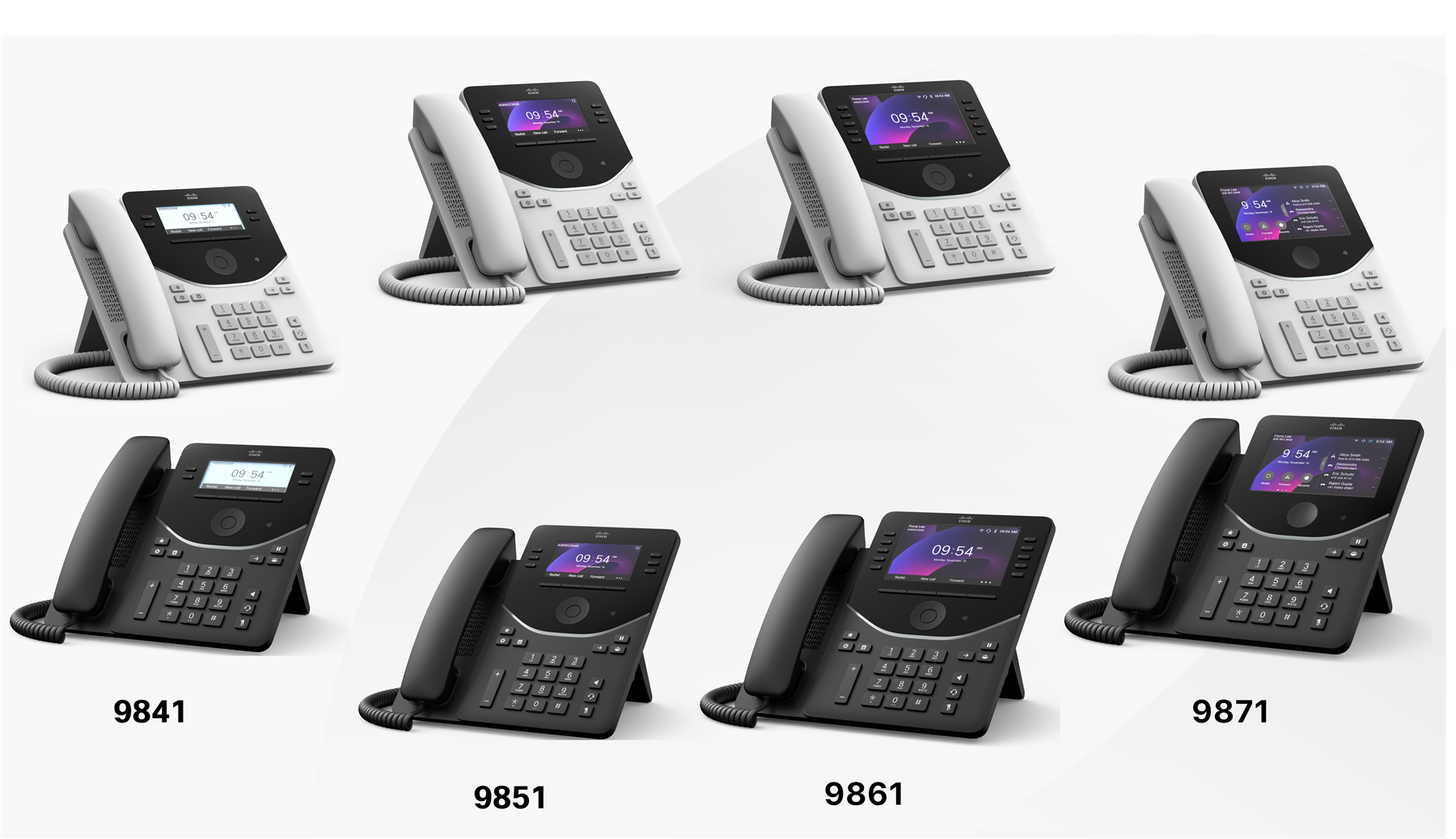
تم تصميم Cisco Desk Phone 9800 Series لتسهيل تجربة تعاون مريحة ومرنة أثناء المكالمات والاجتماعات لمختلف الأدوار وأنماط العمل وأماكن العمل.
تختلف ميزات الأجهزة المتوفرة بمرونة عبر الطرز لتفي بإعدادات العمل المختلفة. راجع الجدول التالي للتعرف على الميزات المدعومة في كل طراز.
| الميزات | Cisco هاتف المكتب 9811 | Cisco هاتف المكتب 9841 | Cisco هاتف المكتب 9851 | Cisco هاتف المكتب 9861 | Cisco هاتف المكتب 9871 |
|---|---|---|---|---|---|
|
الشاشة | شاشة بتدرج الرمادي مقاس 2.58 بوصة (بدون إضاءة خلفية) | شاشة بتدرج الرمادي مقاس 3.5 بوصات | شاشة ملونة مقاس 3.7 بوصات | شاشة ملونة مقاس 5 بوصات | شاشة ملونة تعمل باللمس مقاس 5 بوصات |
|
مفاتيح الخط المادي | 2 |
مفاتيح 4 خطوط |
مفاتيح 6 خطوط |
10 مفاتيح خطوط |
لا توجد مفاتيح خط فعلية يدعم 32 خطا على شاشة اللمس |
|
Bluetooth® | لا | لا | لا |
9861: نعم 9861NR: لا |
9871: نعم 9871NR: لا |
|
Wi-Fi | لا |
لا |
لا |
9861: نعم 9861NR: لا |
9871: نعم 9871NR: لا |
|
USB المنافذ | لا |
منفذ USB-A × 1 |
منفذ USB-A × 1 منفذ USB-C × 1 |
منفذ USB-A × 1 منفذ USB-C × 1 |
منفذ USB-A × 1 منفذ USB-C × 1 |
|
دعم KEM | لا |
غير مدعوم | يدعم 1 KEM | يدعم 3 وحدات كيم | يدعم 3 وحدات كيم |
|
PoE الدعم | PoE الفئة 2 | PoE الفئة 2 | PoE الفئة 3 | PoE الفئة 3 | PoE الفئة 3 |
للحصول على تفاصيل حول مواصفات هاتفك وميزاته، راجع Cisco ورقة بيانات سلسلة 9800 هاتف مكتبي.
ماذا يوجد في الصندوق
العناصر التالية مرفقة بهاتفك. في حالة فقدان أي عناصر، اتصل بالمسؤول.
- سماعة × 1
- حامل قدم × 1
- كابل سماعة الهاتف × 1
- كابل إيثرنت × 1
- بطاقة مؤشر x 1، تحتوي على ارتباطات إلى تعليمات المنتج ومعلومات الامتثال
إذا كانت شبكتك لا تدعم Power over Ethernet (PoE) أو كنت تريد استخدام Cisco Desk Phone 9861 و9871 في شبكة لاسلكية، فاطلب محول طاقة من Cisco. للحصول على قائمة بمحولات الطاقة المتوفرة، راجع قسم معلومات الطلب في Cisco ورقة بيانات سلسلة 9800 هاتف مكتبي.
الأجهزة والأزرار
يحتوي هاتفك على العديد من الأزرار التي تسمح لك بالوصول إلى ميزات الهاتف.
تختلف الميزات باختلاف الموديلات. راجع المعلومات الخاصة بطراز هاتفك.
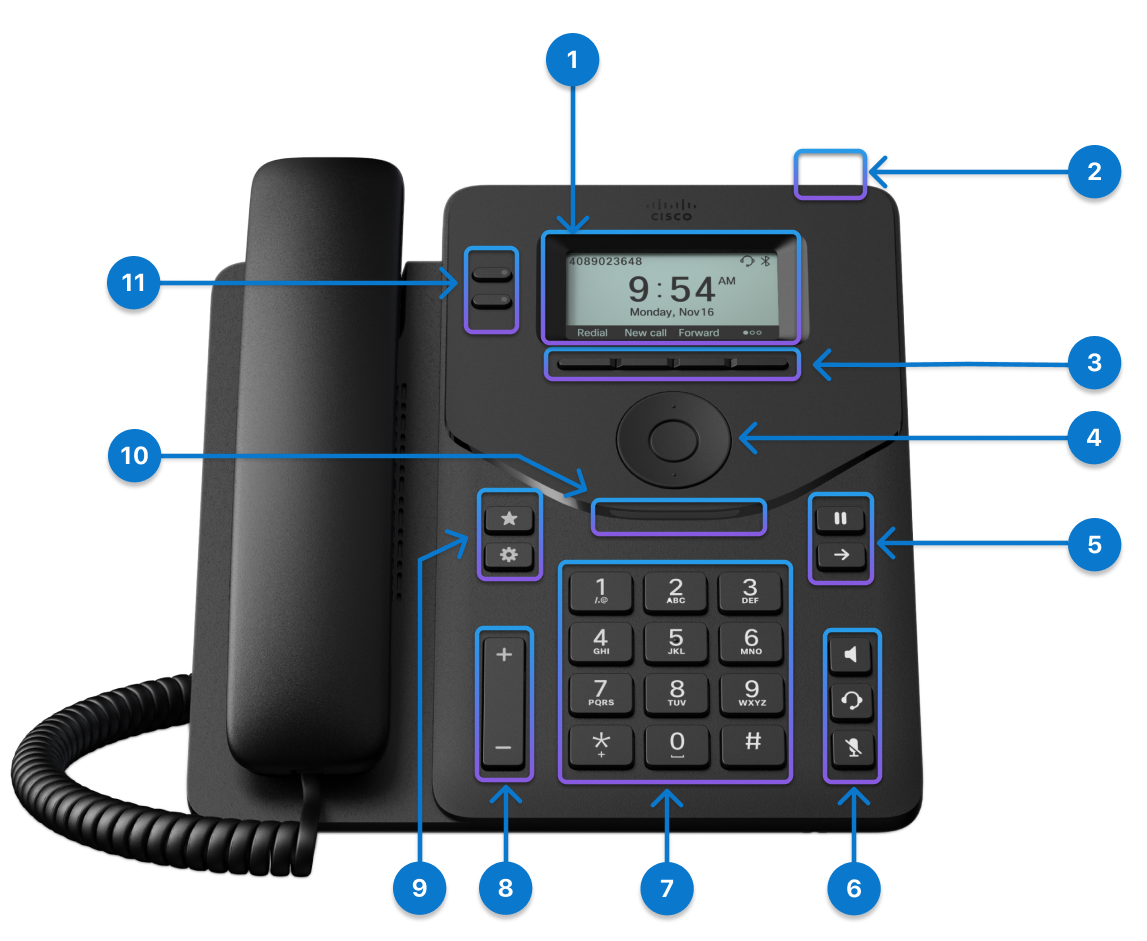
|
ميزة الأجهزة |
الغرض |
|---|---|
|
1. شاشة الهاتف |
شاشة بتدرج الرمادي مقاس 2.6 بوصة (الدقة 256×132) |
|
2. زر الإجراء |
اضغط على الزر لإجراء مكالمة خدمة، مثل مكالمة طوارئ، أو لتشغيل تطبيق خدمة، إذا تمت تهيئته. |
|
3. الأزرار الوظيفية | تستخدم للوصول إلى المهام والخدمات. |
|
4. مجموعة التنقل |
تتكون مجموعة التنقل من حلقة التنقل ثنائية الاتجاه وزر التحديد. يستخدم للتمرير عبر القوائم وتمييز العناصر وتحديد العنصر المميز. |
|
5. الانتظار/الاستئناف والتحويل |
متابعة المكالمة أو وضعها قيد الانتظار
التحويل |
|
6. مكبر الصوت وسماعة الرأس وكتم الصوت |
مكبر الصوت
سماعة هاتف
كتم الصوت |
|
7. لوحة مفاتيح أبجدية رقمية |
استخدم لوحة المفاتيح لإدخال الأرقام والحروف والرموز. |
|
8. زر مستوى الصوت |
اضبط مستوى صوت سماعة الهاتف وسماعة الرأس ومكبر صوت الهاتف (رفع الخطاف) ومستوى صوت الجرس (عند وضع السماعة وعندما يكون الهاتف في وضع الخمول). |
|
9. المفضلة والإعدادات |
المفضلة
إعدادات |
|
10. القوس الأمامي LED |
يشير إلى حالات الهاتف والمكالمات والرسائل. |
|
11. أزرار الخط وأزرار الميزات القابلة للبرمجة |
للوصول إلى خطوط الهاتف والميزات وجلسات المكالمات لديك. |


|
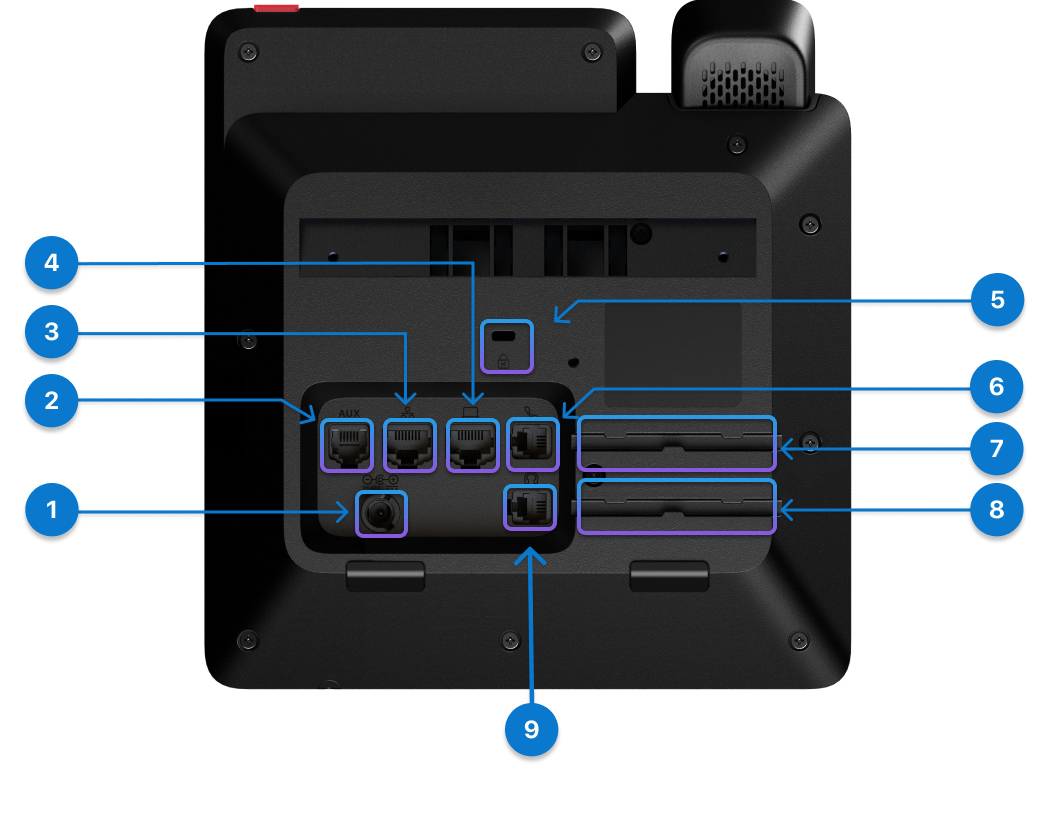
المنفذ |
الوصف |
|---|---|
|
1. منفذ الطاقة |
إذا كانت شبكة Ethernet الخاصة بك لا تدعم PoE ، فقم بتوصيل محول الطاقة بهذا المنفذ لتشغيل هاتفك. يتم شراء محول الطاقة بشكل منفصل. |
|
2. منفذ إضافي |
يستخدم لجمع سجلات وحدة التحكم. |
|
3. منفذ إيثرنت |
قم بتوصيل هذا المنفذ بمنفذ إيثرنت الخاص بك على الحائط أو على الموجه الخاص بك باستخدام كابل إيثرنت المشحون. |
|
4. منفذ PC |
اختياريا، قم بتوصيل الكمبيوتر بهذا المنفذ للوصول إلى الشبكة من خلال الهاتف. |
|
5. فتحة أمان كنسينغتون |
لتأمين الهاتف فعليا في الأماكن العامة، قم بتوصيل قفل كبل مضاد للسرقة بالفتحة. |
|
6. منفذ سماعة الهاتف. |
قم بتوصيل سماعة الهاتف بهذا المنفذ باستخدام كبل سماعة الهاتف المشحون. |
|
7. مقبس كابل سماعة الهاتف |
يستخدم لتثبيت كابل سماعة الهاتف في مكانه. |
|
8. مقبس كابل سماعة الرأس |
يستخدم لتثبيت كبل سماعة الرأس في مكانه. |
|
9. منفذ سماعة الرأس |
قم بتوصيل سماعة الرأس RJ-9 الخاصة بك بهذا المنفذ. |
|
المنفذ |
الوصف |
|---|---|
|
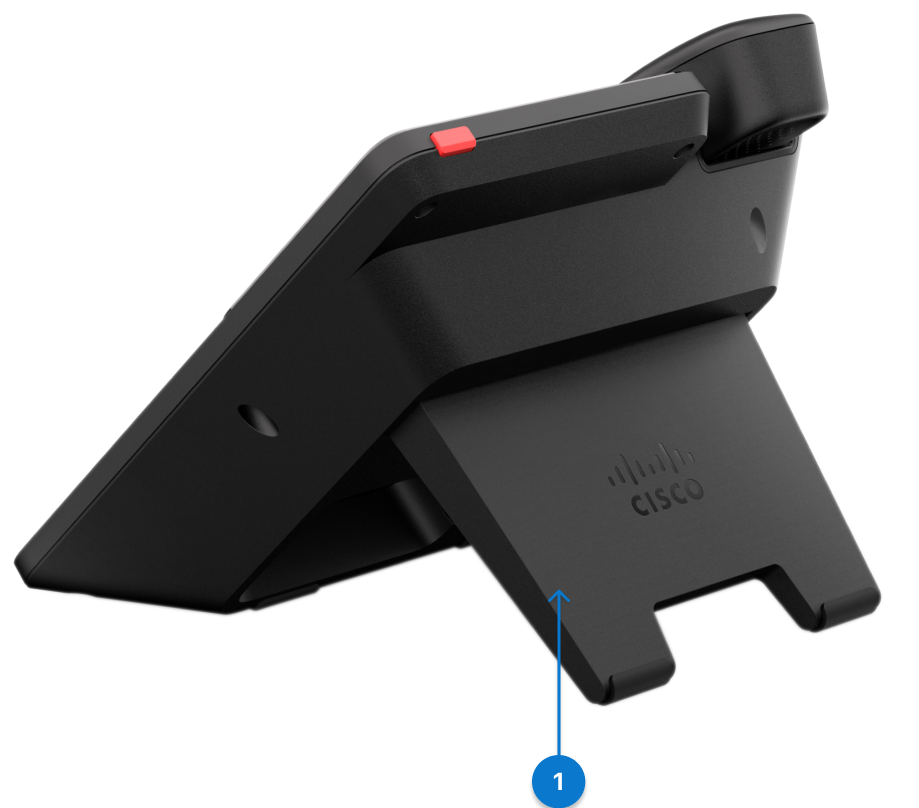
1. حامل الهاتف |
يدعم وقوف هاتفك على المكتب. |
|
ميزة الأجهزة |
الغرض |
|---|---|
|
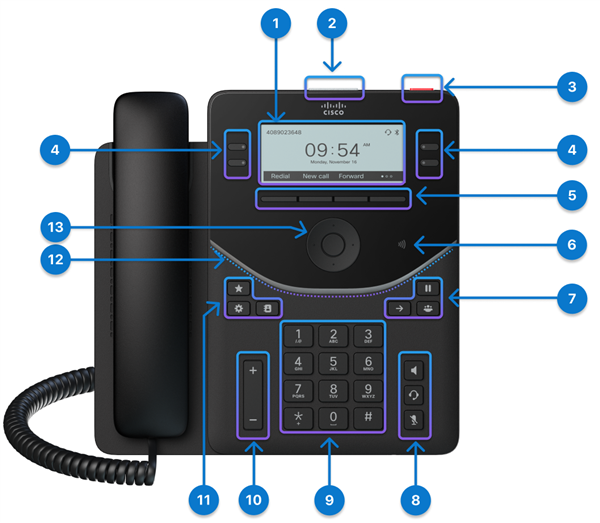
1. شاشة الهاتف |
شاشة بتدرج الرمادي مقاس 3.5 بوصات (الدقة 384 × 160) |
|
2. أعلى 360 LED |
يشير إلى حالات الاتصال والرسالة والهاتف. |
|
3. زر الإجراء |
اضغط على الزر لإجراء مكالمة خدمة، مثل مكالمة طوارئ، أو لتشغيل تطبيق خدمة، إذا تمت تهيئته. |
|
4. أزرار الخط وأزرار الميزات القابلة للبرمجة |
للوصول إلى خطوط الهاتف والميزات وجلسات المكالمات لديك. |
|
5. الأزرار الوظيفية | تستخدم للوصول إلى المهام والخدمات. |
|
6. علامة NFC |
موقع علامة NFC. امسح علامة NFC ضوئيا لكتابة معلومات الإعداد على الهواتف. يمكن تكوين معلومات الإعداد مسبقا في كاتب/قارئ NFC صناعي أو هاتف محمول يقوم بتشغيل تطبيق مخصص. |
|
7. الانتظار/الاستئناف والتحويل والمؤتمر |
متابعة المكالمة أو وضعها قيد الانتظار
التحويل
اتصال جماعي |
|
8. الأزرار سماعة هاتف ومكبر الصوت و كتم الصوت |
سماعة هاتف
مكبر الصوت
كتم الصوت |
|
9. لوحة مفاتيح أبجدية رقمية |
استخدم لوحة المفاتيح لإدخال الأرقام والحروف والرموز. |
|
10. زر مستوى الصوت |
اضبط مستوى صوت سماعة الهاتف وسماعة الرأس ومكبر صوت الهاتف (رفع الخطاف) ومستوى صوت الجرس (عند وضع السماعة وعندما يكون الهاتف في وضع الخمول). |
|
11. المفضلة والإعدادات وجهات الاتصال |
المفضلة
إعدادات
جهات الاتصال |
|
12. القوس الأمامي LED | يشير إلى حالات الهاتف والمكالمات والرسائل. |
|
13. مجموعة التنقل |
تتكون مجموعة التنقل من زر حلقة التنقل وتحديد. يستخدم للتمرير عبر القوائم وتمييز العناصر وتحديد العنصر المميز. |


|
المنفذ |
الوصف |
|---|---|
|
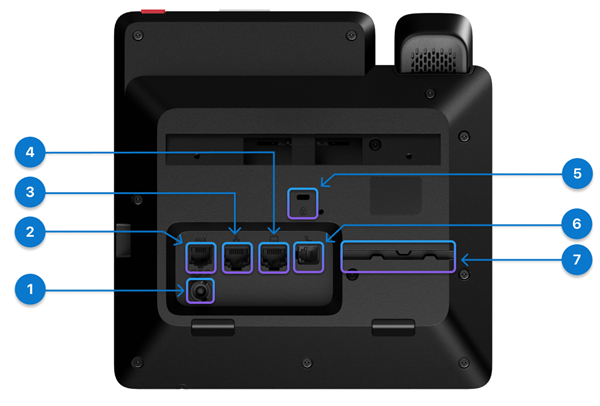
1. منفذ الطاقة |
إذا كانت شبكة Ethernet الخاصة بك لا تدعم PoE ، فقم بتوصيل محول الطاقة بهذا المنفذ لتشغيل هاتفك. يتم شراء محول الطاقة بشكل منفصل. |
|
2. منفذ إضافي |
يستخدم لجمع سجلات وحدة التحكم. |
|
3. منفذ إيثرنت |
قم بتوصيل هذا المنفذ بمنفذ إيثرنت الخاص بك على الحائط أو على الموجه الخاص بك باستخدام كابل إيثرنت المشحون. |
|
4. منفذ PC |
اختياريا، قم بتوصيل الكمبيوتر بهذا المنفذ للوصول إلى الشبكة من خلال الهاتف. |
|
5. فتحة أمان كنسينغتون |
لتأمين الهاتف فعليا في الأماكن العامة، قم بتوصيل قفل كبل مضاد للسرقة بالفتحة. |
|
6. منفذ سماعة الهاتف. |
قم بتوصيل سماعة الهاتف بهذا المنفذ باستخدام كبل سماعة الهاتف المشحون. |
|
7. مقبس الكابل |
يستخدم لحمل كابل سماعة الهاتف. |
|
المنفذ |
الوصف |
|---|---|
|
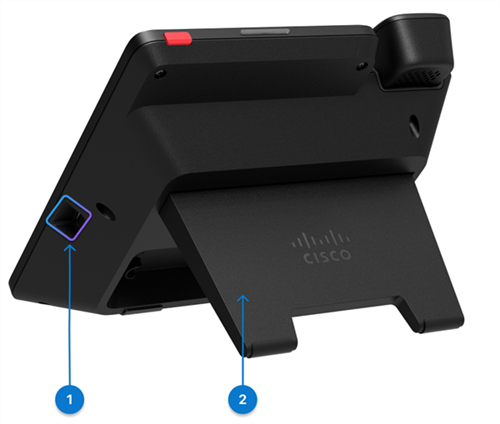
1. منفذ USB-A |
قم بتوصيل سماعة رأس USB-A أو دونجل سماعة الرأس Bluetooth® بهذا المنفذ. يمكنك أيضا توصيل جهاز محمول للشحن عند تشغيل الهاتف من مقبس الحائط. راجع مواصفات المنفذ USB وأفضل الممارسات لشحن الجهاز في استخدم Cisco Desk Phone 9800 Series لشحن الأجهزة التي تعمل بنظام USB. |
|
2. حامل الهاتف |
يدعم وقوف هاتفك على المكتب. |
|
ميزة الأجهزة |
الغرض |
|---|---|
|
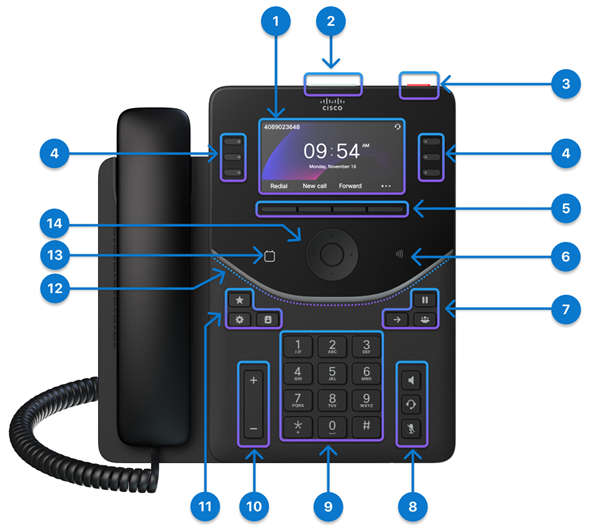
1. شاشة الهاتف |
شاشة ملونة مقاس 3.7 بوصات (الدقة 480 × 240) |
|
2. أعلى 360 LED |
يشير إلى حالات الاتصال والرسالة والهاتف. |
|
3. زر الإجراء |
اضغط على الزر لإجراء مكالمة خدمة، مثل مكالمة طوارئ، أو لتشغيل تطبيق خدمة، إذا تمت تهيئته. |
|
4. أزرار الخط وأزرار الميزات القابلة للبرمجة |
للوصول إلى خطوط الهاتف والميزات وجلسات المكالمات لديك. |
|
5. الأزرار الوظيفية | تستخدم للوصول إلى المهام والخدمات. |
|
6. علامة NFC |
موقع علامة NFC. امسح علامة NFC ضوئيا لكتابة معلومات الإعداد على الهواتف. يمكن تكوين معلومات الإعداد مسبقا في كاتب/قارئ NFC صناعي أو هاتف محمول يقوم بتشغيل تطبيق مخصص. |
|
7. الانتظار/الاستئناف والتحويل والمؤتمر |
متابعة المكالمة أو وضعها قيد الانتظار
التحويل
اتصال جماعي |
|
8. الأزرار سماعة هاتف ومكبر الصوت و كتم الصوت |
سماعة هاتف
مكبر الصوت
كتم الصوت |
|
9. لوحة مفاتيح أبجدية رقمية |
استخدم لوحة المفاتيح لإدخال الأرقام والحروف والرموز. |
|
10. زر مستوى الصوت |
اضبط مستوى صوت سماعة الهاتف وسماعة الرأس ومكبر صوت الهاتف (رفع الخطاف) ومستوى صوت الجرس (عند وضع السماعة وعندما يكون الهاتف في وضع الخمول). |
|
11. المفضلة والإعدادات وجهات الاتصال |
المفضلة
إعدادات
جهات الاتصال |
|
12. القوس الأمامي LED | يشير إلى حالات الهاتف والمكالمات والرسائل. |
|
13. الزر "تقويم" |
اضغط على زر التقويم لفتح التقويم الخاص بك. لا يمكن الوصول إلى هذا الزر إلا إذا قام المسؤول بإعداد خدمة التقويم على هاتفك. |
|
14. مجموعة التنقل |
تتكون مجموعة التنقل من زر حلقة التنقل وتحديد. يستخدم للتمرير عبر القوائم وتمييز العناصر وتحديد العنصر المميز. |
|
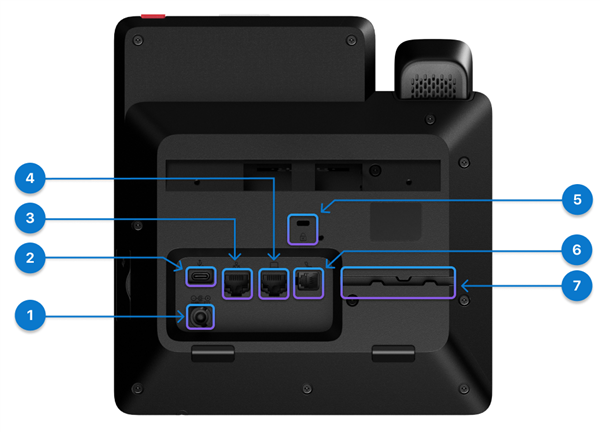
المنفذ |
الوصف |
|---|---|
|
1. منفذ الطاقة |
إذا كانت شبكة Ethernet الخاصة بك لا تدعم PoE ، فقم بتوصيل محول الطاقة بهذا المنفذ لتشغيل هاتفك. يتم شراء محول الطاقة بشكل منفصل. |
|
2. منفذ USB-C |
قم بتوصيل سماعة الرأس USB-C. يمكنك أيضا توصيل جهاز محمول للشحن. راجع مواصفات المنفذ USB وأفضل الممارسات لشحن الجهاز في Use Cisco Desk Phone 9800 Series لشحن الأجهزة التي تعمل بنظام USB. |
|
3. منفذ إيثرنت |
قم بتوصيل هذا المنفذ بمنفذ إيثرنت الخاص بك على الحائط أو على الموجه الخاص بك باستخدام كابل إيثرنت المشحون. |
|
4. منفذ PC |
اختياريا، قم بتوصيل الكمبيوتر بهذا المنفذ للوصول إلى الشبكة من خلال الهاتف. |
|
5. فتحة أمان كنسينغتون |
لتأمين الهاتف فعليا في الأماكن العامة، قم بتوصيل قفل كبل مضاد للسرقة بالفتحة. |
|
6. منفذ سماعة الهاتف. |
قم بتوصيل سماعة الهاتف بهذا المنفذ باستخدام كبل سماعة الهاتف المشحون. |
|
7. مقبس الكابل |
يستخدم لحمل كابل سماعة الهاتف. |
|
المنفذ |
الوصف |
|---|---|
|
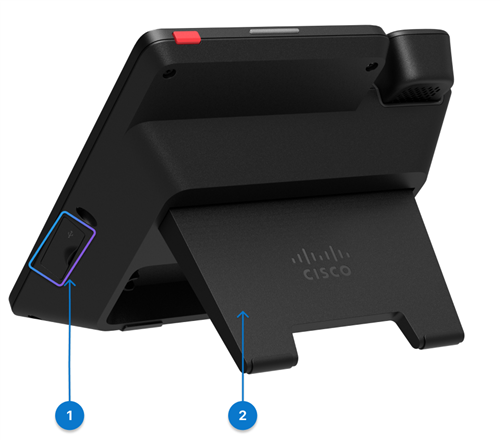
1. منفذ USB-A |
راجع مواصفات المنفذ USB وأفضل الممارسات لشحن الجهاز في Use Cisco Desk Phone 9800 Series لشحن الأجهزة التي تعمل بنظام USB. |
|
2. حامل الهاتف |
يدعم وقوف هاتفك على المكتب. |
يتوفر Cisco Desk Phone 9861 في نسختين: طراز 9861 الذي يتميز بإمكانيات Wi-Fi, Bluetooth® و NFC ، وطراز 9861NR الذي لا يدعم Wi-Fi, Bluetooth® و NFC. على الرغم من هذا التمييز ، فإن كلا الإصدارين لهما نفس ميزات الأجهزة.
|
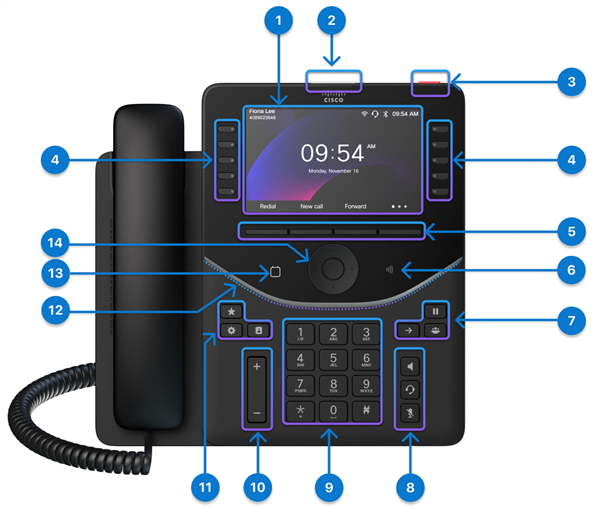
ميزة الأجهزة |
الغرض |
|---|---|
|
1. شاشة الهاتف |
شاشة ملونة مقاس 5 بوصات (الدقة 800 × 480) |
|
2. أعلى 360 LED |
يشير إلى حالات الاتصال والرسالة والهاتف. |
|
3. زر الإجراء |
اضغط على الزر لإجراء مكالمة خدمة، مثل مكالمة طوارئ، أو لتشغيل تطبيق خدمة، إذا تمت تهيئته. |
|
4. أزرار الخط وأزرار الميزات القابلة للبرمجة |
للوصول إلى خطوط الهاتف والميزات وجلسات المكالمات لديك. |
|
5. الأزرار الوظيفية | تستخدم للوصول إلى المهام والخدمات. |
|
6. علامة NFC |
موقع علامة NFC. امسح علامة NFC ضوئيا لكتابة معلومات الإعداد على الهواتف. يمكن تكوين معلومات الإعداد مسبقا في كاتب/قارئ NFC صناعي أو هاتف محمول يقوم بتشغيل تطبيق مخصص. |
|
7. الانتظار/الاستئناف والتحويل والمؤتمر |
متابعة المكالمة أو وضعها قيد الانتظار
التحويل
اتصال جماعي |
|
8. الأزرار سماعة هاتف ومكبر الصوت و كتم الصوت |
سماعة هاتف
مكبر الصوت
كتم الصوت |
|
9. لوحة مفاتيح أبجدية رقمية |
استخدم لوحة المفاتيح لإدخال الأرقام والحروف والرموز. |
|
10. زر مستوى الصوت |
اضبط مستوى صوت سماعة الهاتف وسماعة الرأس ومكبر صوت الهاتف (رفع الخطاف) ومستوى صوت الجرس (عند وضع السماعة وعندما يكون الهاتف في وضع الخمول). |
|
11. المفضلة والإعدادات وجهات الاتصال |
المفضلة
إعدادات
جهات الاتصال |
|
12. القوس الأمامي LED |
يشير إلى حالات الهاتف والمكالمات والرسائل. |
|
12. الزر "تقويم" |
اضغط على زر التقويم لفتح التقويم الخاص بك. لا يمكن الوصول إلى هذا الزر إلا إذا قام المسؤول بإعداد خدمة التقويم على هاتفك. |
|
13. مجموعة التنقل |
تتكون مجموعة التنقل من زر حلقة التنقل وتحديد. يستخدم للتمرير عبر القوائم وتمييز العناصر وتحديد العنصر المميز. |
|
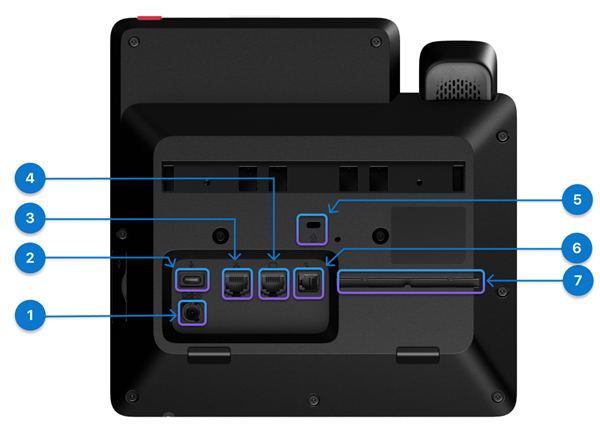
المنفذ |
الوصف |
|---|---|
|
1. منفذ الطاقة |
إذا كانت شبكة Ethernet لا تدعم PoE أو كنت تستخدم شبكة لاسلكية، فقم بتوصيل محول الطاقة بهذا المنفذ لتشغيل هاتفك. يتم شراء محول الطاقة بشكل منفصل. |
|
2. منفذ USB-C |
راجع مواصفات المنفذ USB وأفضل الممارسات لشحن الجهاز في Use Cisco Desk Phone 9800 Series لشحن الأجهزة التي تعمل بنظام USB. |
|
3. منفذ إيثرنت |
قم بتوصيل هذا المنفذ بمنفذ إيثرنت الخاص بك على الحائط أو على الموجه الخاص بك باستخدام كابل إيثرنت المشحون. |
|
4. منفذ PC |
اختياريا، قم بتوصيل الكمبيوتر بهذا المنفذ للوصول إلى الشبكة من خلال الهاتف. |
|
5. فتحة أمان كنسينغتون |
لتأمين الهاتف فعليا في الأماكن العامة، قم بتوصيل قفل كبل مضاد للسرقة بالفتحة. |
|
6. منفذ سماعة الهاتف. |
قم بتوصيل سماعة الهاتف بهذا المنفذ باستخدام كبل سماعة الهاتف المشحون. |
|
7. مقبس الكابل |
يستخدم لحمل كابل سماعة الهاتف. |
|
المنفذ |
الوصف |
|---|---|
|
1. منفذ USB-A |
راجع مواصفات المنفذ USB وأفضل الممارسات لشحن الجهاز في Use Cisco Desk Phone 9800 Series لشحن الأجهزة التي تعمل بنظام USB. |
|
2. حامل الهاتف |
يدعم وقوف هاتفك على المكتب. |
يتوفر Cisco Desk Phone 9871 في نسختين: طراز 9871 الذي يتميز بقدرات Wi-Fi, Bluetooth® و NFC ، وطراز 9871NR الذي لا يدعم Wi-Fi, Bluetooth® و NFC. على الرغم من هذا التمييز ، فإن كلا الإصدارين لهما نفس ميزات الأجهزة.
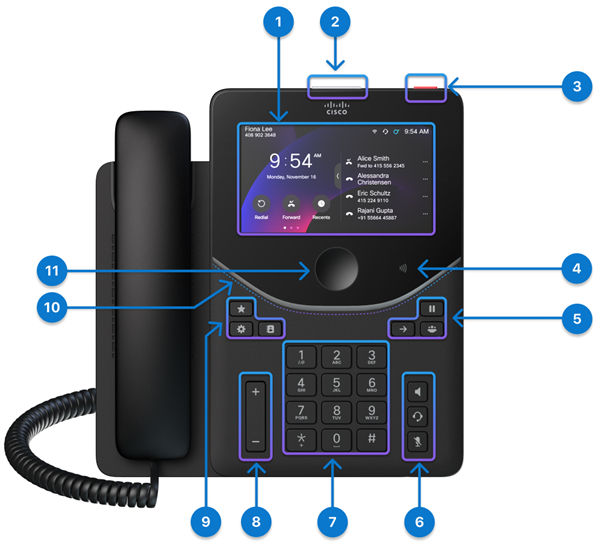
|
ميزة الأجهزة |
الغرض |
|---|---|
|
1. شاشة الهاتف |
شاشة ملونة تعمل باللمس مقاس 5 بوصات (الدقة 1280 × 720) |
|
2. أعلى 360 LED |
يشير إلى حالات الاتصال والرسالة والهاتف. |
|
3. زر الإجراء |
اضغط على الزر لإجراء مكالمة خدمة، مثل مكالمة طوارئ، أو لتشغيل تطبيق خدمة، إذا تمت تهيئته. |
|
4. علامة NFC |
موقع علامة NFC. امسح علامة NFC ضوئيا لكتابة معلومات الإعداد على الهواتف. يمكن تكوين معلومات الإعداد مسبقا في كاتب/قارئ NFC صناعي أو هاتف محمول يقوم بتشغيل تطبيق مخصص. |
|
5. الانتظار/الاستئناف والتحويل والمؤتمر |
متابعة المكالمة أو وضعها قيد الانتظار
التحويل
اتصال جماعي |
|
6. الأزرار سماعة هاتف ومكبر الصوت و كتم الصوت |
سماعة هاتف
مكبر الصوت
كتم الصوت |
|
7. لوحة مفاتيح أبجدية رقمية |
استخدم لوحة المفاتيح لإدخال الأرقام والحروف والرموز. |
|
8. زر مستوى الصوت |
اضبط مستوى صوت سماعة الهاتف وسماعة الرأس ومكبر صوت الهاتف (رفع الخطاف) ومستوى صوت الجرس (عند وضع السماعة وعندما يكون الهاتف في وضع الخمول). |
|
9. المفضلة والإعدادات وجهات الاتصال |
المفضلة
إعدادات
جهات الاتصال |
|
10. القوس الأمامي LED | يشير إلى حالات الهاتف والمكالمات والرسائل. |
|
11. زر الصفحة الرئيسية |
اضغط عليه للرجوع إلى الشاشة الرئيسية. |
|
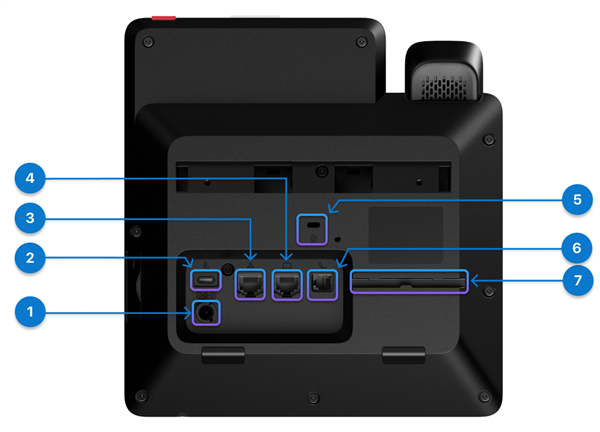
المنفذ |
الوصف |
|---|---|
|
1. منفذ الطاقة |
إذا كانت شبكة Ethernet لا تدعم PoE أو كنت تستخدم شبكة لاسلكية، فقم بتوصيل محول الطاقة بهذا المنفذ لتشغيل هاتفك. يتم شراء محول الطاقة بشكل منفصل. |
|
2. منفذ USB-C |
راجع مواصفات المنفذ USB وأفضل الممارسات لشحن الجهاز في Use Cisco Desk Phone 9800 Series لشحن الأجهزة التي تعمل بنظام USB. |
|
3. منفذ إيثرنت |
قم بتوصيل هذا المنفذ بمنفذ إيثرنت الخاص بك على الحائط أو على الموجه الخاص بك باستخدام كابل إيثرنت المشحون. |
|
4. منفذ PC |
اختياريا، قم بتوصيل الكمبيوتر بهذا المنفذ للوصول إلى الشبكة من خلال الهاتف. |
|
5. فتحة أمان كنسينغتون |
لتأمين الهاتف فعليا في الأماكن العامة، قم بتوصيل قفل كبل مضاد للسرقة بالفتحة. |
|
6. منفذ سماعة الهاتف. |
قم بتوصيل سماعة الهاتف بهذا المنفذ باستخدام كبل سماعة الهاتف المشحون. |
|
7. مقبس الكابل |
يستخدم لحمل كابل سماعة الهاتف. |
|
المنفذ |
الوصف |
|---|---|
|
1. منفذ USB-A |
راجع مواصفات المنفذ USB وأفضل الممارسات لشحن الجهاز في Use Cisco Desk Phone 9800 Series لشحن الأجهزة التي تعمل بنظام USB. |
|
2. حامل الهاتف |
يدعم وقوف هاتفك على المكتب. |
توصيل الهاتف
اجعل هاتفك مستعدًا عن طريق تثبيت المكونات وتوصيله بالشبكة والطاقة.
تختلف عملية تسجيل الهاتف باختلاف طرق النشر. وقد يتم تسجيل هاتفك تلقائيًا عند توصيله بالشبكة. وبخلاف ذلك، يجب أن تحصل على رمز التنشيط من المسؤول لتسجيل هاتفك.
استخدم المعلومات الواردة في هذا القسم لتوصيل هاتفك بشبكة سلكية.
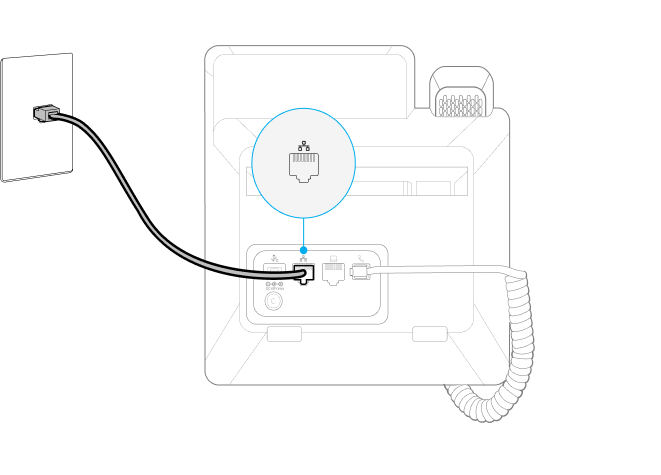
يدعم هاتفك الطاقة عبر شبكة إيثرنت (PoE). إذا كانت شبكتك تدعم PoE، فإن اتصال إيثرنت يعمل على تشغيل هاتفك وتوصيله بالشبكة. ولا يتعين عليك توصيل محول الطاقة الذي تم شحنه.
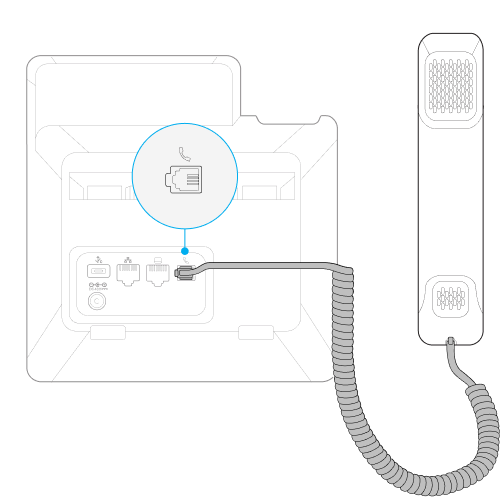
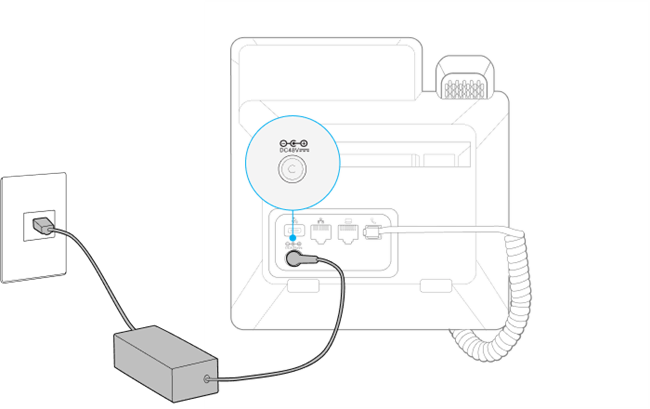
تختلف منافذ الهاتف حسب الموديل. توضح الرسومات التخطيطية 9851 المستخدمة في الخطوات التالية المنافذ المطلوب توصيلها. حدد موقع المنافذ الصحيحة على هاتفك عند إعداد الهاتف.
| 1 |
صِل سماعة الهاتف التي تم شحنها بمنفذ سماعة الهاتف.
|
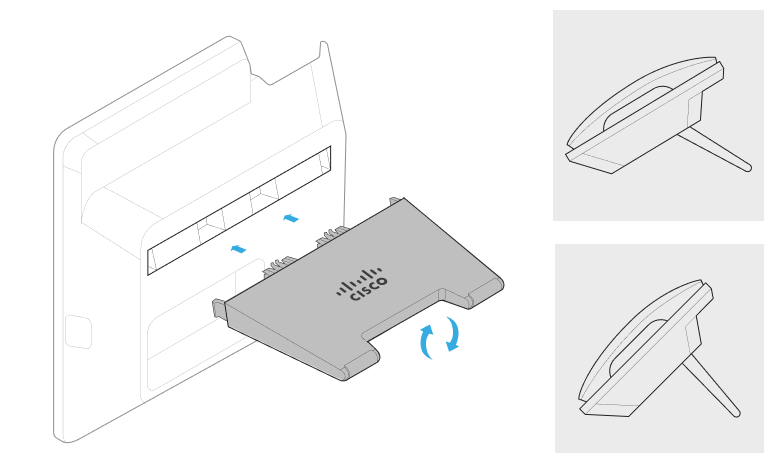
| 2 |
قم بإدراج الحامل في الفتحات الموجودة في الجزء الخلفي من الهاتف. تم تصميم حامل القدم لزاويتي إمالة. جرب كلتا زاويتي الإمالة للعثور على أفضل وضع لتفضيلات العرض الخاصة بك. للتبديل إلى الزاوية الأخرى، افصل حامل القدم واقلبه وأعد تركيبه في الفتحات.
|
| 3 |
قم بتوصيل هاتفك بالشبكة باستخدام كابل إيثرنت الذي تم شحنه. إذا كانت شبكتك تدعم PoE، فسيتم تشغيل هاتفك عند توصيله بالشبكة. خلافًا لذلك، انتقل إلى الخطوة التالية لتوصيل محول الطاقة.
|
| 4 |
(اختياري) قم بتوصيل هاتفك بمقبس طاقة باستخدام محول الطاقة الذي اشتريته بشكل منفصل عن Cisco. يتم تمهيد هاتفك تلقائيا عند اتصاله بمصدر الطاقة.
إذا كانت شبكتك تدعم PoE، فتخط هذه الخطوة.
|
الخطوات التالية
اتبع الخطوات الواردة في هذا القسم لتوصيل هاتفك بشبكة لاسلكية.
فقط Cisco هاتف المكتب 9861 و 9871 يدعم اتصال الشبكة عبر Wi-Fi. Cisco هاتف المكتب 9811 و 9841 و 9851 و 9861NR و 9871NR لا تدعم Wi-Fi.
| 1 |
صِل سماعة الهاتف التي تم شحنها بمنفذ سماعة الهاتف.
|
| 2 |
قم بإدراج الحامل في الفتحات الموجودة في الجزء الخلفي من الهاتف. تم تصميم حامل القدم لزاويتي إمالة. جرب كلتا زاويتي الإمالة للعثور على أفضل وضع لتفضيلات العرض الخاصة بك. للتبديل إلى الزاوية الأخرى، افصل حامل القدم واقلبه وأعد تركيبه في الفتحات.
|
| 3 |
قم بتوصيل هاتفك بمقبس طاقة باستخدام محول الطاقة الذي تم شحنه.
يتم تمهيد هاتفك تلقائيا عند اتصاله بمصدر الطاقة.
|
| 4 |
اضغط على "ابدأ" في شاشة الترحيب. |
| 5 |
اختر شبكتك اللاسلكية من القائمة، وأدخل اسم المستخدم وكلمة المرور، ثم اضغط على تطبيق. |
الخطوات التالية
تسجيل هاتفك
استنادا إلى كيفية تهيئة المسؤول لهاتفك على نظام التحكم في المكالمات، يمكنك استخدام إحدى الطرق التالية لتسجيل هاتفك:
- الطريقة 1: لا يلزم اتخاذ أي إجراء أثناء تسجيل الهاتف. يتم التسجيل تلقائيا.
- الطريقة 2: مطلوب رمز تفعيل مكون من 16 رقما أثناء تسجيل الهاتف. يمكنك الحصول عليها من المسؤول الخاص بك مقدما. أدخل رمز التفعيل عند مطالبتك به.
- الطريقة 3: مجال خدمة وبيانات اعتماد المستخدم (المستخدم ID وكلمة المرور) مطلوبة إذا قمت بتحديد المجال أثناء تسجيل الهاتف. يمكنك الحصول عليها من المسؤول الخاص بك مقدما. أدخل مجال الخدمة ثم بيانات اعتماد المستخدم عند مطالبتك بذلك.
- الطريقة 4: مطلوب عنوان خادم TFTP بديل إذا كان هاتفك يفتقد عنوان TFTP. يمكنك الحصول عليها من المسؤول عند حدوث هذا الموقف. تحتاج إلى إدخال خادم TFTP البديل يدويا لمتابعة التسجيل.
- الطريقة 5: بالنسبة لسلسلة Cisco Desk Phone 9800 ، يمكنك مسح علامة NFC الموجودة على الهاتف للتسجيل. يمكن تكوين قارئ/كاتب NFC مسبقا بالمعلومات الضرورية لنشر الهاتف أو توفيره.
- أثناء التسجيل، يتحقق الهاتف من خيارات DHCP في التسلسل الافتراضي 66 و160 و159 و150 للحصول على عنوان URL الخاص بخادم التوفير. ستحدد استجابة التكوين الصالحة الأولى التي يتلقاها (والتي تتضمن طلب تفويض 401) خادم التوفير الخاص به. تأكد من تكوين الخادم بشكل صحيح لمعالجة تسجيلات الهاتف بنجاح.
-
بشكل افتراضي، يتم تعطيل مصادقة 802.1X على هاتفك.
إذا كانت شبكتك تستخدم بروتوكول 802.1X، فتأكد من تمكين مصادقة 802.1X على هاتفك من خلال الوصول إلى الإعدادات
 إعدادات > الشبكة والخدمة >الأمان. وإلا، سيفشل هاتفك في الاتصال بالشبكة.
 - إذا واجه هاتفك مشكلات في اتصال HTTP أثناء التسجيل، فقد تتم مطالبتك بإعداد خادم وكيل HTTP على الهاتف. إعداد وكيل HTTP مطلوب فقط للهواتف المسجلة في Webex Calling أو BroadWorks. لمزيد من المعلومات حول كيفية إعداد وكيل HTTP، راجع إعدادات وكيل HTTP.
يتم تسجيل هاتفك تلقائيا عند بدء تشغيله واتصاله بالشبكة. في سيناريو التسجيل التلقائي هذا ، لا تحتاج إلى إدخال أي إدخال حيث تتم عملية التسجيل بالكامل تلقائيا.
قبل البدء
- لقد قمت بتشغيل هاتفك.
- قام المسؤول بتهيئة هاتفك على نظام التحكم في المكالمات.
| 1 |
حدد البدء على شاشة الترحيب. إذا لم تتخذ أي إجراء، ينتقل الهاتف إلى الخطوة التالية عند انتهاء المهلة. يحاول هاتفك الاتصال بالشبكة. إذا كنت تستخدم الشبكة اللاسلكية، فقم بتنفيذ الخطوة التالية. خلاف ذلك ، تخطيها. |
| 2 |
(اختياري) اختر شبكتك اللاسلكية من القائمة، وأدخل بيانات الاعتماد الخاصة بك، وحدد تطبيق. Cisco هاتف المكتب 9811 و 9841 و 9851 هاتف Cisco المكتبي 9841 و 9851 لا يدعم Wi-Fi. |
| 3 |
حدد التالي عندما تعرض الشاشة أن هاتفك يتصل بنجاح بشبكة إيثرنت أو واي فاي. إذا لم تتخذ أي إجراء، ينتقل الهاتف إلى الخطوة التالية عند انتهاء المهلة. ثم يبدأ الهاتف في التحقق من التكوين ، ثم يبدأ التسجيل تلقائيا. إذا تمت مطالبتك باختيار خدمة اتصال، فقم بأحد الإجراءات التالية:
اتصل بالمسؤول إذا لم تكن تعرف الخدمة التي يجب تحديدها. عادة ما يستغرق التسجيل حوالي 3 دقائق حسب حالة الشبكة. بعد نجاح التسجيل، يظهر اسم الخط الأساسي أو رقمه في أعلى يسار شاشة الهاتف. |
| 4 |
عند اكتمال التسجيل ، سيطلب منك تمكين أو تعطيل ميزة إزالة الضوضاء. إذا لم تتخذ أي إجراء، فسيتيح الهاتف الميزة عند انتهاء المهلة.
يمكن لهذه الميزة تصفية ضوضاء الخلفية أثناء المكالمة. إذا اخترت تعطيل الميزة الآن، فلا يزال بإمكانك تمكينها لاحقا.
|
بعد بدء تشغيل هاتفك ، يتحقق من التكوين تلقائيا ، وسيطلب منك إدخال رمز التنشيط. إذا لم يكن لديك رمز تفعيل جديد، فاتصل بالمسؤول.
يتم استخدام رموز التنشيط لإعداد هاتفك جديدة. يمكن استخدامها مرة واحدة فقط، وتنتهي صلاحيتها بعد أسبوع واحد.
قد تتم مطالبتك باختيار خدمة مكالمات أثناء التسجيل، وذلك بناء على حالة الشبكة وتكوينات المسؤول على نظام التحكم في المكالمات.
قبل البدء
-
لقد قمت بتشغيل هاتفك.
-
يتصل هاتفك بشبكة سلكية أو لاسلكية.
-
احصل على رمز تفعيل مكون من 16 رقما من مسؤول النظام لديك.
| 1 |
حدد البدء على شاشة الترحيب. إذا لم تتخذ أي إجراء، ينتقل الهاتف إلى الخطوة التالية عند انتهاء المهلة. يحاول هاتفك الاتصال بالشبكة. إذا كنت تستخدم الشبكة اللاسلكية، فقم بتنفيذ الخطوة التالية. خلاف ذلك ، تخطيها. |
| 2 |
(اختياري) اختر شبكتك اللاسلكية من القائمة، وأدخل بيانات الاعتماد الخاصة بك، وحدد تطبيق. Cisco هاتف المكتب 9811 و 9841 و 9851 هاتف Cisco المكتبي 9841 و 9851 لا يدعم Wi-Fi. |
| 3 |
حدد التالي على شاشة الهاتف التي توضح اتصال هاتفك بالشبكة بنجاح. إذا لم تتخذ أي إجراء، ينتقل الهاتف إلى الخطوة التالية عند انتهاء المهلة. ثم يبدأ الهاتف في التحقق من التكوين ، ثم يبدأ التسجيل تلقائيا. إذا تمت مطالبتك باختيار خدمة مكالمات، فقم بأحد الإجراءات التالية وفقا لبيئة الشبكة والنظام الأساسي الذي سيتم تسجيل الهاتف به:
اتصل بالمسؤول إذا لم تكن تعرف الخدمة التي يجب تحديدها. |
| 4 |
عند المطالبة برمز التفعيل، أدخل رمز التنشيط وحدد تنشيط. يبدأ هاتفك التسجيل على الفور. عادة ما يستغرق حوالي 3 دقائق حسب حالة الشبكة. بعد نجاح التسجيل، يظهر اسم الخط الأساسي أو رقمه في أعلى يسار شاشة الهاتف. |
| 5 |
عند اكتمال التسجيل ، سيطلب منك تمكين أو تعطيل ميزة إزالة الضوضاء. إذا لم تتخذ أي إجراء، فسيتيح الهاتف الميزة عند انتهاء المهلة.
يمكن لهذه الميزة تصفية ضوضاء الخلفية أثناء المكالمة. إذا اخترت تعطيل الميزة الآن، فلا يزال بإمكانك تمكينها لاحقا.
|
بعد بدء تشغيل هاتفك، يتحقق من التكوين تلقائيا. إذا تمت مطالبتك بإدخال رمز تفعيل، ولكنك تريد استخدام بيانات اعتماد المجال لهذا التسجيل، فحدد المجال. إذا لم يكن لديك نطاق خدمة وبيانات اعتماد مستخدم صالحة، فاتصل بالمسؤول.
- قد تتم مطالبتك باختيار خدمة مكالمات أثناء التسجيل، وذلك بناء على حالة الشبكة وتكوينات المسؤول على نظام التحكم في المكالمات.
- طريقة التسجيل هذه متاحة فقط للهواتف المسجلة في Cisco Unified CM.
قبل البدء
- لقد قمت بتشغيل هاتفك.
- يتصل هاتفك بشبكة سلكية أو لاسلكية.
- احصل على نطاق خدمة ومستخدم ID وكلمة مرور من المسؤول.
| 1 |
حدد البدء على شاشة الترحيب. إذا لم تتخذ أي إجراء، ينتقل الهاتف إلى الخطوة التالية عند انتهاء المهلة. يحاول هاتفك الاتصال بالشبكة. إذا كنت تستخدم الشبكة اللاسلكية، فقم بتنفيذ الخطوة التالية. خلاف ذلك ، تخطيها. |
| 2 |
(اختياري) اختر شبكتك اللاسلكية من القائمة، وأدخل بيانات الاعتماد الخاصة بك، وحدد تطبيق. Cisco هاتف المكتب 9811 و 9841 و 9851 هاتف Cisco المكتبي 9841 و 9851 لا يدعم Wi-Fi. |
| 3 |
حدد التالي على شاشة الهاتف التي توضح اتصال هاتفك بالشبكة بنجاح. |
| 4 |
عند مطالبتك باختيار خدمة مكالمات، حدد . |
| 5 |
عند المطالبة برمز تنشيط، حدد المجال للتبديل إلى شاشة تنشيط المجال. |
| 6 |
أدخل مجال خدمة صالحا، وحدد متابعة. |
| 7 |
أدخل ID المستخدم وكلمة المرور، واضغط على تسجيل الدخول (على 9811/9841/9851/98619841/9851/9861) أو اضغط على تطبيق (على 9871/8875). يبدأ هاتفك التسجيل على الفور. عادة ما يستغرق حوالي 3 دقائق حسب حالة الشبكة. بعد نجاح التسجيل، يظهر اسم الخط الأساسي أو رقمه في أعلى يسار شاشة الهاتف. |
| 8 |
عند اكتمال التسجيل ، سيطلب منك تمكين أو تعطيل ميزة إزالة الضوضاء. إذا لم تتخذ أي إجراء، فسيتيح الهاتف الميزة عند انتهاء المهلة. يمكن لهذه الميزة تصفية ضوضاء الخلفية أثناء المكالمة. إذا اخترت تعطيل الميزة الآن، فلا يزال بإمكانك تمكينها لاحقا. |
في بعض الحالات ، لا يحتوي خادم Cisco DHCP على معلومات الشبكة الخاصة بخوادم TFTP. لإتمام التسجيل، يلزمك إدخال عنوان خادم TFTP بديل يدويا يوفره المسؤول.
قبل البدء
-
لقد قمت بتشغيل هاتفك.
-
يتصل هاتفك بشبكة سلكية أو لاسلكية.
-
احصل على عنوان خادم TFTP من المسؤول.
-
احصل على رمز تفعيل مكون من 16 رقما من المسؤول، إذا لزم الأمر.
| 1 |
حدد البدء على شاشة الترحيب. إذا لم تتخذ أي إجراء، ينتقل الهاتف إلى الخطوة التالية عند انتهاء المهلة. يحاول هاتفك الاتصال بالشبكة. إذا كنت تستخدم الشبكة اللاسلكية، فقم بتنفيذ الخطوة التالية. خلاف ذلك ، تخطيها. |
| 2 |
(اختياري) اختر شبكتك اللاسلكية من القائمة، وأدخل بيانات الاعتماد الخاصة بك، وحدد تطبيق. Cisco هاتف المكتب 9811 و 9841 و 9851 هاتف Cisco المكتبي 9841 و 9851 لا يدعم Wi-Fi. |
| 3 |
حدد الشبكة. تعرض الشاشة الرسالة بناء على كيفية اتصال هاتفك بالشبكة.
|
| 4 |
حدد إعدادات الشبكة على شاشة اتصال الشبكة. |
| 5 |
قم بالتبديل إلى البديل TFTP في القسم IPv4 . |
| 6 |
أدخل عنوان IP في TFTP Server <n>، حيث يمثل <n> نوع خادم TFTP.
TFTP الخادم 1 هو الخادم الأساسي ، TFTP الخادم 2 هو الخادم الثانوي.
|
| 7 |
حدد تطبيق. يبدأ التسجيل تلقائيا. إذا تطلب هاتفك رمز تفعيل للمتابعة، فقم بما يلي:
عادة ما يستغرق التسجيل حوالي 3 دقائق حسب حالة الشبكة. بعد نجاح التسجيل، يظهر اسم الخط الأساسي أو رقمه في أعلى يسار شاشة الهاتف. |
| 8 |
عند اكتمال التسجيل ، سيطلب منك تمكين أو تعطيل ميزة إزالة الضوضاء. إذا لم تتخذ أي إجراء، فسيتيح الهاتف الميزة عند انتهاء المهلة.
يمكن لهذه الميزة تصفية ضوضاء الخلفية أثناء المكالمة. إذا اخترت تعطيل الميزة الآن، فلا يزال بإمكانك تمكينها لاحقا.
|
إذا كان طراز هاتفك يحتوي على شريحة NFC، فيمكنك مسح علامة NFC الموجودة على الهاتف ضوئيا باستخدام جهاز NFC لتوفير معلومات الإعداد مسبقا.
حاليا، يدعم هاتف المكتب Cisco 9841 و9851 و9861 و9871 هذه الميزة.
عند بدء تشغيل الهاتف واتصاله بشبكة، سيبدأ التسجيل الأولي (الجاهز) تلقائيا.
يوفر هذا الموضوع إجراء عاما حول إلحاق هاتف باستخدام NFC. قد تختلف إجراءات الإعداد الفعلية وفقا لطريقة إعداد NFC التي تم تكوينها مسبقا في بيانات NFC ونظام التحكم في المكالمة حيث سيتم تسجيل الهاتف.
لمزيد من المعلومات حول طرق إعداد NFC وكيفية تحضير بيانات NFC، راجع إعداد بيانات إعداد NFC لسلسلة هاتف المكتب 9800.
| 1 |
افحص علامة NFC الخاصة بالهاتف. |
| 2 |
إذا كان الهاتف غير متصل بالإنترنت ، TURN على الهاتف وقم بتوصيله بشبكة. تبدأ عملية الإعداد تلقائيا.
أثناء عملية الإعداد، إذا فشل إجراء معين، فستتم مطالبتك بإدخال رمز التنشيط أو اختيار خدمة مكالمة أو كليهما. |
| 3 |
أدخل رمز التفعيل، إذا طلب منك ذلك. |
| 4 |
اختر خدمة الاتصال "Cisco UCM" أو "Cisco الخدمة السحابية" إذا طلب منك ذلك. بالنسبة إلى "Cisco cloud service"، يجب إدخال رمز تفعيل أو مجال خدمة. إذا قمت بتحديد مجال الخدمة، فيجب إدخال بيانات اعتماد مستخدم صالحة. |
| 5 |
انتظر حتى يكتمل التسجيل. |
هل تحتاج إلى المزيد من المساعدة؟
راجع الأقسام التالية للحصول على مزيد من معلومات المساعدة:
-
للبحث عن المزيد من الوثائق حول هاتفك، انتقل إلى مركز المساعدة.
-
للبحث عن الدعم الفني، انتقل إلى الدعم الفني من Cisco.
-
للحصول على معلومات حول كيفية استخدام KEM وتكوينه، راجع Cisco وحدة توسيع المفاتيح 9800 للهاتف المكتبي.
-
لعرض شروط ضمان الأجهزة، انتقل إلى شروط ضمان Cisco المحدود لمدة عام واحد للأجهزة.
مركز المساعدة
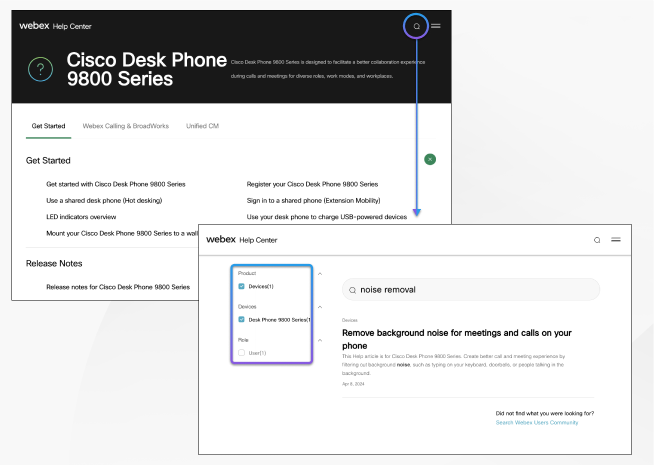
انتقل إلى صفحة Home تعليمات سلسلة 9800 لهاتف المكتب Cisco للحصول على مزيد من محتوى التعليمات حول هاتفك. إذا لم تجد الموضوع الذي يثير اهتمامك هناك، فحاول البحث عنه واستخدم عوامل التصفية الموجودة على اليسار لتضييق نطاق النتائج، إذا لزم الأمر.
الدعم الفني
توفر Cisco خدمات الدعم الفني على مدار الساعة، عبر الإنترنت وعبر الهاتف لجميع العملاء والشركاء والبائعين والموزعين الذين يحملون عقود خدمة Cisco صالحة.
يجب أن يكون لديك معرف مستخدم Cisco.com والعقد والأرقام التسلسلية جاهزة عند الاتصال بدعم Cisco لمنع أي تأخير في طلب الدعم الخاص بك.
بالإضافة إلى ذلك، يحتاج موظفو الدعم إلى المعلومات التالية:
-
الرقم التسلسلي - يحتوي كل جهاز على رقم تسلسلي في الجزء الخلفي.
-
وقت وقوع المشكلة وتاريخها - يستخدم فريق الدعم سجلات الجهاز أو مقاييس السحابة لاستكشاف المشكلات وإصلاحها. من المفيد أن يكون لديك معلومات بشأن الوقت والتاريخ المحليين التقريبيين.
-
سجلات الجهاز - قد يطلب فريق الدعم سجلات الجهاز لتحديد السبب الأساسي للمشكلة.
-
وصف موجز - يتضمن أي إجراءات تم اتخاذها قبل وقوع الحادث.
يمكن حل معظم مشكلات البرامج الثابتة من خلال موظفي الدعم دون الحاجة إلى ترخيص المواد المسترجعة (RMA). ويفضل استخدام عملية RMA لمشكلات الأجهزة.
يمكنك العثور على قائمة بمراكز الدعم العالمية لشركة Cisco على الموقع https://www.cisco.com/c/en/us/support/web/tsd-cisco-worldwide-contacts.html.
شروط ضمان Cisco المحدود لمدة عام واحد للأجهزة
تنطبق شروط خاصة على ضمان الأجهزة والخدمات التي يمكنك استخدامها أثناء فترة الضمان.
يتوافر بيان الضمان الرسمي، بما في ذلك الضمانات واتفاقيات الترخيص القابلة للتطبيق على برامج Cisco على ضمانات المنتجات.


