- Domů
- /
- Článek

Děkujeme za vaši zpětnou vazbu.

Začínáme se stolním telefonem Cisco řady 9800
 V tomto článku
 Zpětná vazba?
Před použitím telefonu si přečtěte následující informace. Tato stránka obsahuje informace o hardwaru a tlačítkách telefonu, postup připojení a registrace telefonu, dokumentaci nápovědy a technickou podporu.
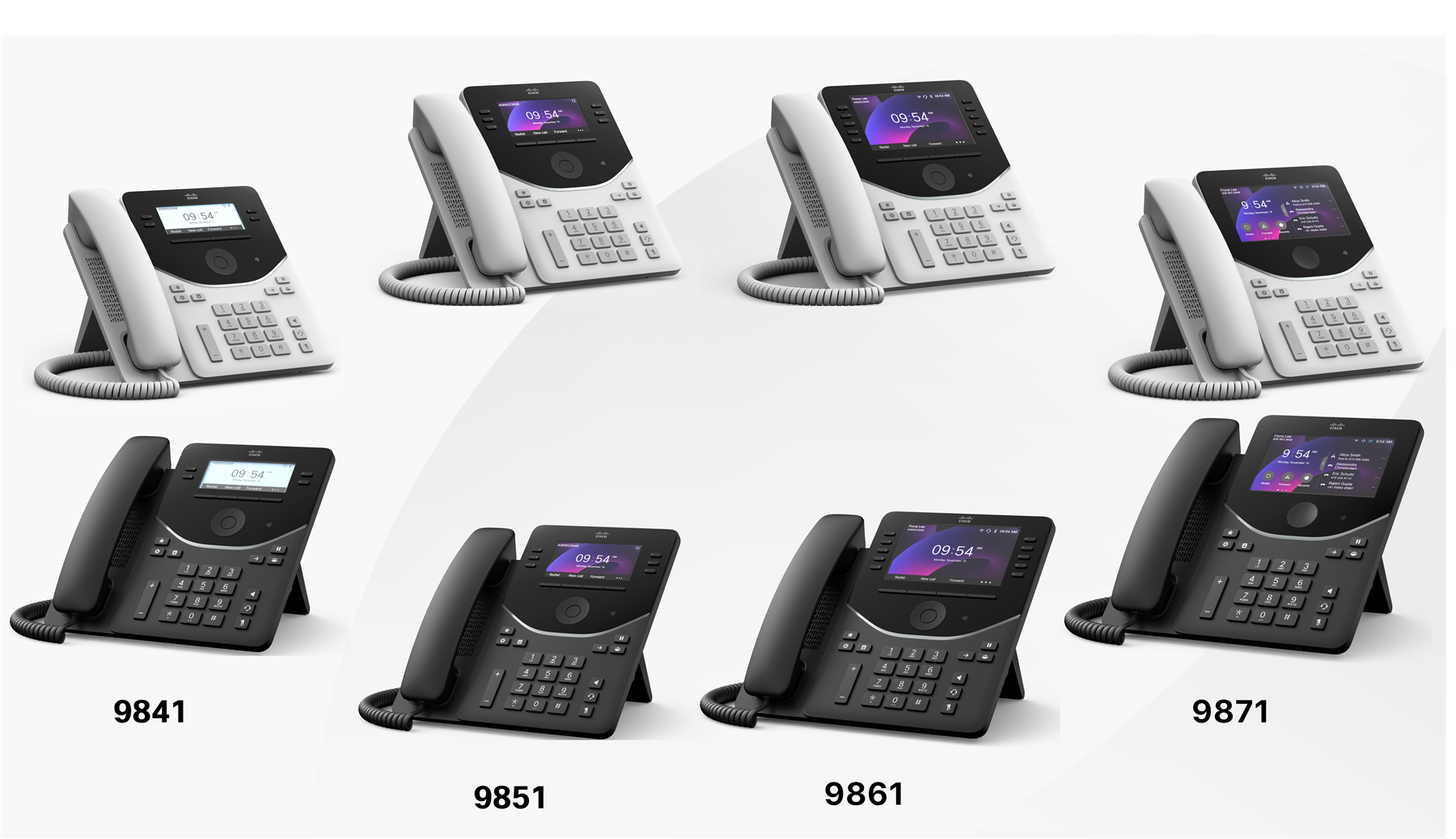
Cisco Stolní telefon řady 9800 je navržen tak, aby usnadňoval pohodlnou a flexibilní spolupráci během hovorů a schůzek pro různé role, pracovní režimy a pracoviště.
Dostupné hardwarové funkce se u jednotlivých modelů flexibilně liší podle různých pracovních nastavení. V následující tabulce jsou uvedeny podporované funkce jednotlivých modelů.
| Funkce | Cisco Stolní telefon 9811 | Cisco Stolní telefon 9841 | Cisco Stolní telefon 9851 | Cisco Stolní telefon 9861 | Cisco Stolní telefon 9871 |
|---|---|---|---|---|---|
|
Displej | 2,58" displej ve stupních šedi (bez podsvícení) | 3,5" obrazovka ve stupních šedi | 3,7" barevný displej | 5" barevný displej | 5" dotykový barevný displej |
|
Fyzické klávesy linky | 2 |
4 tlačítka linky |
6 řádkových kláves |
10 řádkových kláves |
Žádné fyzické klávesy linky Podporuje 32 řádků na dotykovém displeji |
|
Bluetooth® | Ne | Ne | Ne |
9861: Ano 9861NR: Ne |
9871: Ano 9871NR: Ne |
|
Wi-Fi | Ne |
Ne |
Ne |
9861: Ano 9861NR: Ne |
9871: Ano 9871NR: Ne |
|
Porty USB | Ne |
Port USB-A x 1 |
Port USB-A x 1 Port USB-C x 1 |
Port USB-A x 1 Port USB-C x 1 |
Port USB-A x 1 Port USB-C x 1 |
|
Podpora KEM | Ne |
Nepodporováno | Podporuje 1 KEM | Podporuje 3 KEM | Podporuje 3 KEM |
|
Podpora PoE | PoE Třída 2 | PoE Třída 2 | PoE Třída 3 | PoE Třída 3 | PoE Třída 3 |
Podrobnosti o specifikacích a funkcích telefonu naleznete v tématu Cisco Datový list stolního telefonu řady 9800.
Co je obsaženo v krabici
Následující položky byly dodány s telefonem. Pokud některé položky chybí, obraťte se na správce.
- Sluchátko x 1
- Nožní stojan x 1
- Kabel sluchátka x 1
- Ethernetový kabel x 1
- Karta ukazatele x 1 obsahující odkazy na nápovědu k produktu a informace o kompatibilitě
Pokud vaše síť nepodporuje Power over Ethernet (PoE) nebo chcete používat Cisco stolní telefon 9861 a 9871 v bezdrátové síti, objednejte napájecí adaptér od Cisco. Seznam dostupných napájecích adaptérů naleznete v části Informace o objednávání v# Cisco Datový list stolního telefonu řady 9800.
Hardware a tlačítka
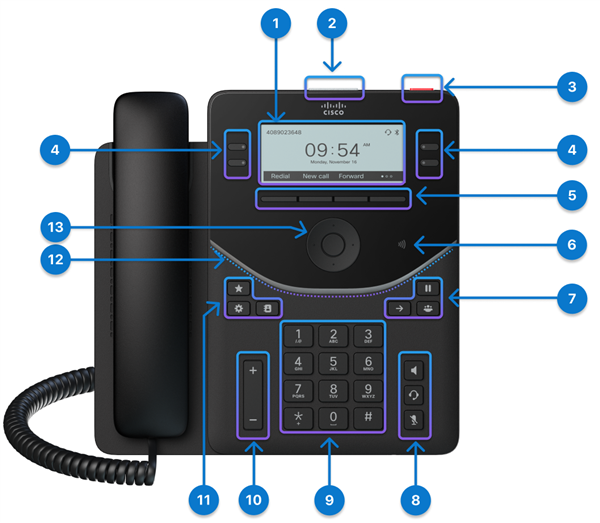
Telefon má několik tlačítek, která umožňují přístup k funkcím telefonu.
Funkce se liší podle modelů. Podívejte se na informace pro model telefonu.
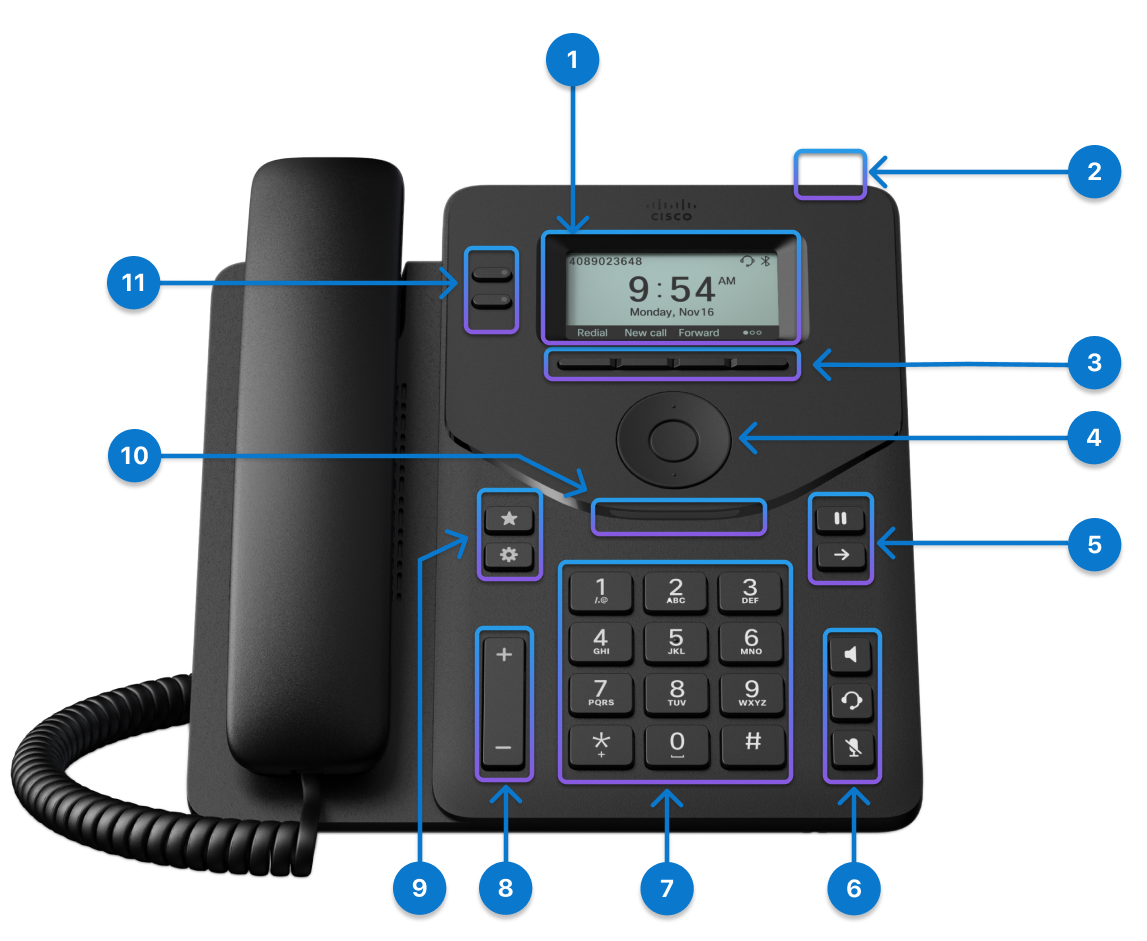
|
Hardwarové funkce |
Účel |
|---|---|
|
1. Obrazovka telefonu |
2,6" obrazovka ve stupních šedi (rozlišení 256×132) |
|
2. Tlačítko akce |
Stisknutím tlačítka uskutečníte servisní volání, například tísňové volání, nebo spustíte servisní aplikaci, pokud je nakonfigurována. |
|
3. Softwarová tlačítka | Přístup k funkcím a službám. |
|
4. Navigační kruh |
Navigační klastr se skládá z obousměrného navigačního kruhu a tlačítka Vybrat. Slouží k procházení nabídek, zvýraznění položek a výběru zvýrazněné položky. |
|
5. Přidržet/obnovit a přenést |
Přidržet/obnovit
Přepojit |
|
6. Hlasitý odposlech, náhlavní souprava a ztlumení |
Speakerphone
Náhlavní souprava
Ztlumit |
|
7. Alfanumerická klávesnice |
Pomocí klávesnice můžete zadávat čísla, písmena a symboly. |
|
8. Tlačítko Hlasitost |
Nastavte hlasitost sluchátka, náhlavní soupravy a hlasitého odposlechu (vypnuto) a hlasitosti vyzvánění (při zavěšení a při nečinnosti telefonu). |
|
9. Oblíbené a Nastavení |
Oblíbené
Nastavení |
|
10. LED dioda předního oblouku |
Označuje stavy telefonu, hovorů a zpráv. |
|
11. Linková tlačítka a tlačítka programovatelných funkcí |
Přístup k vašim telefonním linkám, funkcím a hovorům. |


|
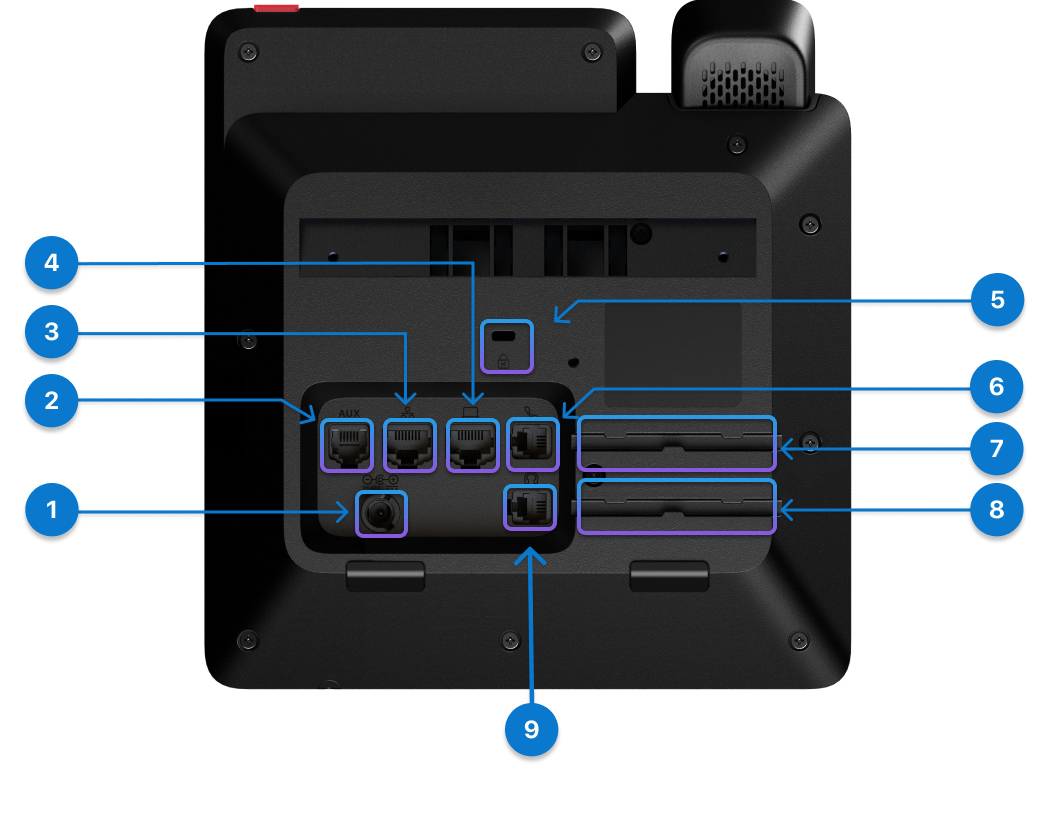
Port |
Popis |
|---|---|
|
1. Port napájení |
Pokud váš Ethernet nepodporuje PoE, připojte napájecí adaptér k tomuto portu a zapněte telefon. Napájecí adaptér se prodává samostatně. |
|
2. Pomocný port |
Slouží ke shromažďování protokolů konzoly. |
|
3. Ethernetový port |
Připojte tento port k ethernetovému portu na stěně nebo na směrovači pomocí dodaného ethernetového kabelu. |
|
4. Port PC |
Volitelně můžete počítač připojit k tomuto portu a získat přístup k síti prostřednictvím telefonu. |
|
5. Bezpečnostní slot Kensington |
Chcete-li telefon fyzicky zabezpečit na veřejných místech, připojte ke slotu kabelový zámek proti krádeži. |
|
6. Port sluchátka |
K tomuto portu připojte sluchátko pomocí dodaného kabelu. |
|
7. Kabelová zásuvka sluchátka |
Slouží k držení kabelu sluchátka na místě. |
|
8. Zásuvka kabelu náhlavní soupravy |
Slouží k přidržení kabelu náhlavní soupravy na místě. |
|
9. Port náhlavní soupravy |
K tomuto portu připojte náhlavní soupravu RJ-9. |
|
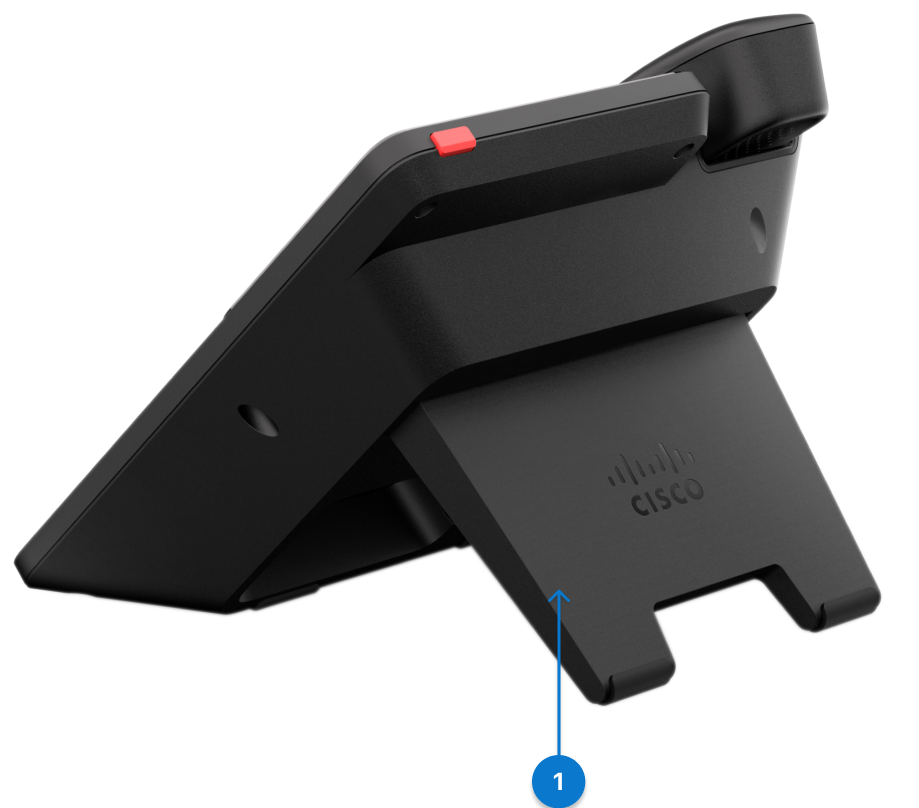
Port |
Popis |
|---|---|
|
1. Podstavec |
Podpírá telefon na stole. |
|
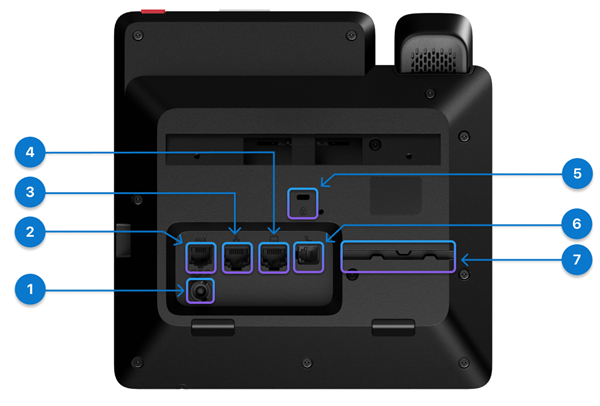
Hardwarové funkce |
Účel |
|---|---|
|
1. Obrazovka telefonu |
3,5" displej ve stupních šedi (rozlišení 384 x 160) |
|
2. Top 360 LED |
Označuje stavy hovoru, zprávy a telefonu. |
|
3. Tlačítko akce |
Stisknutím tlačítka uskutečníte servisní volání, například tísňové volání, nebo spustíte servisní aplikaci, pokud je nakonfigurována. |
|
4. Linková tlačítka a tlačítka programovatelných funkcí |
Přístup k vašim telefonním linkám, funkcím a hovorům. |
|
5. Softwarová tlačítka | Přístup k funkcím a službám. |
|
6. Značka NFC |
Umístění značky NFC. Naskenujte značku NFC a zapisujte informace o nástupu do telefonů. Informace o onboardingu mohou být předem nakonfigurovány v průmyslovém NFC spisovateli / čtečce nebo mobilním telefonu s vlastní aplikací. |
|
7. Přidržení/pokračování, přepojení a konference |
Přidržet/obnovit
Přepojit
Konference |
|
8. Náhlavní souprava, Hlasitý odposlech a Ztlumit |
Náhlavní souprava
Speakerphone
Ztlumit |
|
9. Alfanumerická klávesnice |
Pomocí klávesnice můžete zadávat čísla, písmena a symboly. |
|
10. Tlačítko Hlasitost |
Nastavte hlasitost sluchátka, náhlavní soupravy a hlasitého odposlechu (vypnuto) a hlasitosti vyzvánění (při zavěšení a při nečinnosti telefonu). |
|
11. Oblíbené, nastavení a kontakty |
Oblíbené
Nastavení
Kontakty |
|
12. LED dioda předního oblouku | Označuje stavy telefonu, hovorů a zpráv. |
|
13. Navigační kruh |
Navigační klastr se skládá z navigačního vyzvánění a tlačítka Vybrat. Slouží k procházení nabídek, zvýraznění položek a výběru zvýrazněné položky. |


|
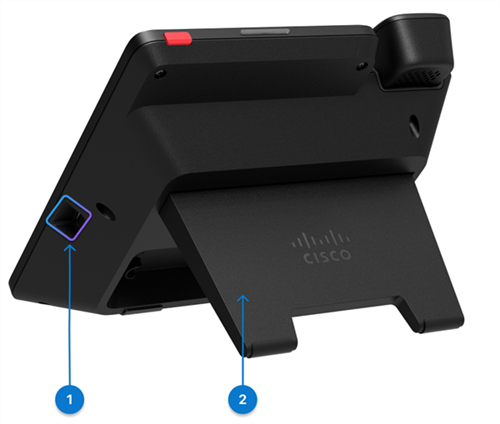
Port |
Popis |
|---|---|
|
1. Port napájení |
Pokud váš Ethernet nepodporuje PoE, připojte napájecí adaptér k tomuto portu a zapněte telefon. Napájecí adaptér se prodává samostatně. |
|
2. Pomocný port |
Slouží ke shromažďování protokolů konzoly. |
|
3. Ethernetový port |
Připojte tento port k ethernetovému portu na stěně nebo na směrovači pomocí dodaného ethernetového kabelu. |
|
4. Port PC |
Volitelně můžete počítač připojit k tomuto portu a získat přístup k síti prostřednictvím telefonu. |
|
5. Bezpečnostní slot Kensington |
Chcete-li telefon fyzicky zabezpečit na veřejných místech, připojte ke slotu kabelový zámek proti krádeži. |
|
6. Port sluchátka |
K tomuto portu připojte sluchátko pomocí dodaného kabelu. |
|
7. Kabelová zásuvka |
Používá se pro držení kabelu sluchátka. |
|
Port |
Popis |
|---|---|
|
1. Port USB-A |
Připojte k tomuto portu náhlavní soupravu USB-A nebo hardwarový klíč náhlavní soupravy Bluetooth® . Můžete také připojit mobilní zařízení pro nabíjení, když je telefon napájen ze zásuvky. Specifikace portů USB a doporučené postupy pro nabíjení zařízení najdete v tématu Použití Cisco stolních telefonů řady 9800 k nabíjení zařízení napájených přes USB. |
|
2. Podstavec |
Podpírá telefon na stole. |
|
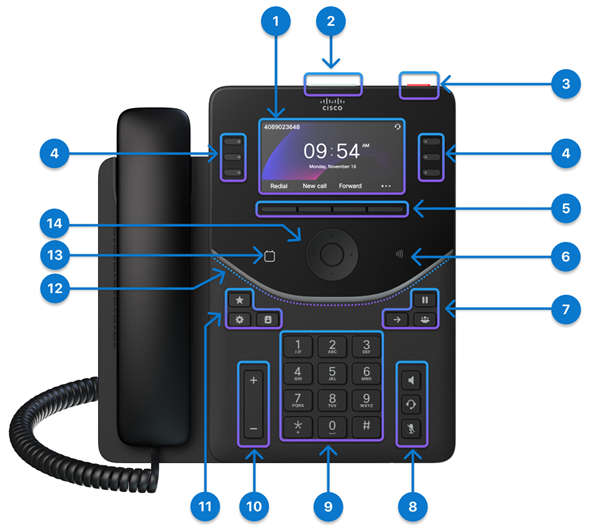
Hardwarové funkce |
Účel |
|---|---|
|
1. Obrazovka telefonu |
3,7" barevný displej (rozlišení 480 x 240) |
|
2. Top 360 LED |
Označuje stavy hovoru, zprávy a telefonu. |
|
3. Tlačítko akce |
Stisknutím tlačítka uskutečníte servisní volání, například tísňové volání, nebo spustíte servisní aplikaci, pokud je nakonfigurována. |
|
4. Linková tlačítka a tlačítka programovatelných funkcí |
Přístup k vašim telefonním linkám, funkcím a hovorům. |
|
5. Softwarová tlačítka | Přístup k funkcím a službám. |
|
6. Značka NFC |
Umístění značky NFC. Naskenujte značku NFC a zapisujte informace o nástupu do telefonů. Informace o onboardingu mohou být předem nakonfigurovány v průmyslovém NFC spisovateli / čtečce nebo mobilním telefonu s vlastní aplikací. |
|
7. Přidržení/pokračování, přepojení a konference |
Přidržet/obnovit
Přepojit
Konference |
|
8. Náhlavní souprava, Hlasitý odposlech a Ztlumit |
Náhlavní souprava
Speakerphone
Ztlumit |
|
9. Alfanumerická klávesnice |
Pomocí klávesnice můžete zadávat čísla, písmena a symboly. |
|
10. Tlačítko Hlasitost |
Nastavte hlasitost sluchátka, náhlavní soupravy a hlasitého odposlechu (vypnuto) a hlasitosti vyzvánění (při zavěšení a při nečinnosti telefonu). |
|
11. Oblíbené, nastavení a kontakty |
Oblíbené
Nastavení
Kontakty |
|
12. LED dioda předního oblouku | Označuje stavy telefonu, hovorů a zpráv. |
|
13. Tlačítko Kalendář |
Klepnutím na tlačítko Kalendář otevřete kalendář. Toto tlačítko je přístupné pouze v případě, že správce v telefonu nastavil službu Kalendář. |
|
14. Navigační kruh |
Navigační klastr se skládá z navigačního vyzvánění a tlačítka Vybrat. Slouží k procházení nabídek, zvýraznění položek a výběru zvýrazněné položky. |
|
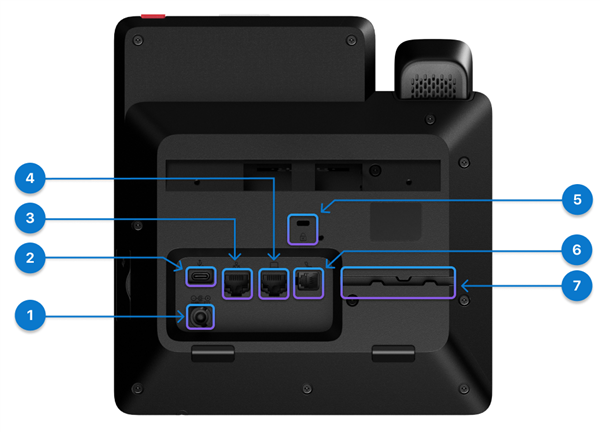
Port |
Popis |
|---|---|
|
1. Port napájení |
Pokud váš Ethernet nepodporuje PoE, připojte napájecí adaptér k tomuto portu a zapněte telefon. Napájecí adaptér se prodává samostatně. |
|
2. Port USB-C |
Připojte náhlavní soupravu USB-C. Můžete také připojit mobilní zařízení pro nabíjení. Podívejte se na specifikace portu USB a doporučené postupy pro nabíjení zařízení v tématu Používání Cisco stolních telefonů řady 9800 k nabíjení zařízení napájených přes USB. |
|
3. Ethernetový port |
Připojte tento port k ethernetovému portu na stěně nebo na směrovači pomocí dodaného ethernetového kabelu. |
|
4. Port PC |
Volitelně můžete počítač připojit k tomuto portu a získat přístup k síti prostřednictvím telefonu. |
|
5. Bezpečnostní slot Kensington |
Chcete-li telefon fyzicky zabezpečit na veřejných místech, připojte ke slotu kabelový zámek proti krádeži. |
|
6. Port sluchátka |
K tomuto portu připojte sluchátko pomocí dodaného kabelu. |
|
7. Kabelová zásuvka |
Používá se pro držení kabelu sluchátka. |
|
Port |
Popis |
|---|---|
|
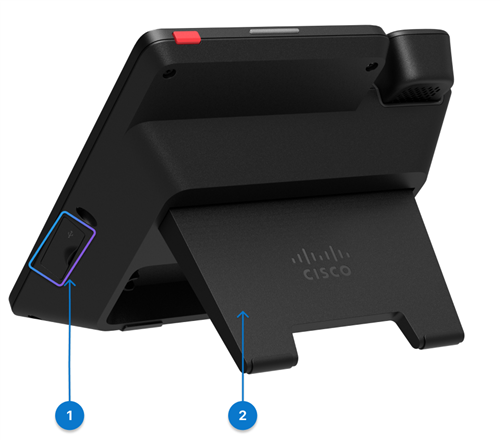
1. Port USB-A |
Podívejte se na specifikace portů USB a doporučené postupy pro nabíjení zařízení v tématu Používání Cisco stolních telefonů řady 9800 k nabíjení zařízení napájených z USB. |
|
2. Podstavec |
Podpírá telefon na stole. |
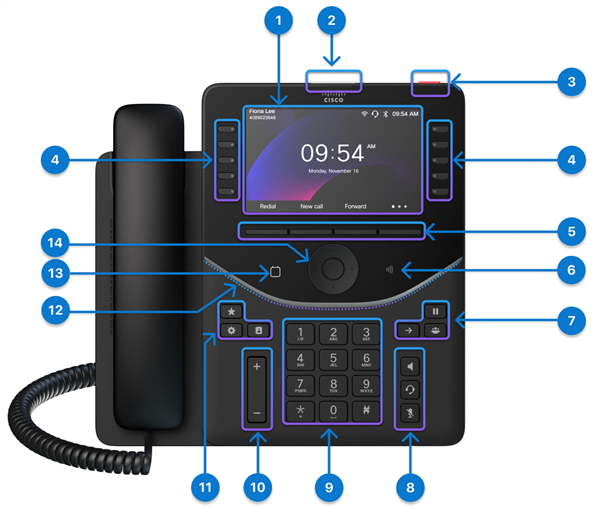
Cisco Stolní telefon 9861 je k dispozici ve dvou verzích: model 9861, který nabízí funkce Wi-Fi, Bluetooth® a NFC, a model 9861NR, který nepodporuje Wi-Fi, Bluetooth® a NFC. Navzdory tomuto rozdílu mají obě verze stejné hardwarové funkce.
|
Hardwarové funkce |
Účel |
|---|---|
|
1. Obrazovka telefonu |
5" barevný displej (rozlišení 800 x 480) |
|
2. Top 360 LED |
Označuje stavy hovoru, zprávy a telefonu. |
|
3. Tlačítko akce |
Stisknutím tlačítka uskutečníte servisní volání, například tísňové volání, nebo spustíte servisní aplikaci, pokud je nakonfigurována. |
|
4. Linková tlačítka a tlačítka programovatelných funkcí |
Přístup k vašim telefonním linkám, funkcím a hovorům. |
|
5. Softwarová tlačítka | Přístup k funkcím a službám. |
|
6. Značka NFC |
Umístění značky NFC. Naskenujte značku NFC a zapisujte informace o nástupu do telefonů. Informace o onboardingu mohou být předem nakonfigurovány v průmyslovém NFC spisovateli / čtečce nebo mobilním telefonu s vlastní aplikací. |
|
7. Přidržení/pokračování, přepojení a konference |
Přidržet/obnovit
Přepojit
Konference |
|
8. Náhlavní souprava, Hlasitý odposlech a Ztlumit |
Náhlavní souprava
Speakerphone
Ztlumit |
|
9. Alfanumerická klávesnice |
Pomocí klávesnice můžete zadávat čísla, písmena a symboly. |
|
10. Tlačítko Hlasitost |
Nastavte hlasitost sluchátka, náhlavní soupravy a hlasitého odposlechu (vypnuto) a hlasitosti vyzvánění (při zavěšení a při nečinnosti telefonu). |
|
11. Oblíbené, nastavení a kontakty |
Oblíbené
Nastavení
Kontakty |
|
12. LED dioda předního oblouku |
Označuje stavy telefonu, hovorů a zpráv. |
|
12. Tlačítko Kalendář |
Klepnutím na tlačítko Kalendář otevřete kalendář. Toto tlačítko je přístupné pouze v případě, že správce v telefonu nastavil službu Kalendář. |
|
13. Navigační kruh |
Navigační klastr se skládá z navigačního vyzvánění a tlačítka Vybrat. Slouží k procházení nabídek, zvýraznění položek a výběru zvýrazněné položky. |
|
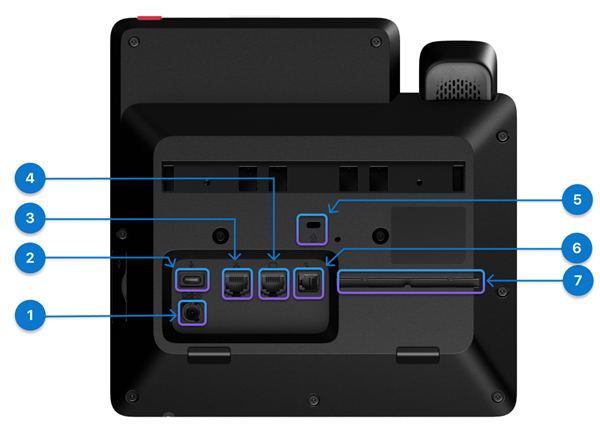
Port |
Popis |
|---|---|
|
1. Port napájení |
Pokud váš Ethernet nepodporuje PoE nebo používáte bezdrátovou síť, připojte napájecí adaptér k tomuto portu a zapněte telefon. Napájecí adaptér se prodává samostatně. |
|
2. Port USB-C |
Specifikace portů USB a doporučené postupy pro nabíjení zařízení najdete v tématu Používání Cisco stolních telefonů řady 9800 k nabíjení zařízení napájených přes USB. |
|
3. Ethernetový port |
Připojte tento port k ethernetovému portu na stěně nebo na směrovači pomocí dodaného ethernetového kabelu. |
|
4. Port PC |
Volitelně můžete počítač připojit k tomuto portu a získat přístup k síti prostřednictvím telefonu. |
|
5. Bezpečnostní slot Kensington |
Chcete-li telefon fyzicky zabezpečit na veřejných místech, připojte ke slotu kabelový zámek proti krádeži. |
|
6. Port sluchátka |
K tomuto portu připojte sluchátko pomocí dodaného kabelu. |
|
7. Kabelová zásuvka |
Používá se pro držení kabelu sluchátka. |
|
Port |
Popis |
|---|---|
|
1. Port USB-A |
Specifikace portů USB a doporučené postupy pro nabíjení zařízení najdete v tématu Používání stolních telefonů řady Cisco 9800 k nabíjení zařízení napájených přes USB. |
|
2. Podstavec |
Podpírá telefon na stole. |
Cisco Stolní telefon 9871 je k dispozici ve dvou verzích: model 9871, který nabízí funkce Wi-Fi, Bluetooth® a NFC, a model 9871NR, který nepodporuje Wi-Fi, Bluetooth® a NFC. Navzdory tomuto rozdílu mají obě verze stejné hardwarové funkce.
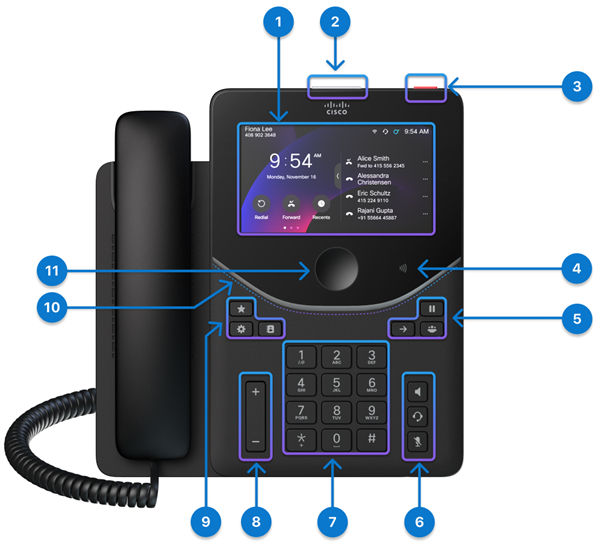
|
Hardwarové funkce |
Účel |
|---|---|
|
1. Obrazovka telefonu |
5" barevný dotykový displej (rozlišení 1280 x 720) |
|
2. Top 360 LED |
Označuje stavy hovoru, zprávy a telefonu. |
|
3. Tlačítko akce |
Stisknutím tlačítka uskutečníte servisní volání, například tísňové volání, nebo spustíte servisní aplikaci, pokud je nakonfigurována. |
|
4. Značka NFC |
Umístění značky NFC. Naskenujte značku NFC a zapisujte informace o nástupu do telefonů. Informace o onboardingu mohou být předem nakonfigurovány v průmyslovém NFC spisovateli / čtečce nebo mobilním telefonu s vlastní aplikací. |
|
5. Přidržení/pokračování, přepojení a konference |
Přidržet/obnovit
Přepojit
Konference |
|
6. Náhlavní souprava, Hlasitý odposlech a Ztlumit |
Náhlavní souprava
Speakerphone
Ztlumit |
|
7. Alfanumerická klávesnice |
Pomocí klávesnice můžete zadávat čísla, písmena a symboly. |
|
8. Tlačítko Hlasitost |
Nastavte hlasitost sluchátka, náhlavní soupravy a hlasitého odposlechu (vypnuto) a hlasitosti vyzvánění (při zavěšení a při nečinnosti telefonu). |
|
9. Oblíbené, nastavení a kontakty |
Oblíbené
Nastavení
Kontakty |
|
10. LED dioda předního oblouku | Označuje stavy telefonu, hovorů a zpráv. |
|
11. Tlačítko Domů |
Stisknutím se vrátíte na domovskou obrazovku. |
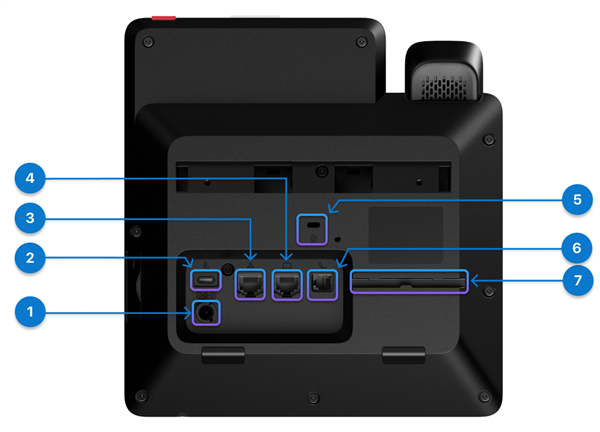
|
Port |
Popis |
|---|---|
|
1. Port napájení |
Pokud váš Ethernet nepodporuje PoE nebo používáte bezdrátovou síť, připojte napájecí adaptér k tomuto portu a zapněte telefon. Napájecí adaptér se prodává samostatně. |
|
2. Port USB-C |
Podívejte se na specifikace portů USB a doporučené postupy pro nabíjení zařízení v tématu Používání Cisco stolních telefonů řady 9800 k nabíjení zařízení napájených z USB. |
|
3. Ethernetový port |
Připojte tento port k ethernetovému portu na stěně nebo na směrovači pomocí dodaného ethernetového kabelu. |
|
4. Port PC |
Volitelně můžete počítač připojit k tomuto portu a získat přístup k síti prostřednictvím telefonu. |
|
5. Bezpečnostní slot Kensington |
Chcete-li telefon fyzicky zabezpečit na veřejných místech, připojte ke slotu kabelový zámek proti krádeži. |
|
6. Port sluchátka |
K tomuto portu připojte sluchátko pomocí dodaného kabelu. |
|
7. Kabelová zásuvka |
Používá se pro držení kabelu sluchátka. |
|
Port |
Popis |
|---|---|
|
1. Port USB-A |
Specifikace portů USB a doporučené postupy pro nabíjení zařízení najdete v článku Používání stolních telefonů řady Cisco řady 9800 k nabíjení zařízení napájených přes USB. |
|
2. Podstavec |
Podpírá telefon na stole. |
Připojení telefonu
Připravte telefon instalací komponent a připojte jej k síti a napájení.
Proces registrace telefonu se liší způsoby nasazení. Telefon se může zaregistrovat automaticky po připojení k síti. V opačném případě musíte získat aktivační kód od správce a telefon zaregistrovat.
Informace v této části slouží k připojení telefonu ke kabelové síti.
Telefon podporuje napájení přes Ethernet (PoE). Pokud vaše síť podporuje PoE, ethernetové připojení napájí telefon a připojuje jej k síti. Dodaný napájecí adaptér nemusíte připojovat.
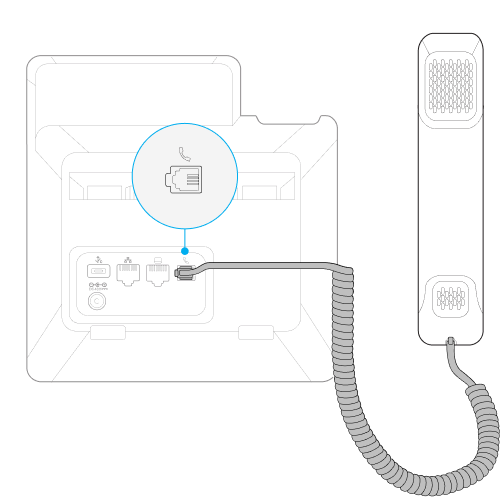
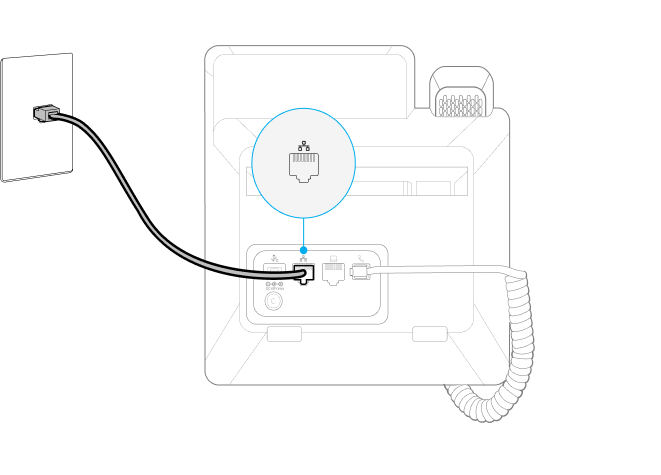
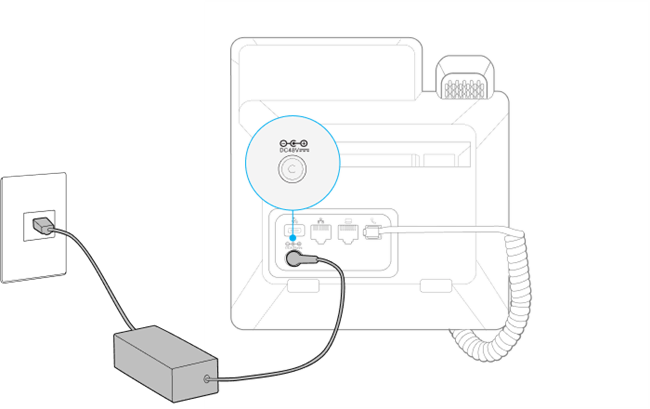
Porty telefonu se liší podle modelu. Diagramy 9851 použité v následujících krocích znázorňují porty, které se mají připojit. Při nastavování telefonu vyhledejte správné porty.
| 1 |
Připojte dodávané sluchátko k portu pro sluchátko.
|
| 2 |
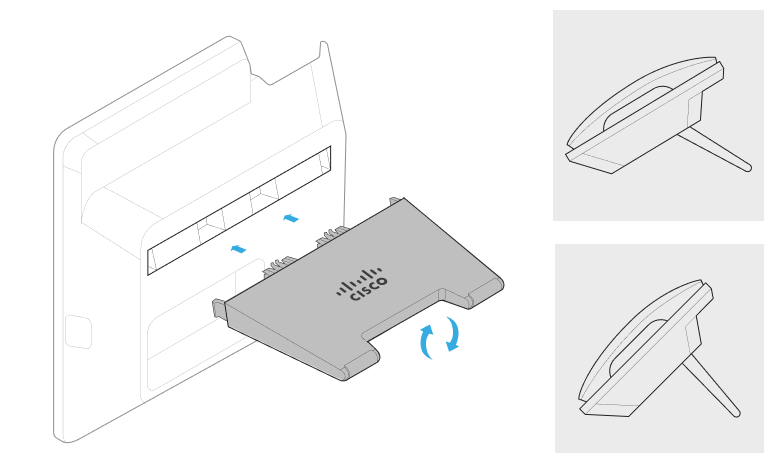
Vložte stojánek do otvorů na zadní straně telefonu. Nožní stojan je navržen pro dva úhly náklonu. Vyzkoušejte oba úhly náklonu, abyste našli nejlepší pozici pro své preference sledování. Chcete-li přepnout do jiného úhlu, odpojte nožní stojan, překlopte jej a znovu jej vložte do otvorů.
|
| 3 |
Připojte telefon k síti pomocí dodaného ethernetového kabelu. Pokud vaše síť podporuje PoE, telefon se po připojení k síti zapne. V opačném případě přejděte k dalšímu kroku a připojte napájecí adaptér.
|
| 4 |
(Volitelné) Připojte telefon k elektrické zásuvce pomocí napájecího adaptéru, který jste zakoupili odděleně od Cisco. Telefon se automaticky spustí po připojení ke zdroji napájení.
Pokud vaše síť podporuje PoE, tento krok přeskočte.
|
Další postup
Chcete-li připojit telefon k bezdrátové síti, postupujte podle pokynů v této části.
Pouze Cisco stolní telefon 9861 a 9871 podporují připojení k síti přes Wi-Fi. Cisco Stolní telefon 9811, 9841, 9851, 9861NR a 9871NR nepodporují Wi-Fi.
| 1 |
Připojte dodávané sluchátko k portu pro sluchátko.
|
| 2 |
Vložte stojánek do otvorů na zadní straně telefonu. Nožní stojan je navržen pro dva úhly náklonu. Vyzkoušejte oba úhly náklonu, abyste našli nejlepší pozici pro své preference sledování. Chcete-li přepnout do jiného úhlu, odpojte nožní stojan, překlopte jej a znovu jej vložte do otvorů.
|
| 3 |
Připojte telefon do zásuvky pomocí dodaného napájecího adaptéru.
Telefon se automaticky spustí po připojení ke zdroji napájení.
|
| 4 |
Stiskněte tlačítko Start na uvítací obrazovce. |
| 5 |
V seznamu vyberte bezdrátovou síť, zadejte uživatelské jméno a heslo a stiskněte tlačítko Použít. |
Další postup
Zaregistrujte svůj telefon
V závislosti na konfiguraci telefonu správcem v systému řízení hovorů můžete k registraci telefonu použít jednu z následujících metod:
- Metoda 1: Během registrace telefonu není nutná žádná akce. Registrace se provádí automaticky.
- Metoda 2: Při registraci telefonu je vyžadován 16místný aktivační kód. Můžete ji získat od správce předem. Po zobrazení výzvy zadejte aktivační kód.
- Metoda 3: Doména služby a pověření uživatele (uživatel ID a heslo) jsou vyžadovány, pokud vyberete doménu během registrace telefonu. Můžete ji získat od správce předem. Zadejte doménu služby a po zobrazení výzvy k zadání pověření uživatele.
- Metoda 4: Pokud v telefonu chybí adresa TFTP, je vyžadována alternativní adresa serveru TFTP. Když nastane tato situace, můžete ji získat od správce. Chcete-li pokračovat v registraci, musíte ručně zadat alternativní server TFTP.
- Metoda 5: U Cisco Stolní telefon řady 9800 můžete naskenovat značku NFC v telefonu pro registraci. Čtečku/zapisovač NFC lze předem nakonfigurovat s informacemi potřebnými pro nasazení nebo zřízení telefonu.
- Během registrace telefon zkontroluje možnosti DHCP ve výchozím pořadí 66, 160, 159 a 150, aby získal adresu URL zřizovacího serveru. První platná odpověď na konfiguraci, kterou obdrží (která zahrnuje žádost o autorizaci 401), určí zřizovací server. Zkontrolujte, zda je server správně nakonfigurován pro úspěšné zpracování telefonních registrací.
-
Ve výchozím nastavení je ověřování 802.1X v telefonu zakázáno.
Pokud vaše síť používá protokol 802.1X, ujistěte se, že jste v telefonu povolili ověřování 802.1X v nabídce Nastavení
 > Nastavení sítě a služeb > zabezpečení. V opačném případě se telefon k síti nepřipojí.
 - Pokud má telefon během registrace problémy s připojením HTTP, můžete být vyzváni k nastavení proxy serveru HTTP v telefonu. Nastavení proxy serveru HTTP je vyžadováno pouze pro telefony registrované na Webex Calling nebo BroadWorks. Další informace o nastavení proxy serveru HTTP naleznete v tématu Nastavení serveru proxy HTTP.
Telefon se automaticky zaregistruje při spuštění a připojení k síti. V tomto scénáři automatické registrace nemusíte zadávat žádný vstup, protože celá registrace probíhá automaticky.
Než začnete
- Zapnuli jste telefon.
- Správce nakonfiguroval telefon v systému řízení hovorů.
| 1 |
Na úvodní obrazovce vyberte Start . Pokud neprovedete žádnou akci, telefon po uplynutí časového limitu přejde k dalšímu kroku. Telefon se pokusí připojit k síti. Pokud používáte bezdrátovou síť, proveďte další krok. Jinak ji přeskočte. |
| 2 |
(Volitelné) V seznamu vyberte svou bezdrátovou síť, zadejte své přihlašovací údaje a vyberte možnost Použít. Cisco Stolní telefon 9811, 9841 a 9851Stolní telefon Cisco 9841 a 9851 nepodporují protokol Wi-Fi. |
| 3 |
Až se na obrazovce zobrazí, že se telefon úspěšně připojil k síti Ethernet nebo WiFi, vyberte možnost Další . Pokud neprovedete žádnou akci, telefon po uplynutí časového limitu přejde k dalšímu kroku. Poté telefon začne kontrolovat konfiguraci a poté automaticky spustí registraci. Pokud se zobrazí výzva k výběru služby volání, proveďte jednu z následujících akcí:
Pokud nevíte, kterou službu vybrat, obraťte se na správce. Registrace obvykle trvá asi 3 minuty v závislosti na stavu sítě. Po úspěšné registraci se název nebo číslo primární linky zobrazí v levé horní části obrazovky telefonu. |
| 4 |
Po dokončení registrace budete vyzváni k povolení nebo zakázání funkce odstranění šumu. Pokud neprovedete žádnou akci, telefon tuto funkci povolí v časovém limitu.
Tato funkce může během hovoru odfiltrovat zvuky na pozadí. Pokud se rozhodnete tuto funkci nyní zakázat, můžete ji povolit později.
|
Po spuštění telefonu automaticky zkontroluje konfiguraci a budete vyzváni k zadání aktivačního kódu. Pokud nový aktivační kód nemáte, obraťte se na správce.
Aktivační kódy umožňují nastavit nový telefon. Lze je použít pouze jednou a vyprší za 1 týden.
Během registrace můžete být vyzváni k výběru služby volání v závislosti na stavu sítě a konfiguraci systému řízení hovorů provedenou správcem.
Než začnete
-
Zapnuli jste telefon.
-
Telefon se připojuje ke kabelové nebo bezdrátové síti.
-
Získejte od správce 16místný aktivační kód.
| 1 |
Na úvodní obrazovce vyberte Start . Pokud neprovedete žádnou akci, telefon po uplynutí časového limitu přejde k dalšímu kroku. Telefon se pokusí připojit k síti. Pokud používáte bezdrátovou síť, proveďte další krok. Jinak ji přeskočte. |
| 2 |
(Volitelné) V seznamu vyberte svou bezdrátovou síť, zadejte své přihlašovací údaje a vyberte možnost Použít. Cisco Stolní telefon 9811, 9841 a 9851Stolní telefon Cisco 9841 a 9851 nepodporují protokol Wi-Fi. |
| 3 |
Na obrazovce telefonu vyberte možnost Další , která ukazuje, že se telefon úspěšně připojil k síti. Pokud neprovedete žádnou akci, telefon po uplynutí časového limitu přejde k dalšímu kroku. Poté telefon začne kontrolovat konfiguraci a poté automaticky spustí registraci. Pokud se zobrazí výzva k výběru služby volání, proveďte jednu z následujících akcí podle síťového prostředí a platformy, kde bude telefon registrován:
Pokud nevíte, kterou službu vybrat, obraťte se na správce. |
| 4 |
Po zobrazení výzvy k zadání aktivačního kódu zadejte aktivační kód a vyberte možnost Aktivovat. Telefon okamžitě zahájí registraci. Obvykle to trvá asi 3 minuty v závislosti na stavu sítě. Po úspěšné registraci se název nebo číslo primární linky zobrazí v levé horní části obrazovky telefonu. |
| 5 |
Po dokončení registrace budete vyzváni k povolení nebo zakázání funkce odstranění šumu. Pokud neprovedete žádnou akci, telefon tuto funkci povolí v časovém limitu.
Tato funkce může během hovoru odfiltrovat zvuky na pozadí. Pokud se rozhodnete tuto funkci nyní zakázat, můžete ji povolit později.
|
Po spuštění telefonu automaticky zkontroluje konfiguraci. Pokud se zobrazí výzva k zadání aktivačního kódu, ale chcete pro tuto registraci použít přihlašovací údaje domény, vyberte Doména. Pokud nemáte platnou doménu služby a přihlašovací údaje uživatele, obraťte se na správce.
- Během registrace můžete být vyzváni k výběru služby volání v závislosti na stavu sítě a konfiguraci systému řízení hovorů provedenou správcem.
- Tato metoda registrace je k dispozici pouze pro telefony registrované do Cisco Unified CM.
Než začnete
- Zapnuli jste telefon.
- Telefon se připojuje ke kabelové nebo bezdrátové síti.
- Získejte doménu služby, uživatele ID a heslo od správce.
| 1 |
Na úvodní obrazovce vyberte Start . Pokud neprovedete žádnou akci, telefon po uplynutí časového limitu přejde k dalšímu kroku. Telefon se pokusí připojit k síti. Pokud používáte bezdrátovou síť, proveďte další krok. Jinak ji přeskočte. |
| 2 |
(Volitelné) V seznamu vyberte svou bezdrátovou síť, zadejte své přihlašovací údaje a vyberte možnost Použít. Cisco Stolní telefon 9811, 9841 a 9851Stolní telefon Cisco 9841 a 9851 nepodporují Wi-Fi. |
| 3 |
Na obrazovce telefonu vyberte možnost Další , která ukazuje, že se telefon úspěšně připojil k síti. |
| 4 |
Po zobrazení výzvy k výběru služby volání vyberte . |
| 5 |
Po zobrazení výzvy k zadání aktivačního kódu vyberte možnost Doména a přepněte se na obrazovku aktivace domény. |
| 6 |
Zadejte platnou doménu služby a vyberte Pokračovat. |
| 7 |
Zadejte svůj uživatelský ID a heslo a stiskněte tlačítko Přihlásit se (na 9811/9841/9851/98619841/9851/9861) nebo klepněte na Použít (na 9871/8875). Telefon okamžitě zahájí registraci. Obvykle to trvá asi 3 minuty v závislosti na stavu sítě. Po úspěšné registraci se název nebo číslo primární linky zobrazí v levé horní části obrazovky telefonu. |
| 8 |
Po dokončení registrace budete vyzváni k povolení nebo zakázání funkce odstranění šumu. Pokud neprovedete žádnou akci, telefon tuto funkci povolí v časovém limitu. Tato funkce může během hovoru odfiltrovat zvuky na pozadí. Pokud se rozhodnete tuto funkci nyní zakázat, můžete ji povolit později. |
V některých situacích server Cisco DHCP neobsahuje síťové informace serverů TFTP. Chcete-li provést registraci, musíte ručně zadat alternativní adresu serveru TFTP, kterou vám poskytne správce.
Než začnete
-
Zapnuli jste telefon.
-
Telefon se připojuje ke kabelové nebo bezdrátové síti.
-
Získejte adresu serveru TFTP od správce.
-
V případě potřeby si od správce vyžádejte 16místný aktivační kód.
| 1 |
Na úvodní obrazovce vyberte Start . Pokud neprovedete žádnou akci, telefon po uplynutí časového limitu přejde k dalšímu kroku. Telefon se pokusí připojit k síti. Pokud používáte bezdrátovou síť, proveďte další krok. Jinak ji přeskočte. |
| 2 |
(Volitelné) V seznamu vyberte svou bezdrátovou síť, zadejte své přihlašovací údaje a vyberte možnost Použít. Cisco Stolní telefon 9811, 9841 a 9851Stolní telefon Cisco 9841 a 9851 nepodporují Wi-Fi. |
| 3 |
Vyberte možnost Síť. Na obrazovce se zpráva zobrazuje v závislosti na tom, jak se telefon připojuje k síti.
|
| 4 |
Vybrat Nastavení sítě (Network settings ) na obrazovce Připojení k síti. |
| 5 |
Přepněte na Alternativní TFTP v části IPv4 . |
| 6 |
Zadejte adresu IP do pole Server TFTP <n>, kde <n> představuje typ serveru TFTP.
TFTP Server 1 je primární server, TFTP Server 2 je sekundární server.
|
| 7 |
Vyberte Použít. Registrace se spustí automaticky. Pokud telefon k pokračování vyžaduje aktivační kód, postupujte takto:
Registrace obvykle trvá asi 3 minuty v závislosti na stavu sítě. Po úspěšné registraci se název nebo číslo primární linky zobrazí v levé horní části obrazovky telefonu. |
| 8 |
Po dokončení registrace budete vyzváni k povolení nebo zakázání funkce odstranění šumu. Pokud neprovedete žádnou akci, telefon tuto funkci povolí v časovém limitu.
Tato funkce může během hovoru odfiltrovat zvuky na pozadí. Pokud se rozhodnete tuto funkci nyní zakázat, můžete ji povolit později.
|
Pokud model vašeho telefonu obsahuje čip NFC, můžete naskenovat značku NFC v telefonu pomocí zařízení NFC a předem poskytnout informace o nástupu.
V současné době tuto funkci podporují stolní telefony Cisco 9841, 9851, 9861 a 9871.
Když se telefon spustí a připojí se k síti, automaticky zahájí počáteční registraci (Out-Of-Box).
Toto téma obsahuje obecný postup týkající se připojení telefonu pomocí funkce NFC. Skutečné postupy onboardingu se mohou lišit v závislosti na metodě onboardingu NFC, která je předkonfigurována v datech NFC, a na systému řízení hovorů, kde bude telefon registrován.
Další informace o metodách připojení NFC a o tom, jak připravit data NFC, najdete v tématu Příprava dat připojení NFC pro stolní telefon řady 9800.
| 1 |
Naskenujte značku NFC telefonu. |
| 2 |
Pokud je telefon offline, TURN na telefonu a připojte jej k síti. Proces onboardingu se spustí automaticky.
Pokud během procesu onboardingu selže určitý postup, budete vyzváni k zadání aktivačního kódu nebo k výběru služby volání, případně k obojímu. |
| 3 |
Pokud se zobrazí výzva, zadejte aktivační kód. |
| 4 |
Pokud se zobrazí výzva, zvolte službu volání "Cisco UCM" nebo "Cisco cloudová služba". Pro cloudovou službu Cisco musíte zadat aktivační kód nebo doménu služby. Pokud vyberete doménu služby, musíte zadat platná uživatelská pověření. |
| 5 |
Počkejte na dokončení registrace. |
Potřebujete další pomoc?
Další informace najdete v následujících částech nápovědy:
-
Pokud chcete vyhledat další dokumentaci k telefonu, přejděte do Centra nápovědy.
-
Pokud chcete vyhledat technickou podporu, přejděte na stránku technické podpory Cisco.
-
Informace o použití a konfiguraci KEM naleznete v tématu Cisco Modul pro rozšíření klíčů pro stolní telefon 9800.
-
Pokud si chcete prohlédnout záruční podmínky na hardware, přejděte na stránku Podmínky jednoleté omezené záruky na hardware Cisco.
Centrum nápovědy
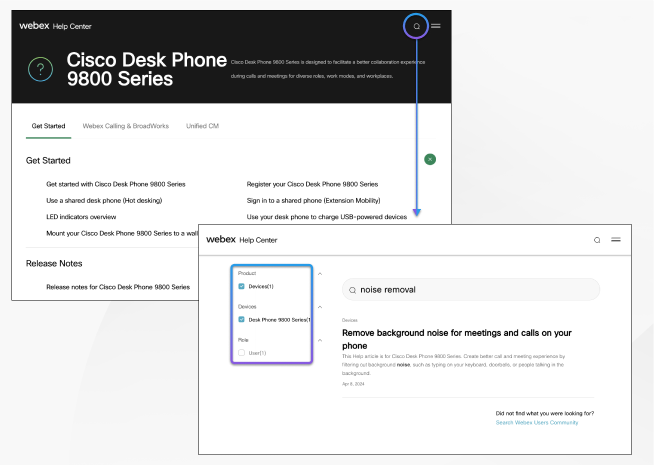
Přejděte na stránku Cisco Home nápovědy pro stolní telefon řady 9800, kde najdete další obsah nápovědy týkající se telefonu. Pokud zde nenajdete téma, které vás zajímá, zkuste ho vyhledat a v případě potřeby zúžit výsledky pomocí filtrů vlevo.
Technická podpora
Společnost Cisco poskytuje nepřetržitou technickou podporu online i po telefonu všem zákazníkům, partnerům, prodejcům a distributorům, kteří mají platné servisní smlouvy Cisco.
Při kontaktování podpory společnosti Cisco byste měli mít připravené ID uživatele Cisco.com, smlouvu a sériové číslo, abyste předešli případným prodlevám při vyřizování žádosti o podporu.
Pracovníci podpory dále potřebují následující informace:
-
Sériové číslo – každé zařízení má na zadní straně sériové číslo.
-
Čas a datum výskytu problému – pracovníci podpory používají k řešení problémů protokoly zařízení nebo cloudové metriky. Je vhodné znát přibližný místní čas a datum.
-
Protokoly zařízení – pracovníci podpory mohou vyžadovat protokoly zařízení, aby zjistili hlavní příčinu vašeho problému.
-
Stručný popis – uveďte všechny činnosti, které předcházely incidentu.
Většinu problémů s firmwarem mohou pracovníci podpory vyřešit bez RMA (Return Material Authorization). V případě problémů s hardwarem je nejlepší použít proces RMA.
Seznam center podpory společnosti Cisco po celém světě naleznete na adrese https://www.cisco.com/c/en/us/support/web/tsd-cisco-worldwide-contacts.html.
Podmínky limitované roční záruky na hardware společnosti Cisco
Záruka na hardware a služby se řídí zvláštními podmínkami platnými v záruční době.
Formální prohlášení o záruce a další záruční a licenční smlouvy týkající se softwaru společnosti Cisco jsou dostupné v Zárukách na produkty.


