
شكرًا على ملاحظاتك.
تطبيق Webex | إدارة الإشعارات للمكالمات الواردة
 هل لديك ملاحظات؟
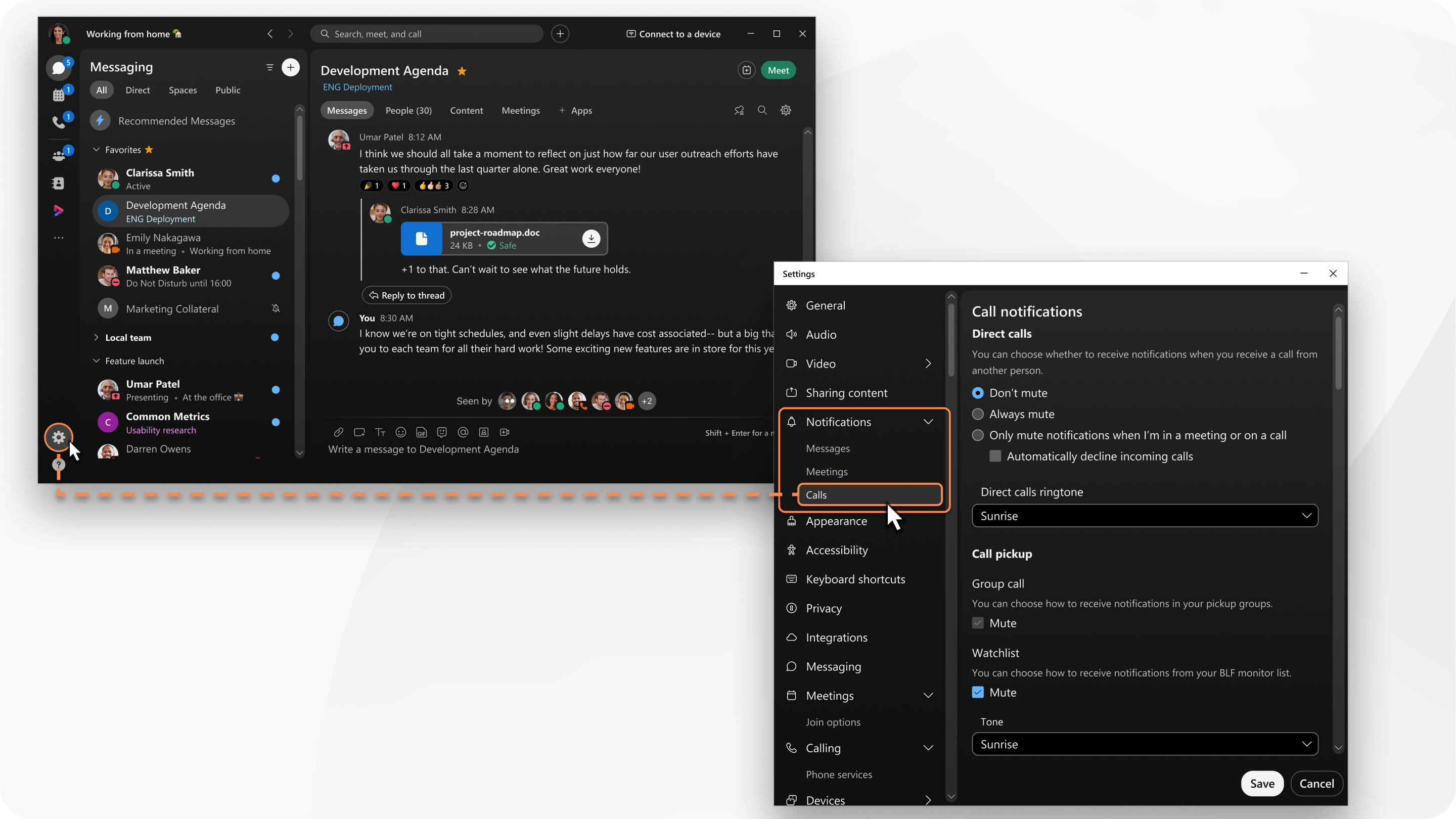
عندما تقوم بإجراء تغييرات، فإنها تنطبق فقط على هذا الجهاز. على سبيل المثال، إذا قمت بكتم إشعارات المكالمات الواردة على سطح المكتب، فستستمر في تلقي الإشعارات على الهاتف المحمول.
| 1 |
افتح Webex وقم بتسجيل الدخول. |
| 2 |
انقر فوق الإعدادات
|
| 3 |
ضمن قسم المكالمات المباشرة، اختر أحد الخيارات التالية للإشعارات:
|
| 4 |
ضمن نغمة رنين المكالمات المباشرة، اختر من نغمات الرنين المتاحة. |
| 5 |
إذا تم إعدادك من قبل المسؤول الخاص بك، فسيكون لديك قسم التقاط المكالمات. ضمن التقاط المكالمات، اختر الإشعارات.
|
 على الشريط الجانبي للتنقل، ثم انتقل إلى
 | 1 |
انقر فوق صورة ملف التعريف الخاص بك، ثم انتقل إلى . |
| 2 |
اختر أحد الخيارات التالية للمكالمات الواردة على هذا الجهاز:
ينطبق هذا Webex Calling على المكالمات التي يستضيفها مزود الخدمة. |
| 3 |
قم بتبديل Silence Rings لإسكات المكالمات الواردة على هذا الجهاز. هذا ينطبق علىUnified CM. |
| 4 |
ضمن «التقاط المكالمات»، قم بتبديل الإشعارات إلى وضع الإيقاف. هذا ينطبق علىUnified CM. إذا تم تمكين ميزة التقاط المكالمات، يمكنك إيقاف تشغيل إشعارات التقاط المكالمات. |
| 5 |
ضمن نغمة رنين المكالمات الواردة، حدد خيارًا من القائمة المنسدلة لنغمة الرنين. |
| 1 |
انقر فوق صورة ملف التعريف الخاص بك، ثم انتقل إلى واختر ما يلي:
ينطبق هذا Webex Calling على المكالمات التي يستضيفها مزود الخدمة.
هذا ينطبق علىUnified CM. إذا تم تمكين ميزة التقاط المكالمات، يمكنك إيقاف تشغيل إشعارات التقاط المكالمات. |
| 2 |
انتقل إلى واختر ما يلي:
|


