
Gracias por sus comentarios.
Aplicación Webex | Administrar notificaciones para llamadas entrantes
 ¿Comentarios?
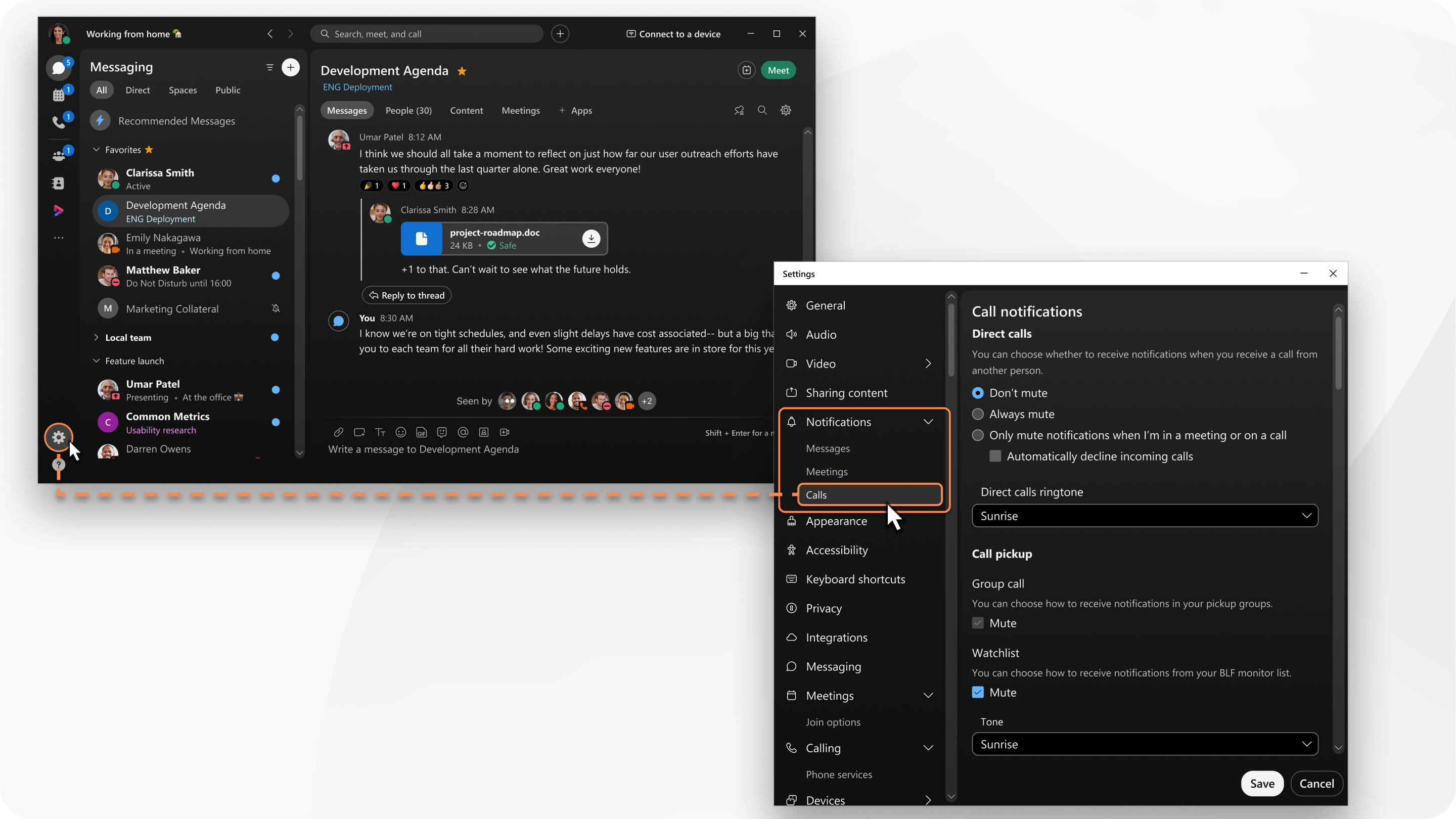
Cuando realiza cambios, solo se aplican a ese dispositivo. Por ejemplo, si silencia las notificaciones de llamadas entrantes en el escritorio, seguirá recibiendo notificaciones en el móvil.
| 1 |
Abra Webex e inicie sesión. |
| 2 |
Haga clic en Configuración
|
| 3 |
En la sección Llamadas directas, elija una de las siguientes opciones para notificaciones:
|
| 4 |
En Tono de llamada de llamadas directas, elija entre los tonos de llamada disponibles. |
| 5 |
Si su administrador lo ha configurado, tendrá una sección de Recogida de llamadas. En Recogida de llamadas, elija sus notificaciones.
|
 en la barra lateral de navegación y luego vaya a
 | 1 |
Toque su foto de perfil y luego vaya a . |
| 2 |
Elija una de las siguientes opciones para llamadas entrantes en este dispositivo:
Esto se aplica a Webex Calling las llamadas organizadas por un proveedor de servicios. |
| 3 |
Conmute los anillos de silencio para silenciar las llamadas entrantes en este dispositivo. Esto se aplica aUnified CM. |
| 4 |
En Recogida de llamadas, desactiva Notificaciones . Esto se aplica aUnified CM. Si está habilitado para la recogida de llamadas, puede desactivar las notificaciones de recepción de llamadas. |
| 5 |
En Tono de llamada de llamadas entrantes, seleccione una opción de la lista desplegable de tonos de llamada. |
| 1 |
Toque su foto de perfil y luego vaya a y elija una de las siguientes opciones:
Esto se aplica a Webex Calling las llamadas organizadas por un proveedor de servicios.
Esto se aplica aUnified CM. Si está habilitado para la recogida de llamadas, puede desactivar las notificaciones de recepción de llamadas. |
| 2 |
Vaya a y elija una de las siguientes opciones:
|


