Webex Uygulaması | Gelen aramalar için bildirimleri yönetme

list-menuGeri Bildirim?
Birisi sizi doğrudan aradığında veya bir arama alma bildiriminiz olduğunda açılan zil sesini ve bildirimi kapatabilirsiniz. Cep telefonunuzda iş aramaları almak istemiyorsanız bunu yapmak isteyebilirsiniz. Ya da belki bir toplantıdayken dikkatinizin dağılmasını istemiyorsunuz.

change your calling notification settings on the desktop app

Değişiklik yaptığınızda, yalnızca o cihaz için geçerlidir. Örneğin, masaüstünde gelen arama bildirimlerini sessize alırsanız, mobil cihazlarda bildirim almaya devam edersiniz.

1

Webex'i açın ve oturum açın.

2

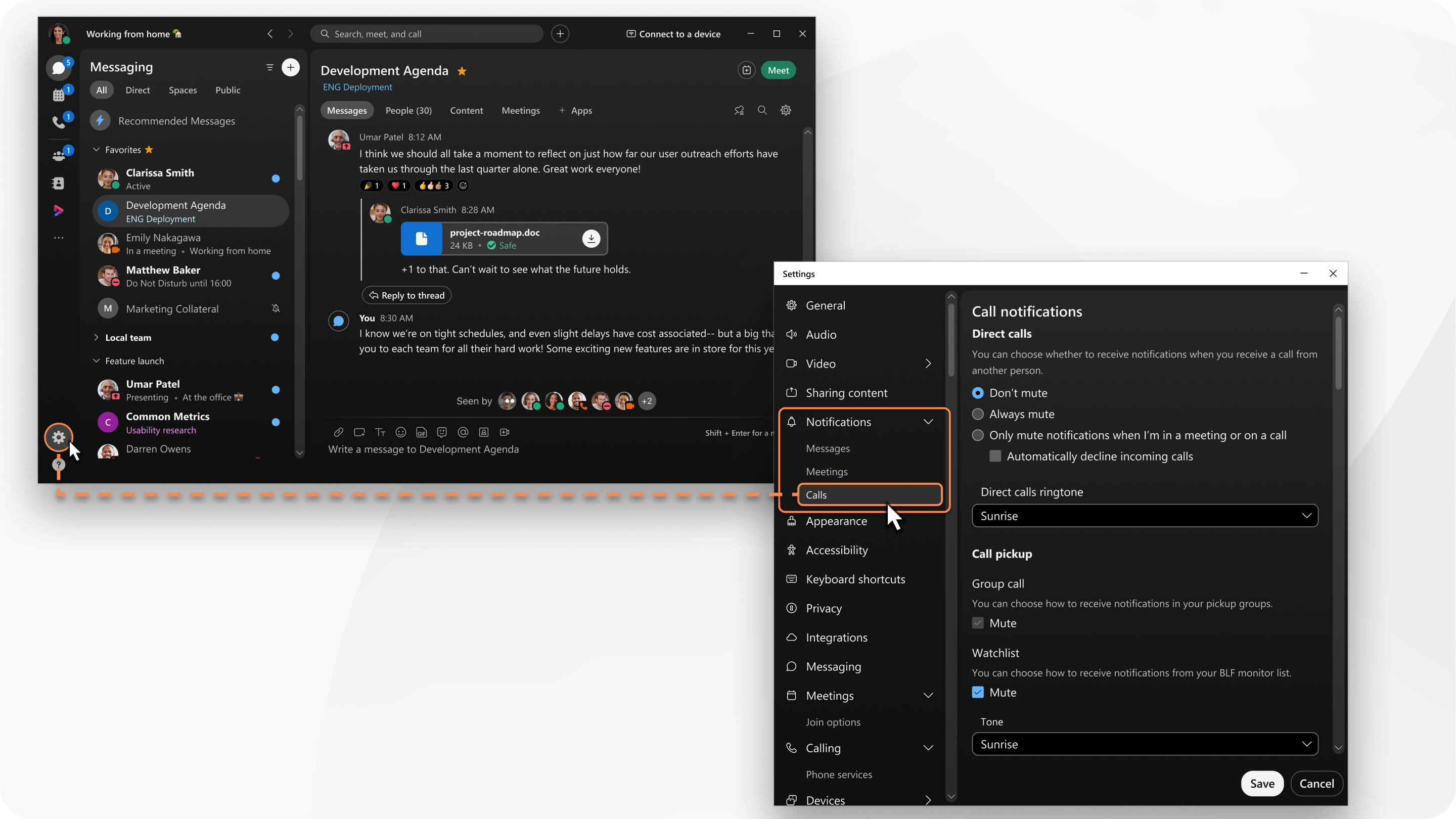
Ayar lar'ı tıklayın Settings button represented by a cog icon gezinme kenar çubuğunda ve ardından Bildirimler > Aram alar 'a gidin.

3

Doğ rudan Ar amalar bölümünün altında bildirimler için aşağıdaki seçeneklerden birini seçin:

  • Sessizleştirmeyin - ses li ve görsel bildirimleri etkinleştirin

  • Her zaman sessiz —ses li ve görsel bildirimleri devre dışı bırakın

  • Yalnızca toplantıda veya aramada olduğumda bildirimleri sessize alın - toplantıda veya aramada olduğunuzda sesli ve görsel bildirimleri devre dışı bırakın

    Bu seçeneği belirlediğinizde, gelen tüm aramaları otomatik olarak reddet'i de seçebilirsiniz. Aramalar tüm cihazlarınızda reddedilir. Birden fazla hat kullanıyorsanız Webex Calling ve birden fazla hattınız varsa, reddedilen aramalar yalnızca birincil hattınız için geçerlidir.

4

Doğrudan aramalar zil sesi altında, mevcut z il sesleri arasından seçim yapın.

5

Yöneticiniz tarafından ayarlandıysanız, bir Arama Alma bölümüne sahip ol acaksınız. Arama alma altında bildirimlerinizi seçin.

  • Webex (Unified CM) 'de Arama özelliğini kullanırken, sesli ve görsel arama alma bildirimlerinin devre dışı bırakılıp devre dışı bırakılmayacağını seçebilirsiniz.
  • Kullanırken Webex Calling aşağıdakilerden birini seçebilirsiniz:
    • Grup araması —ses li ve görsel grup araması alma bildirimlerinin devre dışı bırakılıp devre dışı bırakıl mayacağını seçin
    • İzleme listesi —ses li ve görsel grup BLF monitörü arama alma bildirimlerinin devre dışı bırakılıp devre dışı bırakılmayacağını seçin
    • Ton —Grup veya İzleme Listesi bildirimleri için kullanılabilir zil sesleri arasından seçim yapın
  • Hizmet Sağlayıcılar için Webex kullanırken aşağıdakilerden birini seçebilirsiniz:
    • İzleme listesi —ses li ve görsel BLF monitörü arama alma bildirimlerinin devre dışı bırakılıp devre dışı bırakılmayacağını seçin
    • Ton —İzleme Listesi bildirimleri için kullanılabilir zil sesleri arasından seçim yapın
1

Profil resminize dokunun ve ardından Ayarlar > Bildirimler > Arama bölümüne gidin.

2

Bu cihazda Gelen aramalar için aşağıdaki seçeneklerden birini seçin:

  • Afişler ve Sesler
  • Yalnızca Afişler
  • Kapalı

Bu, bir Servis Webex Calling Sağlayıcı tarafından barındırılan Arama için geçerlidir.

3

Bu cihaz da gelen aramaları susturmak için Sessiz Zil Seslerini değiştirin.

Bu için geçerlidirUnified CM.

4

Çağrı Alma altında, Bil dirim leri kap at konumuna getirin.

Bu için geçerlidirUnified CM. Çağrı alma özelliğini etkinleştirdiyseniz, arama alma bildirimlerini kapatabilirsiniz.

5

Gelen aramalar zil sesi altında zil sesi açılır listesinden bir seçenek seçin.

1

Profil res minize dokunun ve ardından Ayar lar > Bil dirim ler > Arama bölümüne gidin ve aşağıdakilerden birini seçin:

  • Bu Cihazda Gelen Aramaları kap at konumuna getirin.

Bu, bir Servis Webex Calling Sağlayıcı tarafından barındırılan Arama için geçerlidir.

  • Ç ağrı alma özelliğini kapat ma özelliğini kapatın.

Bu için geçerlidirUnified CM. Çağrı alma özelliğini etkinleştirdiyseniz, arama alma bildirimlerini kapatabilirsiniz.

2

Ayar lar > Bil dirimler > Ses ler ve titreşim > Ar am alar'a gidin ve aşağıdakilerden birini seçin:

  • Sessiz halkalarını kapat ma konumuna getirin.

  • Titreşimi kapat konum una getirin.

  • Z il sesi altında zil sesi listesinden bir seçenek seçin.

Bu makale yararlı oldu mu?