App Webex | Gestire le notifiche per le chiamate in arrivo

list-menuFeedback?
Può disattivare la suoneria e la notifica che appaiono quando qualcuno la chiama direttamente o quando riceve una notifica di risposta alla chiamata. Potrebbe volerlo fare se non desidera ricevere chiamate di lavoro sul suo cellulare. O forse non vuole essere distratto durante una riunione.

change your calling notification settings on the desktop app

Quando apporta modifiche, queste si applicano solo a quel dispositivo. Ad esempio, se disattiva l'audio delle notifiche delle chiamate in arrivo sul desktop, continuerà a ricevere notifiche sui dispositivi mobili.

1

Aprire Webex e accedere.

2

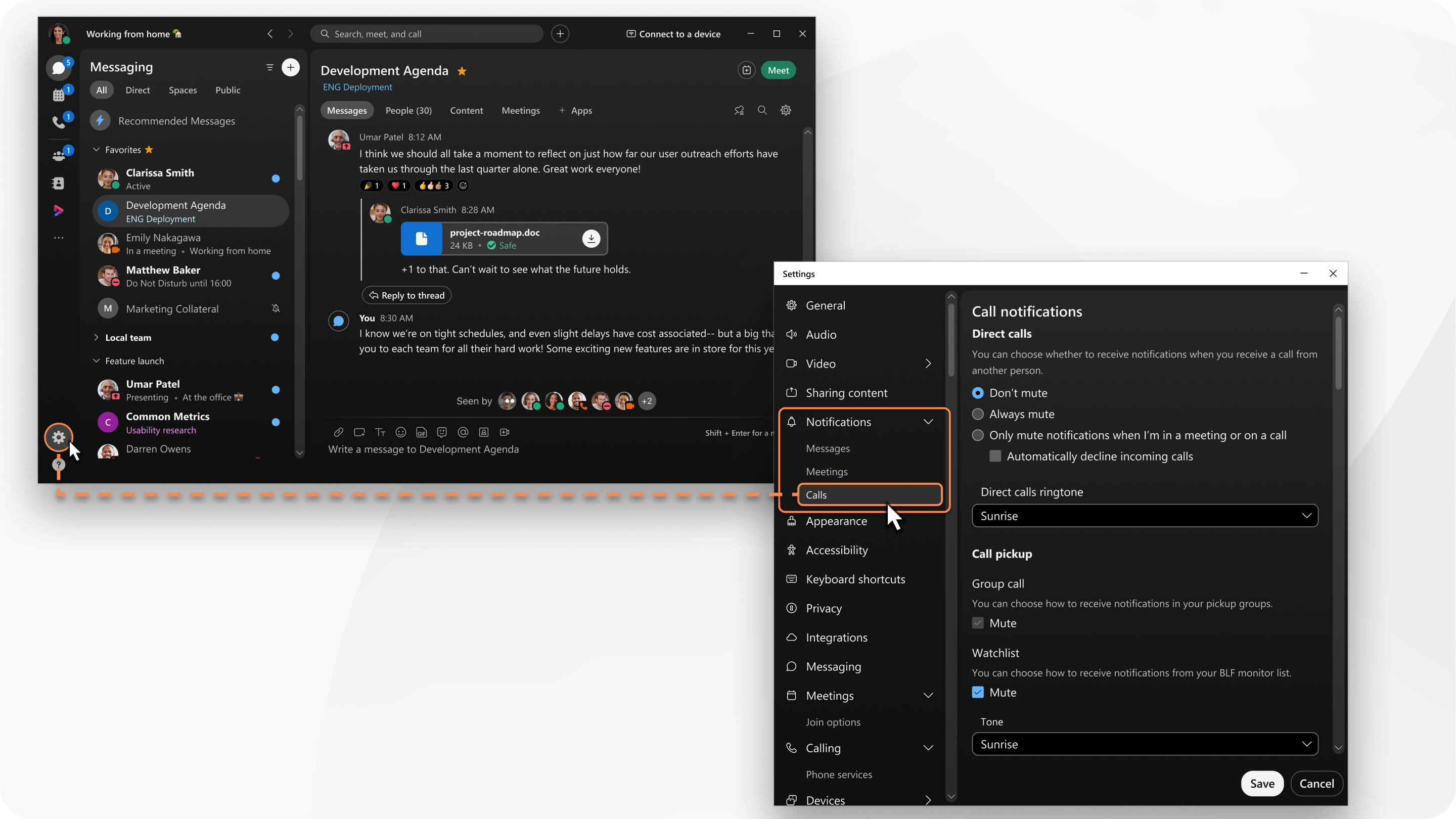
Fai clic su Impostazioni Settings button represented by a cog icon nella barra laterale di navigazione, quindi vai su Notifiche > Chiamate.

3

Nella sezione Chiamate dirette e scelga una delle seguenti opzioni per le notifiche:

  • Non disattivi l'audio: abiliti le notifiche audio e visive

  • Disattiva sempre l'audio: disabiliti le notifiche audio e visive

  • Disattiva le notifiche solo quando sono in riunione o durante una chiamata: disabiliti le notifiche audio e visive quando è in riunione o durante una chiamata

    Quando sceglie questa opzione, può anche scegliere Rifiuta automaticamente tutte le chiamate in arrivo. Le chiamate vengono rifiutate su tutti i suoi dispositivi. Quando utilizza Webex Calling e ha più linee, le chiamate rifiutate si applicano solo alla sua linea principale.

4

In Suoneria per chiamate dirette, scelga tra le suonerie disponibili.

5

Se è stato configurato dal suo amministratore, avrà una sezione Risposta alle chiamate. In Risposta alle chiamate, scelga le sue notifiche.

  • Quando utilizza Calling in Webex (Unified CM), può scegliere se disabilitare le notifiche audio e visive di risposta alle chiamate
  • Quando usaWebex Calling, può scegliere tra quanto segue:
    • Chiamata di gruppo: scelga se disattivare le notifiche audio e visive di risposta alle chiamate di gruppo
    • Lista di controllo: scelga se disattivare le notifiche di risposta alle chiamate con monitor BLF di gruppo
    • Tono: scelga tra le suonerie disponibili per le notifiche di gruppo o di controllo
  • Quando utilizza Webex per fornitori di servizi, può scegliere tra quanto segue:
    • Lista di controllo: scelga se disattivare le notifiche audio e visive di risposta alle chiamate del monitor BLF
    • Tono: scelga tra le suonerie disponibili per le notifiche della Watchlist
1

Tocchi la sua immagine del profilo, quindi vada su Impostazioni > Notifiche > Chiamate.

2

Scelga una delle seguenti opzioni per le chiamate in arrivo su questo dispositivo:

  • Banner e suoni
  • Solo banner
  • Spento

Questo vale per Webex Calling e per Calling ospitato da un fornitore di servizi.

3

Attiva Silence Rings per silenziare le chiamate in arrivo su questo dispositivo.

Questo vale perUnified CM.

4

In Risposta chiamata, disattiva le notifiche .

Questo vale perUnified CM. Se è abilitato alla risposta alle chiamate, può disattivare le notifiche di risposta alle chiamate.

5

In Suoneria chiamate in arrivo seleziona un'opzione dall'elenco a discesa delle suonerie .

1

Tocchi la sua immagine del profilo, quindi vada su Impostazioni > Notifiche > Chiamata e scelga tra le seguenti opzioni:

  • Disattiva le chiamate in arrivo su questo dispositivo.

Questo vale per Webex Calling e per Calling ospitato da un fornitore di servizi.

  • Disattiva la risposta alle chiamate.

Questo vale perUnified CM. Se è abilitato alla risposta alle chiamate, può disattivare le notifiche di risposta alle chiamate.

2

Vai su Impostazioni > Notifiche > Suoni e vibrazioni > Chiamate e scelga tra le seguenti opzioni:

  • Disattiva gli anelli Silence.

  • Attiva la vibrazione.

  • In Suoneria seleziona un'opzione dall'elenco delle suonerie.

Questo articolo è stato utile?