
شكرًا على ملاحظاتك.
 هل لديك ملاحظات؟
يعد الاختيار بين نوع الحدث المختلط أو الشخصي أو الافتراضي خطوة مهمة في إنشاء حدث Webex الخاص بك. تشرح هذه المقالة كل نوع من أنواع الأحداث وتحدد الاعتبارات الخاصة بكل منها. 👍
ضع في اعتبارك أن نوع حدث «المجتمع» متاح فقط Webex Suite للعملاء. قم بزيارة صفحة Webex Suite المعلومات لمعرفة المزيد حولWebex Suite.
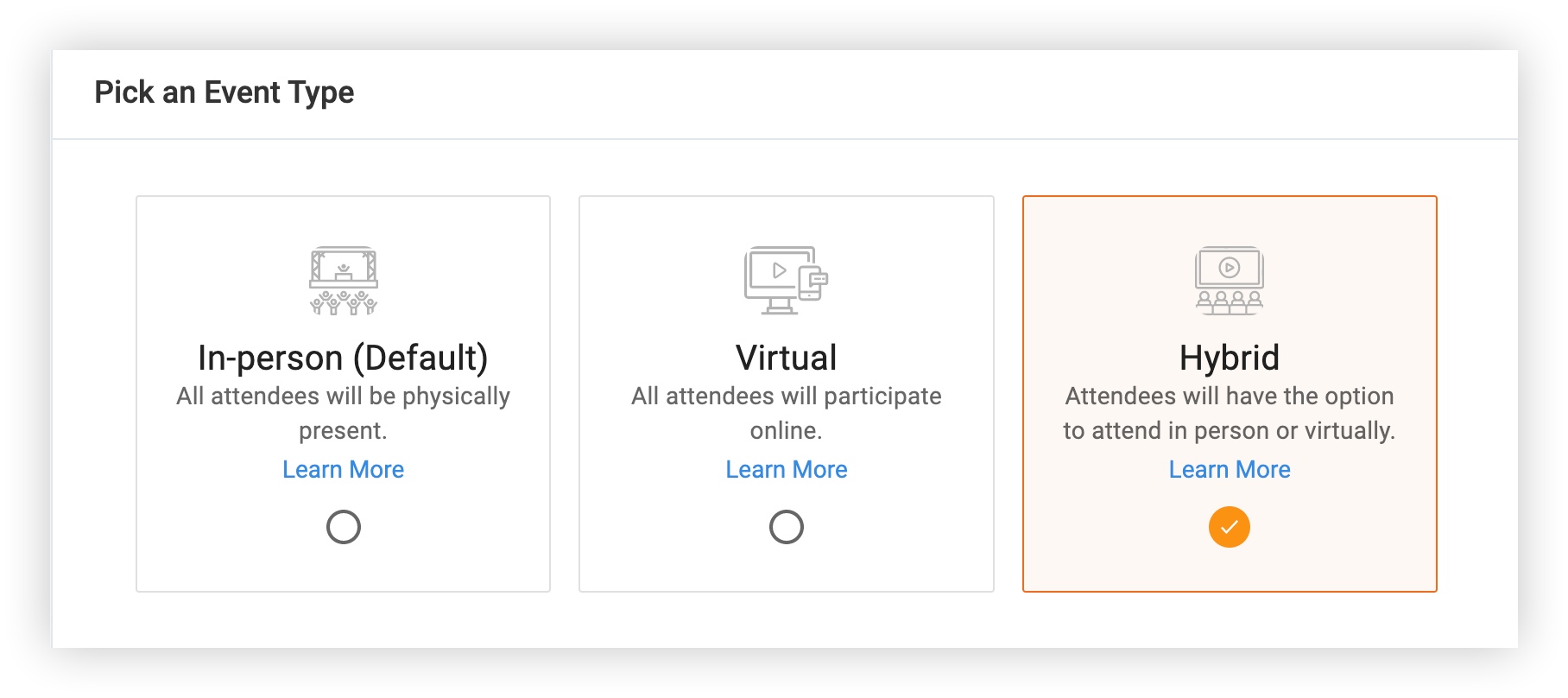
أنواع الأحداث
🏨 شخصيًا (افتراضي)
يكون الخيار الشخصي (الافتراضي) هو الأفضل عندما تتم جميع أنشطة الحدث في مكان معين مع حضور جميع الحاضرين فعليًا. إذا كنت تخطط للترحيب بالحاضرين عن بُعد أيضًا، فإن خيار Hybrid هو الأنسب.
عند تحديد نوع الحدث الشخصي، ضع في اعتبارك ما يلي:
-
موقع الحدث مطلوب. مواقع الجلسات اختيارية.
-
يحدد موقع المكان المنطقة الزمنية للحدث. يعرض جدول الأعمال الأوقات فقط في وقت الحدث، وليس التوقيت المحلي للحاضرين.
💻 افتراضية
الخيار الافتراضي هو الخيار الأفضل للأحداث التي يشارك فيها جميع الحاضرين عن بُعد، ولا يوجد مكان فعلي أو موقع اجتماع. عند تحديد نوع الحدث الافتراضي، ضع في اعتبارك ما يلي:
-
لا تحتاج إلى تحديد موقع الحدث.
-
حدد المنطقة الزمنية التي تريد إنشاء المحتوى فيها. يعرض جدول الأعمال الأوقات في المنطقة الزمنية الخاصة بالحاضر، والتي تظهر باسم «وقتك» في تطبيق الحدث.
🏨 + 💻 هجين
يعد خيار Hybrid مثاليًا للأحداث التي تضم مزيجًا من الحضور الشخصي والافتراضي. عند تحديد نوع الحدث المختلط، ضع في اعتبارك ما يلي:
-
موقع الحدث مطلوب. مواقع الجلسات اختيارية.
-
يحدد موقع المكان المنطقة الزمنية للحدث. يظهر هذا الوقت للحاضرين في ميزة جدول الأعمال على الويب وتطبيق الهاتف المحمول، ويعرض جدول الأعمال أيضًا الأوقات في المنطقة الزمنية الخاصة بهم، والتي تظهر باسم «وقتك».
المجتمع (Webex Suiteالعملاء فقط)
نظرًا لأن المنتدى ليس له تاريخ بدء أو انتهاء، يمكنك باستمرار إضافة المحتوى وإزالته وتحديثه لأعضاء المجتمع على مدار العام وما بعده! يمكن لمجتمع Webex Events دعم مجموعة متنوعة من أهداف العمل مثل زيادة قاعدة حضور الحدث الخاص بك، وزيادة الولاء للعلامة التجارية، وجمع التعليقات وحالات الاستخدام.
عند تحديد نوع الحدث المجتمعي، تختفي أقسام «موقع الحدث» و «تاريخ الحدث ووقته». بصرف النظر عن هذه الاختلافات، فإن كل شيء آخر تفعله في منصة Webex Events هو نفسه. 👍
تغيير نوع الحدث
بعد الانتهاء من عملية إنشاء الحدث، يصبح تغيير نوع الحدث المحدد أمرًا سهلاً.
-
في صفحة «نظرة عامة على الحدث»، انقر فوق رمز النقاط الثلاث () في قسم «معلومات الحدث».
-
انقر فوق تحرير لفتح صفحة الأساسيات.
-
انقر فوق التفاصيل لمراجعة وتعديل اختيار نوع الحدث الخاص بك.
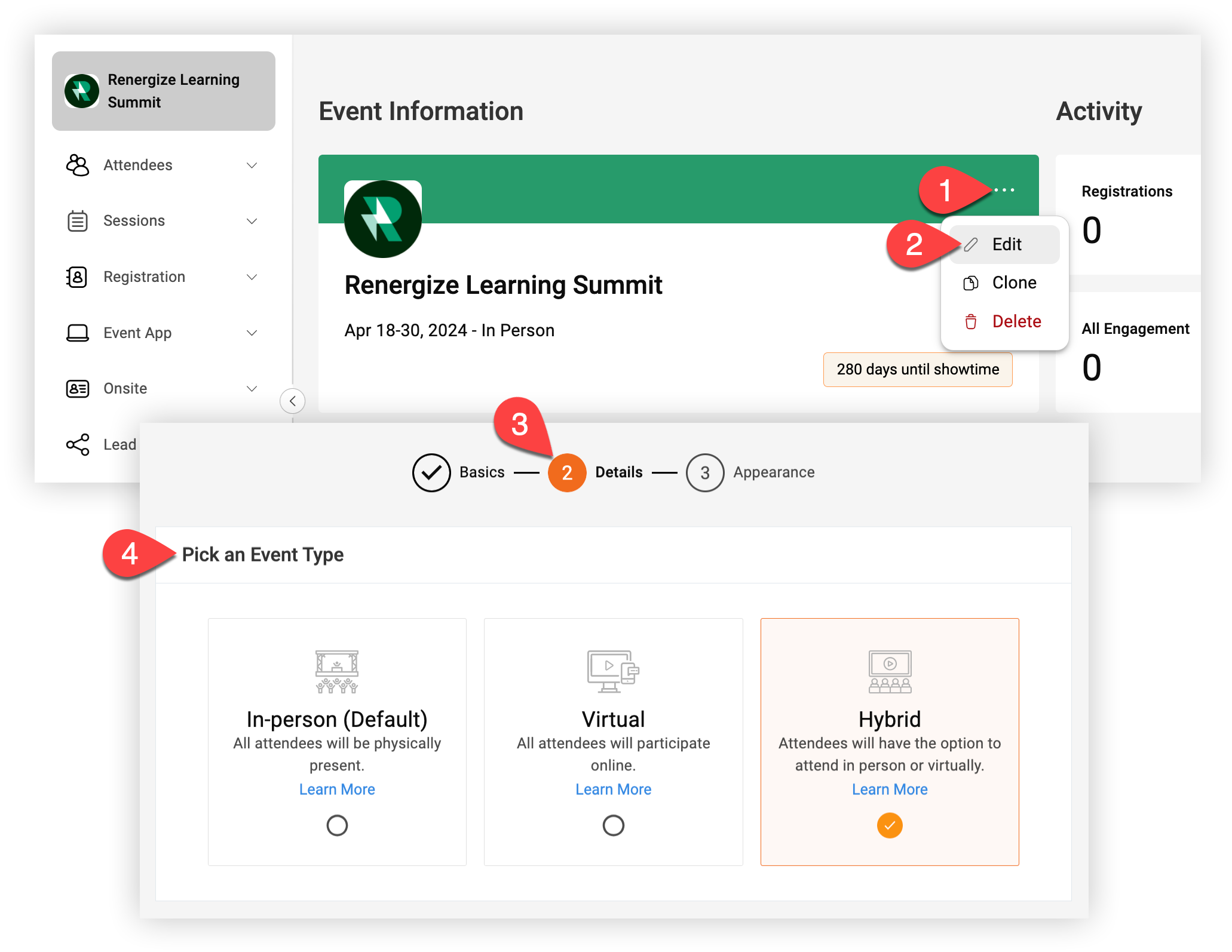
ضع في اعتبارك أنه إذا قمت بتغيير نوع الحدث الخاص بك من افتراضي إلى شخصي أو مختلط، فيجب عليك إدخال الموقع واسم المكان وعنوان المكان في قسم موقع الحدث قبل نشر التغييرات.
نصائح احترافية! 😎
-
إذا لم تكن متأكدًا من الخيار الذي تريد تحديده، فإننا نوصي باستخدام خيار Hybrid كنقطة بداية. يمنحك هذا أكبر قدر من المرونة عند إعداد منتجات Webex Events ويتيح لك التخطيط للسيناريوهات الشخصية والافتراضية.
-
إذا كنت تستضيف الحدث الخاص بك على تطبيق يحمل علامة تجارية، فإن ميزة Shake & Connect تعمل مع أي نوع من الأحداث، ولا تتطلب التطبيقات ذات العلامات التجارية التي تحتوي على حدث افتراضي أو مختلط منشور أي مسافة. تعرف على المزيد في مقالتنا حول شبكات الحضور.
الآن بعد أن عرفت كل شيء عن خيارات نوع الحدث على منصة Webex Events، اقرأ مقالة إعدادات الخصوصية الخاصة بنا لتحديد كيفية انضمام الحاضرين إلى تطبيق الأحداث الخاص بك!


