
感谢您的反馈。
 反馈?
反馈?在混合活动、面对面活动或虚拟活动类型之间进行选择是创建 Webex 活动的关键步骤。 本文解释了每种事件类型,并概述了每种类型的注意事项。👍
请记住,“社区” 活动类型仅适用于Webex Suite客户。 访问Webex Suite信息页面以了解有关Webex Suite.
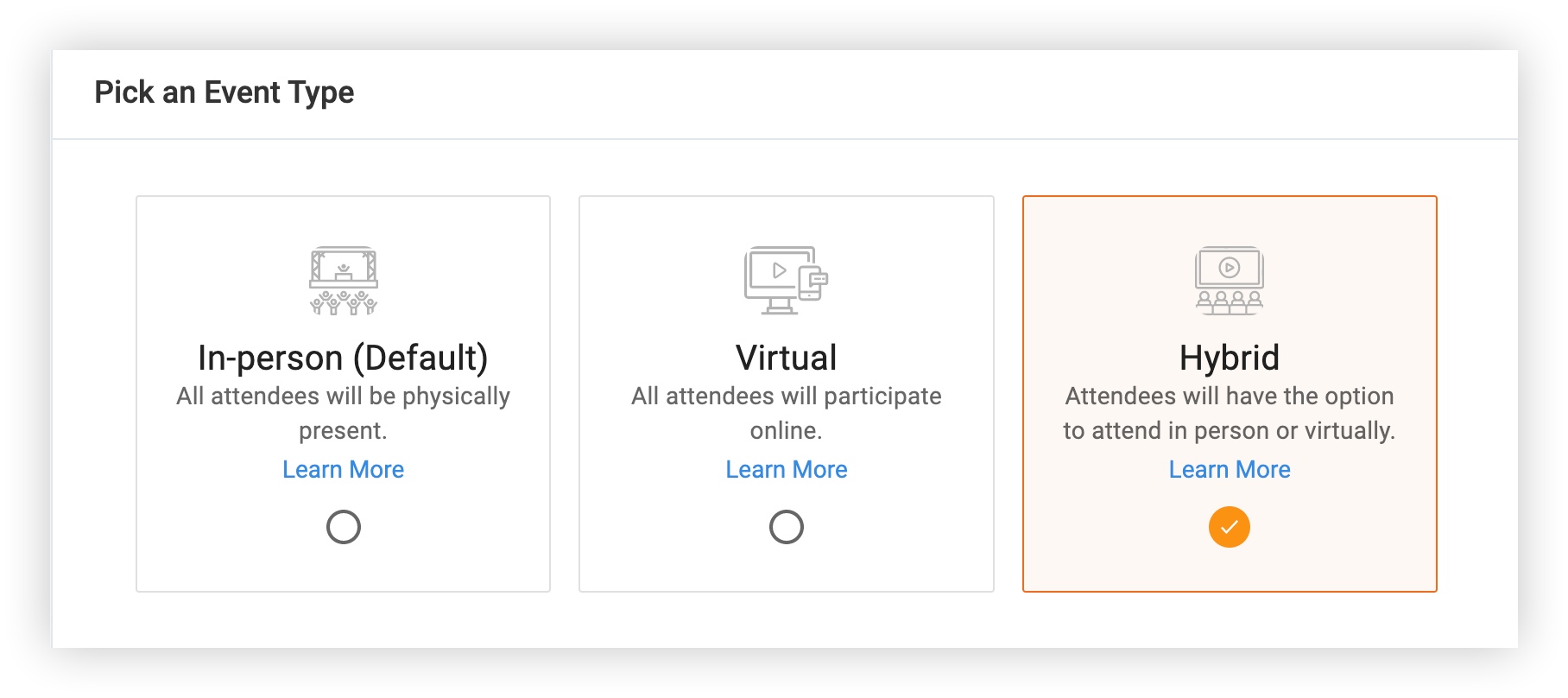
事件类型
🏨 面对面(默认)
当您的所有活动都在特定场地举行,且所有与会者都亲自到场时,面对面(默认)选项是最佳选择。 如果您也计划欢迎远程与会者,混合选项是最合适的。
选择面对面活动类型时,请考虑以下几点:
-
活动地点为必填项。 会话位置是可选的。
-
场地位置决定了活动的时区。 议程仅显示活动时间的时间,不显示与会者的当地时间。
💻 虚拟
对于所有与会者都远程参与且没有实际地点或会议地点的活动,虚拟选项是最佳选择。 选择虚拟事件类型时,请考虑以下几点:
-
您无需选择活动地点。
-
选择您想要构建内容的时区。 议程以与会者自己的时区显示时间,该时区在活动应用程序中显示为 “您的时间”。
🏨 + 💻 混合动力
混合选项非常适合有面对面和虚拟参与者的活动。 选择混合事件类型时,请考虑以下几点:
-
活动地点为必填项。 会话位置是可选的。
-
场地位置决定了活动的时区。 此时间显示在 Web 和移动应用程序的 “议程” 功能中,与会者可以看到该时间,日程表还以他们自己的时区显示时间,显示为 “您的时间”。
社区(仅限Webex Suite客户)
由于社区没有开始或结束日期,因此您可以全年及以后持续为社区成员添加、删除和更新内容! Webex 活动社区可以支持各种业务目标,例如扩大活动参与者群、提高品牌忠诚度以及收集反馈和用例。
当您选择社区活动类型时,“活动地点” 和 “活动日期和时间” 部分将消失。 除了这些区别之外,你在 Webex Events 平台上所做的所有其他事情都是一样的。👍
更改事件类型
完成活动创建过程后,更改所选事件类型很容易。
-
在 “活动概述” 页面上,单击 “活动信息” 部分中的三点(...)图标。
-
单击 “编辑” 打开 “基础知识” 页面。
-
单击 “详细信息” 以查看和编辑您的活动类型选择。
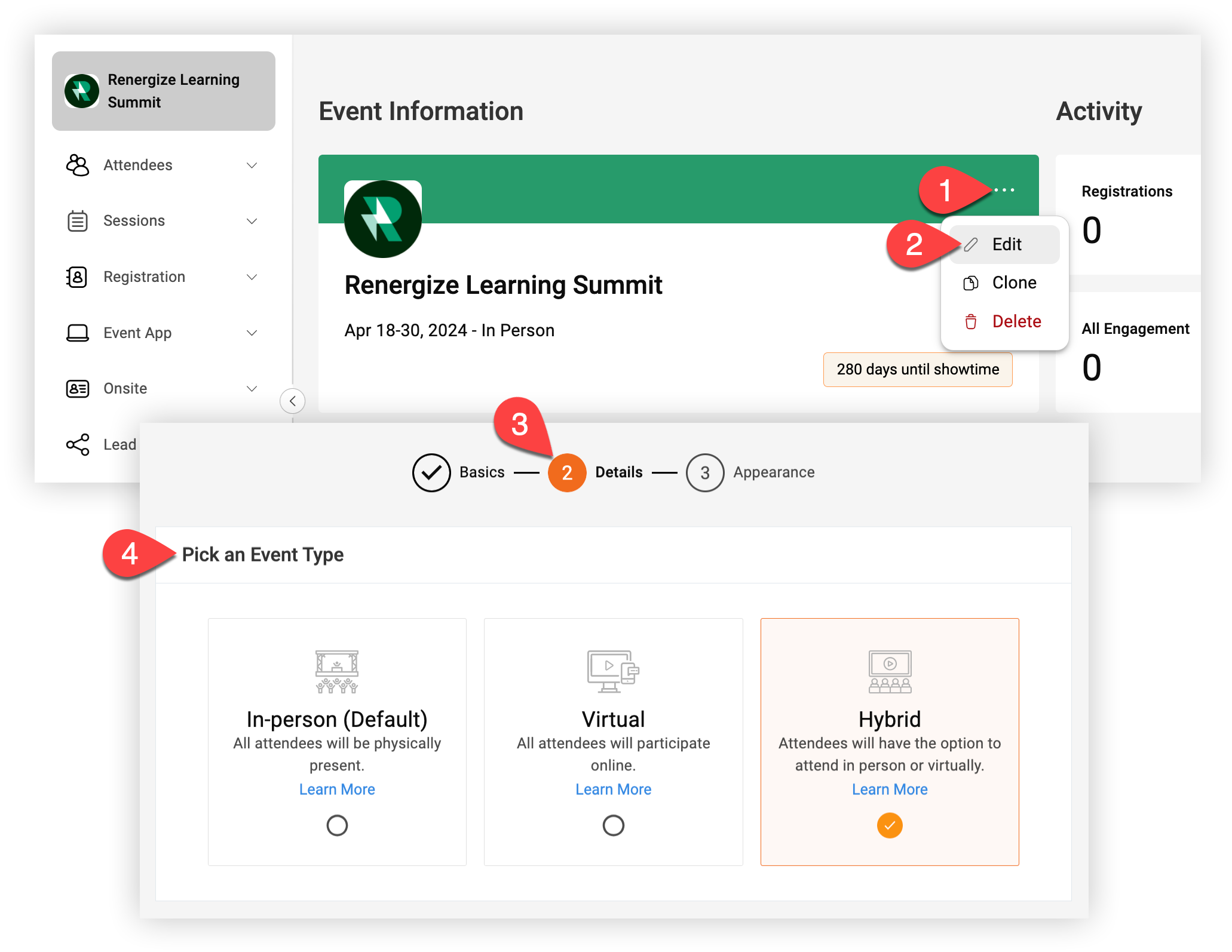
请记住,如果您将活动类型从虚拟更改为面对面或混合活动,则必须在活动地点部分输入地点、场地名称和场地地址,然后才能发布更改。
专业提示!😎
-
如果您不确定要选择哪个选项,我们建议将混合选项作为起点。 这使您在设置 Webex Events 产品时具有最大的灵活性,并允许您规划面对面和虚拟场景。
-
如果您在品牌应用程序上举办活动,则Shake & Connect功能适用于任何活动类型,而包含已发布虚拟或混合活动的品牌应用程序没有距离要求。 阅读我们有关与会者网络的文章,了解更多信息。
既然您已经了解了 Webex Events 平台上的活动类型选项,请阅读我们的隐私设置文章,以决定与会者将如何加入您的活动应用程序!


