- الرئيسية
- /
- المقال

شكرًا على ملاحظاتك.


Use Cisco IP Manager Assistant (IPMA) على الهواتف
 في هذه المقالة
 هل لديك ملاحظات؟
تساعد ميزة Cisco IPMA المديرين ومساعديهم على التعامل مع المكالمات والتعاون بسهولة وفعالية.
تتيح ميزة Cisco IP Manager Assistant (Cisco IPMA) للمديرين ومساعديهم العمل معا بشكل أكثر فعالية. يدعم Cisco IPMA وضعين للتشغيل: دعم خط الوكيل ودعم الخط المشترك. يدعم كلا الوضعين مكالمات متعددة لكل خط للمدير.
في وضع الخط المشترك، يشترك المدير والمساعد في رقم دليل. يعالج المساعد المكالمات نيابة عن مدير على رقم الدليل المشترك. عندما يتلقى المدير مكالمة، سيصدر رنين كل من هاتف المدير وهاتف المساعد.
في وضع خط الوكيل، يتم تعيين رقم دليل بديل للمساعد لإدارة المكالمات نيابة عن المدير. يجب على المساعد تسجيل الدخول إلى خدمة المساعد على هاتفه لتنشيط هذه الوظيفة. يدعم وضع خط الوكيل ميزات أكثر من وضع الخط المشترك ، بما في ذلك توجيه المكالمات واعتراضها.
Cisco يدعم هاتف المكتب 9811 و 9841 خدمة مساعد IPMA فقط.
يدعم هاتف المكتب Cisco 9841 و 9851 و 9861 و Cisco Video Phone 8875 كلا من خدمات المساعد والمدير IPMA.
تحديد وضع الخدمة IPMA
هاتف المدير
تعرض نافذة الحالة على هاتف المدير في وضع الخط المشترك رمز الجرس فقط لمؤشر DND. يحتوي الهاتف في وضع خط الوكيل على المزيد من المؤشرات.

هاتف المساعد
حدد وضع الخدمة IPMA في Assistant Console. اتبع الخطوات الواردة في تحديد الوضع في Assistant Console.
(مساعد) وضع خط الوكيل
بصفتك مساعدا، يمكنك معالجة المكالمات إما على هاتفك أو في Assistant Console.
إذا كنت تستخدم Cisco IPMA في وضع خط الوكيل، فقم بتسجيل الدخول إلى خدمة المساعد على هاتفك لمعالجة مكالمات مديرك.
تسجيل الدخول إلى خدمة المساعد
إذا كنت تستخدم الهاتف لأول مرة، فستحتاج إلى تسجيل الدخول إلى خدمة المساعد للوصول إلى ميزات Cisco IPMA.
قبل البدء
قام المسؤول لديك بتهيئة خدمة Cisco IPMA على هاتفك.
| 1 |
قم بالوصول إلى "خدمة المساعد" بإحدى الطرق التالية استنادا إلى طراز هاتفك:
|
| 2 |
أدخل المستخدم ID وPIN، ثم حدد إرسال. بعد تسجيل الدخول، تظهر قائمة المديرين الذين تدعمهم في صفحة حالة المدير وتظهر نافذة الحالة على صفحة Home الهاتف.
|
 انتقل إلى
التحقق من حالة المديرين
في صفحة حالة المدير، يمكنك عرض قائمة بالمديرين الذين تدعمهم بالإضافة إلى حالة خطوط الأرقام الداخلية الخاصة بهم التي تقوم بتعيينها. انظر الجدول التالي للاطلاع على مؤشرات حالة الخطوط.
| مؤشر | الحالة |
|---|---|
 | خامل |
 | خارج الخطاف |
 | الطلب |
 | في مكالمة أو مكالمة رنين. |
 | انتظار |
 | غير معروف |
| 1 |
على هاتفك، اضغط على الإعدادات |
| 2 |
أدخل كلمة المرور للوصول إلى قائمة الإعدادات، إذا طلب منك ذلك. يمكنك الحصول على كلمة المرور من المسؤول. |
| 3 |
انتقل إلى المساعد. قد يختلف اسم الخدمة باختلاف التكوينات.
|
| 4 |
عرض حالة خط المدير. |
التعامل مع مكالمات مديريك
تمكنك المفاتيح البرمجية IPMA الموجودة في صفحة حالة المدير من تفويض مكالمات المديرين بسهولة.
عند تنبيه مكالمة واردة إلى مديرك، تطالبك صفحة حالة المدير بالمفاتيح البرمجية.
إذا كانت لديك مكالمات على هاتفك عندما يتم تنبيه مكالمة إلى مديرك، يمكنك أيضا وجود صفحة حالة المدير واستخدام المفاتيح البرمجية في قائمة كل المكالمات للرد على المكالمات أو تحويلها أو تحويلها نيابة عن مديرك.
| المفتاح الوظيفي | الوصف |
|---|---|
| تحديد | ينتقل بك إلى إعدادات المدير للمدير المحدد. لمزيد من المعلومات حول إعدادات المدير، راجع تهيئة إعدادات المدير. |
| رد |
الرد على مكالمة واردة للمدير المقابل. |
| انهاء | يخرج من صفحة حالة المدير وينقلك إلى قائمة الخدمات المخصصة. |
| إعادة توجيه |
يقوم على الفور بتحويل مكالمة واردة أو متصلة أو في الانتظار إلى المدير المقابل (افتراضيا) أو إلى رقم آخر محدد مسبقا. لتعيين هدف التحويل إلى رقم دليل، اضغط على AsstSett، ثم اضغط على تعيين هدف التحويل، ثم أدخل الرقم. |
| ترانسف في إم |
لإرسال مكالمة واردة أو متصلة أو في الانتظار إلى البريد الصوتي لذلك المدير. |
| الداخلي | تمكنك من التحدث إلى مدير على خط اتصال داخلي. |
| الانتقال دون اتصال |
يأخذك إلى وضع عدم الاتصال. عندما تكون غير متصل ويوجد مساعد آخر تم تكوينه للمدير، يصبح هذا المساعد هو المساعد النشط للمدير. في حالة عدم توفر مساعدين آخرين، لن تتم تصفية المكالمات نيابة عن المدير أو تحويلها، وستصدر رنينا على هاتف المدير. عندما ينتقل المساعد الأساسي دون اتصال أو يقوم بتسجيل الخروج، يتم عرض حالة هاتف المدير ومكالمته على هاتف المساعد التالي المتوفر، والذي يصبح المساعد الأساسي. |
| AsstSett | ينتقل بك إلى إعدادات المساعد ، حيث يمكنك تكوين إعدادات متنوعة. لمزيد من المعلومات حول الإعدادات، راجع تكوين إعدادات المساعد. |
| 1 |
على هاتفك، انتقل إلى الإعدادات |
| 2 |
أدخل كلمة المرور للوصول إلى قائمة الإعدادات، إذا طلب منك ذلك. يمكنك الحصول على كلمة المرور من المسؤول. |
| 3 |
انتقل إلى . قد يختلف اسم الخدمة باختلاف التكوينات.
|
| 4 |
في صفحة حالة المدير، قم بتنفيذ الإجراءات المطلوبة بناء على طراز هاتفك:
|

تهيئة إعدادات المدير
على هاتفك، يمكنك تهيئة إعدادات IPMA لمديرك. ستتم مزامنة تغييرات الحالة لعناصر التصفية وعدم الإزعاج وتحويل المكالمات مع نافذة الحالة بهاتف مديرك.
راجع الجدول التالي لمعرفة الإعدادات المتوفرة:
| الحقل | الوصف |
|---|---|
| تصفيه |
التبديل بين تشغيل الفلتر وإيقاف تشغيله. عند التعيين على تشغيل، يتم تطبيق قواعد التصفية التي تم تكوينها في وضع التصفية. استخدم Assistant Console لتهيئة الفلاتر لأحد المديرين. لمزيد من المعلومات، راجع Assistant Console. |
| وضع التصفية |
التبديل بين الحصري والشامل .
في Assistant Console، يمكنك استخدام أحرف البدل X لرقم واحد و * لسلسلة من الأرقام في بداية الرقم أو نهايته فقط. |
| عدم الإزعاج |
لتشغيل وضع عدم الإزعاج (DND) أو إيقاف تشغيله على هاتف المدير. إذا قام المدير بتغيير حالة DND على هاتفه، تتغير الحالة المعروضة هنا وفقا لذلك. |
| تحويل المكالمات | التبديل بين تشغيل وإيقاف . عند التعيين على تشغيل، ستتم إعادة توجيه جميع المكالمات إلى المدير تلقائيا إلى المساعد أو إلى رقم الدليل المعين في تعيين هدف التحويل. |
| تعيين هدف التحويل |
الرقم الذي يتم تحويل المكالمات إليه، إذا كان الحقل "تحويل المكالمات " معينا إلى تشغيل. بشكل افتراضي، يتم تحويل المكالمات إلى هاتف المساعد المقابل ما لم يتم تكوين رقم دليل آخر هنا. |
| نغمة التنبيه | التبديل بين تشغيل نغمة التنبيه وإيقاف تشغيلها. عند التعيين على تشغيل، تؤدي المكالمات إلى المدير إلى تشغيل تنبيه صوتي على هاتف المدير. |
| 1 |
على هاتفك، انتقل إلى الإعدادات |
| 2 |
أدخل كلمة المرور للوصول إلى قائمة الإعدادات، إذا طلب منك ذلك. يمكنك الحصول على كلمة المرور من المسؤول. |
| 3 |
انتقل إلى المساعد. قد يختلف اسم الخدمة باختلاف التكوينات.
|
| 4 |
في صفحة حالة المدير، قم بتنفيذ الإجراء بناء على طراز هاتفك:
|
| 5 |
للخروج من صفحة الحالة، حدد خروج. |
تكوين إعدادات المساعد
استخدم صفحة إعدادات المساعد لتكوين عرض تحديث الحالة وفرز الهدف وتحويله. تحتوي هذه الصفحة أيضا على مركبات من المفاتيح المرنة المفيدة.
| الحقل | الوصف |
|---|---|
| الكتابة فوق CallPlaneOverWrite |
التبديل بين ممكن ومعطل . عند التعيين على ممكن، يمكنك عرض تحديثات الحالة في الوقت الفعلي للمدير حتى أثناء إجراء مكالمة. من المفيد معرفة ما إذا كان خط المدير مشغولا أو خاملا قبل تحويل المكالمة. |
| الفرز الذكي |
التبديل بين ممكن ومعطل . عند تعيينها إلى ممكن ، يتم فرز صفحة حالة المدير استنادا إلىأحداث المكالمات الجديدة. بينما تظل صفحة الحالة ثابتة عند تعيين هذا الحقل إلى معطل. |
| سيت ديفيرتارجت |
عند تعيين الحقل تحويل الكل إلى تشغيل لمدير، يتم تحويل المكالمات الواردة إلى هذا المدير إلى هدف التحويل المعين مسبقا. يمكن أن يكون هدف التحويل إما المدير المحدد (افتراضيا) أو رقم دليل آخر. أدخل رقم الدليل إذا كنت تريد تغيير الهدف الافتراضي. |
| الحقل | الوصف |
|---|---|
| تحديد |
يغير إعدادات التبديل أو يفتح إعدادا. |
| StpUpdt/StrUpdt |
يتم تحديث صفحة حالة المدير، بشكل افتراضي، عندما تتغير حالة المدير أو عندما تكون هناك مكالمة جديدة للمدير. يقوم StpUpdt بتعطيل التحديث التلقائي ، ويقوم StrUpdt بتمكينه. إذا كانت لديك قائمة طويلة من المديرين المعتمدين، نوصي بإيقاف التحديث التلقائي لمنع فقدان مكانك أثناء التمرير أو فقدان تحديثات الحالة المهمة. |
| انهاء |
يخرج من شاشة إعدادات المساعد ويعود إلى صفحة حالة المدير. |
| الخروج |
لتسجيل خروجك من خدمة IPMA. في حالة عدم توفر مساعد آخر لمديرك بعد تسجيل الخروج، فستعرض نافذة الحالة على هاتف المدير مراقبة المساعد - إيقاف. لتسجيل الدخول، راجع تسجيل الدخول إلى خدمة المساعد. |
| 1 |
على هاتفك، انتقل إلى الإعدادات |
| 2 |
أدخل كلمة المرور للوصول إلى قائمة الإعدادات، إذا طلب منك ذلك. يمكنك الحصول على كلمة المرور من المسؤول. |
| 3 |
انتقل إلى المساعد. قد يختلف اسم الخدمة باختلاف التكوينات.
|
| 4 |
في صفحة حالة المدير، قم بتنفيذ الإجراء بناء على طراز هاتفك:
|
| 5 |
حدد إنهاء عند إكمال التغييرات. |
وحدة تحكم المساعد
يمكنك استخدام Assistant Console لتهيئة خدمة IPMA ومعالجة المكالمات.
انتقل إلى الارتباطات التالية للحصول على دليل حول استخدام Assistant Console:
(مدير) وضع خط الوكيل
بصفتك مديرا، يتم تسجيل دخولك تلقائيا إلى ميزة مساعد المدير ما لم تتم تهيئتك لاستخدام Cisco Extension Mobility.
استخدام نافذة الحالة
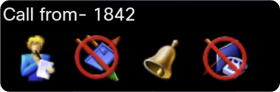
تعرض نافذة الحالة على شاشة Home بهاتفك حالة مراقبة المساعد والمكالمات وميزة عدم الإزعاج وعامل تصفية المكالمات.
توجد منطقتان داخل نافذة الحالة:
-
منطقة مراقبة المساعد—الجزء العلوي من نافذة الحالة الذي يعرض حالة المساعد وحالة المكالمة.
- منطقة المساعد والميزات—الجزء الأكبر من نافذة الحالة يعرض أيقونات للإشارة إلى وجود مساعد نشط وحالة تشغيل/إيقاف تشغيل الميزات.
-
لا تكون نافذة الحالة مرئية عند استخدام الهاتف لإجراء مكالمات أو استقبالها.
-
يختلف موضع عرض نافذة الحالة باختلاف طرازات الهواتف:
9811/9841: غير معتمد
9851/9861: في القسم السفلي الأيسر من شاشة Home
9871/8875: في القسم العلوي الأيسر من شاشة Home. يمكنك سحبه إلى أي موضع على شاشة Home.
| أدخل الرسالة في الحقل الرسالة. | الوصف |
|---|---|
|
مراقبة المساعد - تشغيل/إيقاف |
يعرض حالة مراقبة المساعد لخطك. في حالة تشغيل مراقبة المساعد، تعرض الرسالة حالة المكالمة على خط الوكيل المساعد عند وجود مكالمة تنبيه أو مكالمة متصلة. إذا كان الخيار "إيقاف"، فلن تعرض نافذة الحالة حالة المكالمة. يمكنك تغيير الحالة باستخدام المفتاح المرن Set Watch على هاتفك. |
| مكالمة من <متصل ID> | تمت إعادة توجيه مكالمة واردة إلى مساعدك وهي حاليا تصدر رنينا على هاتف مساعدك. يمكنك اعتراض المكالمة. |
| <المتصل ID> و <مؤقت> | أجاب المساعد على المكالمة الواردة. يبدأ المؤقت عندما يرد المساعد على المكالمة. يمكنك اعتراض المكالمة، إذا لزم الأمر. |
| التصفية لأسفل | ميزة تصفية المكالمات غير متوفرة. |
| الرمز | الوصف |
|---|---|
|
مساعد متاح |
يعرض مدى توفر المساعد. تتغير الحالة عندما ينتقل المساعد إلى وضع الاتصال وغير متصل. |
|
المساعد غير متوفر | |
|
تشغيل التصفية |
يعرض حالة عامل تصفية المكالمات الذي تمت تهيئته. عند تشغيل عامل التصفية، يتم إرسال المكالمات المطابقة لأرقام الهواتف الموجودة في قائمة عوامل التصفية إلى المساعد (الوضع الخاص) أو إلى المدير (الوضع الشامل) وفقا لوضع التصفية المحدد. |
|
إيقاف التصفية | |
|
إيقاف تشغيل مؤشر DND |
يعرض حالة عدم الإزعاج (DND). عند تشغيل ميزة DND، تكون جميع تنبيهات المكالمات صامتة، باستثناء مكالمات الاتصال الداخلي. |
|
تشغيل مؤشر DND | |
|
تحويل الكل ممكن |
يعرض حالة تحويل المكالمة. عند التعيين على "ممكن"، يتم إرسال جميع المكالمات إلى المدير أو إلى هدف التحويل المحدد. |
 تحويل الكل معطل |


التعامل مع المكالمات
يقدم Cisco IPMA سلسلة من المفاتيح البرمجية لتتمكن من التعامل بسهولة مع المكالمات والتعاون مع مساعدك. تتوفر المفاتيح البرمجية على شاشة Home وشاشة كل المكالمات.
| المفتاح الوظيفي | الوصف |
|---|---|
| رد | الرد على مكالمة واردة. |
| إعادة توجيه | يعيد توجيه مكالمة إلى مساعدك. |
| اعتراض | يعترض مكالمة أثناء رنينها أو توصيلها بهاتف مساعدك. |
| TrnsfVM | تحويل مكالمة إلى البريد الصوتي الخاص بك. |
| ضبط المراقبة | لتشغيل ميزة مراقبة المساعد أو إيقاف تشغيلها. في حالة تشغيل مراقبة المساعد، تعرض نافذة الحالة حالة المكالمة عند وجود مكالمة تنبيه أو مكالمة متصلة على خط الوكيل المساعد. في حالة إيقاف تشغيله، لن تعرض نافذة الحالة حالة المكالمة. |
|
اتبع هذه الخطوات بناء على سيناريو الاستخدام وطراز الهاتف:
|
تهيئة إعدادات Cisco IPMA
في صفحة خدمة المساعد على هاتفك، يمكنك تحديد مساعدك وتغيير إعدادات التصفية وتعيين هدف تحويل المكالمات.
| قدم | الوصف |
|---|---|
| تصفيه |
التبديل بين تشغيل الفلتر وإيقاف تشغيله. عند التعيين على تشغيل، يتم تطبيق قواعد التصفية التي تم تكوينها في وضع التصفية. يمكن لمساعدك تكوين قائمة عوامل التصفية في Assistant Console. |
| وضع التصفية |
التبديل بين الحصري والشامل .
|
| المساعد |
يعرض مساعدك الحالي ويسمح لك بتحديد مساعدك إذا كان لديك العديد من المساعدين. إذا كان لديك العديد من المساعدين المتوفرين، فيمكنك تحديد أحدهم في القائمة ليعمل كمساعد نشط. إذا كان لديك مساعد واحد فقط، فسيعرض هذا الحقل اسم المساعد فقط. |
| نغمة التنبيه |
التبديل بين تشغيل نغمة التنبيه وإيقاف تشغيلها. عند التعيين على تشغيل، تشغل المكالمات الواردة تنبيها صوتيا على هاتفك. |
| 1 |
قم بالوصول إلى "خدمة المساعد" بإحدى الطرق التالية استنادا إلى طراز هاتفك:
قد يختلف اسم الخدمة باختلاف التكوينات. |
| 2 |
في صفحة خدمة المساعد، قم بتغيير إعدادات التصفية أو تحديث هدف التحويل.
|
(مساعد) وضع الخط المشترك
يجب عليك تسجيل الدخول إلى خدمة المساعد للوصول إلى الميزات. سيتم رنين المكالمات إلى مديرك تلقائيا على هاتفك. على هاتفك، يمكنك معالجة المكالمات نيابة عن مديرك بالطرق التالية:
- الرد على المكالمات
- تحويل المكالمات إلى مديرك أو رقم آخر محدد مسبقا
- تحويل المكالمات إلى نظام الرسائل الصوتية لمديرك
عرض حالة المدير
يمكنك تحديد حالة المدير من خلال حالة عدم الإزعاج (DND) في نافذة الحالة.
-
 قام المدير بإيقاف تشغيل DND.
 -
 قام المدير بتشغيل DND.
IPMA المفاتيح البرمجية
استخدم المفاتيح البرمجية الموجودة على هاتفك لمعالجة المكالمات نيابة عن مديرك.
-
إعادة توجيه: لإعادة توجيه مكالمة إلى المدير أو إلى رقم آخر محدد مسبقا.
-
TransVM: يرسل مكالمة واردة أو متصلة إلى البريد الصوتي للمدير.
-
الاتصال الداخلي: بدء مكالمات الاتصال الداخلي أو الرد عليها. يتوفر هذا المفتاح المرن فقط عند تكوينه.
وحدة تحكم المساعد
يساعد تطبيق Assistant Console المساعدين على معالجة مكالمات المديرين بشكل أكثر فعالية. يمكنك استخدام Assistant Console للقيام بما يلي:
- إجراء مكالمة أو الرد عليها أو تحويلها أو إنهاؤها أو تعليقها
- إضافة مشاركين في المؤتمر إلى مكالمة
- إجراء طلب سريع
- إجراء عمليات البحث في الدليل
- فتح خط اتصال داخلي لمديرك
- مراقبة نشاط مكالمة المدير
- تغيير ميزات المدير وإعداداته
- تخصيص أدوات معالجة المكالمات
- إدخال أرقام على لوحة مفاتيح افتراضية استجابة لأنظمة الصوت التفاعلية
للحصول على معلومات حول كيفية استخدام Assistant Console، انتقل إلى الأقسام التالية في Cisco Unified Communications Manager Assistant دليل مستخدم Cisco Unified Communications Manager:
(مدير) وضع الخط المشترك
في وضع الخط المشترك، يتم تعيين نفس رقم الدليل لك ولمساعدك، ويستخدم مساعدك الرقم المشترك لمعالجة المكالمات نيابة عنك.
يمكنك استخدام المفاتيح البرمجية IPMA على هاتفك لتحويل المكالمات النشطة وتحويلها ومعالجتها بشكل عام:
-
إعادة توجيه: لإعادة توجيه مكالمة إلى المساعد أو إلى رقم هاتف آخر تم إعداده كهدف التحويل. يمكنك أنت أو مساعدك تغيير هذا الهدف من نافذة تهيئة المدير.
-
TransVM: يرسل مكالمة على الفور من هاتفك إلى بريدك الصوتي.
-
الاتصال الداخلي: بدء مكالمات الاتصال الداخلي أو الرد عليها. يتوفر هذا المفتاح المرن فقط عند تكوينه.
كتم صوت جرس الهاتف
تقوم ميزة عدم الإزعاج (DND) بتعطيل الجرس لجميع الخطوط على الهاتف، باستثناء مكالمات الاتصال الداخلي. تكون حالة DND الخاصة بك مرئية لمساعدك حتى يتمكن من معالجة مكالماتك بناء على توفرك.
لكتم صوت جرس الهاتف،
 اضغط على المفتاح المرن DND للتبديل بين تشغيل ميزة عدم الإزعاج أو إيقاف تشغيلها.
 انقر فوق الزر الناعم DND بهاتفك للتبديل بين تشغيل ميزة عدم الإزعاج أو إيقاف تشغيلها.


