- Domů
- /
- Článek

Děkujeme za vaši zpětnou vazbu.


Použijte Cisco IP Manager Assistant (IPMA) na telefonech
 V tomto článku
 Zpětná vazba?
Funkce Cisco IPMA pomáhá manažerům a jejich asistentům zpracovávat hovory a spolupracovat snadno a efektivně.
Funkce Cisco IP Manager Assistant (Cisco IPMA) umožňuje manažerům a jejich asistentům efektivněji spolupracovat. Cisco IPMA podporuje dva provozní režimy: podporu proxy linek a podporu sdílené linky. Oba režimy podporují více hovorů na linku pro manažera.
V režimu sdílené linky sdílejí manažer a asistent číslo adresáře. Asistent vyřizuje hovory za manažera na čísle sdíleného adresáře. Když manažer přijme hovor, zazvoní telefon manažera i asistenta.
V režimu proxy linky je asistentovi přiděleno alternativní číslo adresáře pro správu hovorů jménem manažera. Aby mohl asistent tuto funkci aktivovat, musí se přihlásit ke službě Asistent na svém telefonu. Režim proxy linky podporuje více funkcí než režim sdílené linky, včetně směrování hovorů a odposlechů.
Cisco Stolní telefon 9811 a 9841 podporují pouze službu IPMA Assistant.
Cisco Stolní telefon 9841, 9851, 9861 a Cisco Videotelefon 8875 podporují služby IPMA asistenta a manažera.
Identifikujte svůj IPMA servisní režim
Telefon manažera
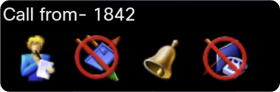
Stavové okno na telefonu manažera v režimu sdílené linky zobrazuje pouze ikonu zvonku pro indikátor DND. Telefon v režimu proxy-line má více indikátorů.

Telefon asistenta
Identifikujte režim služby IPMA v konzole Assistant Console. Postupujte podle pokynů v tématu Určení režimu na konzoli asistenta.
(asistent) Režim proxy linky
Jako asistent můžete vyřizovat hovory na telefonu nebo v aplikaci Assistant Console.
Pokud používáte Cisco IPMA v režimu proxy-line, přihlaste se ke službě Asistent na telefonu, abyste mohli vyřizovat hovory za svého nadřízeného.
Přihlásit se do služby Asistent
Pokud telefon používáte poprvé, musíte se přihlásit ke službě Assistant, abyste získali přístup k funkcím Cisco IPMA.
Než začnete
Správce v telefonu nakonfiguroval službu Cisco IPMA.
| 1 |
Přístup ke službě Assistant Service je možný jedním z následujících způsobů v závislosti na modelu telefonu:
|
| 2 |
Zadejte uživatele ID a PIN a pak vyberte Odeslat. Po přihlášení se na stavové stránce manažera zobrazí seznam manažerů, které podporujete, a na stránce Home telefonu se zobrazí stavové okno.
|
 Přejděte do
Zkontrolujte stav svých manažerů
Na stránce Stav manažera můžete zobrazit seznam manažerů, které podporujete, spolu se stavem jejich linek linek, které zastupujete. Indikátory stavu linky jsou uvedeny v následující tabulce.
| Indikátor | Stav |
|---|---|
 | Nečinný |
 | Z háku |
 | Vytáčení |
 | V hovoru nebo hovoru zvoní. |
 | Přidržet |
 | Neznámý |
| 1 |
Na telefonu stiskněte tlačítko Nastavení |
| 2 |
Pokud se zobrazí výzva, zadejte heslo pro přístup do nabídky Nastavení . Heslo můžete získat od správce. |
| 3 |
Přejděte na . Název služby se může lišit podle konfigurace.
|
| 4 |
Zobrazte stav řádku svého nadřízeného. |
Vyřizujte hovory za své nadřízené
Softwarová tlačítka IPMA na stránce Stav manažera umožňují snadno zprostředkovat hovory vašich nadřízených.
Když vás upozorní příchozí hovor nadřízeného, zobrazí se na stránce Stav manažera výzva softwarovými tlačítky.
Pokud máte na telefonu hovory, když vás hovor nadřízenému upozorní, můžete také existovat na stránce Stav manažera a pomocí softwarových tlačítek v seznamu Všechny hovory přijímat, odklánět nebo přepojovat hovory pro svého nadřízeného.
| Softwarové tlačítko | Popis |
|---|---|
| Vybrat | Přejde do nastavení manažera pro vybraného manažera. Další informace o nastavení manažera naleznete v tématu Konfigurace nastavení manažera. |
| Přijmout |
Přijme příchozí hovor pro příslušného manažera. |
| Ukončit | Opustí stavovou stránku manažera a přejde do nabídky Vlastní služby. |
| Přesměrování |
Okamžitě přesměruje vyzváněcí, spojený nebo přidržený hovor na příslušného manažera (ve výchozím nastavení) nebo na jiné přednastavené číslo. Chcete-li nastavit cíl přesměrování na číslo adresáře, stiskněte AsstSett a poté Nastavit cíl odklonění a zadejte číslo. |
| TransfVM |
Odešle vyzváněcí, připojený nebo přidržený hovor do hlasové schránky daného nadřízeného. |
| Interkom | Umožňuje mluvit s manažerem na lince komunikačního hovoru. |
| GoOffLine |
Přepne vás do režimu offline. Když jste offline a pro manažera je nakonfigurován jiný asistent, stane se tento asistent aktivním asistentem manažera. Pokud nejsou k dispozici žádní další asistenti, hovory pro manažera nebudou filtrovány ani odkloněny a budou vyzvánět na telefonu manažera. Když primární asistent přejde do režimu offline nebo se odhlásí, zobrazí se stav telefonu a hovoru manažera na telefonu dalšího dostupného asistenta, který se stane primárním asistentem. |
| AsstSett | Přejde do nastavení asistenta, kde můžete konfigurovat různá nastavení. Další informace o nastavení naleznete v tématu Konfigurace nastavení asistenta. |
| 1 |
Na telefonu přejděte do Nastavení |
| 2 |
Pokud se zobrazí výzva, zadejte heslo pro přístup do nabídky Nastavení . Heslo můžete získat od správce. |
| 3 |
Přejděte na . Název služby se může lišit podle konfigurace.
|
| 4 |
Na stránce Stav manažera proveďte požadované akce na základě modelu telefonu:
|

Konfigurace nastavení manažera
V telefonu můžete nakonfigurovat nastavení IPMA pro svého nadřízeného. Změny stavu Filtr, Nerušit a Odklonit hovory se synchronizují se stavovým oknem v telefonu vašeho nadřízeného.
Dostupná nastavení naleznete v následující tabulce:
| Pole | Popis |
|---|---|
| Filtr |
Přepne filtr Zapnuto a Vypnuto. Pokud je nastaveno na Zapnuto, platí pravidla filtru nakonfigurovaná v režimu filtru. Pomocí konzoly asistenta můžete konfigurovat filtry pro manažera. Další informace naleznete v tématu Assistant Console. |
| Režim filtru |
Přepíná mezi exkluzivními a inkluzivními.
V aplikaci Assistant Console můžete použít zástupné znaky X pro jednu číslici a * pro řetězec číslic pouze na začátku nebo na konci čísla. |
| Nerušit |
Zapne nebo vypne režim Nerušit (DND) na telefonu manažera. Pokud manažer změní stav DND na svém telefonu, stav zde zobrazený se odpovídajícím způsobem změní. |
| Odklonění hovoru | Přepíná mezi Zapnuto a Vypnuto. Pokud je nastaveno na Zapnuto, všechny hovory manažerovi budou automaticky přesměrovány na asistenta nebo na číslo adresáře nastavené v Nastavit cíl odklonění. |
| Nastavit cíl odklonění |
Číslo, na které jsou hovory přesměrovány, pokud je pole Odklonit hovory nastaveno na Zapnuto. Ve výchozím nastavení jsou hovory přesměrovány na telefon příslušného asistenta, pokud zde není nakonfigurováno jiné číslo v adresáři. |
| Tón upozornění | Přepíná tón upozornění Zapnuto a Vypnuto. Pokud je nastaveno na Zapnuto, hovory manažerovi spustí zvukové upozornění na telefonu manažera. |
| 1 |
Na telefonu přejděte do Nastavení |
| 2 |
Pokud se zobrazí výzva, zadejte heslo pro přístup do nabídky Nastavení . Heslo můžete získat od správce. |
| 3 |
Přejděte na . Název služby se může lišit podle konfigurace.
|
| 4 |
Na stránce Stav manažera proveďte akci na základě modelu telefonu:
|
| 5 |
Chcete-li stránku stavu opustit, vyberte možnost Konec. |
Konfigurace nastavení asistenta
Stránka Nastavení asistenta slouží ke konfiguraci zobrazení, řazení a přesměrování cíle aktualizace stavu. Tato stránka také skládá užitečné softwarové klávesy.
| Pole | Popis |
|---|---|
| CallPlaneOverWrite |
Přepíná mezi Povoleno a Zakázáno. Když je nastaveno na Povoleno, můžete zobrazit aktualizace stavu manažera v reálném čase, i když telefonujete. Před odkloněním hovoru je užitečné vědět, zda je linka manažera obsazená nebo nečinná. |
| SmartSorting |
Přepíná mezi Povoleno a Zakázáno. Je-li nastavena možnost Povoleno, je stavová stránka manažera seřazena podle nových událostí volání. Zatímco stavová stránka zůstane statická, když je toto pole nastaveno na Zakázáno. |
| SetDivertTarget |
Pokud je pole Odklonit vše pro manažera nastaveno na Zapnuto , příchozí hovory tohoto manažera jsou přesměrovány na přednastavený cíl odklonění. Cílem odklonění může být buď vybraný správce (ve výchozím nastavení), nebo jiné číslo v adresáři. Pokud chcete změnit výchozí cíl, zadejte číslo adresáře. |
| Pole | Popis |
|---|---|
| Vybrat |
Změní nastavení přepínače nebo otevře nastavení. |
| StpUpdt/StrUpdt |
Stavová stránka manažera se ve výchozím nastavení aktualizuje při změně stavu manažera nebo při novém volání manažera. StpUpdt zakáže automatickou aktualizaci a StrUpdt ji povolí. Pokud máte dlouhý seznam podporovaných správců, doporučujeme automatické obnovení vypnout, abyste zabránili ztrátě místa při posouvání nebo zmeškání důležitých aktualizací stavu. |
| Ukončit |
Opustí obrazovku Nastavení asistenta a vrátí se na stavovou stránku manažera. |
| Odhlášení |
Odhlásí vás ze služby IPMA. Pokud po odhlášení není pro vašeho nadřízeného k dispozici žádný jiný asistent, zobrazí se ve stavovém okně na telefonu manažera zpráva Hodinky asistenta - Vypnuto. Chcete-li se přihlásit, přečtěte si téma Přihlášení ke službě Assistant Service. |
| 1 |
Na telefonu přejděte do Nastavení |
| 2 |
Pokud se zobrazí výzva, zadejte heslo pro přístup do nabídky Nastavení . Heslo můžete získat od správce. |
| 3 |
Přejděte na . Název služby se může lišit podle konfigurace.
|
| 4 |
Na stránce Stav manažera proveďte akci na základě modelu telefonu:
|
| 5 |
Po dokončení změn vyberte Konec . |
Asistentská konzole
Pomocí konzoly asistenta můžete konfigurovat službu IPMA a zpracovávat hovory.
Přejděte na následující odkazy, kde najdete příručku k používání aplikace Assistant Console:
(Manažer) Režim proxy linky
Jako manažer jste automaticky přihlášeni k funkci Asistent manažera, pokud nejste nakonfigurováni pro použití Cisco Extension Mobility.
Použití stavového okna
Stavové okno na obrazovce Home telefonu zobrazuje stav sledování asistenta, hovorů, DND a filtru hovorů.
Stavové okno má dvě oblasti:
-
Oblast sledování asistenta – horní část stavového okna zobrazující stav asistenta a stav hovoru.
- Oblast asistenta a funkcí – největší část stavového okna zobrazující ikony indikující přítomnost aktivního asistenta a stav zapnutí/vypnutí vašich funkcí.
-
Stavové okno není viditelné, pokud používáte telefon k uskutečňování nebo přijímání hovorů.
-
Umístění zobrazení stavového okna se liší podle modelu telefonu:
9811/9841: Není podporováno.
9851/9861: V pravé dolní části obrazovky Home
9871/8875: V levé horní části obrazovky Home. Můžete ji přetáhnout na libovolné místo na obrazovce Home.
| Zpráva | Popis |
|---|---|
|
Asistentské hodinky - zapnuto/vypnuto |
Zobrazuje stav Assistant Watch pro vaši linku. Pokud je funkce Sledování asistenta zapnutá, zobrazí se ve zprávě stav hovoru na vaší proxy lince asistenta, když dojde k upozornění nebo spojenému hovoru. Pokud je vypnuto, stavové okno nezobrazuje stav hovoru. Stav můžete změnit pomocí softwarového tlačítka Nastavit hodinky v telefonu. |
| Volání od <Caller ID> | Příchozí hovor byl přesměrován na vašeho asistenta a v současné době zvoní na telefonu asistenta. Hovor můžete odposlechnout. |
| <Volající ID> a <časovač> | Asistent přijal příchozí hovor. Časovač se spustí, když asistent přijme hovor. V případě potřeby můžete hovor odposlechnout. |
| Filtrování dolů | Funkce filtrování hovorů není k dispozici. |
| Ikona | Popis |
|---|---|
|
Asistent k dispozici |
Zobrazuje dostupnost asistenta. Stav se změní, když asistent přejde do režimu online nebo offline. |
|
Asistent není k dispozici | |
|
Filtr zapnutý |
Zobrazuje stav konfigurovaného filtru volání. Když je filtr zapnutý, hovory odpovídající telefonním číslům v seznamu filtrů jsou odesílány asistentovi (exkluzivní režim) nebo manažerovi (inkluzivní režim) v závislosti na zadaném režimu filtru. |
|
Vypnout filtr | |
|
Vypnutí funkce DND |
Zobrazuje stav funkce Nerušit (DND). Když je funkce Nerušit zapnutá, všechna upozornění na hovory jsou tichá, s výjimkou hovorů Intercom. |
|
DND zapnuto | |
|
Odklonit vše povoleno |
Zobrazuje stav odklonění hovoru. Je-li tato možnost nastavena na hodnotu Povoleno, jsou všechny hovory odesílány manažerovi nebo zadanému cíli odklonění. |
 Odklonit vše zakázáno |


Vyřizovat hovory
Cisco IPMA nabízí řadu softwarových tlačítek pro snadné zpracování hovorů a spolupráci s asistentem. Softwarová tlačítka jsou k dispozici na obrazovce Home a na obrazovce Všechny hovory.
| Softwarové tlačítko | Popis |
|---|---|
| Přijmout | Přijme příchozí hovor. |
| Přesměrování | Přesměruje hovor na asistenta. |
| Zachytit | Zachytí hovor, když zvoní nebo je připojen k telefonu asistenta. |
| TrnsfVM | Přepojí hovor do hlasové schránky. |
| Nastavení sledování | Zapíná nebo vypíná funkci Asistentské sledování. Pokud je zapnutá funkce Sledování asistenta, zobrazí se ve stavovém okně stav hovoru, když je na proxy lince asistenta výstraha nebo spojený hovor. Pokud je vypnutá, stavové okno nezobrazuje stav hovoru. |
|
Postupujte podle scénáře použití a modelu telefonu:
|
Konfigurace nastavení Cisco IPMA
Na stránce Služby asistenta v telefonu můžete vybrat asistenta, změnit nastavení filtru a nastavit cíl přesměrování hovoru.
| Soubor | Popis |
|---|---|
| Filtr |
Přepne filtr Zapnuto a Vypnuto. Pokud je nastaveno na Zapnuto, platí pravidla filtru nakonfigurovaná v režimu filtru. Asistent může nakonfigurovat seznam filtrů v konzoli Asistenta. |
| Režim filtru |
Přepíná mezi exkluzivními a inkluzivními.
|
| Asistent |
Zobrazí aktuálního asistenta a umožní vám vybrat asistenta, pokud máte více asistentů. Pokud máte k dispozici více asistentů, můžete vybrat jednoho z nich v seznamu a pracovat jako aktivní asistent. Pokud máte pouze jednoho asistenta, zobrazí se v tomto poli pouze jméno asistenta. |
| Tón upozornění |
Přepíná tón upozornění Zapnuto a Vypnuto. Když je nastaveno na Zapnuto, příchozí hovory spustí zvukové upozornění na vašem telefonu. |
| 1 |
Přístup ke službě Assistant Service je možný jedním z následujících způsobů v závislosti na modelu telefonu:
Název služby se může lišit podle konfigurace. |
| 2 |
Na stránce služby Asistent změňte nastavení filtru nebo aktualizujte cíl odklonění.
|
(asistent) Režim sdílené linky
Pro přístup k funkcím se musíte přihlásit ke službě Assistant. Hovory vašemu nadřízenému budou automaticky vyzvánět na vašem telefonu. Na telefonu můžete vyřizovat hovory jménem svého nadřízeného následujícími způsoby:
- Přijímání hovorů
- Přesměrovávání hovorů na nadřízeného nebo na jiné přednastavené číslo
- Přepojování hovorů do systému hlasových zpráv nadřízeného
Zobrazení stavu manažera
Stav manažera poznáte podle stavu Nerušit (DND) ve stavovém okně.
-
 Správce vypnul funkci DND.
 -
 Manažer zapnul funkci DND.
Softwarová tlačítka IPMA
Pomocí softwarových tlačítek telefonu vyřizujte hovory jménem svého nadřízeného.
-
Přesměrovat: Přesměruje hovor na manažera nebo na jiné přednastavené číslo.
-
TransVM: Odešle vyzváněcí nebo spojený hovor do hlasové schránky manažera.
-
Interkom: Iniciuje nebo přijímá interkomové hovory. Toto softwarové tlačítko je k dispozici pouze v případě, že je nakonfigurováno.
Asistentská konzole
Aplikace Assistant Console pomáhá asistentům efektivněji vyřizovat hovory pro manažery. Pomocí aplikace Assistant Console můžete:
- Uskutečnění, přijetí, přesměrování, přepojení, ukončení nebo přidržení hovoru
- Přidání účastníků konference do hovoru
- Provedení rychlé volby
- Vyhledávání v adresáři
- Otevřete linku pro interkom svému nadřízenému
- Sledování aktivity hovorů manažera
- Změna funkcí a nastavení manažera
- Přizpůsobte si své nástroje pro vyřizování hovorů
- Zadávejte čísla na virtuální klávesnici jako odpověď na interaktivní hlasové systémy
Informace o použití aplikace Assistant Console naleznete v následujících částech článku Cisco Unified Communications Manager Assistant Uživatelská příručka pro Cisco Unified Communications Manager:
(Manažer) Režim sdílené linky
V režimu sdílené linky je vám a vašemu asistentovi přiděleno stejné číslo v adresáři a asistent používá sdílené číslo k vyřizování hovorů za vás.
Pomocí softwarových tlačítek IPMA na telefonu můžete odklonit, přepojit a obecně vyřídit aktivní hovory:
-
Přesměrovat: Přesměruje hovor na asistenta nebo na jiné telefonní číslo, které bylo nastaveno jako cíl odklonění. Tento cíl můžete vy nebo váš asistent změnit v okně Konfigurace manažera.
-
TransVM: Okamžitě odešle hovor z vašeho telefonu do hlasové schránky.
-
Interkom: Iniciuje nebo přijímá interkomové hovory. Toto softwarové tlačítko je k dispozici pouze v případě, že je nakonfigurováno.
Ztlumení vyzvánění na telefonu
Funkce Nerušit (DND) zakáže vyzvánění pro všechny linky v telefonu s výjimkou hovorů Intercom. Váš stav DND je viditelný pro vašeho asistenta, takže může vyřizovat vaše hovory na základě vaší dostupnosti.
Chcete-li ztlumit vyzvánění na telefonu,
 Stisknutím softwarového tlačítka DND funkci DND zapnete nebo vypnete.
 Klepnutím na softwarové tlačítko DND na telefonu zapněte nebo vypněte funkci Nerušit.


