
شكرًا على ملاحظاتك.
 هل لديك ملاحظات؟
من خلال تحديد وضع الكاميرا التلقائي، ستحصل على أفضل عرض لجهازك والاجتماع، دون الحاجة إلى التحكم يدويًا في الكاميرات بنفسك أثناء الاجتماعات. يمكنك تغيير أوضاع الكاميرا سواء كنت في مكالمة أم لا.
بناءً على الجهاز الذي تستخدمه، هناك بعض الأوضاع المختلفة للاختيار من بينها:
-
مجموعة. سيتم ضبط الكاميرا لتظهر للجميع، وتتكيف ديناميكيًا مع التغييرات الطفيفة في المجموعة بحيث يتم تأطير جميع المشاركين على النحو الأمثل.
-
إطارات. ستقوم الكاميرا بتكبير الأشخاص وإظهارهم بشكل فردي أو في مجموعات أصغر. اقرأ هذه المقالة للحصول على معلومات وأمثلة حول كيفية عمل وضع الإطارات.
-
مكبر صوت. ستتبع الكاميرا الشخص الذي يتحدث، وتقوم تلقائيًا بضبط اللقطات المقربة لمتابعة حركات مكبر الصوت. الحد الأقصى لمسافة تعقب السماعات للعمل هو 7.5 متر.
عدسة افتراضية لرووم بار برو وبورد برو G2
يتم الآن التقاط مكبر الصوت النشط في الطرف البعيد من طاولة طويلة بجودة أعلى. مع العدسة الافتراضية بالذكاء الاصطناعي، ستحصل على زيادة في الدقة بنسبة 60٪ وستحقق إطارًا عن قرب من 8 أمتار باستخدام Room Bar Pro و Board Pro G2. يستخدم RoomOS تلقائيًا العدسة الافتراضية في وضع مكبر الصوت لالتقاط مكبر الصوت بجودة أعلى للسماعة النشطة. لا توجد حاجة إلى تكوين.
- ديناميكي (RoomOS 26 على اللوحات وسلسلة الغرف فقط). دع النظام يختار وضع الكاميرا الأنسب للوضع في الغرفة. في حالة وجود ما يصل إلى أربعة أشخاص في الغرفة، ستحصل على وضع الإطارات. عندما يدخل شخص خامس الغرفة، ينتقل وضع الكاميرا إلى نظرة عامة مقصوصة ثم إلى وضع مكبر الصوت أو المجموعة ووضع مكبر الصوت.
عند وجود خمسة أشخاص أو أكثر في غرفة مزودة بإعداد كاميرا واحدة، سيعمل الوضع الديناميكي تلقائيًا على تنشيط Split Speaker View. يُظهر ذلك المتحدث النشط الحالي جنبًا إلى جنب مع أحدث مكبر صوت معًا. إذا تحدث أحدهم لفترة أطول، فسيتم تعديل الإطار لإظهار ذلك الشخص فقط. على الأجهزة التي تدعم وضع المجموعة ومكبر الصوت، يتم أيضًا عرض عرض جماعي للغرفة الكاملة جنبًا إلى جنب مع مكبري الصوت.
في التكوينات متعددة الكاميرات مثل العرض المتقاطع، سيحدد الوضع الديناميكي وضع مكبر الصوت حصريًا لضمان استخدام جميع الكاميرات المتاحة.
-
بورتريه. سيتم ضبط الكاميرا تلقائيًا بحيث تكون دائمًا في منتصف الإطار.
-
المجموعة والمتحدث. سيشاهد المشاركون عن بُعد عرضين في نفس الوقت: نظرة عامة على المجموعة ولقطة مقرّبة للمتكلم النشط. اقرأ هذه المقالة للحصول على معلومات حول كيفية عمل وضع المجموعة ومكبر الصوت.
-
دليل. اضبط الكاميرا بنفسك.
-
قد تكون أوضاع الإعداد المسبق المخصصة متاحة أيضًا، إذا تم تحديد أي منها. اقرأ هذه المقالة حول الإعدادات المسبقة للكاميرا.
يمكن أن تعتمد الأوضاع المتاحة لك أيضًا على إصدار البرنامج والتكوينات التي قام المسؤول بتعيينها.
لتحديد وضع الكاميرا:
| 1 |
مرر من اليمين أو اضغط على |
| 2 |
انقر فوق وضع الكاميرا ثم تلقائي. |
| 3 |
اختر الوضع. 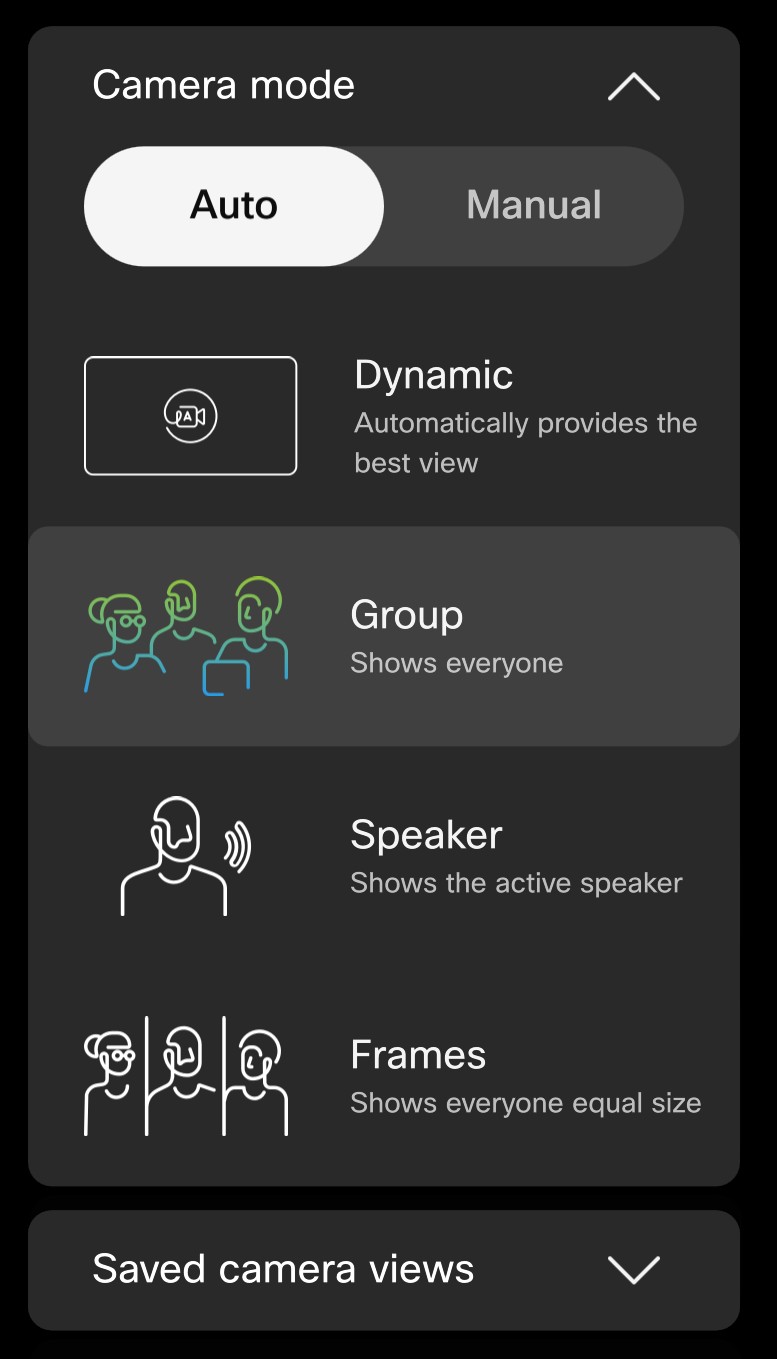
|
| 4 |
أو انقر على «يدوي» واضبط الكاميرا بنفسك: 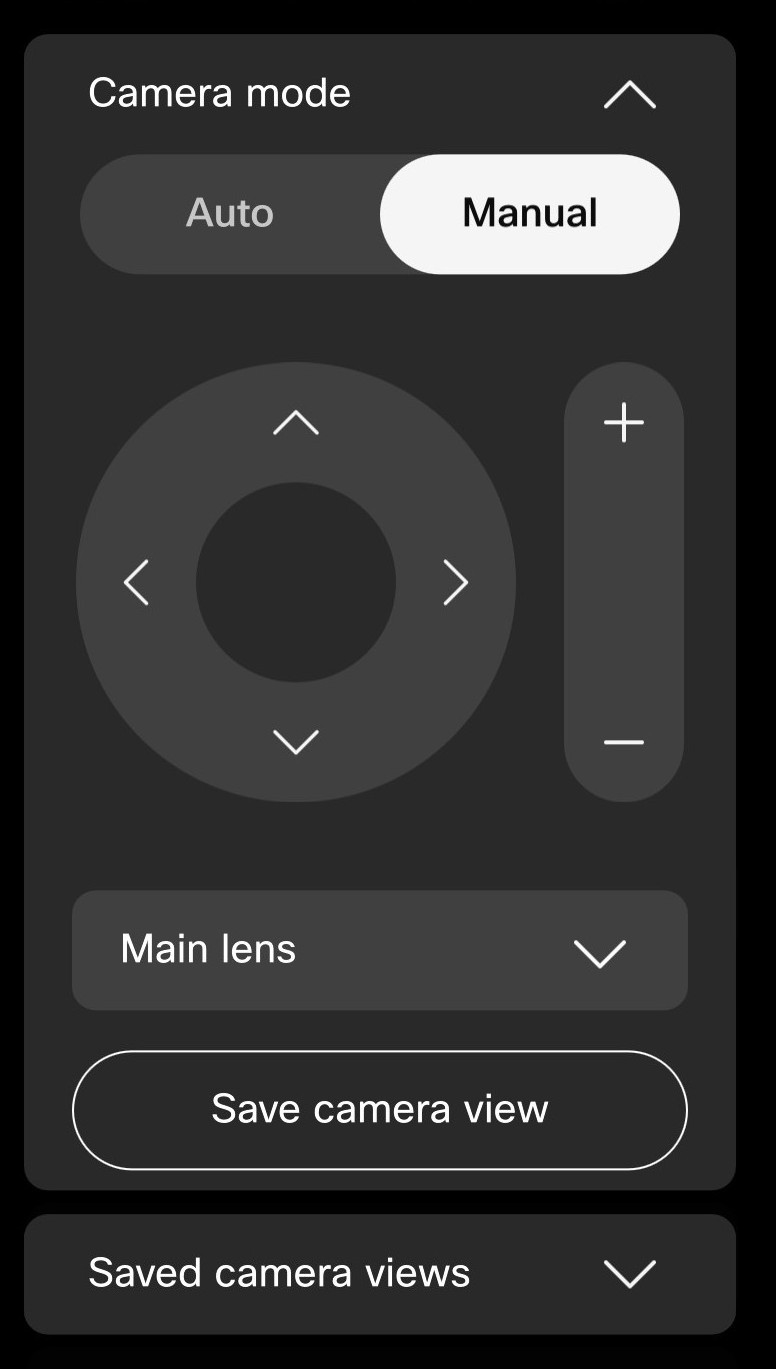
للاطلاع على التحكم اليدوي في الكاميرا باستخدام وحدة تحكم تعمل باللمس، وكيفية حفظ الإعدادات المسبقة للكاميرا، راجع هذه المقالة. |
| 5 |
انقر في أي مكان خارج لوحة التحكم للخروج. يمكنك أيضًا الوصول إلى عناصر التحكم في الكاميرا وضبطها داخل المكالمة أو خارجها من خلال النقر على زر الكاميرا في العرض الذاتي. |
 زر على الشاشة الرئيسية. انقر فوق
 لا ينطبق هذا على DX80.
لتحديد وضع الكاميرا:
| 1 |
مرر من اليمين أو اضغط على |
| 2 |
انقر فوق وضع الكاميرا ثم تلقائي. حدد الوضع. |
| 3 |
أو انقر على «يدوي» واستخدم عناصر التحكم لضبط الكاميرا بنفسك. |
| 4 |
انقر في أي مكان خارج لوحة التحكم للخروج. يمكنك أيضًا الوصول إلى عناصر التحكم في الكاميرا وضبطها داخل المكالمة أو خارجها من خلال النقر على زر الكاميرا في العرض الذاتي. |
لتحديد وضع الكاميرا:
| 1 |
مرِّر من جهة اليمين، أو انقر على عند فتح إعدادات الكاميرا على وحدة تحكم تعمل باللمس، ستحصل أيضًا على إعدادات Selfview. راجع هذه المقالة حول تعديل العرض الذاتي الخاص بك. |
| 2 |
انقر فوق التحكم بالكاميرا. اختر الوضع. 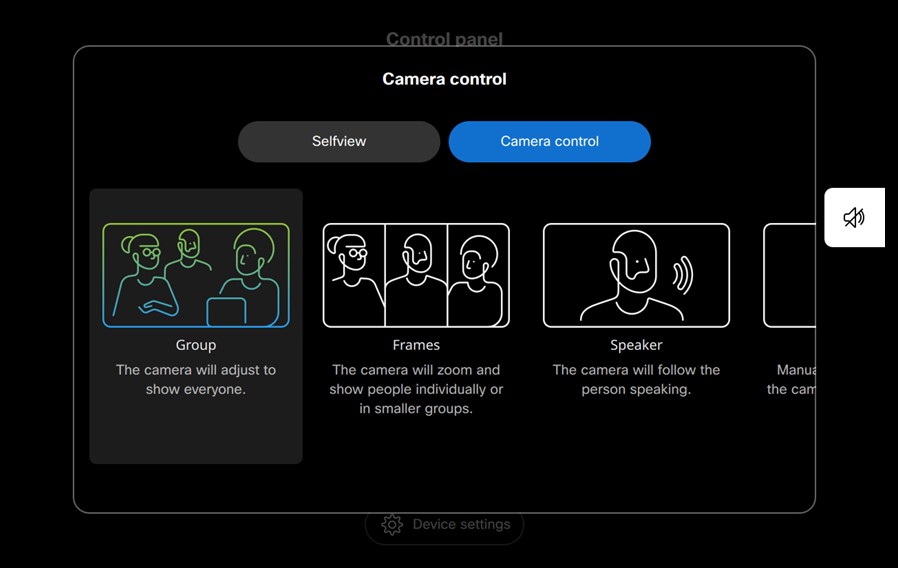
وضع مكبر الصوت غير متاح في Room Kit Mini أو Webex Room USB. |
| 3 |
أو حدد يدوي واضبط الكاميرا بنفسك: 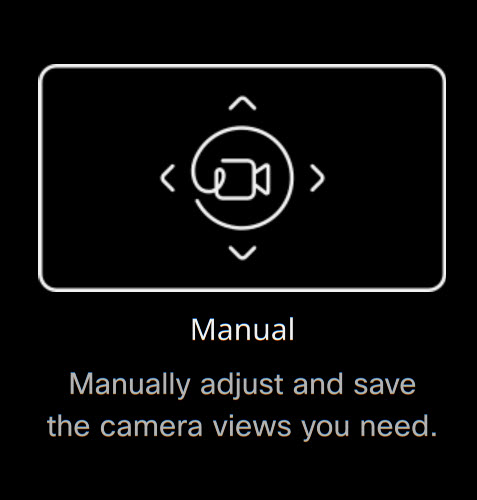
لمزيد من المعلومات حول التحكم اليدوي بالكاميرا باستخدام وحدة تحكم تعمل باللمس، وكيفية حفظ الإعدادات المسبقة للكاميرا، اقرأ هذه المقالة. |
| 4 |
اضغط على X في الزاوية اليمنى العليا للخروج. |


