
Gracias por sus comentarios.
 ¿Comentarios?
Al seleccionar un modo de cámara automática obtendrá la mejor vista para su dispositivo y reunión, sin tener que controlar manualmente las cámaras durante las reuniones. Puede cambiar los modos de cámara tanto si está en una llamada como si no.
Dependiendo del dispositivo que esté usando, hay algunos modos diferentes para elegir:
-
Grupo. La cámara se ajustará para mostrar a todos, adaptándose dinámicamente a los cambios sutiles en el grupo para que todos los participantes estén enmarcados de manera óptima.
-
Marcos. La cámara ampliará y mostrará a las personas individualmente o en grupos más pequeños. Lea este artículo para obtener información y ejemplos sobre cómo funciona el modo Frames.
-
Altavoz. La cámara seguirá a la persona que habla, ajustando automáticamente los primeros planos para seguir los movimientos del orador. La distancia máxima para que funcione el seguimiento de altavoces es de 7,5 metros.
Lente virtual para Room Bar Pro y Board Pro G2
El orador activo en el extremo más alejado de una mesa larga ahora se captura con mayor calidad. Con la lente virtual de IA, experimentará un aumento del 60% en la resolución y logrará encuadrar de cerca desde 8 metros con Room Bar Pro y Board Pro G2. RoomOS utiliza automáticamente la lente virtual en modo Altavoz para una captura de mayor calidad del altavoz activo. No se necesita configuración.
- Dinámico (RoomOS 26 solo en tableros y Room Series). Deje que el sistema elija el modo de cámara que mejor se adapte a la situación en la habitación. Si hay hasta cuatro personas en la habitación, obtendrá el modo Frames. Cuando una quinta persona entra en la sala, el modo de cámara cambia a una vista general recortada y luego al modo Altavoz o Grupo y Altavoz.
Cuando cinco o más personas están en una habitación con una configuración de una sola cámara, el modo dinámico activará automáticamente la vista de altavoz dividido. Eso muestra al orador activo actual junto con el orador más reciente juntos. Si uno de ellos habla por un período más largo, el encuadre se ajustará para mostrar solo a esa persona. En los dispositivos que admiten el modo Grupo y Altavoz, también se muestra una vista de grupo de la sala completa junto a los dos altavoces.
En configuraciones multicámara como la vista cruzada, el modo dinámico seleccionará exclusivamente el modo de altavoz para garantizar que se utilicen todas las cámaras disponibles.
-
Retrato. La cámara se ajustará automáticamente para que siempre esté en el centro del encuadre.
-
Grupo y orador. Los participantes remotos verán dos puntos de vista al mismo tiempo: una descripción general del grupo y un primer plano del orador activo. Lea este artículo para obtener información sobre cómo funciona el modo Grupo y Altavoz.
-
Manual. Ajuste la cámara usted mismo.
-
Los modos preestablecidos personalizados también pueden estar disponibles, si se ha definido alguno. Lea este artículo sobre ajustes preestablecidos de cámara.
Los modos disponibles para usted también pueden depender de la versión del software y de las configuraciones que haya establecido su administrador.
Para seleccionar un modo de cámara:
| 1 |
Deslice el dedo desde la derecha o toque |
| 2 |
Pulse Modo de cámara y luego Automático. |
| 3 |
Elija un modo. 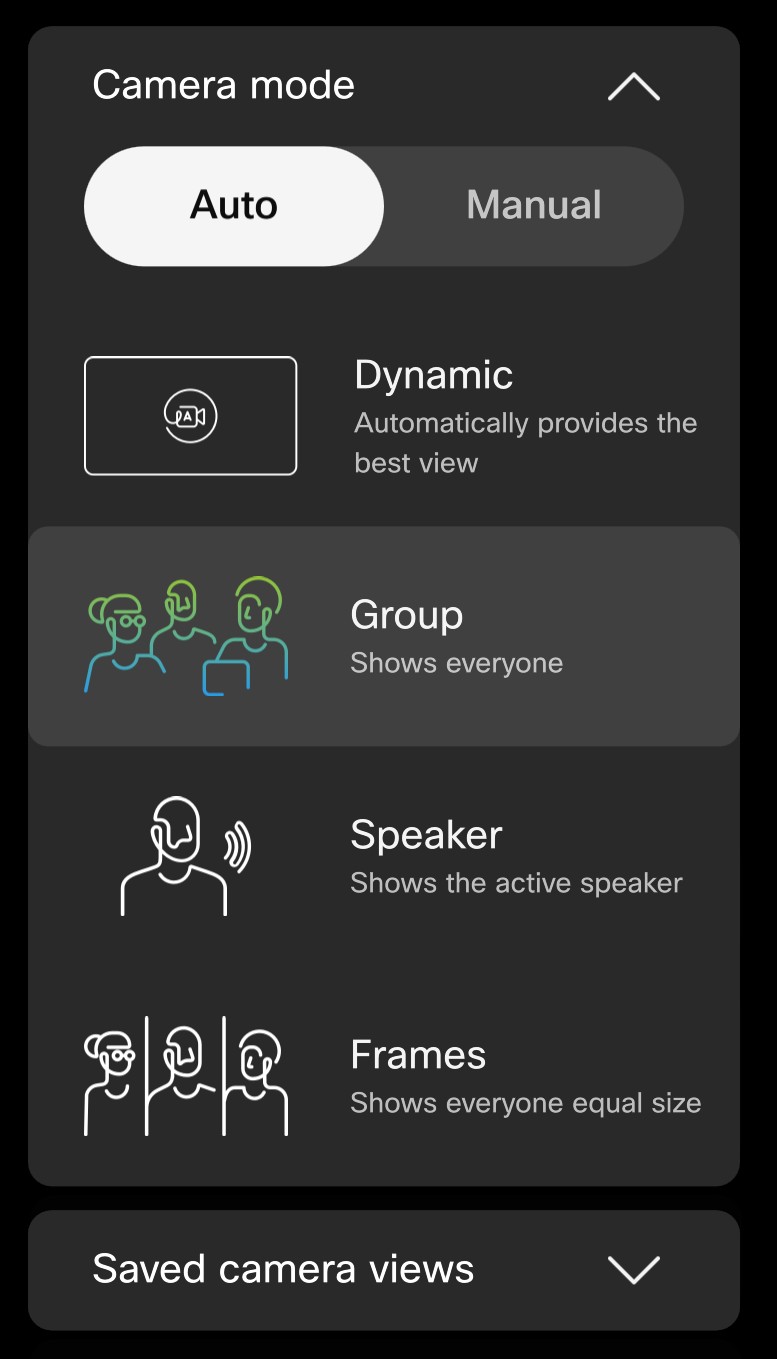
|
| 4 |
O bien, toque Manual y ajuste la cámara usted mismo: 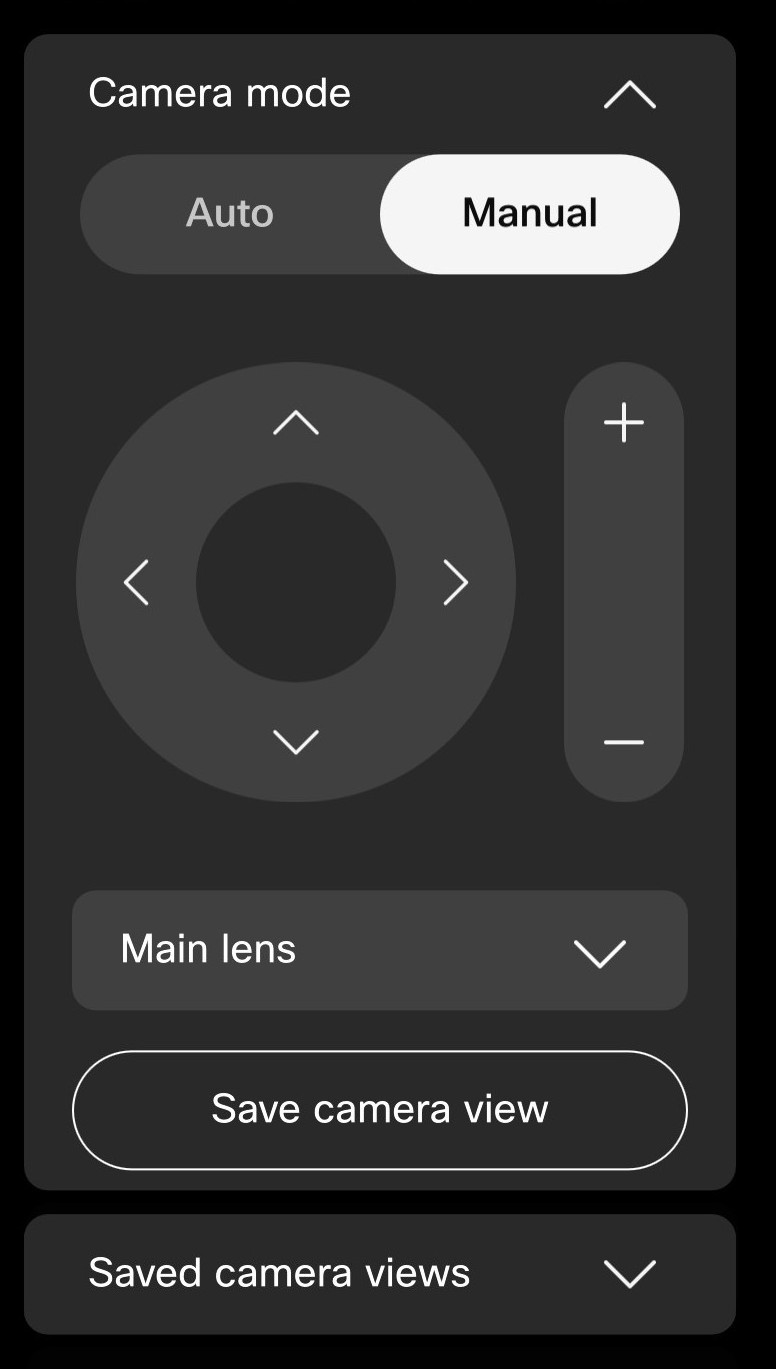
Para leer sobre el control manual de la cámara con un controlador táctil y cómo guardar los ajustes preestablecidos de la cámara, consulte este artículo. |
| 5 |
Toque cualquier lugar fuera del panel de control para salir. También puede acceder y ajustar los controles de la cámara dentro o fuera de la llamada tocando el botón de la cámara en su autovista. |
 botón en la pantalla de inicio. Toque
 Esto no se aplica a DX80.
Para seleccionar un modo de cámara:
| 1 |
Deslice el dedo desde la derecha o toque |
| 2 |
Pulse Modo de cámara y luego Automático. Seleccione un modo. |
| 3 |
O bien, toque Manual y use los controles para ajustar la cámara usted mismo. |
| 4 |
Toque cualquier lugar fuera del panel de control para salir. También puede acceder y ajustar los controles de la cámara dentro o fuera de la llamada tocando el botón de la cámara en su autovista. |
Para seleccionar un modo de cámara:
| 1 |
Deslice el dedo desde la derecha o toque Cuando abre la configuración de la cámara en un controlador táctil, también obtiene la configuración de Selfview. Vea este artículo sobre cómo ajustar su autovisión. |
| 2 |
Toque Control de cámara. Elija un modo. 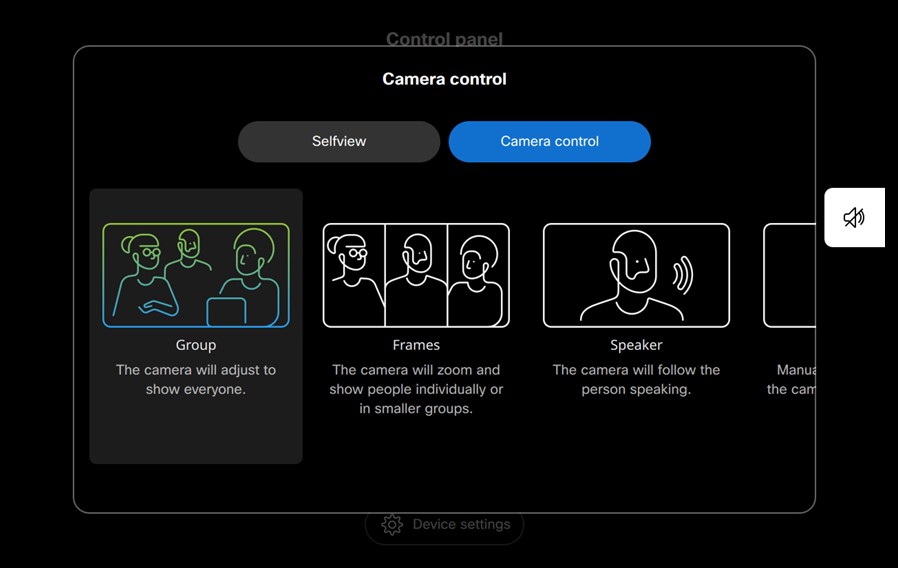
El modo de altavoz no está disponible en Room Kit Mini o Webex Room USB. |
| 3 |
O bien, seleccione Manual y ajuste la cámara usted mismo: 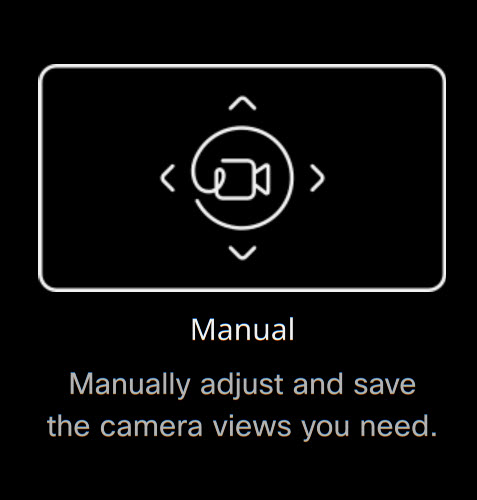
Para obtener más información sobre el control manual de la cámara con un controlador táctil y cómo guardar los ajustes preestablecidos de la cámara, lea este artículo. |
| 4 |
Toque la X en la esquina superior derecha para salir. |


