الجدولة ندوة إنترنت في Webex

list-menuهل لديك ملاحظات؟
بصفتك مضيفًا أو مضيفًا مشاركًا، يمكنك جدولة الندوات عبر الإنترنت. تتميز الندوات عبر الإنترنت بأنها تفاعلية وجذابة للغاية؛ إذا كان حدثك يتطلب تجربة حضور أبسط، فإن الندوات عبر الإنترنت في عرض البث الشبكي هي الخيار الأمثل. يمكنك جدولة هذه بسرعة باستخدام الأساسيات، أو تخصيصها باستخدام خيارات متقدمة لتصميم الندوات عبر الإنترنت وفقًا لاحتياجاتك.
جدولة ندوة عبر الإنترنت

يعتمد عدد الأشخاص الذين يمكنك دعوتهم إلى ندوة عبر الإنترنت على الترخيص الذي تم شراؤه. يمكن أن تضم الندوات عبر الإنترنت ما يصل إلى 10000 شخص. جدولة ندوة عبر الإنترنت في وضع البث المباشر لأكثر من 10000 مشارك.

لا تتوفر الندوات عبر الإنترنت في وضع البث المباشر على منصة Webex للحكومة.

بعد جدولة ندوة عبر الإنترنت، ستتلقى رسالة تأكيد بالبريد الإلكتروني، ورسالة أخرى لإعادة توجيهها إلى الحضور.

1

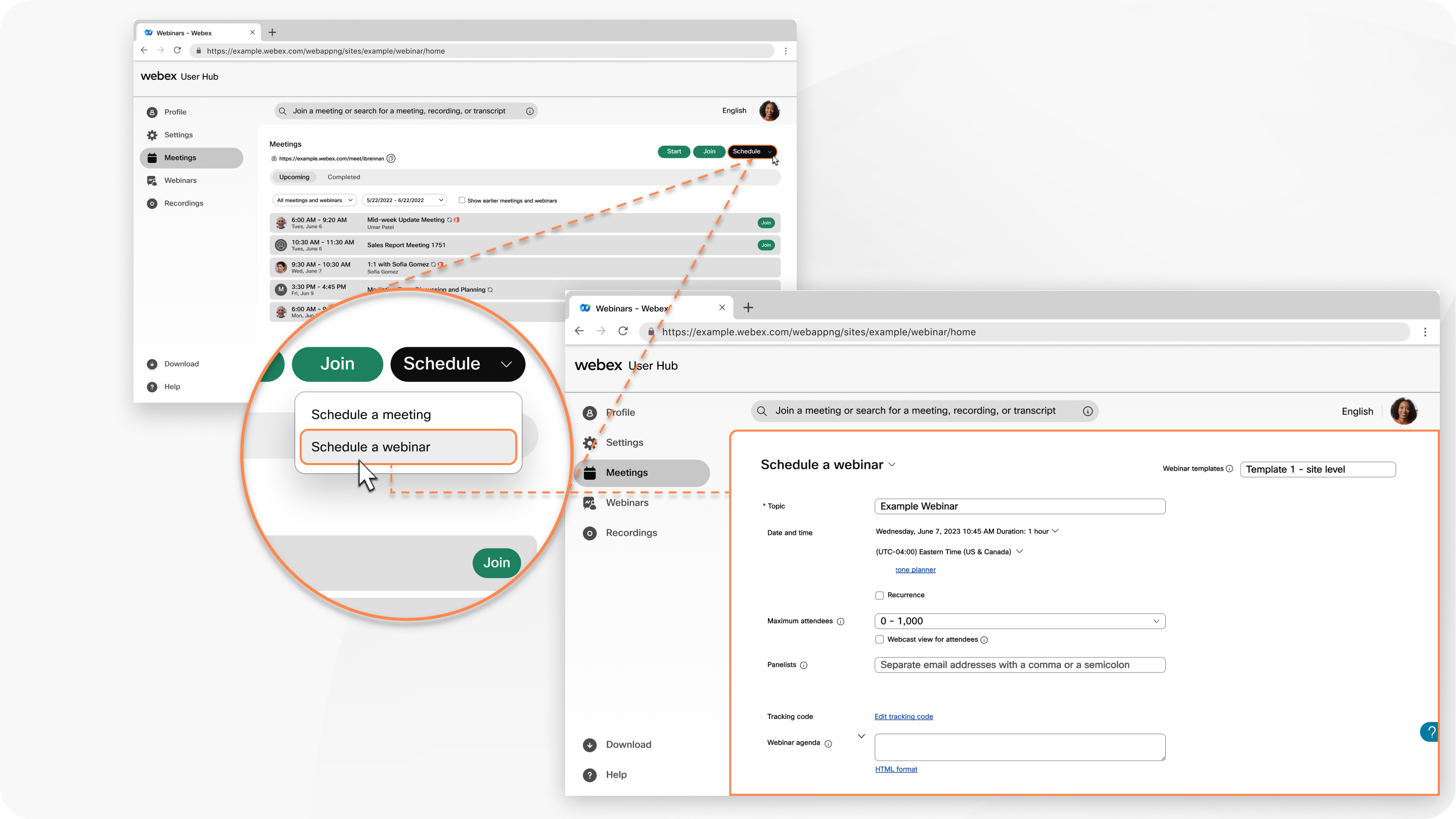
قم بتسجيل الدخول إلى مركز المستخدم، وانقر فوق علامة التبويب الاجتماعات ، ثم انقر فوق القائمة المنسدلةالجدولة [] وحدد جدولة ندوة عبر الإنترنت.

2

(اختياري) إذا كان لديك أي قوالب ندوات عبر الإنترنت محفوظة، فاختر واحدة من القائمة المنسدلة قوالب الندوات عبر الإنترنت.

3

أضف الأساسيات من خلال توفير المعلومات التالية:

  • الموضوع— اختر موضوعًا يعرفه الناس ويتحمسون له.
  • التاريخ والوقت— حدد متى ستعقد الندوة عبر الإنترنت. إذا كنت تدعو أشخاصا من مناطق زمنية مختلفة، فانقر على مخطط المنطقة الزمنية حتى تتمكن من العثور على الوقت الذي يناسب الجميع.
  • الحد الأقصى للحضور— اختر الحد الأقصى لعدد الحضور وما إذا كنت تريد عرض الندوة عبر الإنترنت في وضع البث المباشر. راجع مقارنة التجارب في ندوات Webex عبر الإنترنت لمزيد من المعلومات.
  • أعضاء اللجنة— أدخل عناوين البريد الإلكتروني للأشخاص الذين تدعوهم لمساعدتك في إدارة الندوة عبر الإنترنت. يمكنك استضافة ما يصل إلى 500 مشارك في الندوة عبر الإنترنت. إذا كان لديهم حساب على هذا الموقع ، فيمكنك تحديد بجوار اسمهم إذا كنت تريد أن يكونوا مضيفين مشاركين.

    يقتصر الحد الأقصى لعدد المشاركين في الندوات عبر الإنترنت على منصة اجتماعات Webex Suite على 100 مشارك.

  • جدول أعمال الندوة عبر الإنترنت— أضف أي سياق أو تفاصيل تريد أن يعرفها الحضور حول الندوة القادمة عبر الإنترنت.

    يدعم حقل جدول أعمال الندوة عبر الإنترنت حدًا أقصى قدره 2500 حرف. تأكد من أن جدول أعمالك لا يتجاوز هذا الحد عند جدولة ندوتك عبر الإنترنت.

4

في قسم الأمان ، أضف المعلومات التالية:

  • كلمة مرور الندوة عبر الإنترنت— استخدم كلمة المرور المقدمة أو أدخل كلمة المرور الخاصة بك. يجب على الحضور إدخال كلمة المرور هذه للانضمام إلى الندوة عبر الإنترنت.
  • كلمة مرور أعضاء اللجنة— استخدم كلمة المرور المقدمة أو أدخل كلمة المرور الخاصة بك. يجب على أعضاء اللجنة إدخال كلمة المرور هذه ليصبحوا جزءًا من لجنة الندوة عبر الإنترنت. إذا لم يُدخل أعضاء اللجنة كلمة المرور هذه عند انضمامهم إلى الندوة عبر الإنترنت، فسيتم انضمامهم كحضور.

    إذا كان لدى أحد أعضاء اللجنة حساب على نفس الموقع الذي يستضيف الندوة عبر الإنترنت، فعليه تسجيل الدخول. إذا لم يكن لديهم حساب على نفس الموقع، فسيظهر طلب لإدخال كلمة مرور هذا العضو في اللجنة.

    اطلع على الأدوار في ندوات Webex عبر الإنترنت للحصول على معلومات حول الاختلافات بين الأدوار المختلفة.

  • الانضمام قبل المضيف— السماح للمشاركين والحضور بالانضمام إلى الندوة عبر الإنترنت، وللمشاركين بتوصيل الصوت قبل بدء الندوة.
  • يتطلب حسابًا— إذا كنت تريد أن يكون لدى الحضور حساب Webex على هذا الموقع للانضمام إلى الندوة عبر الإنترنت، فحدد خانة الاختيار هذه.

    حدد تقييد الندوة عبر الإنترنت للمدعوين فقط إذا كنت ترغب في تقييد الندوة عبر الإنترنت للمدعوين فقط. يؤدي هذا إلى إيقاف خيارات التسجيل في الندوة عبر الإنترنت.

5

في القسم خيارات اتصال الصوت، أضف المعلومات التالية:

  • نوع الاتصال الصوتي
    • صوت Webex - اختر دعم خيارات الاتصال الهاتفي، وإعادة الاتصال، والصوت عبر الكمبيوتر. يمكنك بعد ذلك أيضًا تضمين أرقام الاتصال المجانية والدولية وتعيين نغمات الدخول والخروج لسماع صوت انضمام شخص ما أو مغادرته للندوة عبر الإنترنت.
      عند استخدام صوت Webex مع ميزة إعلان الاسم ، لا يستطيع المشاركون الذين يختارون خيار استخدام الكمبيوتر للصوت تسجيل أسمائهم وإعلانها.
    • استخدام VoIP فقط—يحد من قدرة جميع أعضاء اللجنة على استخدام صوت الكمبيوتر.
    • خدمة المؤتمرات عن بعد الأخرى—تتيح لك إدخال معلومات المؤتمرات عن بعد الخاصة بالجهات الخارجية.
    • لا شيء - لا يوجد صوت.
  • كتم صوت المتحدثين
    • السماح للمضيف والمضيفين المشاركين بإلغاء كتم صوت المشاركين (وضع إلغاء الكتم المُدار) - يمكن للمضيفين والمضيفين المشاركين إلغاء كتم صوت المشاركين وأجهزة الفيديو القائمة على بروتوكول SIP مباشرة دون إرسال طلب إلغاء كتم الصوت.
    • السماح للمشاركين بإلغاء كتم الصوت في الندوة عبر الإنترنت - إذا اخترت كتم صوت المشاركين عند انضمامهم، فحدد هذا الخيار للسماح لهم بإلغاء كتم الصوت أثناء الندوة عبر الإنترنت.
      • لا تحدد هذا الخيار إذا كنت تريد أن يكون المضيف أو المضيف المشارك فقط هو القادر على إلغاء كتم صوت أعضاء اللجنة.
    • قم دائمًا بكتم صوت أعضاء اللجنة عند انضمامهم إلى الندوة عبر الإنترنت - يتم كتم صوت أعضاء اللجنة تلقائيًا عند انضمامهم إلى الندوة عبر الإنترنت.
6

انقر فوق خيارات متقدمة لإضافة جلسة تدريبية، وتمكين الجلسات الفرعية، و إضافة هذه الندوة عبر الإنترنت إلى سلسلة موجودة أو سلسلة جديدة تقوم بإنشائها، وتشغيل الترجمة الفورية، وطلب التسجيل، و إرسال تذكيرات عبر البريد الإلكتروني، والمزيد.

7

انقر على جدولة لجدولة ندوتك عبر الإنترنت.

عند جدولة ندوة عبر الإنترنت، يتلقى الحضور تلقائيًا رسائل تذكير عبر البريد الإلكتروني باستخدام القالب الافتراضي. إذا كنت تفضل تخصيص قالب البريد الإلكتروني الخاص بك وإرسال التذكيرات لاحقًا، فقم بإلغاء تحديد إرسال دعوات البريد الإلكتروني تلقائيًا إلى جميع المشاركين بعد النقر فوق جدولة، ثم اتبع التعليمات الواردة في تخصيص قوالب البريد الإلكتروني في ندوات Webex عبر الإنترنت.

بعد جدولة الندوة عبر الإنترنت، يمكنك تحديدها من التقويم الخاص بك والقيام بأحد الإجراءات التالية:
8

بعد جدولة الندوة عبر الإنترنت، يمكنك النقر فوق لتنزيل ملف .ics، أو إضافة الندوة إلى تقويم Google أو Microsoft Office 365 الخاص بك.

9

ستتلقى رسالة بريد إلكتروني لإعادة توجيهها إلى الحضور لدعوتهم إلى الندوة عبر الإنترنت.

بعد جدولة ندوتك عبر الإنترنت، انقر فوق حفظ كقالب لحفظ هذه الخيارات كقالب لاستخدامها في المستقبل.
هل كان هذا المقال مفيدًا؟