
شكرًا على ملاحظاتك.
قم ببث اجتماعات Webex أو ندوات الويب أو الأحداث الخاصة بك على Twitter
 هل لديك ملاحظات؟
قبل أن تبدأ
ينطبق على:
-
جميع إصدارات الاجتماعات النشطة مع خطط Meet وBusiness وEnterprise
-
جميع الأحداث (الكلاسيكية) وإصدارات الندوات عبر الإنترنت
لا يتم دعم مشاركة لوح المعلومات ومشاركة ملف باستخدام Share File، بما في ذلك مشاركة ملف فيديو، أثناء البث المباشر.
يجب أن يكون لديك حساب تويتر وحساب Periscope. يجب أن يكون حساب تويتر الخاص بك متصلاً بحساب Periscope الخاص بك.
تأكد من تسجيل الدخول إلى Periscope Producer والتعرف على عملية البث المباشر قبل أن تنوي البث المباشر لاجتماعك أو حدثك.
| 1 |
قم بتسجيل الدخول إلى Periscope باستخدام حساب تويتر الخاص بك. |
| 2 |
انقر فوق رمز ملف التعريف الخاص بك في الجزء العلوي الأيمن من الشاشة وحدد المنتج. 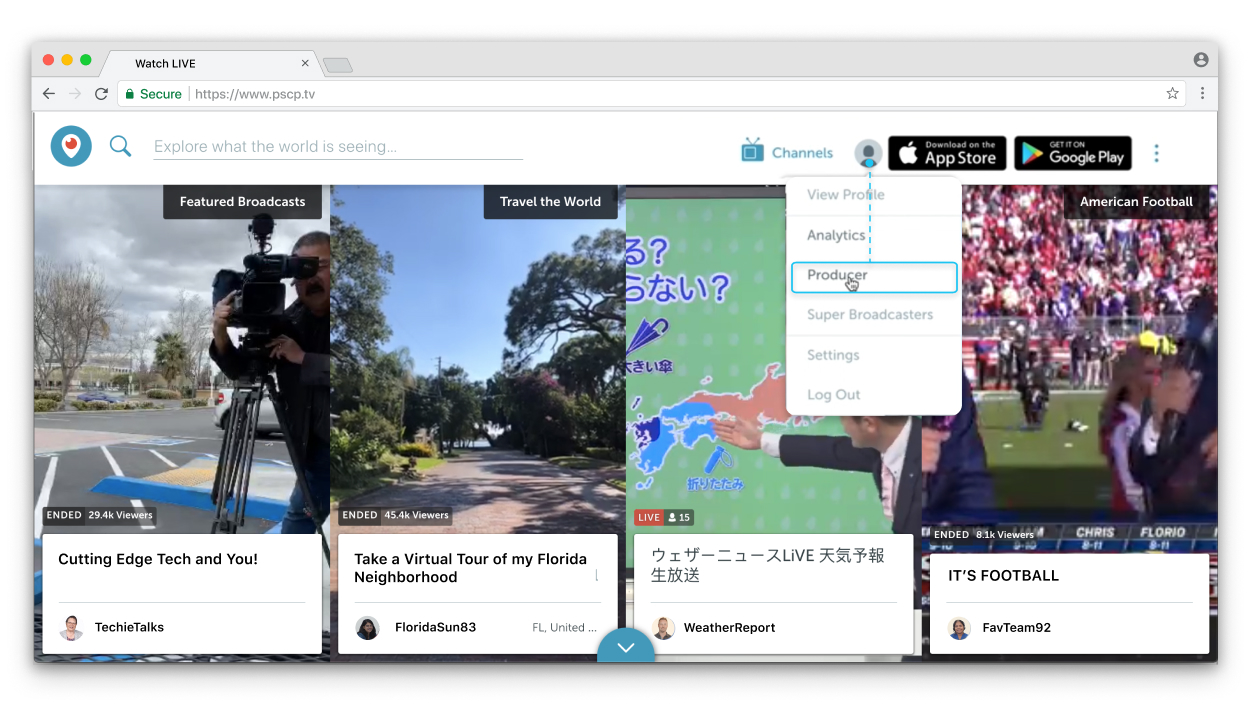 |
| 3 |
انقر فوق إنشاء مصدر جديد. سترى عنوان URL للخادم واسم الدفق/مفتاح البث. ستحتاج إلى نسخها ولصقها في الخطوة 6. 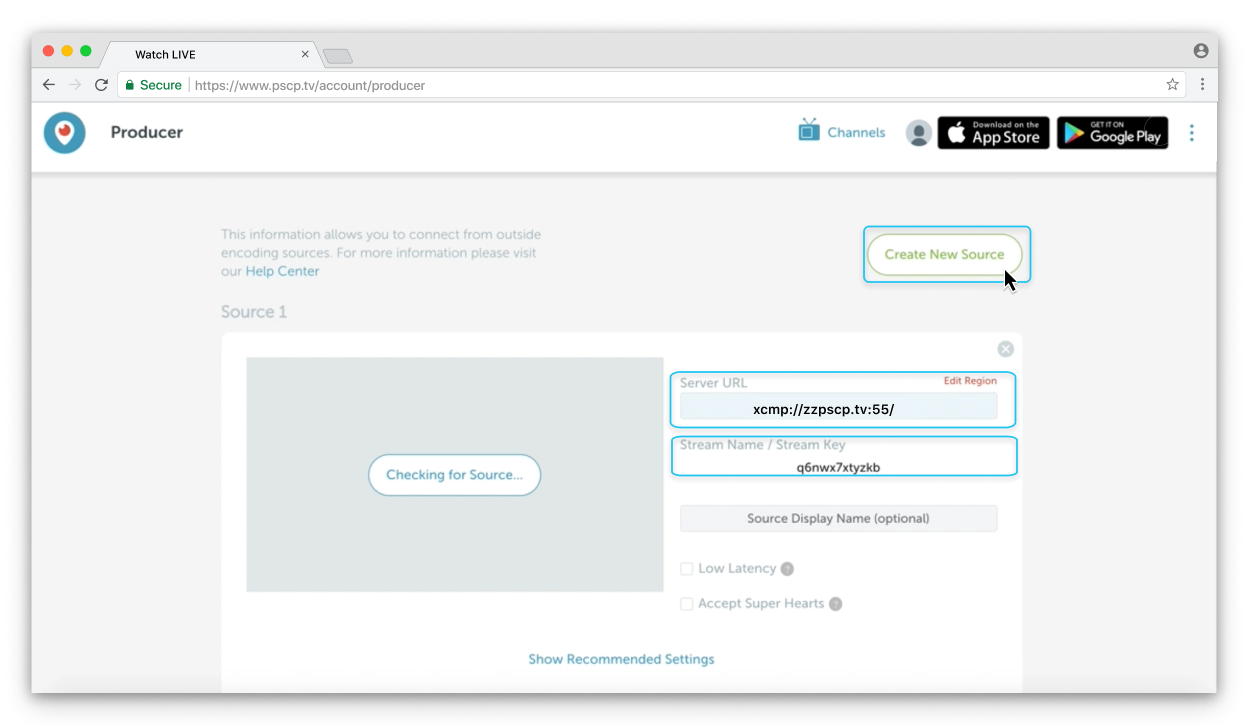 |
| 4 |
قم بتسجيل الدخول إلى موقع Webex الخاص بك، وابدأ الاجتماع أو الحدث، وانتقل إلى المزيد من الخيارات  لا يتوفر البث المباشر أثناء جلسة تدريب في حدث ما. |
| 5 |
(اختياري) انقر فوق تغيير تخطيطات البث لتعيين تخطيط الفيديو للبث الخاص بك. لمزيد من المعلومات حول تحديد تخطيط الفيديو المتدفق الخاص بك، راجع البث المباشر لاجتماعات Webex أو ندوات الويب أو الأحداث.  |
| 6 |
حدد خدمات البث الأخرى. 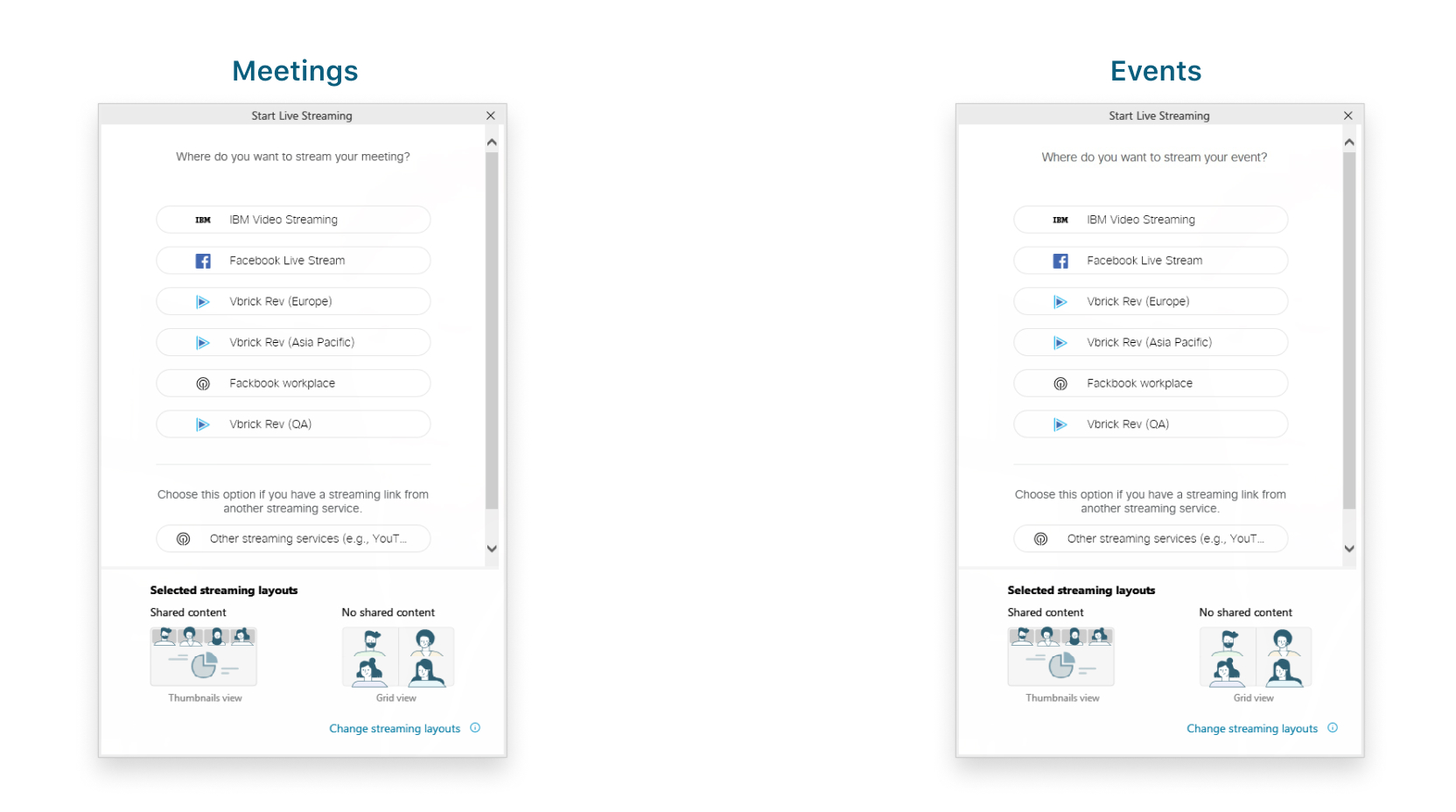 |
| 7 |
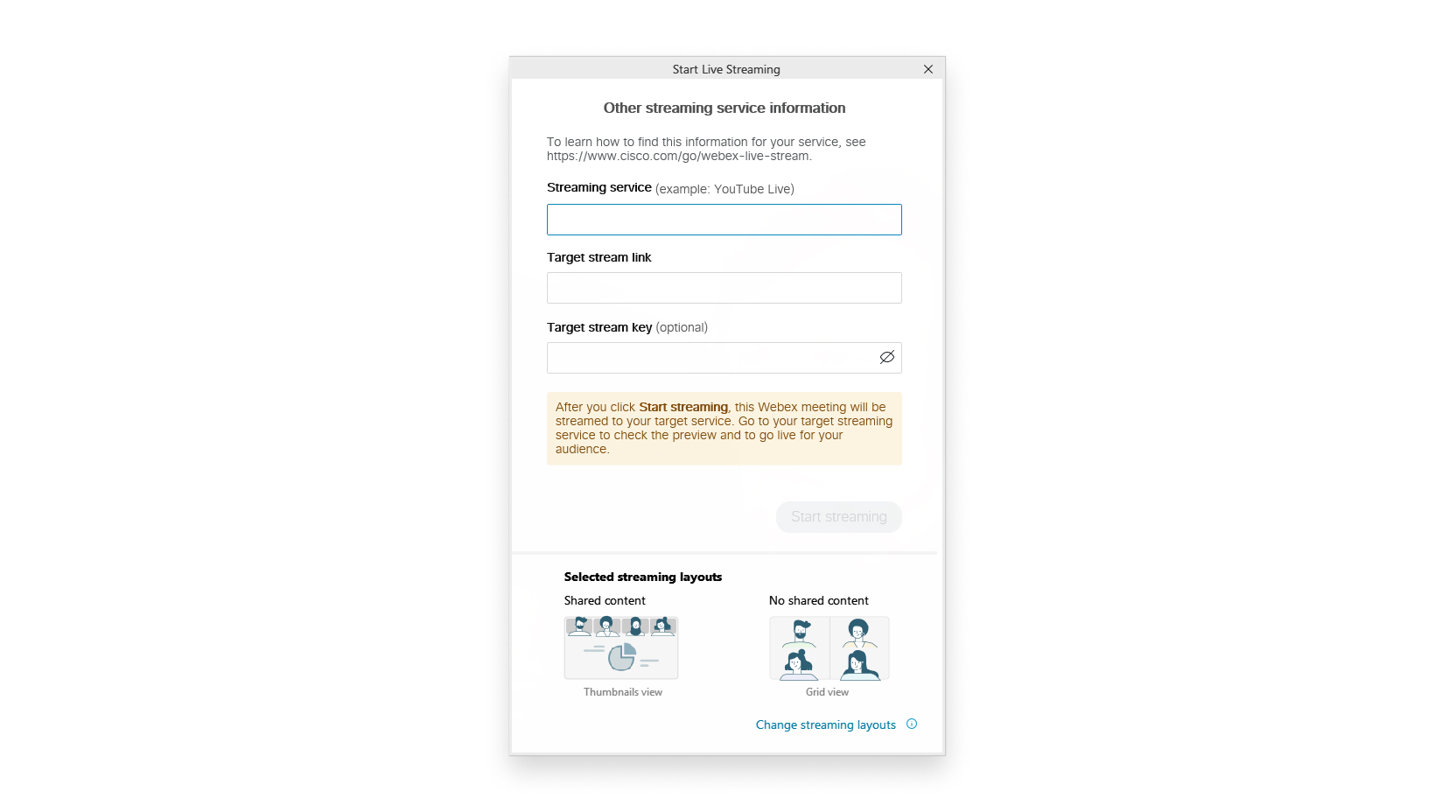
أدخل ما يلي:
 |
| 8 |
انقر فوق بدء البث. للتأكد من أنك تقوم بالبث من الاجتماعات أو الندوات عبر الإنترنت أو الأحداث (الكلاسيكية)، تحقق من |
| 9 |
عندما تكون مستعدًا لبدء البث المباشر على تويتر، ارجع إلى المنتج وانتظر حتى ترى معاينة للبث المباشر لاجتماعك أو ندوتك على الويب أو الحدث. 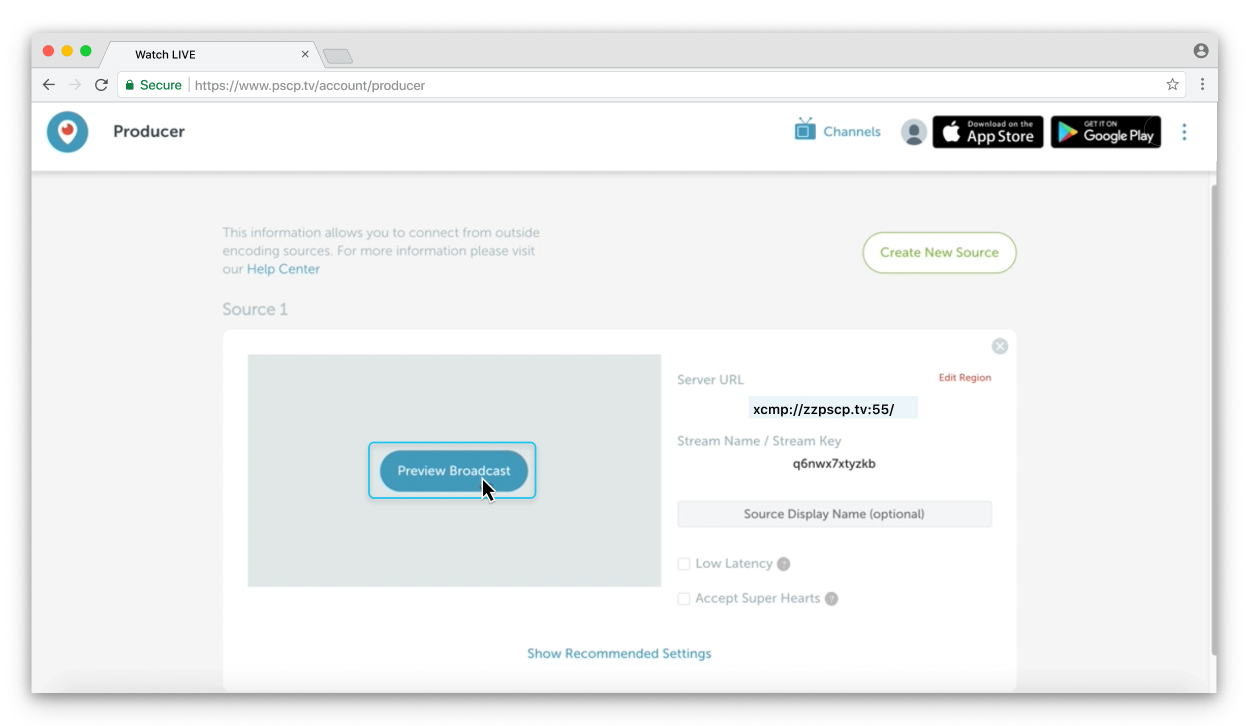 |
| 10 |
عندما ترى معاينة للبث المباشر، انقر فوق Go LIVE. 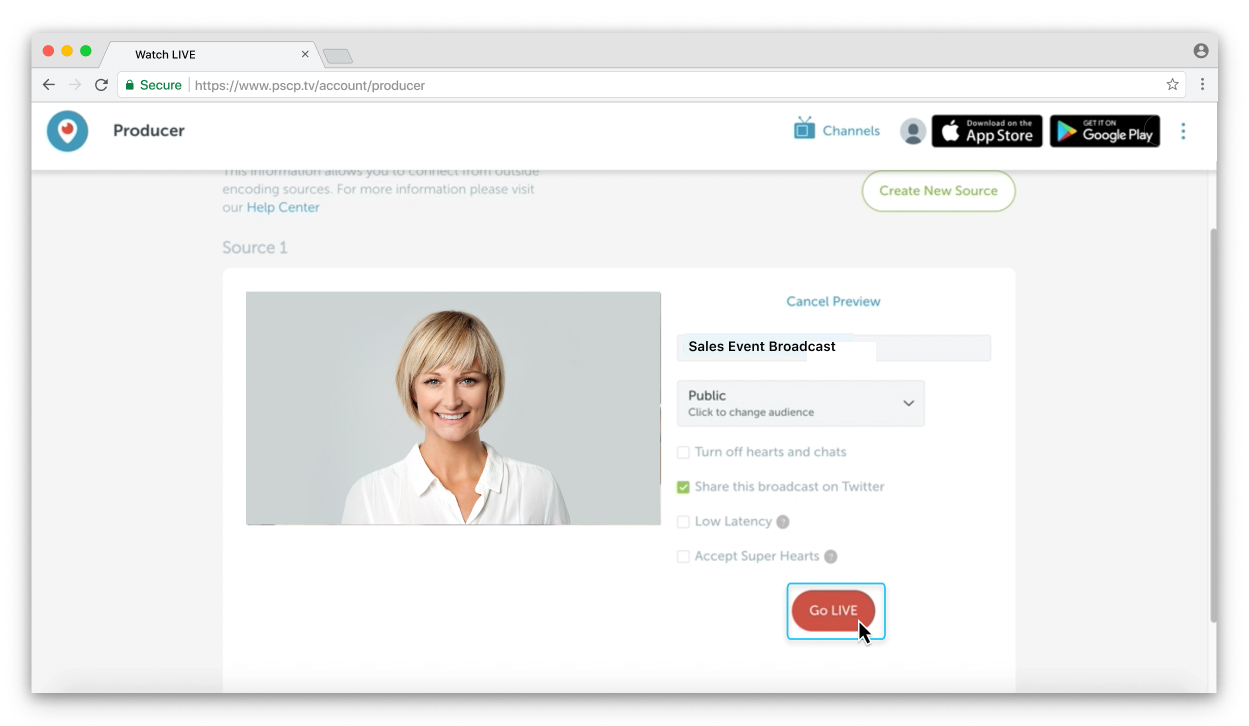 يظهر البث المباشر في تغريدة في المخطط الزمني لمتابعيك. انقر |
 المؤشر المباشر في الاجتماع أو الندوة عبر الويب أو الحدث.
 أسفل التغريدة لمشاركة الفيديو المباشر مع أشخاص آخرين.
ما يجب القيام به بعد ذلك
ارجع إلى المنتج وحدد إيقاف البث.
ارجع إلى الاجتماع أو الحدث الخاص بك، وحدد المزيد من الخيارات
 ، ثم حدد إيقاف البث.


