
Grazie per il feedback.
Trasmetta in streaming le sue riunioni, webinar o eventi Webex su Twitter
 Feedback?
Prima che Lei cominci
Si applica a:
-
Tutte le versioni attive di Meetings con i piani Meet, Business ed Enterprise
-
Tutte le versioni Events (classica) e Webinar
La condivisione di una lavagna e la condivisione di un file tramite Share File, inclusa la condivisione di un file video, non sono supportate durante lo streaming live.
Lei deve avere un account Twitter e un account Periscope. Il suo account Twitter deve essere collegato al suo account Periscope.
Si assicuri di aver effettuato l'accesso a Periscope Producer e di acquisire familiarità con il processo di live streaming ben prima di voler trasmettere in streaming la sua riunione o il suo evento.
| 1 |
Accedi a Periscope con il suo account Twitter. |
| 2 |
Faccia clic sull'icona del suo profilo in alto a destra dello schermo e selezioni Produttore. 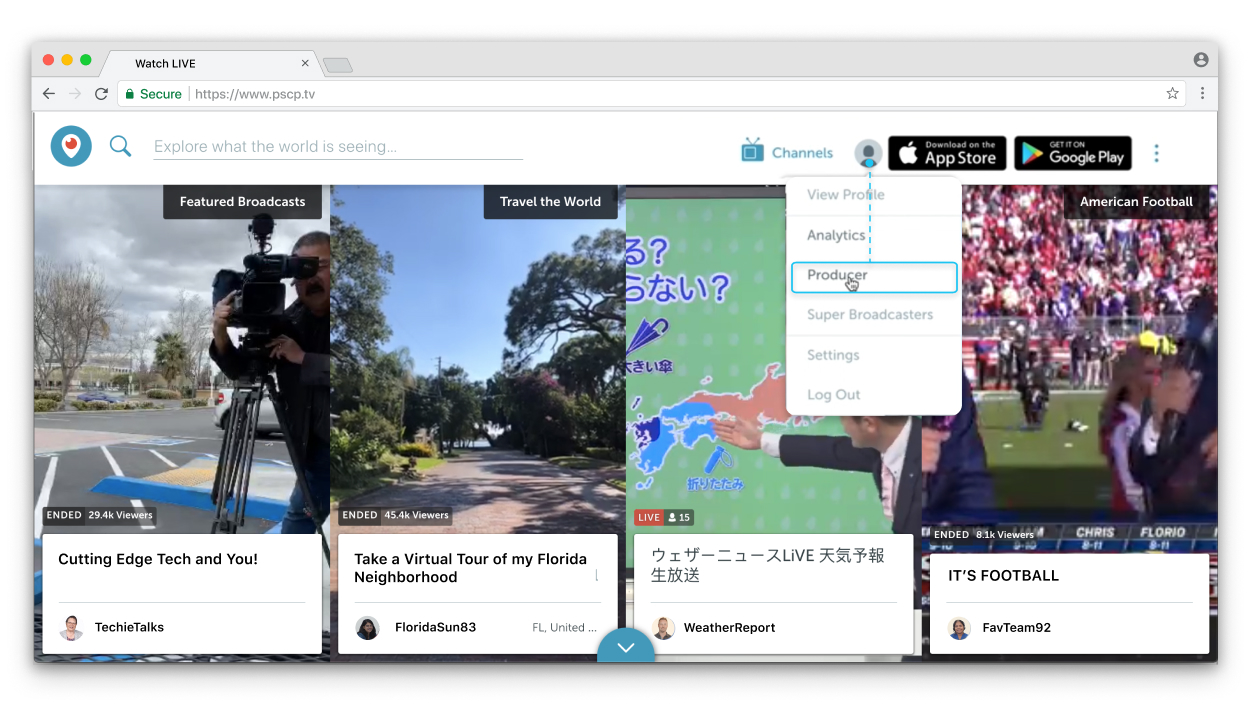 |
| 3 |
Faccia clic su Crea nuova fonte. Lei vede l'URL del server e il nome dello stream/chiave dello stream. Dovrà copiarli e incollarli nel passaggio 6. 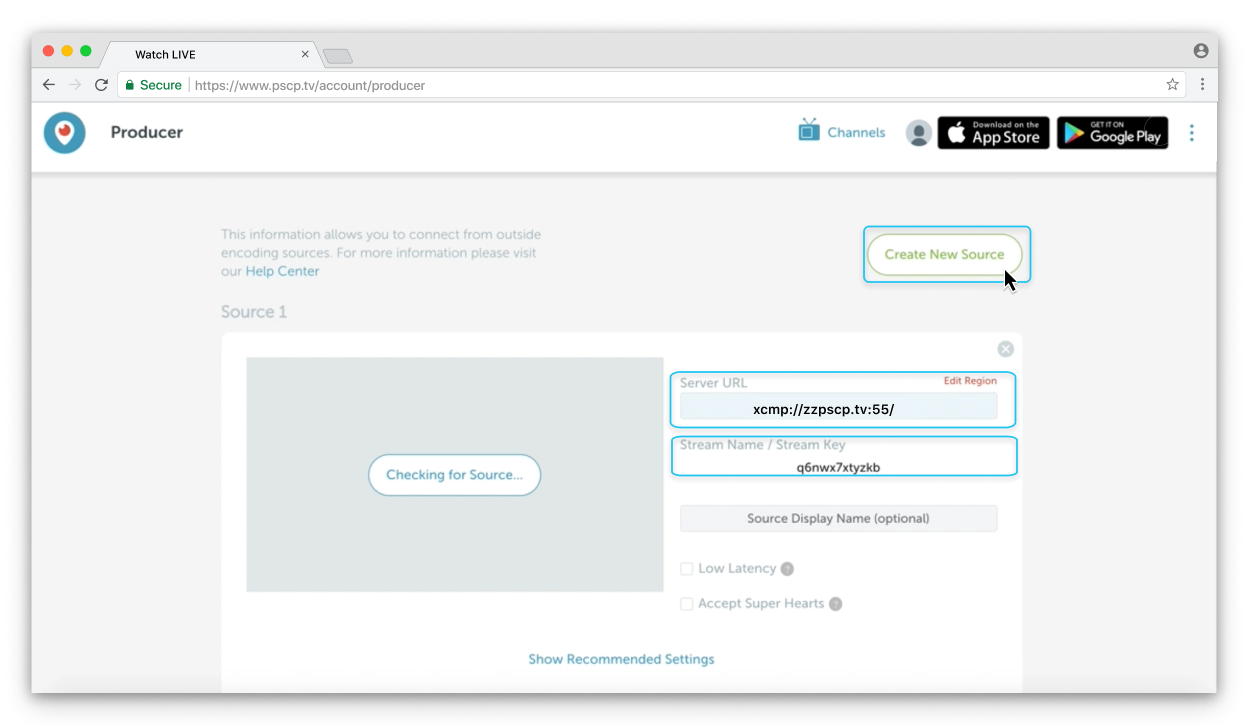 |
| 4 |
Accedi al suo sito Webex, avvia la riunione o l'evento, vai a Altre opzioni  Lo streaming live non è disponibile durante una sessione di allenamento di un evento. |
| 5 |
(Facoltativo) Fai clic su Cambia layout di streaming per impostare il layout video del suo stream. Per ulteriori informazioni sulla selezione del layout del video in streaming, vedere Streaming live delle riunioni, dei webinar o degli eventi Webex.  |
| 6 |
Seleziona Altri servizi di streaming. 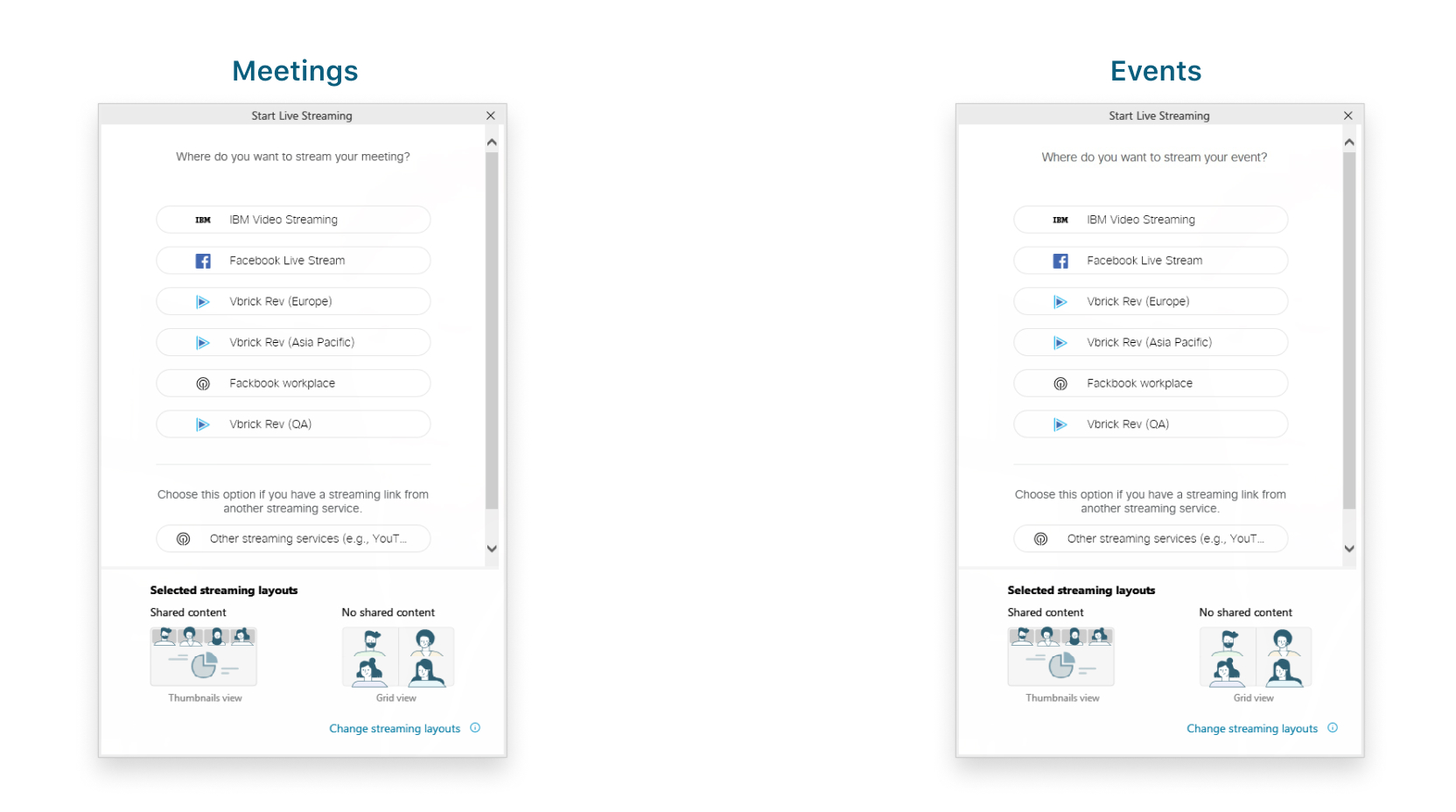 |
| 7 |
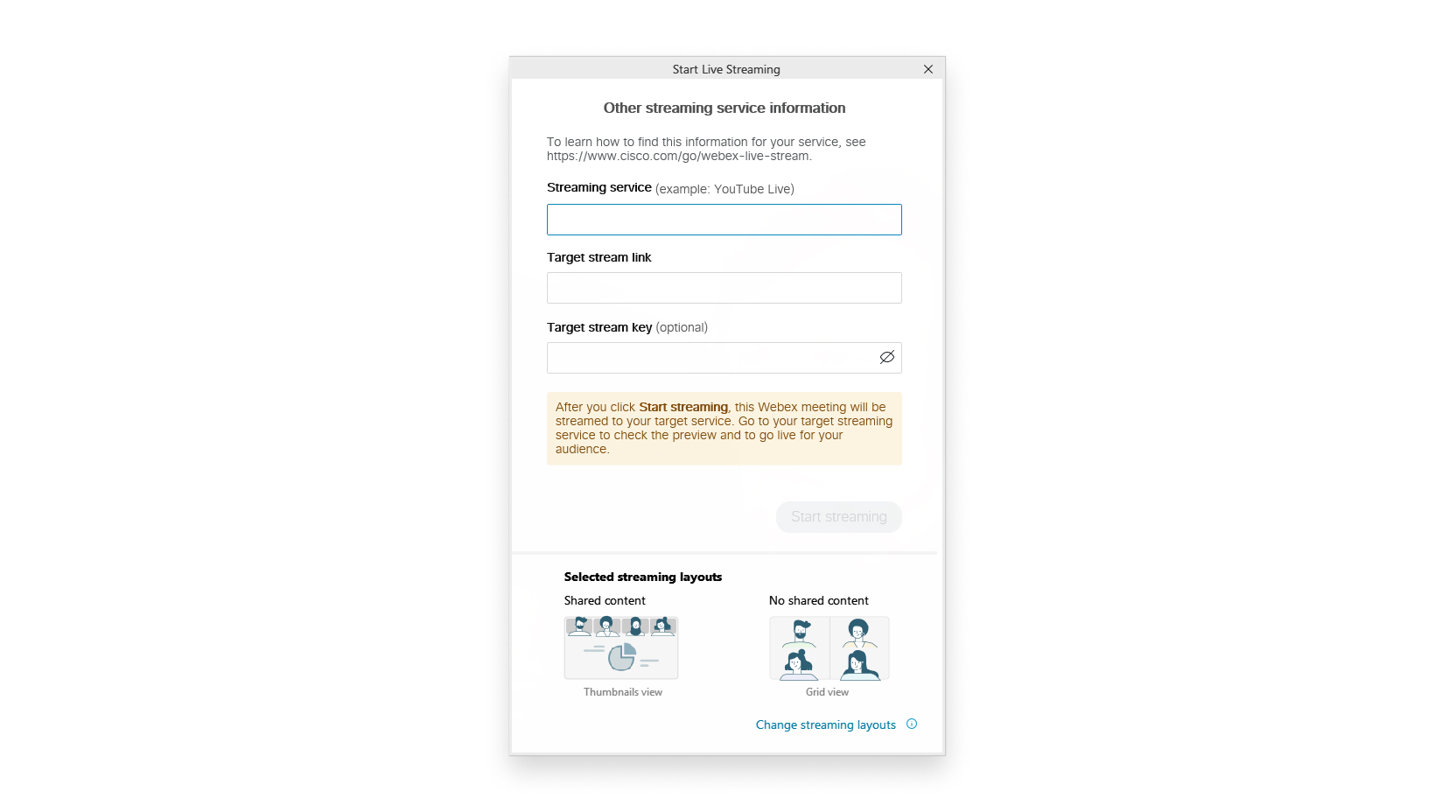
Inserisca quanto segue:
 |
| 8 |
Fai clic su Avvia streaming. Per confermare che sta trasmettendo in streaming da Riunioni, Webinar o Eventi (classico), controlli l' |
| 9 |
Quando è pronto per iniziare lo streaming live su Twitter, torni su Producer e attenda di vedere l'anteprima di un live streaming della sua riunione, webinar o evento. 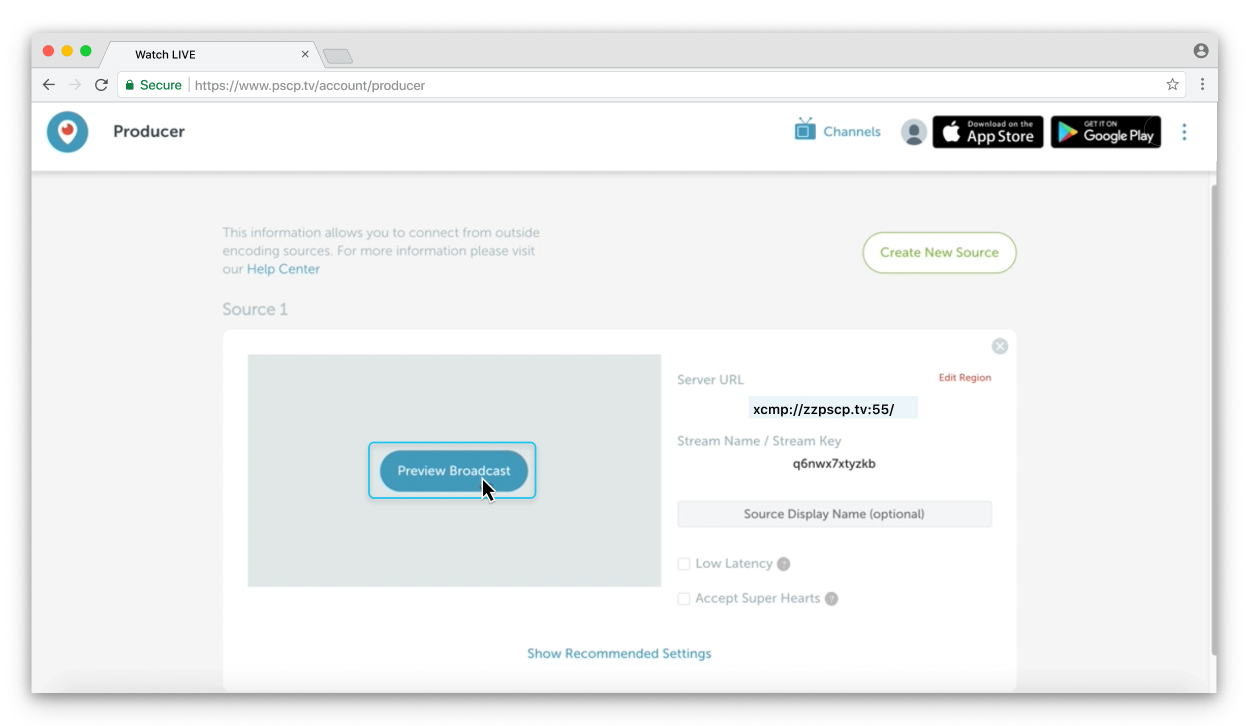 |
| 10 |
Quando vede un'anteprima del live streaming, faccia clic su Go LIVE. 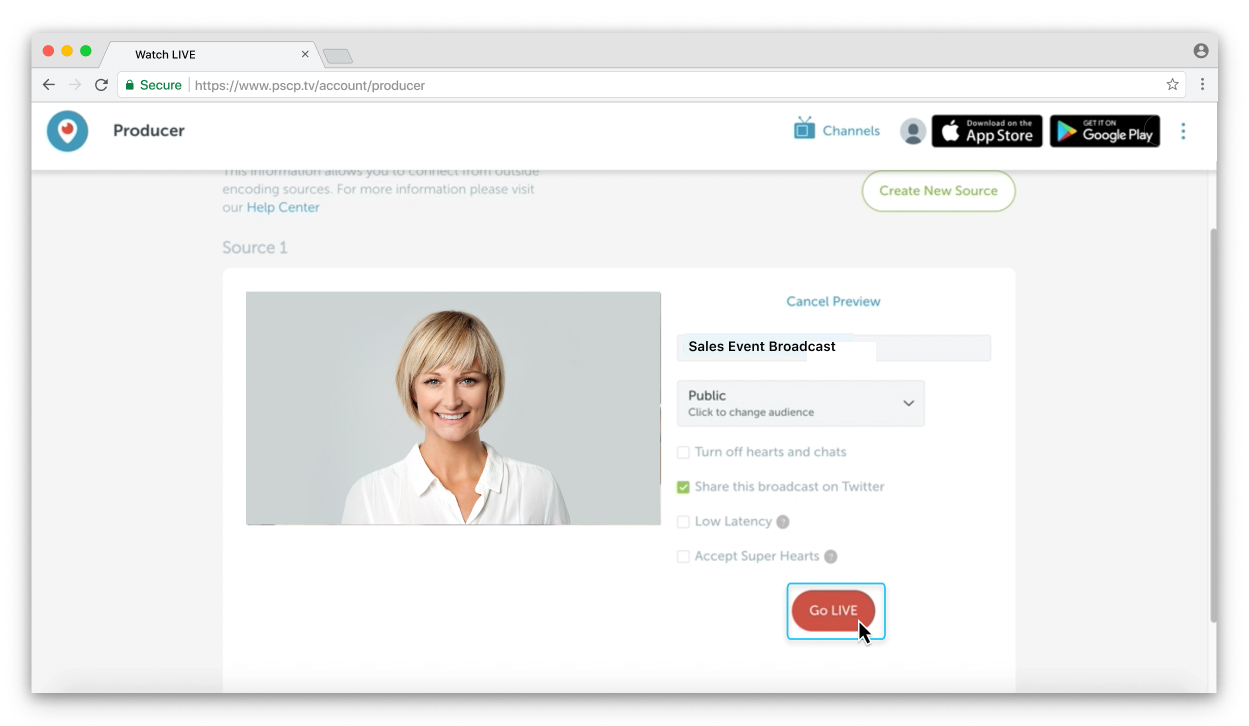 Il live streaming appare in un Tweet nella cronologia dei suoi follower. Fai clic |
 indicatore Live nella sua riunione, webinar o evento.
 sotto il tweet per condividere il video in diretta con altre persone.
Cosa fare dopo
Torna a Produttore e seleziona Interrompi trasmissione.
Torni alla riunione o all'evento, selezioni Altre opzioni
 , quindi selezioni Interrompi lo streaming.


