
피드백을 보내 주셔서 감사합니다.
트위터에서 Webex 미팅, 웨비나 또는 이벤트를 스트리밍하세요
 피드백이 있습니까?
시작하기 전에
적용 대상:
-
Meet, Business, Enterprise 요금제가 포함된 모든 활성 회의 버전들
-
모든 이벤트 (클래식) 하고 웨비나 버전
실시간 스트리밍 중에는 화이트보드 공유와 파일 공유를 통한 파일 공유 (비디오 파일 공유 포함) 는 지원되지 않아요.
트위터 계정하고 페리스코프 계정이 있어야 해요. 트위터 계정이 페리스코프 계정에 연결되어 있어야 해요.
미팅이나 이벤트를 라이브 스트리밍하기 훨씬 전에 Periscope Producer에 로그인하고 라이브 스트리밍 프로세스에 익숙해졌는지 확인하세요.
| 1 |
트위터 계정으로 페리스코프에 로그인해요. |
| 2 |
화면 오른쪽 위에 있는 프로필 아이콘을 클릭하고 프로듀서를 선택하세요. 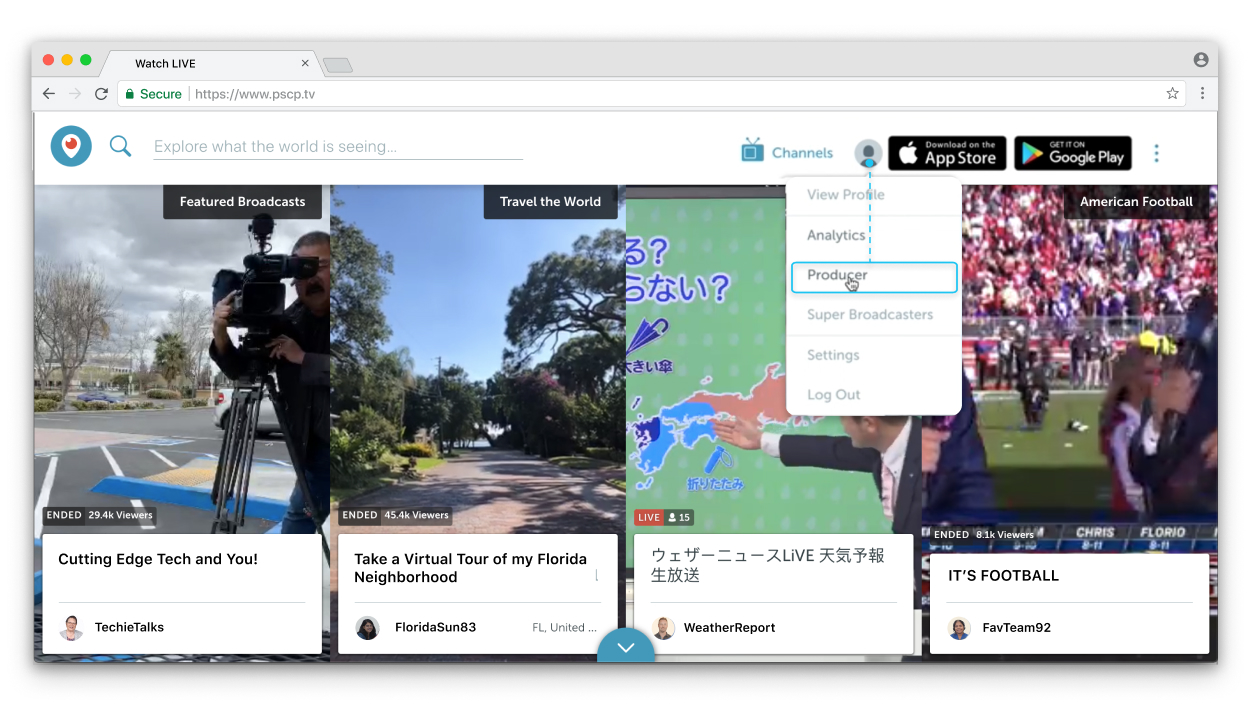 |
| 3 |
새 소스 만들기 클릭해요. 서버 URL하고 스트림 이름/스트림 키가 보여요. 6단계에서 이것들을 복사해서 붙여넣어야 해요. 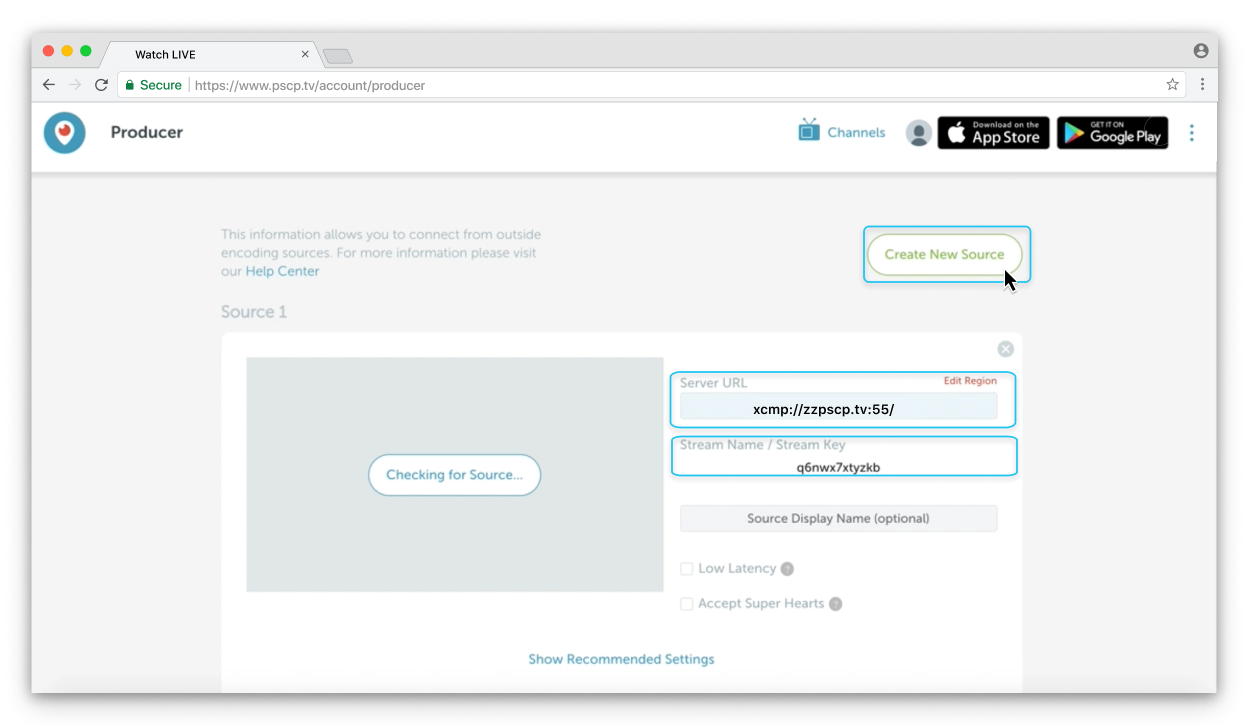 |
| 4 |
Webex 사이트에 로그인하고, 미팅 또는 이벤트를 시작하고, 추가 옵션으로 이동하세요.  행사의 연습 세션에서는 라이브 스트리밍을 할 수 없어요. |
| 5 |
(선택 사항) 스트리밍 레이아웃 변경을 클릭하여 스트림의 비디오 레이아웃을 설정하세요. 스트리밍 비디오 레이아웃 선택에 대한 자세한 내용은 Webex 미팅, 웨비나 또는 이벤트 라이브 스트리밍을 참조하십시오.  |
| 6 |
기타 스트리밍 서비스를 선택해요. 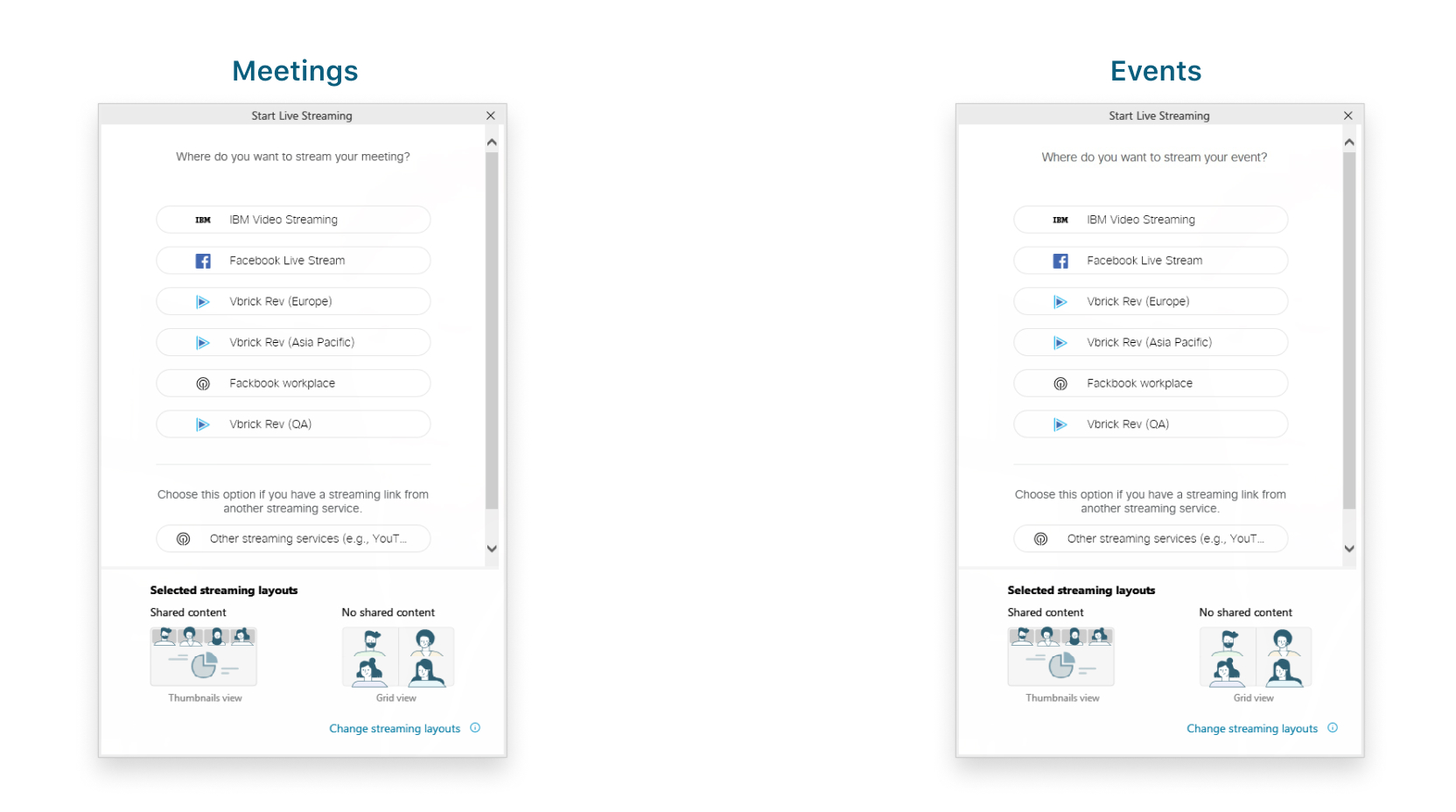 |
| 7 |
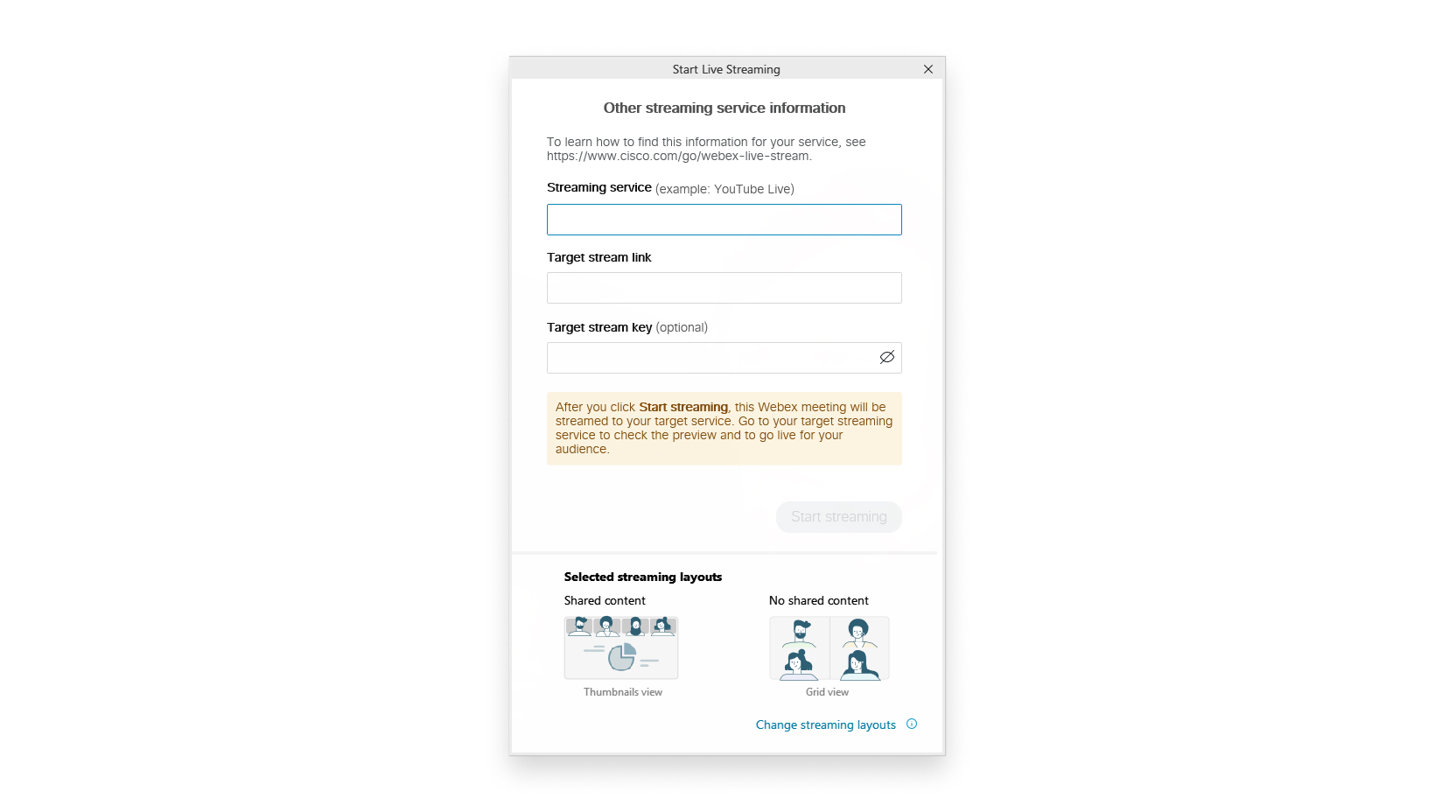
다음을 입력하세요.
 |
| 8 |
스트리밍 시작 클릭해요. 미팅, 웨비나 또는 이벤트 (클래식) 에서 스트리밍하고 있는지 확인하려면 미팅, 웨비나 또는 이벤트의 실시간 |
| 9 |
트위터 라이브 스트리밍을 시작할 준비가 됐으면 프로듀서로 돌아가서 회의, 웨비나 또는 이벤트의 실시간 스트림 미리보기가 보일 때까지 기다리세요. 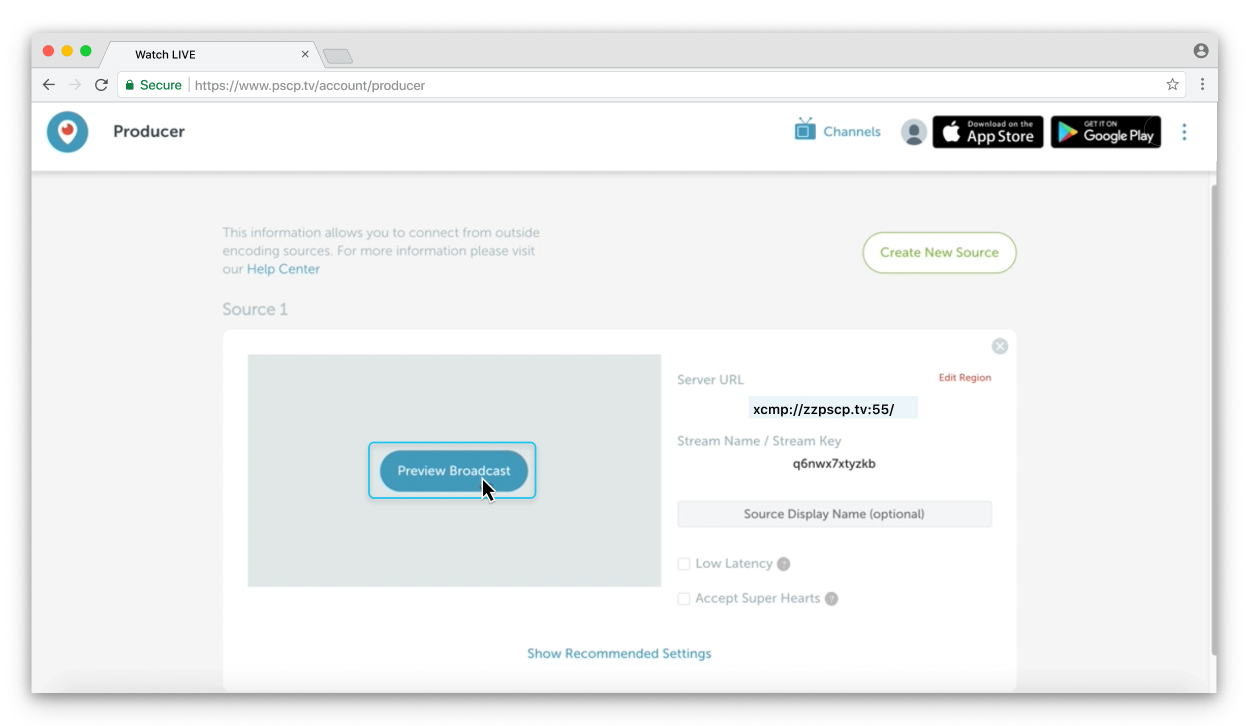 |
| 10 |
실시간 스트림 미리보기가 보이면 생방송으로 가기 누르세요. 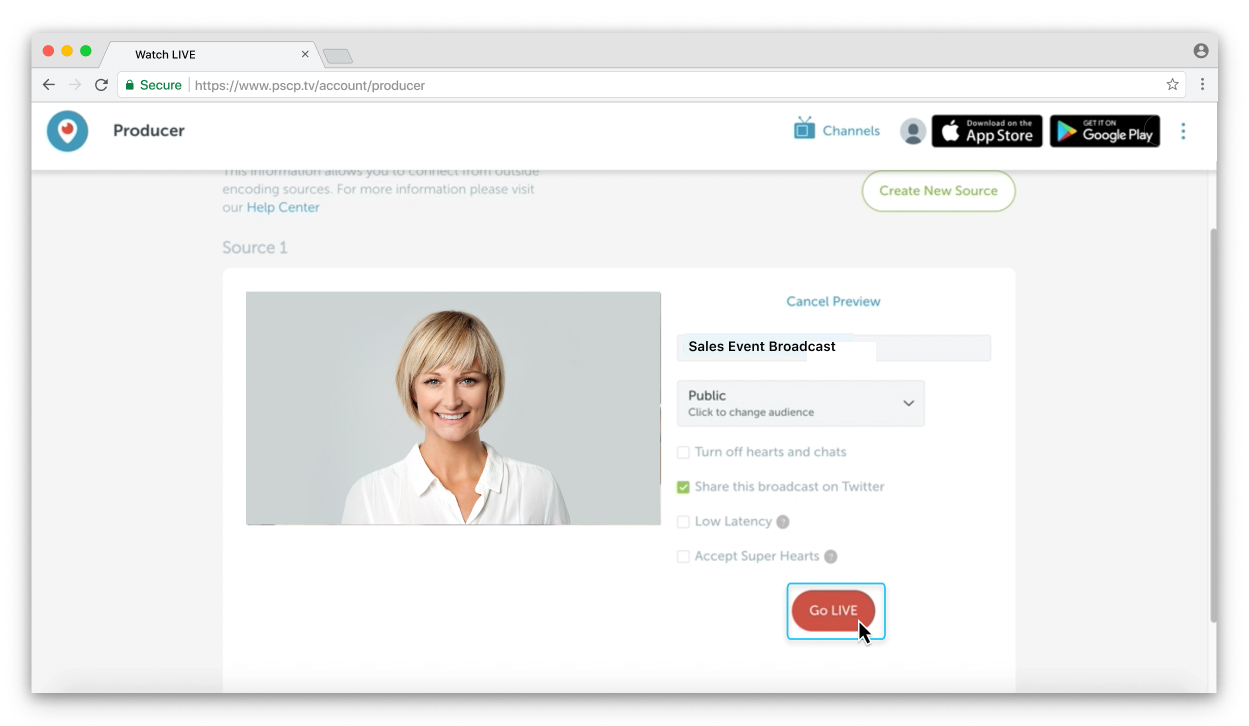 팔로워 타임라인의 트윗에 실시간 스트림이 표시돼요. 라이브 비디오를 다른 사람들과 공유하려면 트윗 |
 표시기 확인하세요.
 아래를 클릭하세요.
다음에 뭘 해야 돼요?
프로듀서로 돌아가서 방송 중지 선택해요.
회의나 이벤트로 돌아가서 추가 옵션을
 선택한 다음 스트리밍 중단을 선택해요.


