- الرئيسية
- /
- المقال

شكرًا على ملاحظاتك.

السماح لحساب المضيف بالتسجيل الذاتي لموقع اجتماعات Webex
 في هذه المقالة
 هل لديك ملاحظات؟
يمكنك السماح للمستخدمين بالتسجيل في موقع اجتماعات Webex التجاري بأنفسهم إذا لم يكن لديهم حساب بعد. يساعد هذا في أتمتة عملية إعداد المستخدمين الجدد .
نظرة عامة
عند إتمام الخطوات المذكورة في السماح بالتسجيل الذاتي لحساب المضيف أدناه، سيظهر زر التسجيل على الصفحة الرئيسية لموقع Webex Meetings. يمكن للمستخدمين النقر على هذا الزر لملء نموذج والتسجيل للحصول على حساب مضيف.
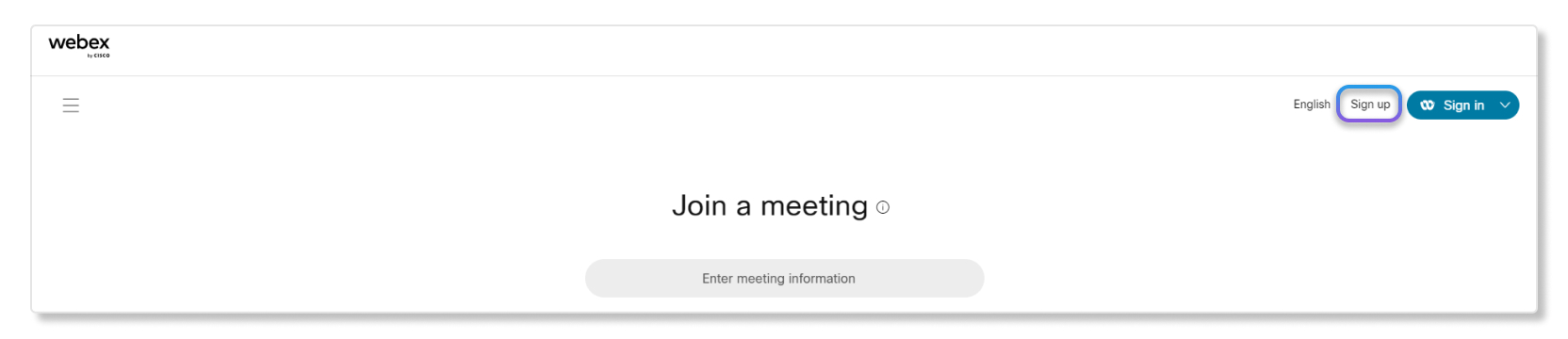
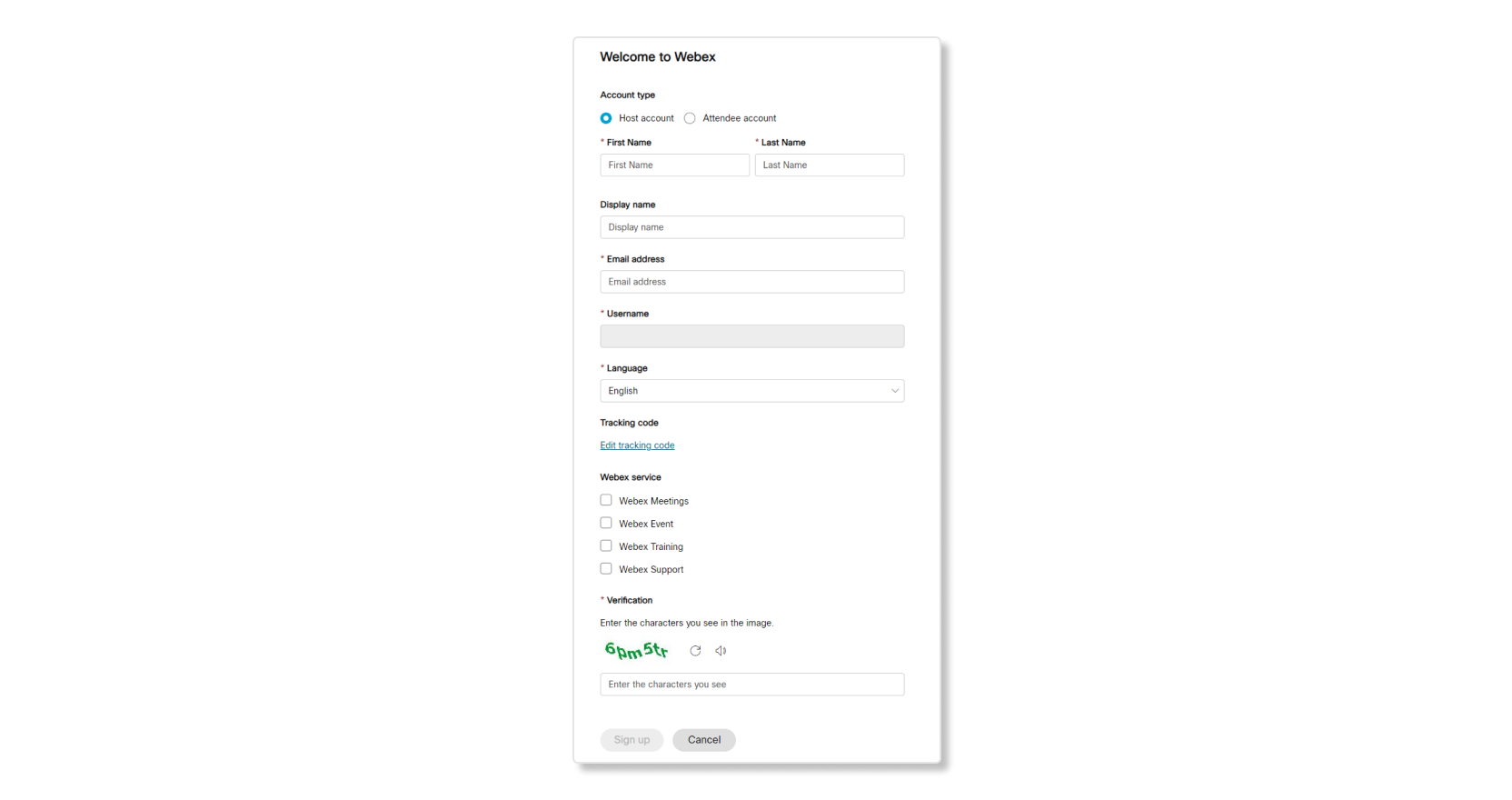
بعد أن يقوم المستخدم بالتسجيل للحصول على حساب مضيف، يظهر الطلب في مركز التنبيهات في مركز التحكم. بإمكان المسؤولين الموافقة على الطلب أو رفضه. بمجرد الموافقة أو الرفض، يتلقى المستخدم بريدًا إلكترونيًا يُعلمه بحالة طلبه.
السماح بتسجيل حساب المضيف ذاتيًا
عندما تسمح لموقع ما بالتسجيل الذاتي لحسابات الاستضافة، يمكنك إضافة نطاقات البريد الإلكتروني للموافقة التلقائية على الطلبات أو رفضها من المستخدمين الذين يسجلون باستخدام تلك النطاقات. أو يمكنك بدلاً من ذلك اختيار مراجعة الطلبات يدويًا.
يتلقى المسؤولون بريدًا إلكترونيًا كلما قام مستخدم بالتسجيل للحصول على حساب مضيف. يمكن العثور على هذه الطلبات أيضًا في مركز التنبيهات. يمكنك الموافقة على الطلبات أو رفضها.
إذا لم يكن المستخدم موجودًا بالفعل في مؤسسة مركز التحكم عند الموافقة عليه من قبل المسؤول، فسيتم إنشاء مستخدم جديد في المؤسسة. إذا تم إنشاء مستخدم جديد في المؤسسة من خلال عملية التسجيل الذاتي هذه، فلن يتم تخصيص ترخيص له من قالب تخصيص الترخيص التلقائي. لا ينطبق هذا النموذج على المستخدمين الذين تم إنشاؤهم بطلب ترخيص محدد.
| 1 | |
| 2 |
انتقل إلى اجتماع، وحدد موقعًا، ثم انقر فوق إعدادات. |
| 3 |
ضمن الإعدادات العامة، حدد إدارة الحساب. |
| 4 |
حدد السماح بتسجيل حساب المضيف. |
| 5 |
أدخل نطاقات البريد الإلكتروني التي تريد الموافقة عليها أو رفضها. |
| 6 |
إذا كنت ترغب في الموافقة على جميع الطلبات أو رفضها تلقائيًا، فحدد الموافقة التلقائية على طلبات حساب المضيف أو رفضها. - أو -
للموافقة على الطلبات أو رفضها يدويًا، حدد مراجعة طلبات حساب المضيف. أرسل بريدًا إلكترونيًا لإشعار المراجعة إلى، ثم حدد أحد الخيارات:
|
التصرف التالي
الموافقة على طلبات التسجيل الذاتي أو رفضها
بعد أن يقوم المستخدم بالتسجيل للحصول على حساب مضيف في مؤسستك، يمكنك الموافقة على طلبه أو رفضه في مركز التنبيهات في مركزالتحكم .
| 1 |
قم بتسجيل الدخول إلى مركز التحكم، ثم حدد مركز التنبيهات. |
| 2 |
حدد الطلبات. |
| 3 |
انقر على الطلب، ثم حدد الموافقة أو الرفض. 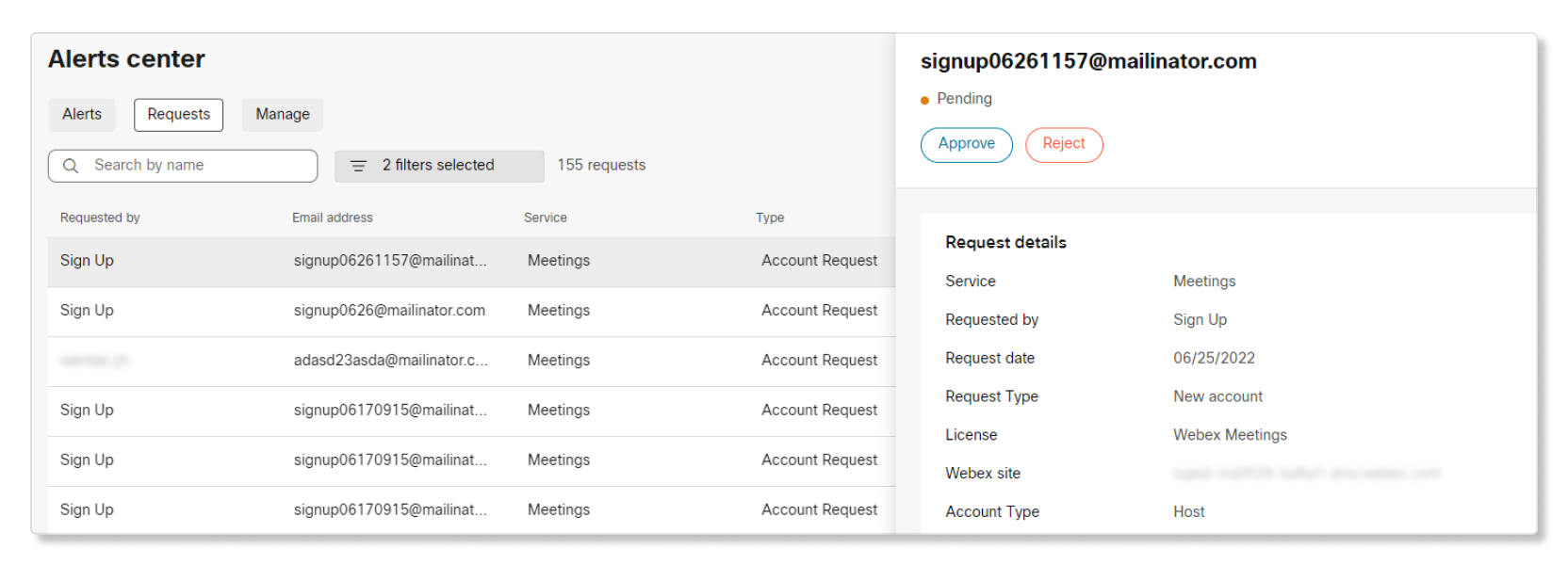 |


