- Página inicial
- /
- Artigo

Obrigado pelos seus comentários.

Permitir conta de organizador auto-inscrever-se para um Webex Meetings site
 Neste artigo
 Comentários?
Você pode permitir que os usuários se inscrevam em um site comercial do Webex Meetings por conta própria , caso ainda não tenham uma conta. Isso ajuda a automatizar o processo de integração de usuários.
Visão geral
Depois de concluir as etapas em Permitir que o usuário se inscreva automaticamente na conta do anfitrião abaixo, um botão Inscrever-se aparecerá na página inicial do site Webex Meetings. Os usuários podem clicar nesse botão para preencher um formulário e se inscrever para uma conta de anfitrião.
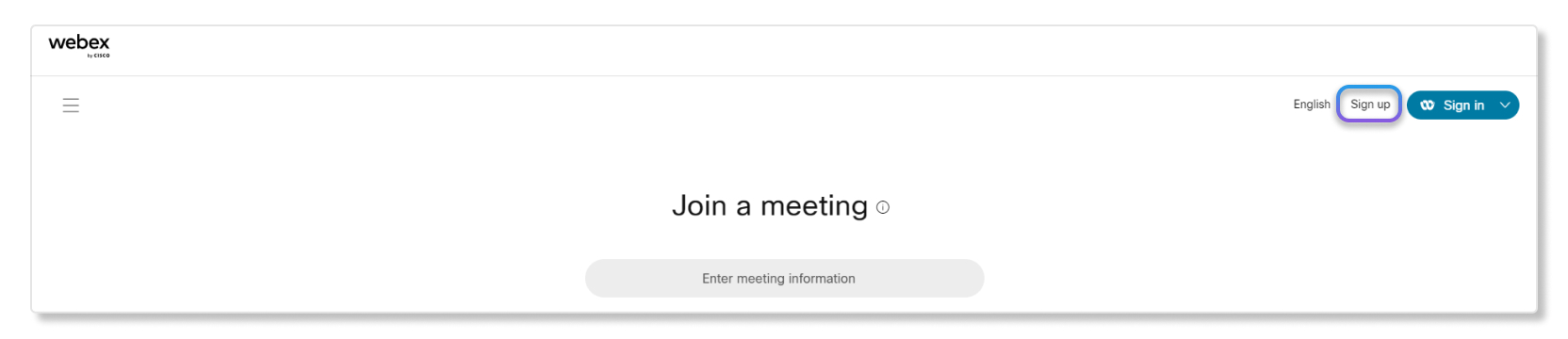
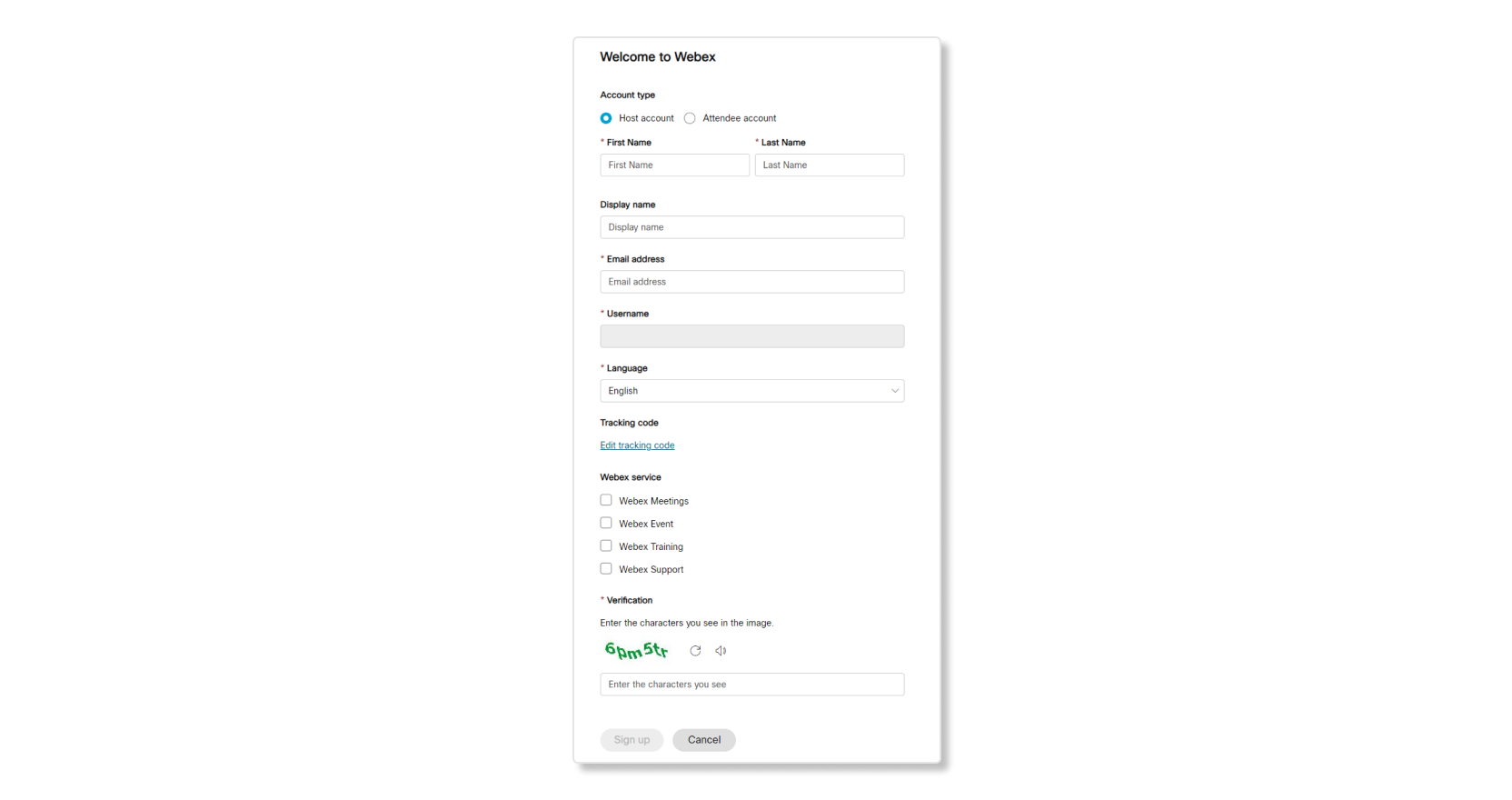
Depois que um usuário se inscreve para uma conta de host, a solicitação aparece no centro de alertas no Control Hub. Os administradores podem aprovar ou rejeitar a solicitação. Depois de aprovado ou rejeitado, o usuário recebe um e-mail solicitando que saiba o status da solicitação.
Permitir conta de organizador auto-inscrever-se
Ao permitir que um site ofereça cadastro automático para contas de hospedagem, você pode adicionar domínios de e-mail para aprovar ou rejeitar automaticamente as solicitações de usuários que se cadastrarem com esses domínios. Alternativamente, você pode optar por analisar as solicitações manualmente.
Os administradores recebem um e-mail sempre que um usuário se inscreve para uma conta de host. Essas solicitações também podem ser encontradas no Centro de Alertas. Você pode aprovar ou rejeitar solicitações.
Se um usuário ainda não existir em uma organização do Control Hub quando aprovado pelo administrador, um novo usuário será criado na organização. Se um novo usuário for criado na organização através deste processo de auto-registro, ele não será atribuído a uma licença do modelo de atribuição de licença automática. O modelo não se aplica a usuários que foram criados com uma solicitação de licença específica.
| 1 | |
| 2 |
Vá para Reunião, selecione um local e clique em Configurações. |
| 3 |
Em Configurações comuns, selecione Gerenciamento de conta. |
| 4 |
Marque Permitir inscrição de conta de anfitrião. |
| 5 |
Insira os domínios de e-mail que deseja aprovar ou rejeitar. |
| 6 |
Se você deseja ter todas as solicitações automaticamente aprovadas ou rejeitadas, clique em Aprovar ou rejeitar automaticamente todos conta de organizador solicitações. - ou -
Para aprovar ou rejeitar solicitações manualmente, selecione Analisar e conta de organizador solicitações. Enviar e-mail de notificação de revisão parae selecionar uma opção:
|
O que fazer em seguida
Aprovar ou rejeitar solicitações de auto-cadastro
Depois que um usuário se inscreve para uma conta de host em sua organização, você pode aprovar ou rejeitar a solicitação dele em Central de alertas no Control Hub.
| 1 |
Faça login no Control Hube selecione Central de alertas. |
| 2 |
Selecione Solicitações. |
| 3 |
Clique em uma solicitação e selecione Aprovar ou Rejeitar. 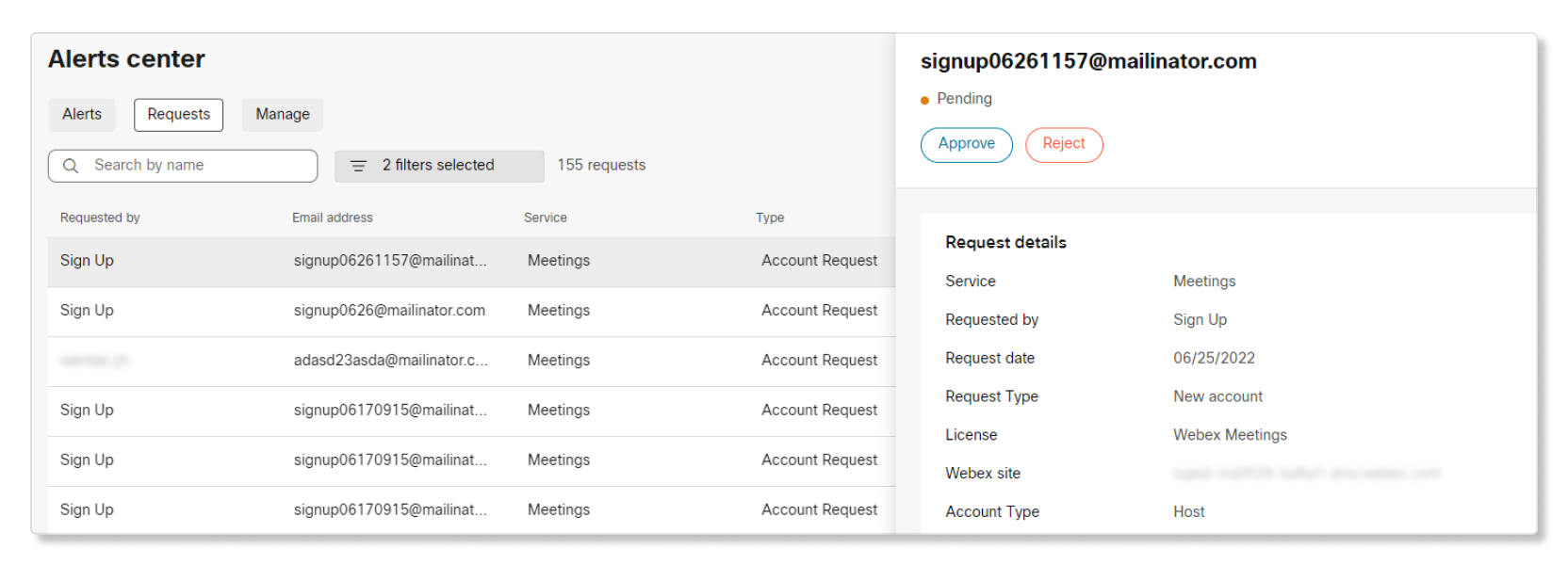 |


