- Domov
- /
- Članek

Hvala za povratne informacije.

Dovoli samoprijavo gostiteljskega računa za spletno mesto Webex Meetings
 V tem članku
 Povratne informacije?
Uporabnikom lahko dovolite, da se sami prijavijo na komercialno spletno mesto Webex Meetings, če še nimajo računa. To pomaga avtomatizirati postopek uvajanja .
Pregled
Ko dokončate korake v spodnjem razdelku Dovoli samoregistracijo gostiteljskega računa, se na domači strani spletnega mesta Webex Meetings prikaže gumb Registracija. Uporabniki lahko kliknejo ta gumb, da izpolnijo obrazec in se prijavijo za gostiteljski račun.
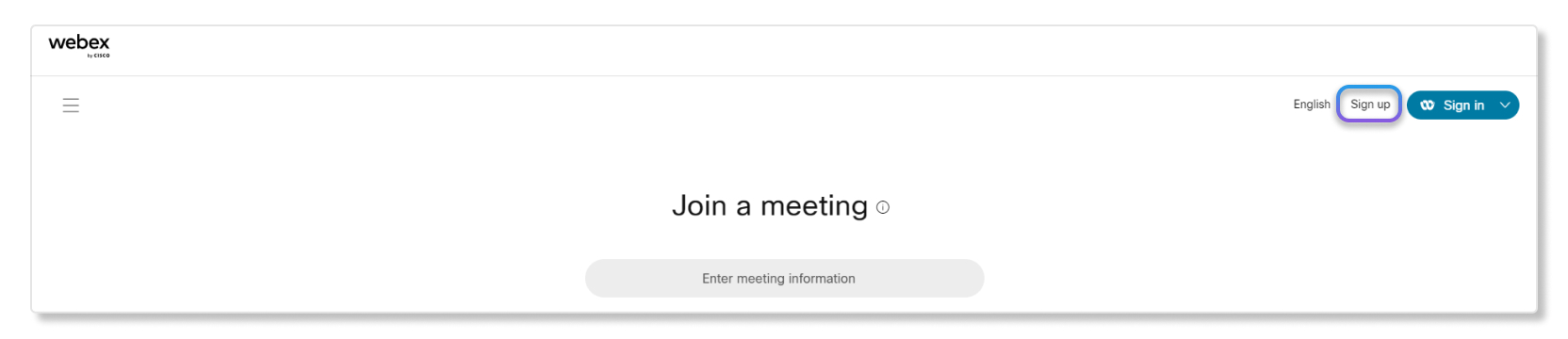
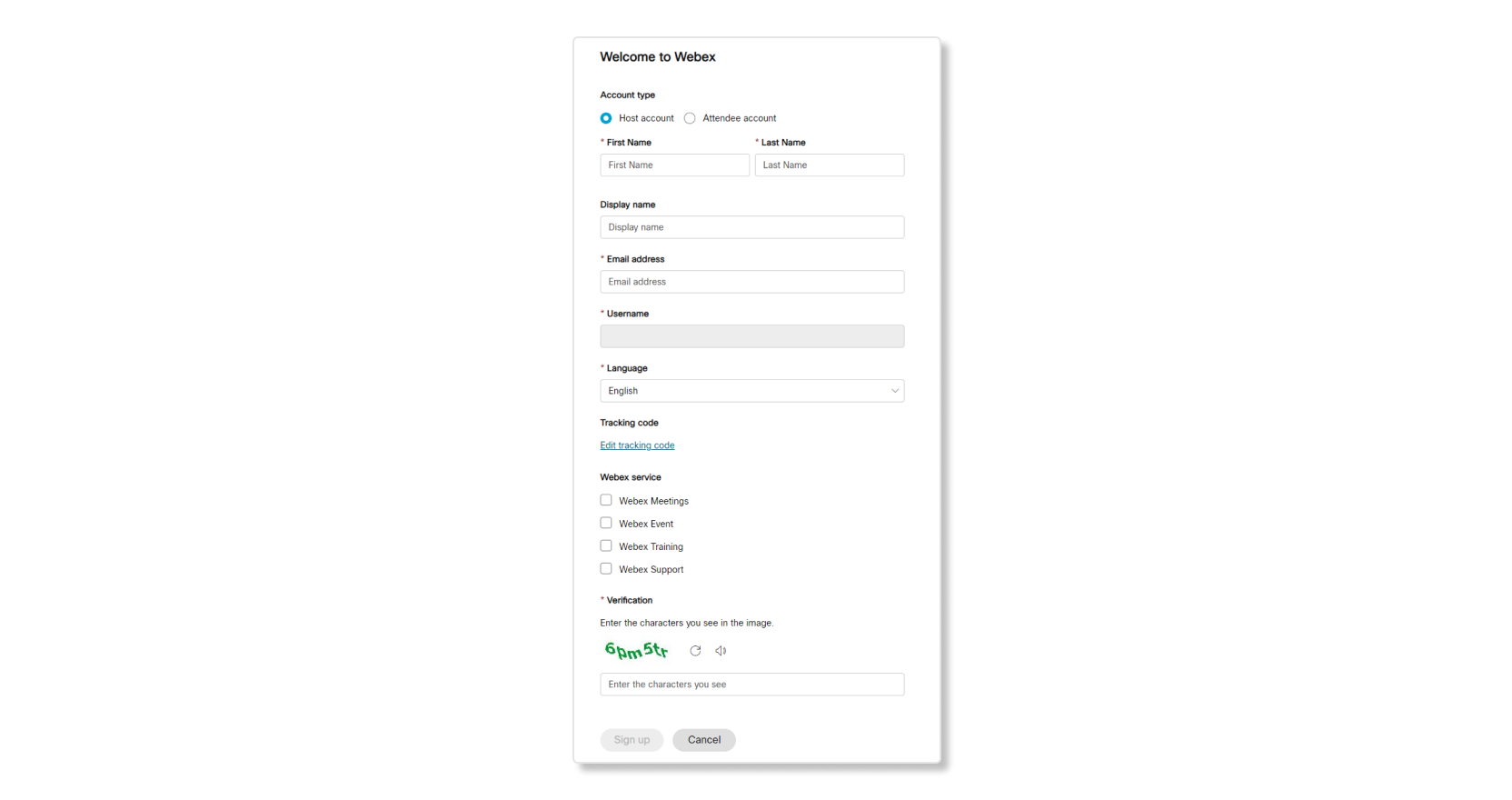
Ko se uporabnik registrira za gostiteljski račun, se zahteva prikaže v središču za opozorila v Control Hubu. Skrbniki lahko zahtevo odobrijo ali zavrnejo. Ko je zahteva odobrena ali zavrnjena, uporabnik prejme e-poštno sporočilo s statusom svoje zahteve.
Dovoli samoregistracijo gostiteljskega računa
Ko spletnemu mestu dovolite samodejno prijavo za gostiteljske račune, lahko dodate e-poštne domene, da samodejno odobrite ali zavrnete zahteve uporabnikov, ki se prijavijo s temi domenami. Lahko pa se odločite tudi za ročni pregled zahtev.
Skrbniki prejmejo e-pošto vsakič, ko se uporabnik prijavi za gostiteljski račun. Te zahteve najdete tudi v središču za opozorila. Zahteve lahko odobrite ali zavrnete.
Če uporabnik ob odobritvi skrbnika še ne obstaja v organizaciji Control Hub, bo v organizaciji ustvarjen nov uporabnik. Če je v organizaciji s tem postopkom samoprijave ustvarjen nov uporabnik, mu ne bo dodeljena licenca iz predloge za samodejno dodelitev licenc. Predloga ne velja za uporabnike, ki so ustvarjeni s posebno zahtevo za licenco.
| 1 | |
| 2 |
Pojdite na Sestanek, izberite spletno mesto in nato kliknite Nastavitve. |
| 3 |
V razdelku Splošne nastavitveizberite Upravljanje računa. |
| 4 |
Označite Dovoli registracijo gostiteljskega računa. |
| 5 |
Vnesite e-poštne domene, ki jih želite odobriti ali zavrniti. |
| 6 |
Če želite, da se vse zahteve samodejno odobrijo ali zavrnejo, izberite Samodejno odobri ali zavrni zahteve za gostiteljske račune. - ali -
Če želite zahteve ročno odobriti ali zavrniti, izberite Pregled zahtev za gostiteljske račune. Pošljite e-poštno obvestilo o pregledu nain izberite možnost:
|
Kaj storiti naprej
Odobritev ali zavrnitev zahtev za samoregistracijo
Ko se uporabnik v vaši organizaciji registrira za gostiteljski račun, lahko njegovo zahtevo odobrite ali zavrnete v centru za opozorila v Control Hubu.
| 1 |
Prijavite se v Control Hubin nato izberite Center za opozorila. |
| 2 |
Izberite Zahteve. |
| 3 |
Kliknite zahtevo in nato izberite Odobri ali Zavrni. 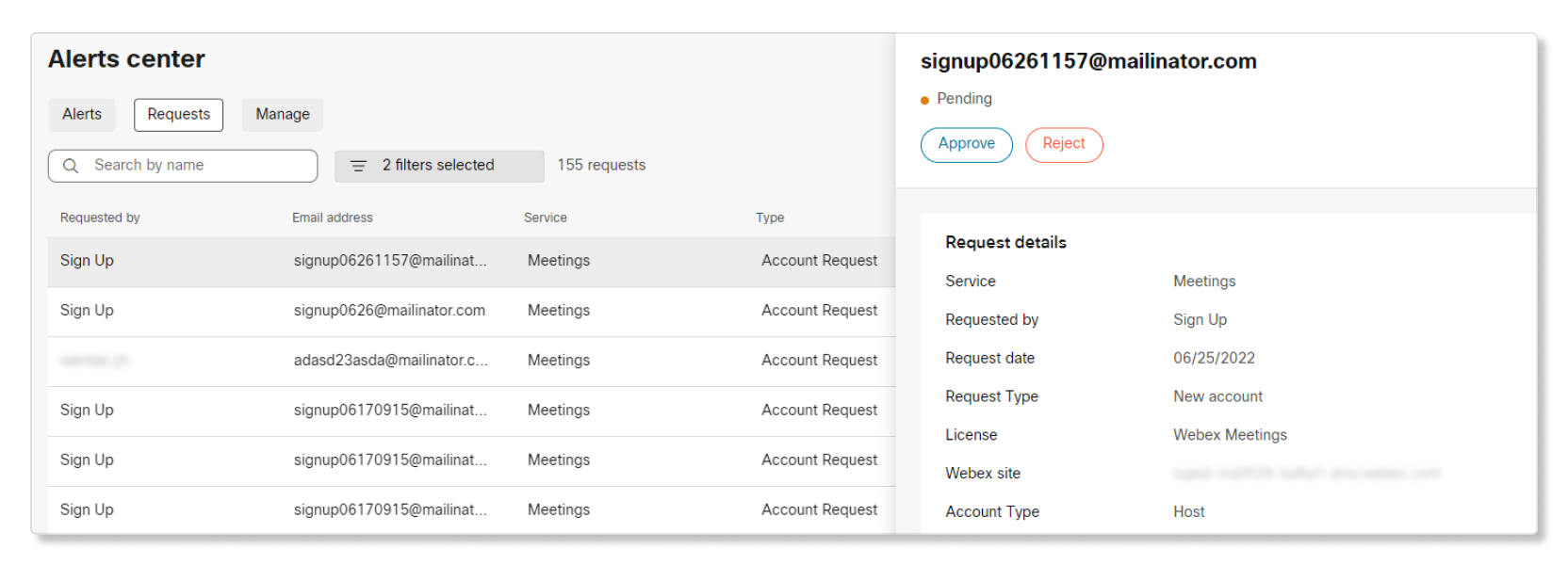 |


