- Начало
- /
- Статия

Благодарим за обратната връзка.

Разрешаване на акаунт за хост самостоятелно регистриране за сайт за срещи на Webex
 В тази статия
 Обратна връзка?
Можете да позволите на потребителите сами да се регистрират в търговски сайт на Webex Meetings, ако все още нямат акаунт. Това помага за автоматизиране на процеса на адаптация на потребителите.
Общ преглед
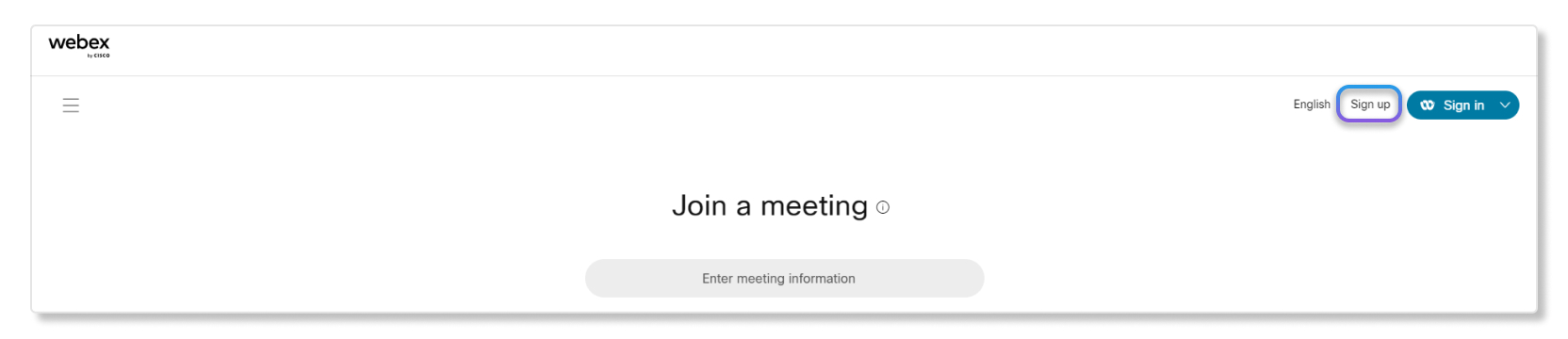
След като изпълните стъпките в Разрешаване на саморегистрация на акаунт на хост по-долу, на началната страница на сайта Webex Meetings се появява бутон Регистрация. Потребителите могат да кликнат върху този бутон, за да попълнят формуляр и да се регистрират за хост акаунт.
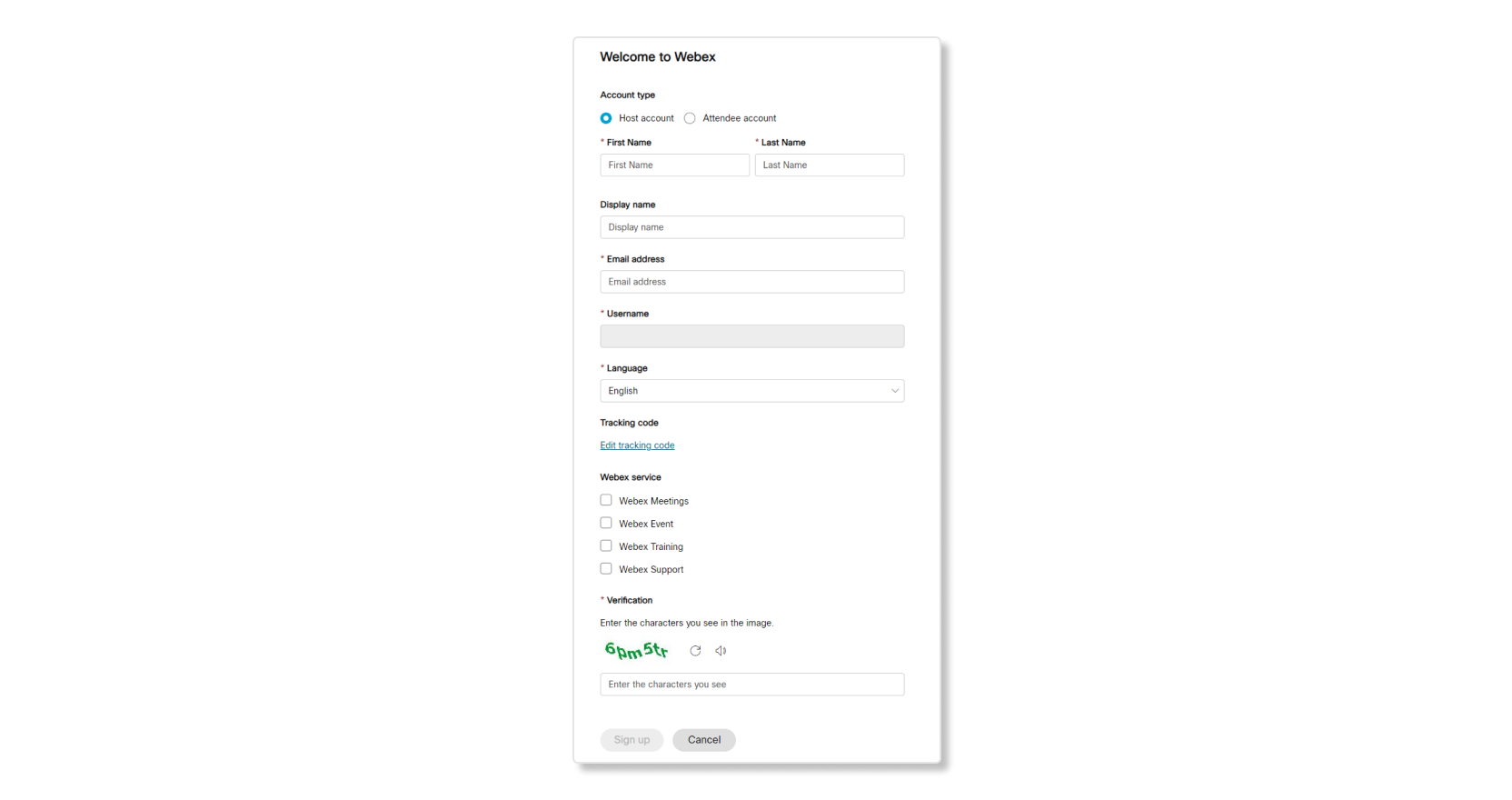
След като потребител се регистрира за хост акаунт, заявката се показва в центъра за предупреждения в Control Hub. Администраторите могат да одобрят или отхвърлят искането. След като бъде одобрен или отхвърлен, потребителят получава имейл, който им позволява да знаят състоянието на искането си.
Разрешаване на акаунт за хост самостоятелно регистриране
Когато разрешите на даден сайт да се регистрира самостоятелно за хост акаунти, можете да добавите имейл домейни, за да одобрявате или отхвърляте автоматично заявки от потребители, които се регистрират с тези домейни. Като алтернатива, можете да изберете ръчен преглед на заявките.
Администраторите получават имейл всеки път, когато потребител се регистрира за хост акаунт. Тези заявки могат да бъдат намерени и в центъра за сигнали. Можете да одобрявате или отхвърляте заявки.
Ако потребителят вече не съществува в организация на Control Hub, когато е одобрен от администратора, тогава в организацията ще бъде създаден нов потребител. Ако нов потребител е създаден в организацията чрез този процес на саморегистрация, няма да му бъде присъден лиценз от шаблоназа автоматично прехвърляне на лиценз. Шаблонът не се прилага за потребители, които са създадени с конкретна заявка за лиценз.
| 1 | |
| 2 |
Отидете на Среща, изберете сайт и след това щракнете върху Настройки. |
| 3 |
Под Общи настройкиизберете Управление на акаунти. |
| 4 |
Отметнете Разрешаване на регистрация на хост акаунт. |
| 5 |
Въведете имейл домейните, които искате да одобрите или отхвърлите. |
| 6 |
Ако искате всички заявки автоматично да бъдат одобрени или отхвърлени, изберете Автоматично одобрява или отхвърля заявки за хост акаунт. – или –
За да одобрявате ръчно или отхвърляте заявки, изберете заявки за акаунт в хост за преглед. Изпратете имейл с известие за преглед дои изберете опция:
|
Какво да направите след това
Одобряване или отхвърляне на заявки за самостоятелна регистрация
След като потребител се регистрира за хост акаунт във вашата организация, можете да одобрите или отхвърлите заявката му в центъра за известия в Control Hub.
| 1 |
Влезте в Control Hub, след което изберете Център за предупреждения. |
| 2 |
Изберете заявки. |
| 3 |
Щракнете върху заявка, след което изберете Одобряване или Отхвърляне. 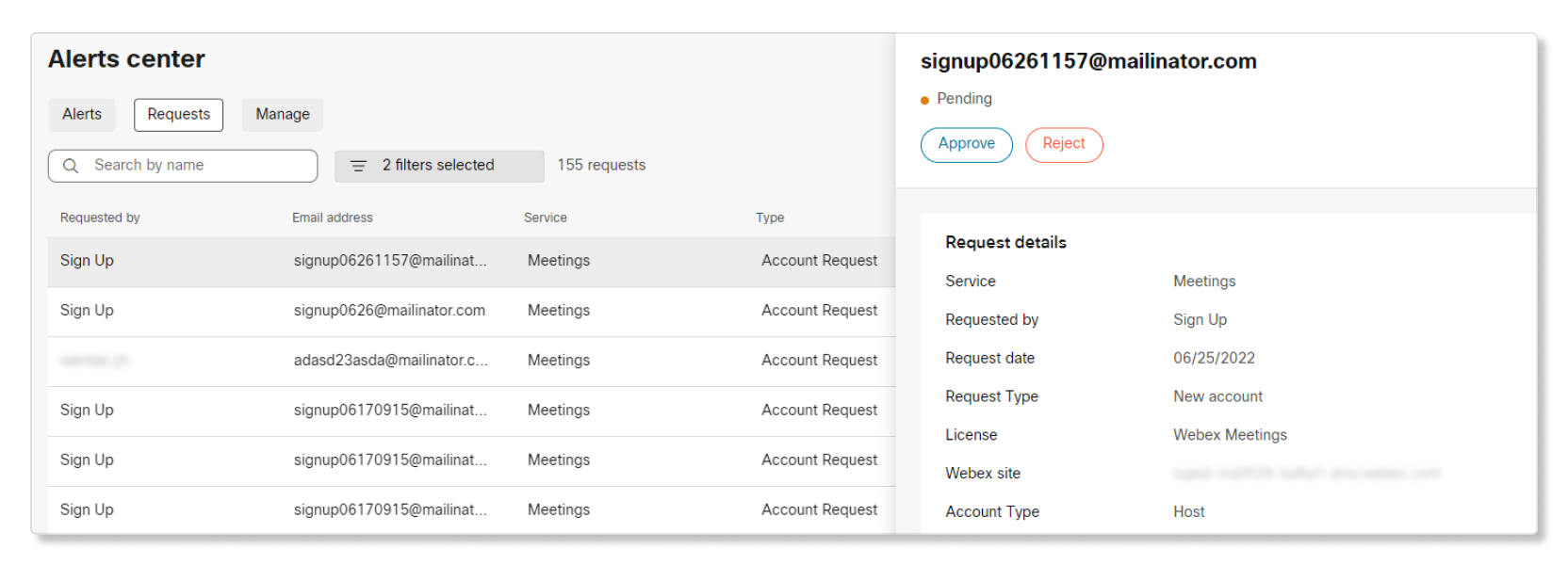 |


