- الرئيسية
- /
- المقال

شكرًا على ملاحظاتك.

قم بإجراء جلسة تدريبية في أحداث Webex (الكلاسيكية)
 في هذه المقالة
 هل لديك ملاحظات؟
حول جلسات التدريب
تسمح جلسات التدريب للمضيف والمقدم وأعضاء اللجنة الآخرين بالتدرب على الحدث قبل بدء تشغيله. إنها تشبه تدريبات اللباس - يمكن لفريق إنتاج الحدث أداء جميع وظائف الحدث دون أن يشاهد الحاضرون الحدث.
في حالة بدء مؤتمر عبر الهاتف في الحدث الرئيسي، فعندما يبدأ المضيف جلسة تدريب، يدخل فريق الإنتاج تلقائيًا مؤتمرًا فرعيًا بعيدًا عن المؤتمر الرئيسي عن بُعد. المحادثات في المؤتمر الفرعي خاصة. لذلك، لا يمكن للحاضرين خارج جلسة التدريب سماع الممارسة.
-
يمكن للمضيف فقط بدء جلسة تدريب وإنهائها. إذا قام المضيف بتعيين أحد أعضاء اللجنة أو مقدم العرض كحاضر أثناء جلسة التدريب، تتم إزالة الشخص من جلسة التدريب. بمجرد أن يبدأ المضيف جلسة تدريب، لا يمكن للحاضرين الذين انضموا إلى الحدث عرض أي أنشطة في جلسة التدريب.
-
بمجرد أن يبدأ المضيف جلسة تدريب، لا يمكن لفريق الإنتاج الوصول إلى العروض التقديمية أو المستندات التي فتحها مقدم العرض قبل بدء جلسة التدريب. لاستخدام نفس العروض التقديمية أو المستندات في جلسة التدريب، يجب على مقدم العرض فتحها مرة أخرى أثناء جلسة التدريب.
-
يمكن للمشاركين في جلسة التدريب الانضمام باستخدام تطبيق Webex Meetings الهاتف المحمول لنظام iOS. ومع ذلك، لا يمكن للمضيفين بدء جلسة من تطبيق الهاتف المحمول.
-
إذا انضم المضيفون إلى حدث باستخدام Call me أو Call in وتم كتم صوتهم، فسيظلون مكتومين عند العودة إلى الجلسة الرئيسية من جلسة تدريبية، حتى إذا تم إلغاء كتمهم أثناء جلسة التدريب. (تم تمكين كتم الصوت عند الإدخال أو تعطيله)
-
إذا انضم المضيفون إلى حدث باستخدام صوت الكمبيوتر وتم كتم صوتهم، فسيظلون مكتومين عند العودة إلى الجلسة الرئيسية من جلسة تدريب، حتى إذا تم إلغاء كتمهم أثناء جلسة التدريب. (تم تعطيل كتم الصوت عند الإدخال)
ابدأ جلسة تدريب
قبل أن تبدأ
قبل أن يبدأ المضيف جلسة تدريب، تأكد مما يلي:
-
انضم جميع أعضاء اللجنة إلى الحدث.
-
يقوم المضيف والمقدم وأعضاء اللجنة بإعداد مواد العرض التقديمي الخاصة بهم للمشاركة في جلسة التدريب.
| 1 |
(اختياري) افتح العرض التقديمي الذي أعددته للحضور لمشاهدته أثناء وجود فريق الإنتاج في جلسة تدريب. في شريط قائمة أحداث Webex، حدد (بما في ذلك الفيديو). قم بتعيين العرض التقديمي لتقدم الصفحات تلقائيًا. في شريط قائمة أحداث Webex، حدد . حدد التوقيت المطلوب للتقدم إلى الصفحة التالية، ثم حدد العودة إلى صفحات البداية ومتابعة التقدم إذا كنت تريد متابعة التكرار أثناء جلسة التدريب. |
| 2 |
في نافذة الحدث، حدد . 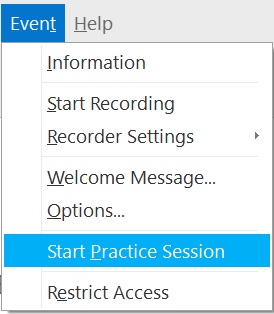 تبدأ جلسة التدريب. ينضم المضيف والمقدم وأعضاء اللجنة تلقائيًا إلى جلسة التدريب. يرى الحاضرون في الحدث رسالة في نافذة الحدث مفادها أن فريق الإنتاج موجود حاليًا في جلسة تدريب. يمكن للحاضرين عرض أي عرض تقديمي فتحه المضيف أو مقدم العرض قبل بدء جلسة التدريب. |
| 3 |
تدرب على الحدث. افتح العروض التقديمية أو قم بإعداد استبيان استطلاع يمكن لفريق الإنتاج استخدامه أثناء الحدث الفعلي. |
ما يجب القيام به بعد ذلك


