هل كان هذا المقال مفيدًا؟

شكرًا على ملاحظاتك.
تطبيق Webex | اختبر الصوت قبل أو أثناء المكالمة أو الاجتماع
 هل لديك ملاحظات؟
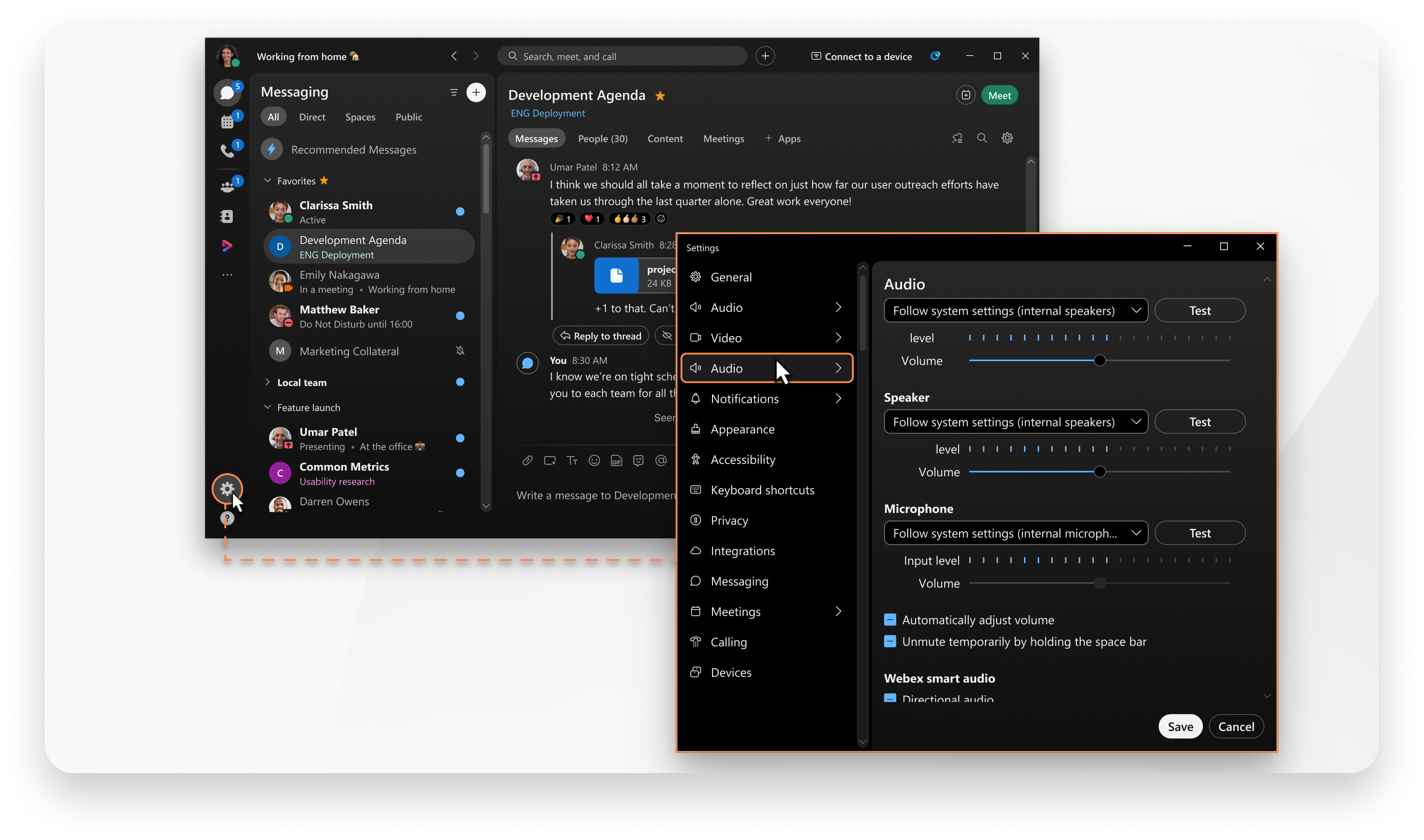
يمكنك اختبار مكبر الصوت والميكروفون قبل أو أثناء المكالمة أو الاجتماع للتأكد من أن الصوت الخاص بك هو أفضل ما يمكن.
يمكنك أيضًا الانضمام إلى اجتماع اختبار للتحقق من استعدادك.
| 1 |
قم بتنفيذ أحد الإجراءات التالية:
|
| 2 |
انقر فوق الاختبار بجانب أحد الخيارات التالية:
|


| 1 |
قم بتنفيذ أحد الإجراءات التالية:
|
| 2 |
ضمن مكبر الصوت، انقر فوق الاختبار. يتم تشغيل الصوت ويجب أن يتحرك شريط مستوى الإخراج.
|
| 3 |
ضمن الميكروفون، انقر فوق اختبار، ثم قل بضع كلمات حتى يتمكن التطبيق من تسجيل صوتك. يجب أن يتحرك شريط مستوى الإدخال. يقوم التطبيق بعد ذلك بتشغيل كلماتك.
|
ما يجب القيام به بعد ذلك
إذا كنت تواجه مشكلات في الصوت، فتحقق مما يلي:
-
تم رفع مستوى صوت جهاز الكمبيوتر الخاص بك.
-
لم يتم كتم علامة تبويب المتصفح.
-
يتم توصيل مكبرات الصوت أو سماعات الرأس بشكل صحيح.
-
يتم تشغيل مكبرات الصوت أو سماعات الرأس.
-
تم رفع مستوى الصوت على جهاز الإخراج الخاص بك.
هل كان هذا المقال مفيدًا؟


