本文是否有幫助?

感謝您的意見回饋。
Webex 應用程式 | 在通話或會議之前或期間測試您的音訊
 意見回饋?
意見回饋?您可以在通話或會議之前或期間測試揚聲器和麥克風,以確保您的音頻是最好的。
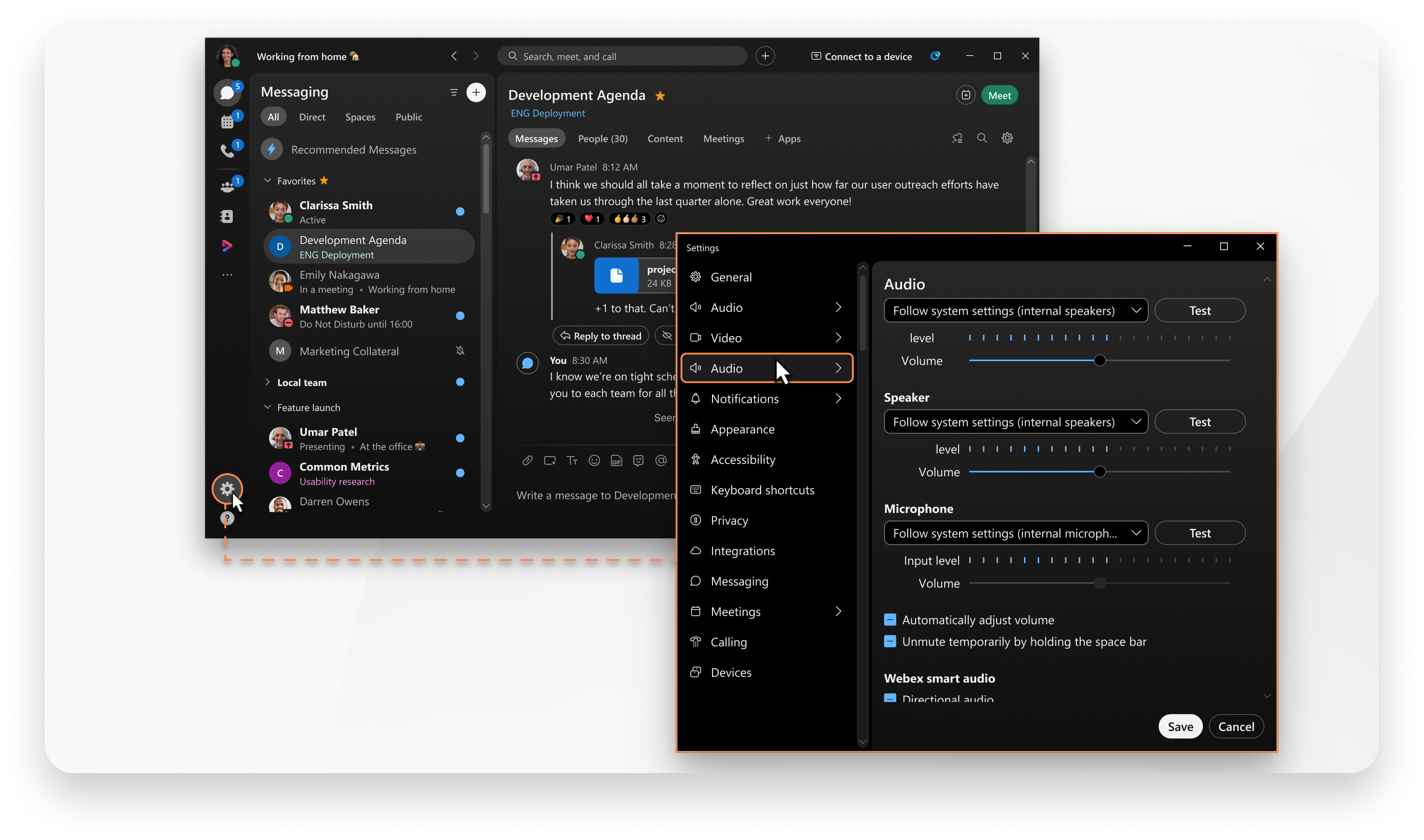
您也可以 加入測試會議 來檢查您是否已準備就緒。
| 1 |
執行以下操作之一:
|
| 2 |
按一下 以下選項之一旁的測驗:
|


| 1 |
執行以下操作之一:
|
| 2 |
在 揚聲器下,按一下 測試。 播放聲音,並且 輸出電平 指示條應該移動。
|
| 3 |
在 麥克風下方,點擊 測試,然後說幾句話,以便應用程式可以錄製您的聲音。 輸入 電平條應該要移動。然後,該應用程式會播放你所說的話。
|
下一步
如果遇到音訊問題,請檢查以下內容:
-
您的電腦音量已調高。
-
您的瀏覽器標籤頁未被靜音。
-
揚聲器或耳機已正確連接。
-
揚聲器或耳機已開啟。
-
輸出裝置的音量已調高。
本文是否有幫助?


