이 문서가 도움이 되었습니까?

피드백을 보내 주셔서 감사합니다.
Webex 앱 | 통화나 미팅 전이나 중에 오디오 테스트하세요
 피드백이 있습니까?
통화나 회의 전이나 도중에 스피커와 마이크를 테스트해서 오디오가 최고인지 확인할 수 있어요.
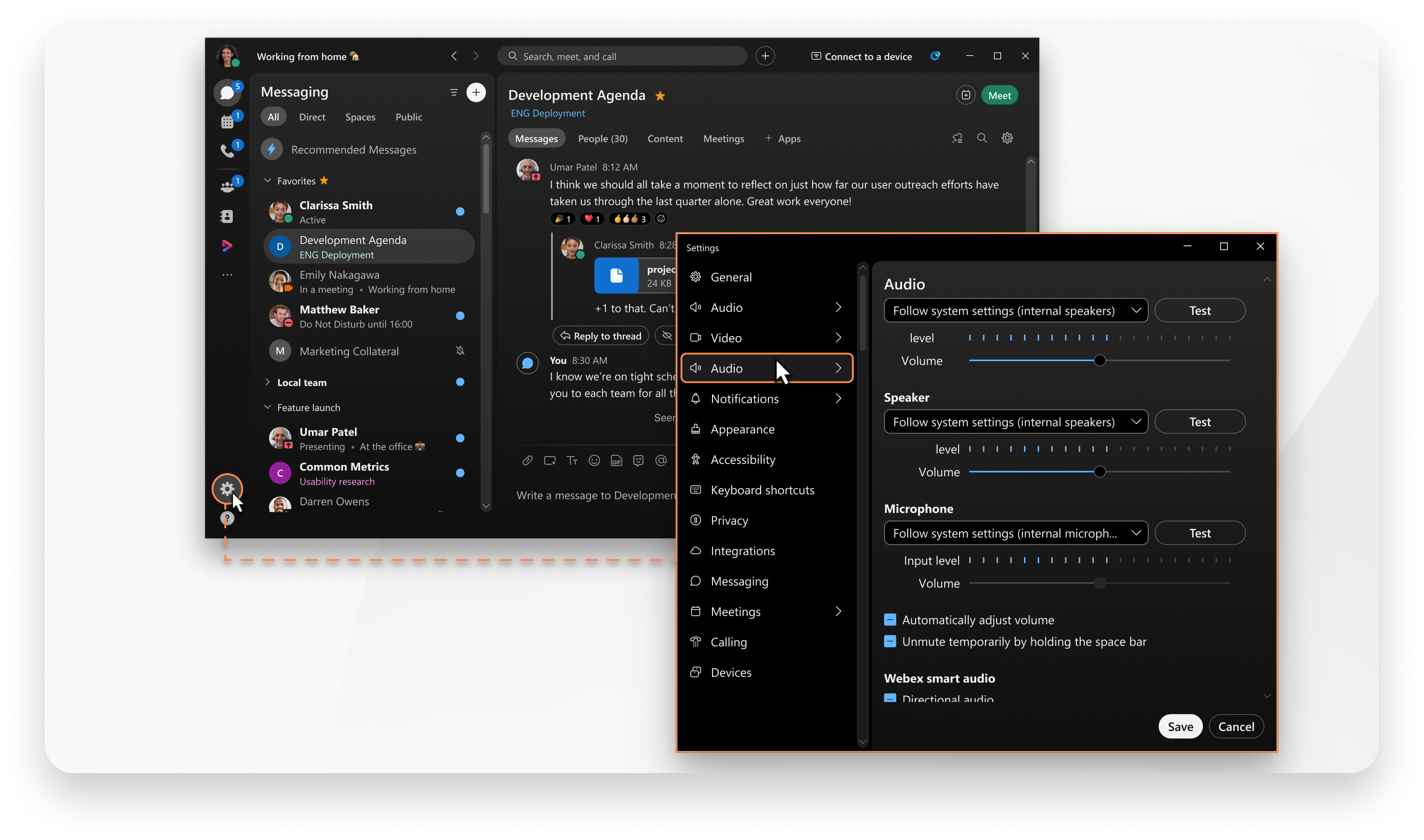
테스트 미팅에 참여해서 준비가 됐는지 확인할 수도 있어요.
| 1 |
다음 중 하나를 하세요.
|
| 2 |
다음 옵션 중 하나 옆에 있는 테스트 클릭해요.
|


| 1 |
다음 중 하나를 하세요.
|
| 2 |
스피커에서 테스트 클릭하세요. 사운드가 재생되고 출력 레벨 바가 움직여야 해요.
|
| 3 |
마이크 아래에서 테스트를 클릭한 다음 앱에서 음성을 녹음할 수 있도록 몇 마디를 말하세요. 입력 레벨 바가 움직여야 해요. 그러면 앱이 당신의 단어를 재생해요.
|
다음에 뭘 해야 돼요?
오디오 문제가 있으면 다음 확인 하세요.
-
컴퓨터 볼륨이 켜졌어요.
-
브라우저 탭이 음소거 안 됐어요.
-
스피커나 헤드폰이 제대로 연결됐어요.
-
스피커나 헤드폰 전원이 켜져 있어요.
-
출력 장치의 볼륨이 켜졌어요.
이 문서가 도움이 되었습니까?


