- الرئيسية
- /
- المقال

شكرًا على ملاحظاتك.

 في هذه المقالة
 هل لديك ملاحظات؟
عندما تقوم بتثبيت التطبيق، تكون جاهزًا لبدء إنجاز العمل. تعرف على كيفية إرسال الرسائل وإنشاء أقسام ومسافات جديدة وقراءة الرسائل ومشاركة الملفات.
أقسام الفضاء
قم بتنظيم المساحات الخاصة بك في أقسام تقوم بإنشائها. قم بسحب وإسقاط المساحات إلى أقسام للحفاظ على العمل ذي الصلة معًا. قم بتوسيع الأقسام وتقليصها للحفاظ على قائمة المساحة الخاصة بك سهلة المسح. إذا كنت بحاجة إلى مساعدة في تنظيم المساحات الخاصة بك، راجع تطبيق Webex | أقسام الفضاء.
المساحات والمساحات العامة
المساحة هي المكان الذي يمكنك فيه مشاركة الأفكار حول موضوع معين مع أشخاص آخرين. يمكن أن تكون المساحة لمشروع جديد أو حدث قادم أو مجرد مكان لمشاركة الأفكار الممتعة. عند إرسال الرسائل أو مشاركة الملفات، يمكن للجميع في المساحة المشاركة. قد تضيفك شركتك إلى المساحات تلقائيًا، أو يمكنك إنشاء مساحة.

المساحات العامة هي المساحات التي يتم إنشاؤها داخل مؤسستك ويسهل اكتشافها. اكتشف أو انضم أو أنشئ مساحات عامة للتواصل مع الأشخاص الذين لديهم اهتمامات مماثلة أو لمواكبة آخر الأخبار. تختلف المساحات العامة عن المساحات الأخرى لأنها غير مرتبطة بفريق معين. يمكن لأي شخص في مؤسستك العثور على مساحة عامة تقوم بإنشائها. إذا غيرت رأيك، يمكنك جعل الفضاء العام خاصًا مرة أخرى في أي وقت.
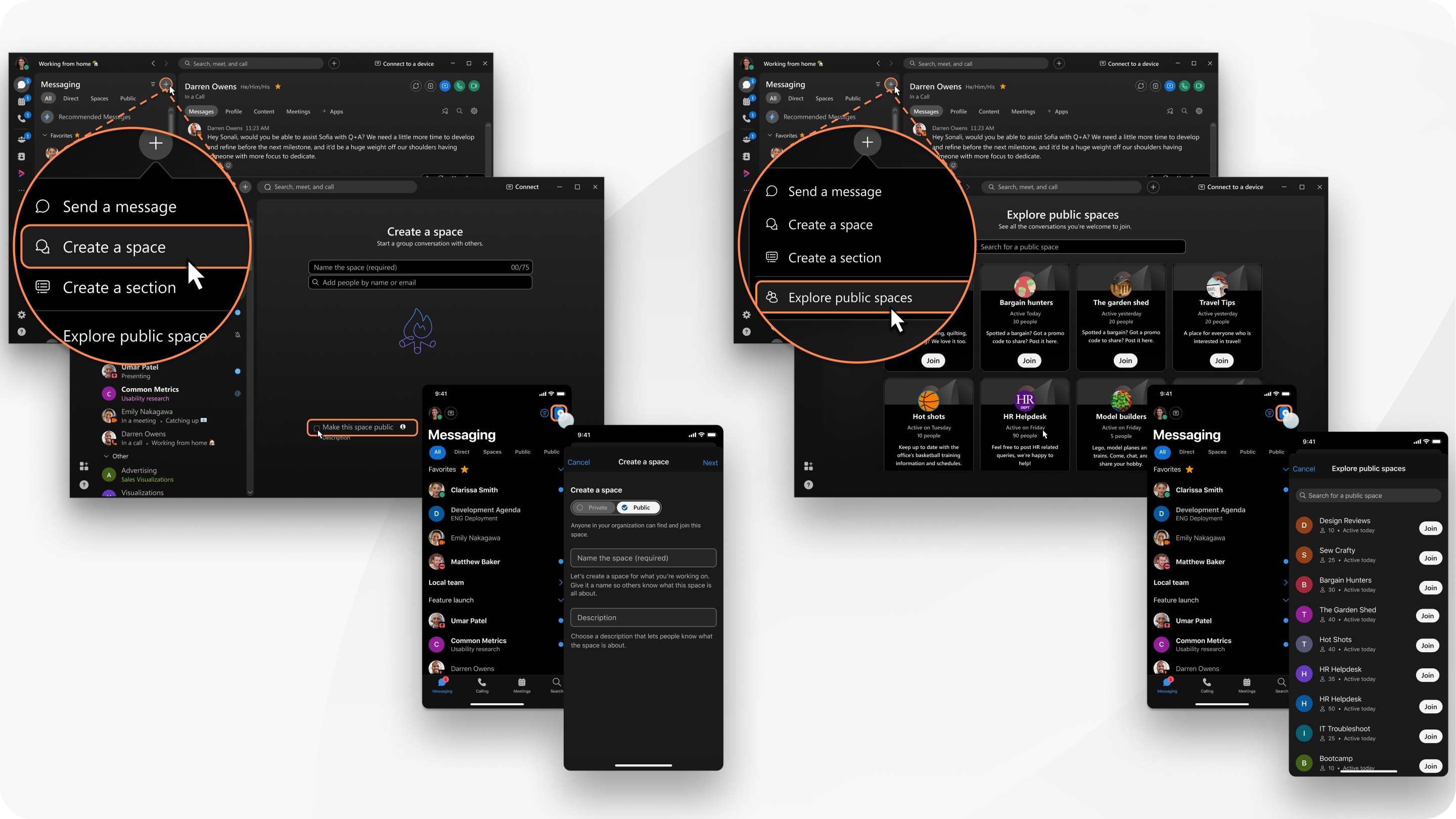
أرسل رسالة
يمكنك إرسال رسالة إلى شخص ما أو إرسال رسالة في وقت مجدول في المستقبل. كل ما تحتاجه هو اسم الشخص أو عنوان بريده الإلكتروني، أو يمكنك بدء محادثة بسرعة.
يمكنك مشاركة الملفات أو إضافة شخصية باستخدام الرموز التعبيرية أو استخدام ملفات GIF المتحركة.

استخدم @Mentions لجذب انتباه شخص ما في مساحة ما، أو استخدم @all لجذب انتباه الجميع في مساحة المجموعة.
الرد على رسالة
عند النقر فوق مساحة في قائمة الفضاء، سترى جميع الرسائل التي تم نشرها في تلك المساحة. يمكنك إضافة استجابة سريعة باستخدام رمز تعبيري أو إنشاء سلسلة رسائل أو اقتباس رسالة شخص ما أو إعادة توجيه الرسالة أو وضع علامة على الرسائل المهمة أو حذف رسالتك الخاصة.
إذا كانت الرسالة تحتوي على رابط، يمكنك النقر بزر الماوس الأيمن على الرابط للحصول على خيار نسخ الرابط في قائمة الاختصارات.
يمكنك أيضًا تغيير حجم الخط للرسائل إلى الحجم الذي تفضله حتى لا تفوتك أي تفاصيل.
تصفية قائمة المساحات
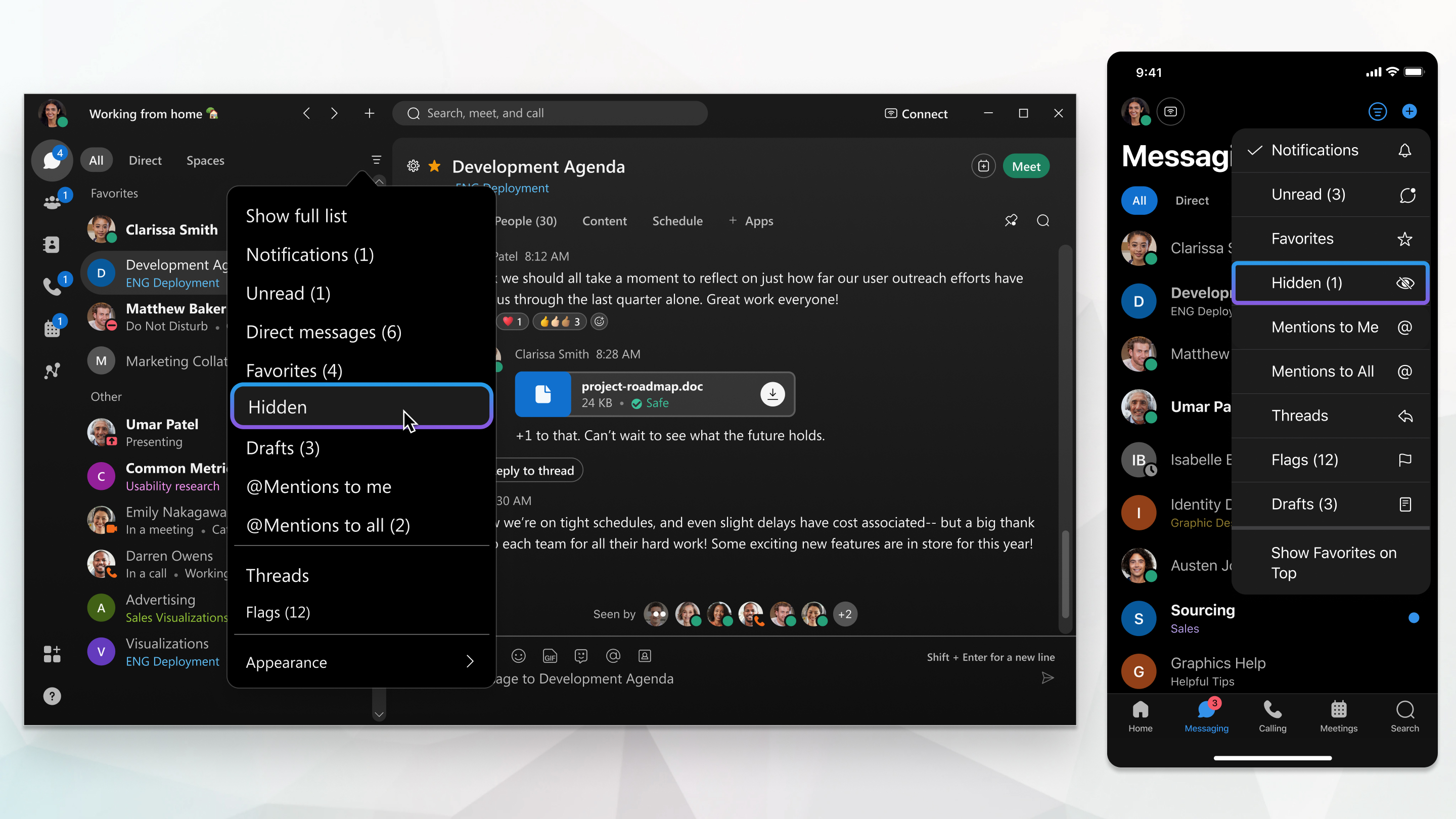
عندما تتم إضافتك إلى مسافات أو إنشاء مساحة، سترى قائمة مسافات. بنظرة واحدة، يمكنك رؤية المساحات التي تحتوي على رسائل جديدة، أو المساحات الجديدة التي تمت إضافتك إليها، أو المساحات التي تمت الإشارة إليك فيها. يمكنك تصفية هذه القائمة إذا كنت تريد التركيز على المساحات التي تحتوي على رسائل غير مقروءة.