- Начало
- /
- Статия

Благодарим за обратната връзка.

 В тази статия
 Обратна връзка?
Когато инсталирате приложението, сте готови да започнете да вършите работата. Научете как да изпращате съобщения, да създавате нови секции и интервали, да четете съобщения и да споделяте файлове.
Пространствени секции
Организирайте пространствата си в секции, които създавате. Плъзнете и пуснете интервалите в секции, за да поддържате свързаната работа заедно. Разширете и сгънете секциите, за да запазите списъка си с пространства лесен за сканиране. Ако имате нужда от помощ при организирането на вашите пространства, вижте разделите Webex App | Space.
Пространства и обществени пространства
Пространството е мястото, където можете да споделяте идеи по конкретна тема с други хора. Пространството може да бъде за нов проект, предстоящо събитие или просто някъде за споделяне на забавни идеи. Докато изпращате съобщения или споделяте файлове, всички в пространството могат да участват. Вашата компания може да ви добави автоматично към интервалите или можете да създадете пространство.

Обществените простран ства са пространства, които се създават във вашата организация и са лесни за откриване. Открийте, присъединете се или създайте обществени пространства, за да се свържете с хора, които имат подобни интереси или да сте в крак с последните новини. Обществените пространства се различават от другите пространства, защото не са обвързани с конкретен екип. Всеки във вашата организация може да намери публично пространство , което създавате. Ако промените решението си, можете да направите публичното пространство отново частно по всяко време.
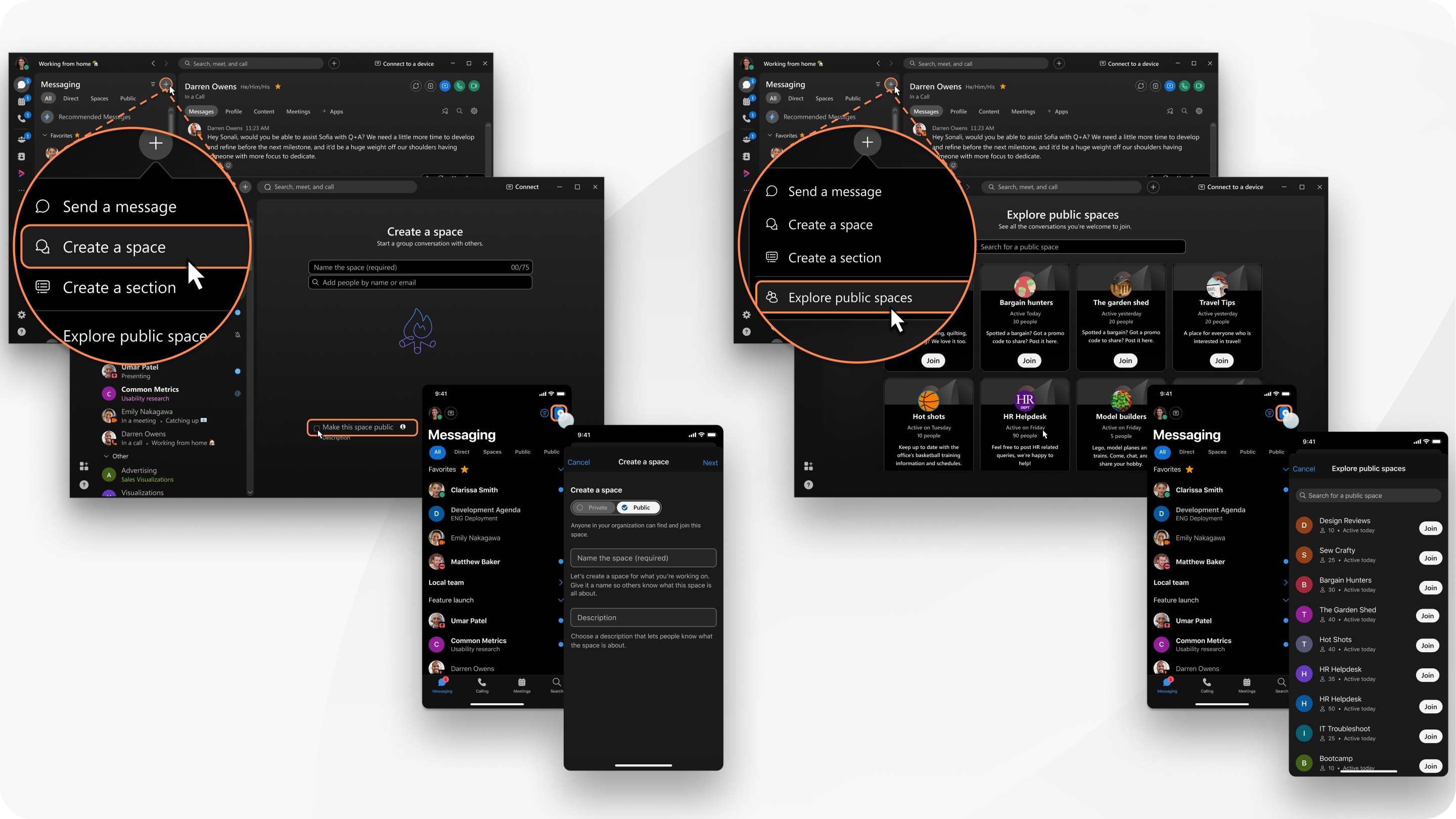
Изпрати съобщение
Можете да изпратите съобщение до някого или да изпратите съобщение в планирано време в бъдеще. Всичко, от което се нуждаете, е името или имейл адреса на човека или можете бързо да започнете разговор.
Сподел яйте файлове, добавяйте личност с емотикони или използвайте ан ими рани GIF файлове.

Използвайте @Mentions, за да привлечете вниманието на някого в пространство, или използвайте @all, за да привле чете вниманието на всички в групово пространство.
Отговорете на съобщение
Когато щракнете върху интервал в списъка с интервали, ще видите всички съобщения, публикувани в това пространство. Можете да добавите бърз отговор с ем оджи, да създадете тема, да цитирате нечие съобщение, да препратите съобщението, да марки рате важни съобщения или да изтриете собственото си съобщение.
Ако съобщението съдържа връзка, можете да щракнете с десния бутон върху връзката, за да получите опция Ко пиране на връзка в менюто за бърз достъп.
Можете също да промените размера на шрифта за съобщ енията на предпочитания от вас размер, за да не пропускате никакви подробности.
Филтриране на списъка с интервали
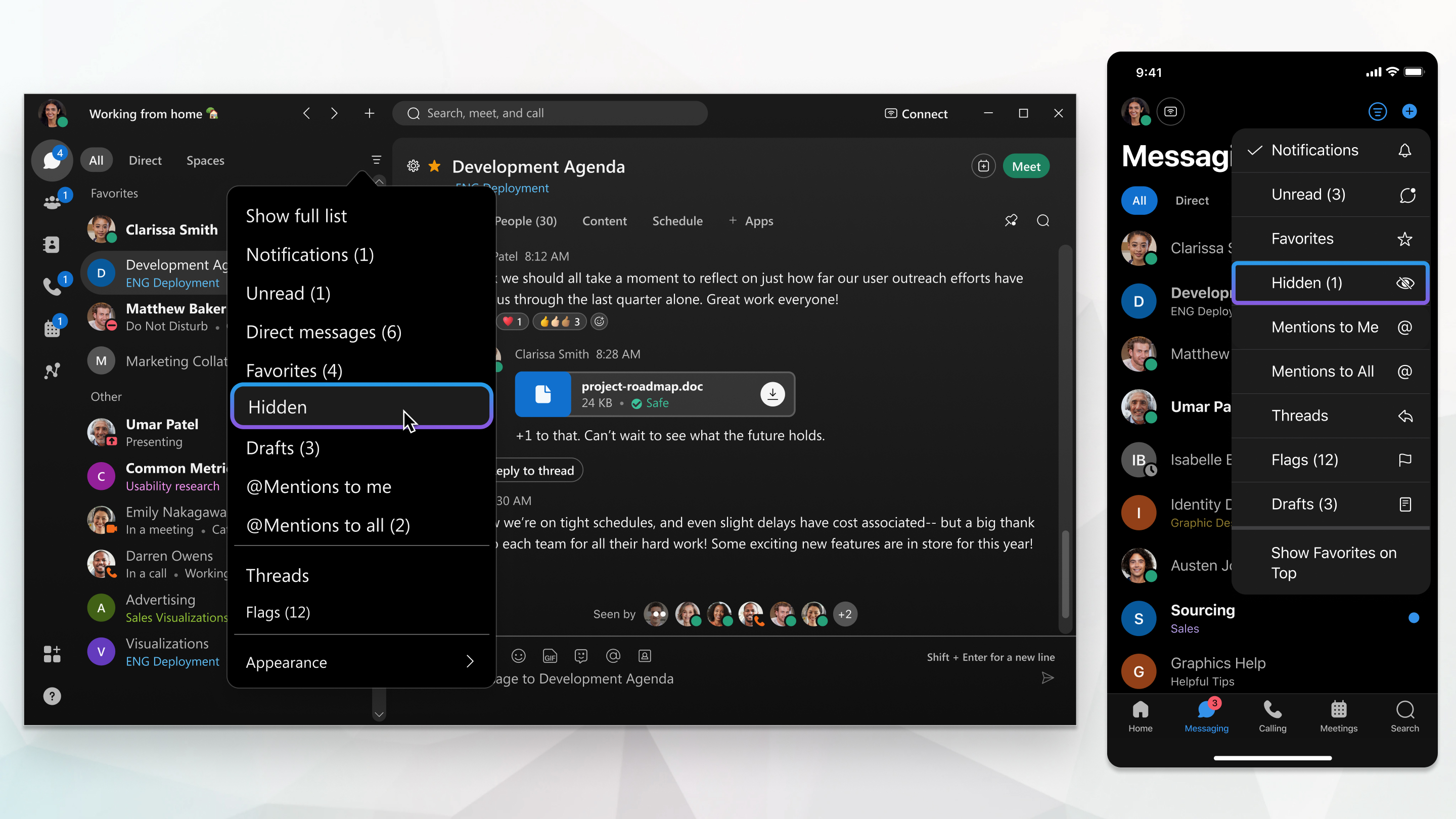
Когато сте добавени към интервали или създадете интервал, виждате списък с интервали. С един поглед можете да видите интервали с нови съобщения, нови пространства, към които сте добавени, или интервали, където сте били споменати. Можете да филтрирате този списък, ако искате да се съсредоточите върху интервали, които имат непрочетени съобщения.