- Hjem
- /
- Artikel

Tak for din feedback.

 I denne artikel
 Har du feedback?
Når du har installeret appen, er du klar til at begynde at få arbejdet gjort. Lær, hvordan du sender beskeder, opretter nye sektioner og mellemrum, læser meddelelser og deler filer.
Rumsektioner
Organiser dine rum i sektioner, som du opretter. Træk og slip mellemrum i sektioner for at holde relateret arbejde sammen. Udvid og skjul sektioner for at gøre din pladsliste nem at scanne. Hvis du har brug for hjælp til at organisere dine rum, skal du se Webex App | Space sektioner.
Rum og offentlige rum
Et rum er, hvor du kan dele ideer om et bestemt emne med andre mennesker. Pladsen kan være til et nyt projekt, en kommende begivenhed eller bare et sted at dele sjove ideer. Når du sender beskeder eller deler filer, kan alle i rummet deltage. Din virksomhed kan føje dig til områder automatisk, eller du kan oprette et rum.

Offentlige rum er rum, der er skabt i din organisation og er lette at opdage. Opdag, deltag i eller opret offentlige rum for at få kontakt med mennesker, der har lignende interesser, eller for at holde trit med de seneste nyheder. Offentlige rum adskiller sig fra andre rum, fordi de ikke er bundet til et specifikt team. Alle i din organisation kan finde et offentligt rum , som du opretter. Hvis du skifter mening, kan du til enhver tid gøre et offentligt rum privat igen.
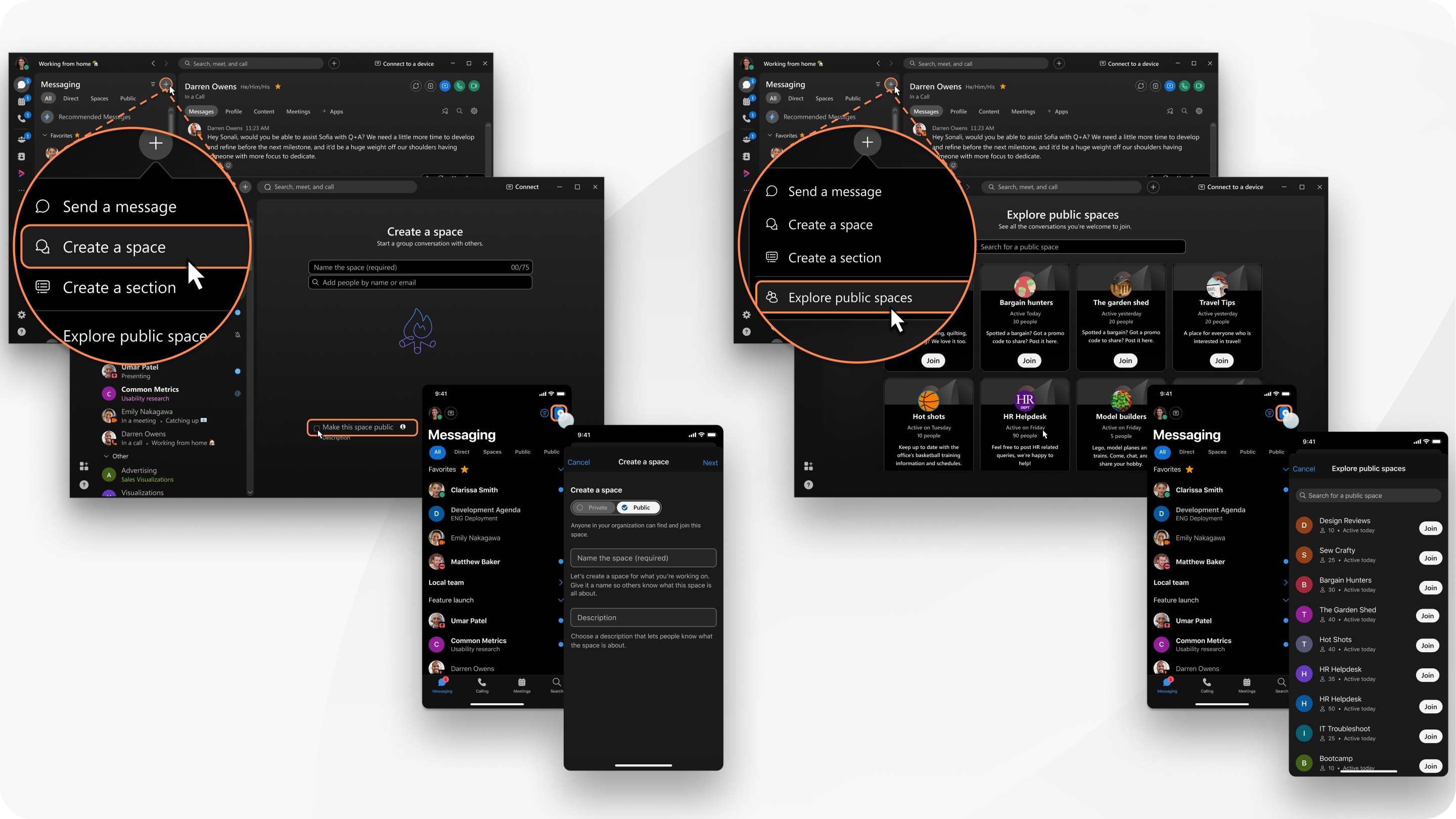
Send en besked
Du kan sende en besked til nogen eller sende en besked på et planlagt tidspunkt i fremtiden. Alt hvad du behøver er personens navn eller e-mail-adresse, eller du kan hurtigt starte en samtale.
Del filer, tilføj personlighed med emojier, eller brug animerede GIF'er.

Brug @Mentions til at få nogens opmærksomhed i et rum, eller brug @all til at få alles opmærksomhed i et gruppeområde.
Svar på en besked
Når du klikker på et mellemrum på mellemrumslisten, kan du se alle de meddelelser, der blev sendt i det pågældende rum. Du kan tilføje et hurtigt svar med en emoji, oprette en tråd, citere en persons besked, videresende beskeden, markere vigtige beskeder eller slette din egen besked.
Hvis en meddelelse indeholder et link, kan du højreklikke på linket for at få ind stillingen Kopier link i genvejsmenuen.
Du kan også ændre skriftstørrelsen for meddelelser til en størrelse, du foretrækker, så du ikke går glip af nogen detaljer.
Filtrer pladslisten
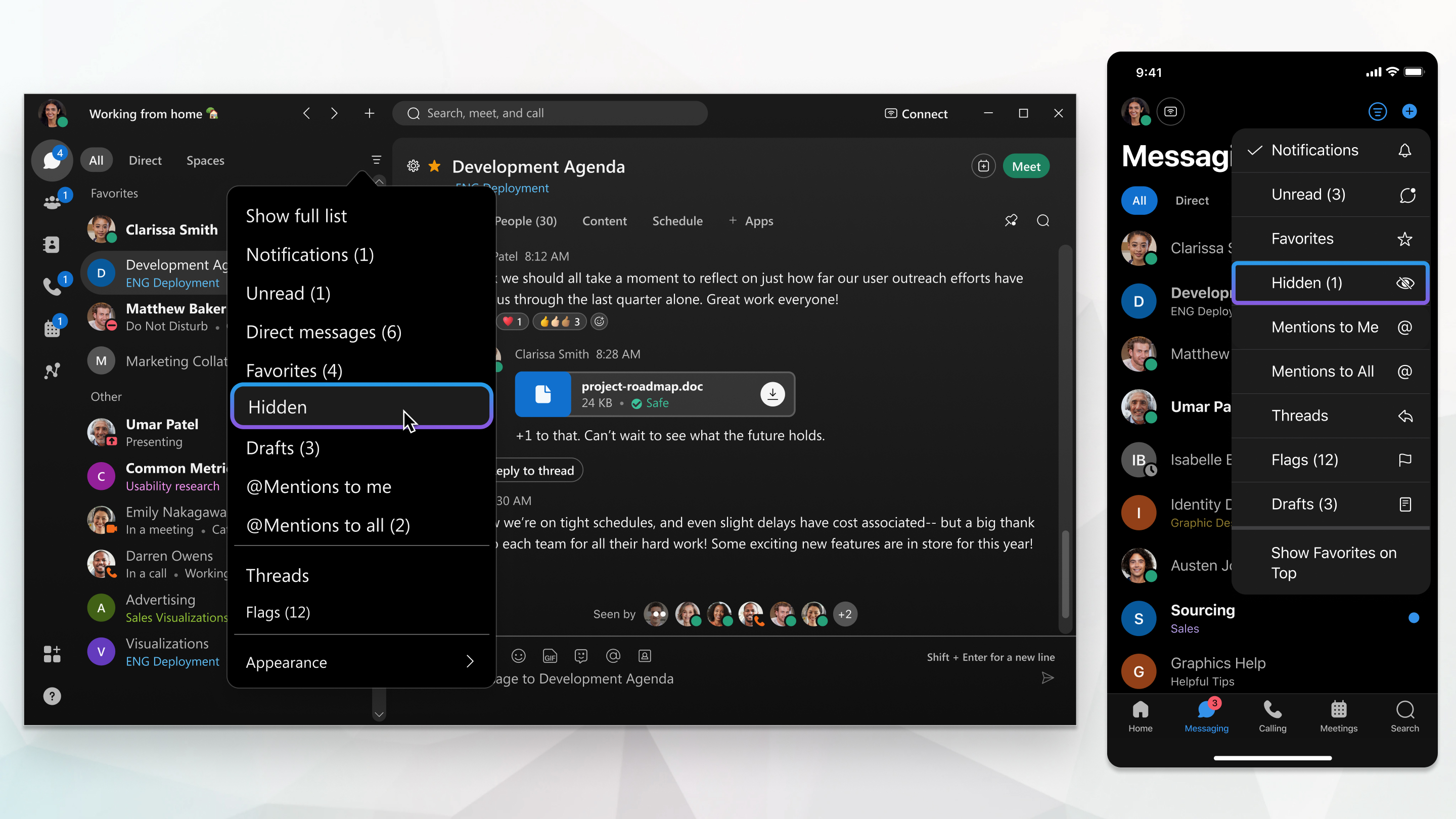
Når du føjes til mellemrum, eller du opretter et rum, vises en mellemrumsliste. Med et overblik kan du se mellemrum med nye meddelelser, nye rum, du er blevet føjet til, eller mellemrum, hvor du er blevet nævnt. Du kan filtrere denne liste, hvis du vil fokusere på mellemrum, der har ulæste meddelelser.