- Начало
- /
- Статия

Благодарим за обратната връзка.

 В тази статия
 Обратна връзка?
Можете да персонализирате екрана на вашето устройство и сензорния контролер с вашето лого и изображение на марката, без да компрометирате потребителското изживяване.
Брандиране в състояние на полусъбуждане
За състоянието на полусъбуждане можете да добавите персонализирано фоново изображение и лого.
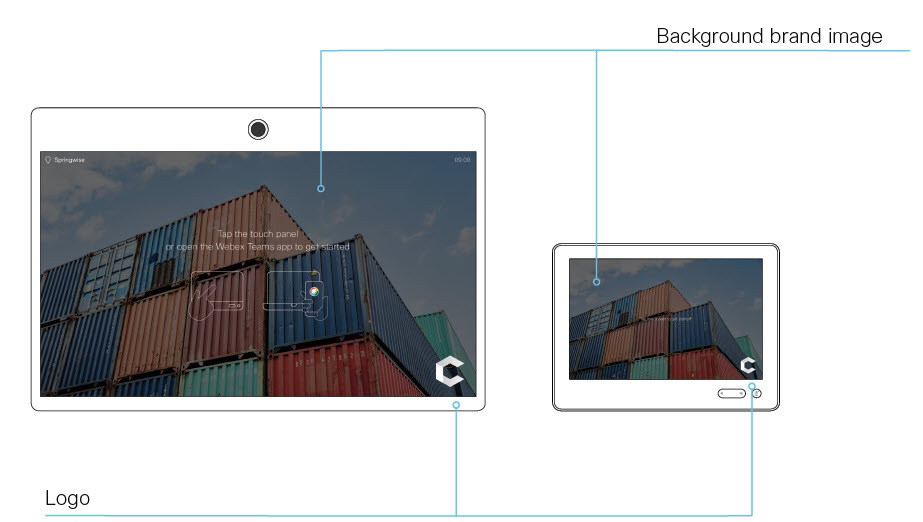
Когато устройството се събуди, фоновото изображение се показва в пълен цвят. След няколко секунди изображението автоматично се затъмнява с прозрачно черно наслагване. Можете да използвате изображение във формат PNG или JPEG. Препоръчителният размер е 1920x1080 пиксела.
Препоръчваме да използвате бяло лого във формат PNG на прозрачен фон, за да го направите по-видимо на изображението на марката на тъмния фон. Минималният размер е 272x272 пиксела. Логото се мащабира автоматично, така че да пасва на слота.
Брандиране в будно състояние
За будно състояние можете да добавите лого на екрана и сензорния контролер.
Препоръчваме ви да използвате тъмно или черно лого във формат PNG на прозрачен фон. Устройството добавя леко наслагване с 40% непрозрачност, така че логото и другите елементи на потребителския интерфейс да се смесват заедно. Минималният размер е 272x272 пиксела. Логото се мащабира автоматично, така че да пасва на слота.
-
Стандартният текст за това как да използвате устройството не може да бъде персонализиран.
-
Прилагането на персонализирано брандиране или визуализации по подразбиране на Cisco на организационно ниво отменя брандирането на отделни устройства.
-
За да активирате брандирането в цялата организация за устройства, свързани с Webex Edge за устройства, отидете на и превключете Разрешаване на контролния център за управление на конфигурациите.
Персонализираното брандиране не се поддържа на следните устройства:
-
Cisco IP телефони
-
Аналогови телефонни адаптери
Всички устройства във вашата организация
| 1 |
От изгледа на клиента в Control Hub отидете на У стройства и щракнете върху На стройки. Превъртете до Брандиране. |
| 2 |
Изберете Ка чване на визуални изображения на марката на вашата компания за всички устройства и добавете изображения на марката си за следното:
Щракнете върху За пазване, за да приложите промените. За допълнителна информация за това как се показват изображенията, кликнете върху Ви жте примери. |
Индивидуални устройства
Ако прилагате брандиране на организационно ниво, брандирането на отделни устройства се отменя.
| 1 |
От изгледа на клиента в Control Hub отидете на Устрой ства и изберете устройството си. Отидете в Поддръжка и щракнете върху Управление на локалните устройства. <endpoint ip or hostname>Ако имате настройка на потребителя на админи страт ора или интегра тора, можете да влезете в локалния уеб интерфейс на устройствата във вашия браузър от http (s) ://. |
| 2 |
От страницата за разширени настройки отидете на Настрой ка и персонализи ране и отворете раздела Брандиране. От тази страница можете да добавите свои собствени елементи за брандиране, фоново изображение на марката и лого, към стаята или устройството за бюро. |
Задаване на брандиране по подразбиране на Cisco на всички устройства във вашата организация
| 1 |
От изгледа на клиента в Control Hub отидете на У стройства и щракнете върху На стройки. Превъртете до Брандиране. |
| 2 |
Изберете Използвайте визуалните изображения по подразбиране на Cisco на всички устройства, за да зададете марката по подразбиране на всички устройства във вашата организация. |


