- Start
- /
- Artikel

Hartelijk dank voor uw feedback

 In dit artikel
 Feedback?
Creëer aangepaste besturingselementen voor uw gebruikers met UI-extensies en macro's.
Macro's
Een macro is een klein JavaScript-programma dat lokaal op uw apparaat wordt uitgevoerd. U kunt uw apparaat bijvoorbeeld zo programmeren dat inkomende oproepen van specifieke nummers automatisch worden beantwoord.
Macro's kunnen API-opdrachten (Application Programming Interface) uitvoeren voor uw apparaten, maar ook voor systemen van derden.
Alle actieve macro's worden in één proces op het apparaat uitgevoerd, de zogenaamde Runtime. Via de webinterface van het apparaat kunt u de runtime starten en stoppen, indien nodig. De Runtime is in een sandbox geïnstalleerd en de code is veilig geïsoleerd van de standaardsoftware van het apparaat.
U kunt macro's beheren via de Control Hub of de Macro-editor op de webinterface van het apparaat. Als u macro's wilt configureren vanuit de Control Hub, moet u eerst de macrovoorziening voor uw apparaten inschakelen.
In de Control Hub kunt u zien welke wijzigingen zijn aangebracht in de macro's in de geschiedenis van het apparaat.
UI-extensies
Een UI-extensie is een knop of paneel op maat dat u zelf maakt en toevoegt aan het aanraakscherm van uw apparaat. Voeg bijvoorbeeld een „Quick Dial-knop” toe om een veelgebruikt nummer te bellen, of programmeer uw apparaat om automatisch oproepen van specifieke nummers te beantwoorden.
UI-extensies kunnen ook randapparatuur van derden bedienen, zoals lampen, jaloezieën en videoschakelaars. Wanneer het videoapparaat en de randapparatuur via dezelfde gebruikersinterface worden bediend, krijgt u een consistente gebruikerservaring in de vergaderruimte. De communicatie met de controlesystemen van derden verloopt via de API van derden.
Met het open platform kunt u aanpassingen maken die aansluiten op uw bestaande workflows; zo kunt u extra waarde creëren die verder gaat dan het kernaanbod van Webex.
Enkele voorbeelden zijn:
-
Aangepaste webservergegevens weergeven op het hoofdscherm.
-
Problemen melden aan een ticketsysteem.
-
Akoestische gegevens uit de ruimte verzamelen en naar een webserver sturen waar ze kunnen worden geplot.
-
Randapparatuur van derden bedienen, zoals lampen, jaloezieën en videoschakelaars.
U kunt UI-extensies maken met de UI Extensions Editor in de webinterface van het apparaat.
Schakel de voorziening van macro's in Control Hub in
Als u macroprovisioning inschakelt, krijgt u vanaf de Control Hub per apparaat lees- en schrijftoegang tot macro's. Eenmaal ingeschakeld, uploaden alle apparaten die zijn geregistreerd in de gedeelde modus hun macro's naar de Control Hub. Beheerders kunnen dan de broncode van de macro bewerken, lokale kopieën downloaden en de macro's uploaden naar andere apparaten.
Om macroprovisioning mogelijk te maken, gaat u naar Apparaten > Instellingen > Macro's in Control Hub en schakelt u Allow Control Hub in om macro's te beheren in te schakelen.
-
Alle macro's in Control Hub worden opgeslagen en versleuteld, maar niet met behulp van de eigen privésleutel van de klant, in deCisco Cloud. Als uw macro's vertrouwelijke gegevens bevatten, moet u de macrovoorziening van Control Hub niet inschakelen.
-
De levering van macro's in Control Hub is alleen van toepassing op apparaten in gedeelde modus.
Macro's configureren via de Control Hub
U moet eerst de voorziening van macro's in Control Hub inschakelen, zoals hierboven beschreven.
Macroprovisioning wordt geleverd op basis van één apparaat. Om macro's tussen apparaten te delen, kunt u een macro downloaden van het ene apparaat en deze vervolgens uploaden naar een ander apparaat.
Om toegang te krijgen tot macro's voor apparaten in gedeelde modus:
-
Ga vanuit de klantenweergave op https://admin.webex.com naar Apparaten en selecteer het apparaat dat u wilt configureren.
-
Ga naar Configuraties en selecteer Macro's.

Vanaf hier kunt u:
-
Macro's maken, bewerken en verwijderen.
-
Macro's uploaden en downloaden (*.js).
-
Macro's in- of uitschakelen.
-
Sla uw wijzigingen op.
-
Macrologboeken bekijken.
Als iemand tegelijkertijd dezelfde macro ('s) vanaf een andere weblocatie heeft bewerkt, krijgt u opties om een kopie van uw versie te downloaden, uw versie te verwijderen of de andere versie te overschrijven.
Macro's maken op basis van de webinterface van het apparaat
De macro-editor biedt een code-editor, hulpmiddelen voor logboekregistratie en bedieningselementen voor het snel testen van macro's.
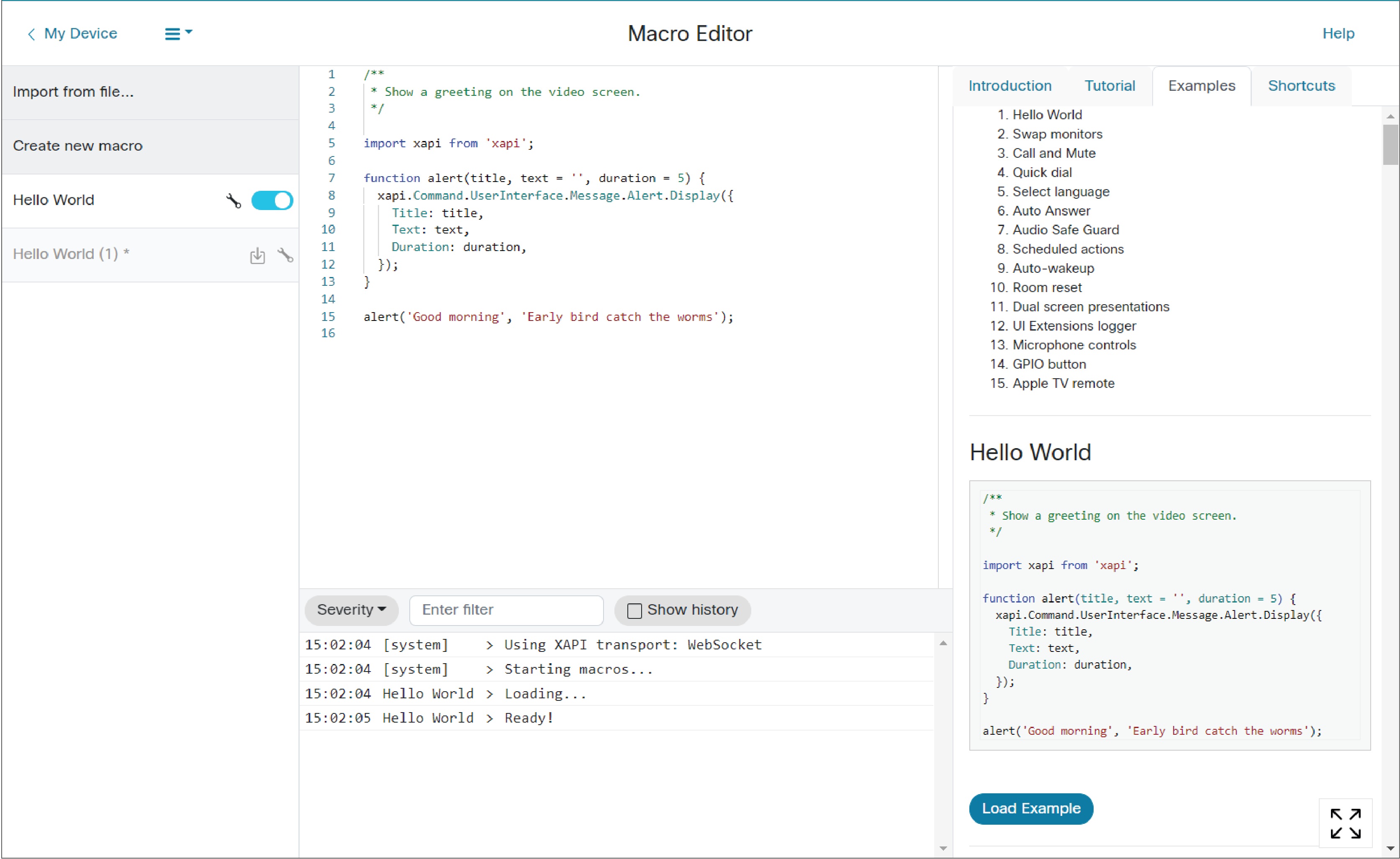
Meld u aan bij de webinterface van het apparaat met de inloggegevens van de beheerder en ga naar Customization > Macro Editor. Vanaf hier kunt u:
-
Macro's maken, bewerken en verwijderen.
-
Macro's importeren of exporteren (*.js).
-
Macro's in- of uitschakelen.
-
Bekijk de foutopsporingslogboeken.
-
Sla uw wijzigingen op (Ctrl+S)
Als iemand tegelijkertijd dezelfde macro vanaf een andere weblocatie heeft bewerkt, krijgt u opties om een kopie van uw versie te downloaden, uw bewerking te negeren of de andere versie te overschrijven.
UI-extensies aanmaken via de webinterface van het apparaat
De UI Extensions Editor biedt hulpmiddelen voor het maken van:
-
Actieknoppen - Een knop die aan de startpagina is toegevoegd. De actieknop kan worden geprogrammeerd om acties uit te voeren wanneer een gebruiker erop tikt.
-
Panelen - Een bedieningspaneel kan veel elementen van de gebruikersinterface bevatten (zoals knoppen, tekstvelden, schakelaars, schuifregelaars), die allemaal kunnen worden geprogrammeerd om acties uit te voeren. Zo kunt u uw eigen groep bedieningselementen combineren op een gemeenschappelijke locatie.
-
Web Apps — Een snelkoppeling voor een webapp die aan de startpagina is toegevoegd. De webapp zal een vooraf gedefinieerde webpagina op volledig scherm openen. Dit is beschikbaar op alle apparaten met een Web Engine (d.w.z. apparaten uit de Board- en Desk-serie, met uitzondering van DX).
Meld u aan bij de webinterface van het apparaat met de inloggegevens voor Admin, RoomControl of Integrator en ga naar Customization > UI Extensions Editor.
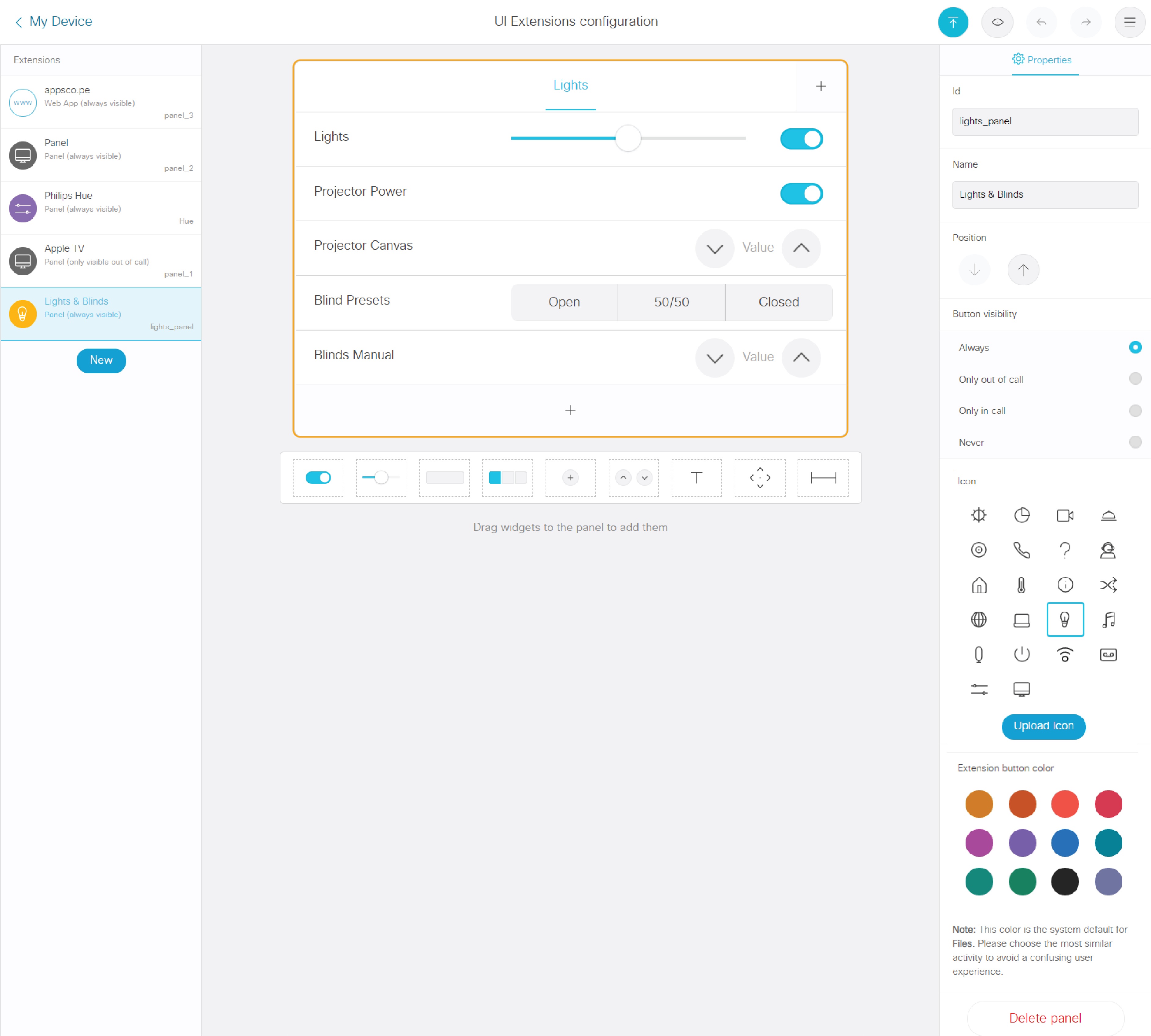
Vanaf hier kunt u:
-
Een UI-extensie toevoegen, uploaden, downloaden of verwijderen.
-
Maak en configureer vele soorten bedieningselementen.
-
Stel een UI-extensie in op actief versus inactief.
-
Definieer wanneer de UI-extensie zichtbaar zal zijn.
-
Exporteer uw UI-extensies naar het videoapparaat of naar een bestand op uw computer.
Om een UI-extensie aan een macro te koppelen, moet u de unieke ID van het item gebruiken. De id voor uw schakelaar kan bijvoorbeeld „lights_on” zijn. Vervolgens schreef u een macro die de tikken op het scherm controleerde en toen werd vastgesteld dat op de knop lights_on "" werd getikt, werd het gewenste commando gegeven (bijvoorbeeld de lichten aan/uit zetten).
Kijk hier voor voorbeelden van het koppelen van UI-extensies aan macro's.
Meer informatie
Meer informatie over het maken van macro's en UI-extensies vindt u op:
Bezoek de Cisco Collaboration Developer-community als u hulp nodig hebt met macro's en code van derden.
Raadpleeg Apparaatconfiguraties voor kamer- en bureauapparaten en Webex Boards voor informatie over toegang tot de lokale webinterface.
Met de extensies voor de gebruikersinterface (UI) van het Room Scheduler-apparaat kunt u aangepaste panelen en actieknoppen maken en webtoepassingen rechtstreeks in het Room Scheduler-dashboard integreren. Meer informatie over macro's en extensies voor Room Scheduler.


