- Ana Sayfa
- /
- Makale

Geri bildiriminiz için teşekkürler.

 Bu makalede
 Geri Bildirim?
Kullanıcı arayüzü uzantıları ve makroları ile kullanıcılarınız için özel kontroller oluşturun.
Makrolar
Makro, cihazınızda yerel olarak çalışan küçük bir JavaScript programıdır. Örneğin, cihazınızı belirli numaralardan gelen aramaları otomatik olarak yanıtlayacak şekilde programlayabilirsiniz.
Makrolar, cihazlarınız ve üçüncü taraf sistemler için Uygulama Programlama Arabirimi (API) komutlarını çalıştırabilir.
Tüm etkin makrolar, cihazda Çalışma Zamanı adı verilen tek bir işlemde çalışır. Cihaz web arayüzünden çalışma zamanını gerektiği gibi başlatabilir ve durdurabilirsiniz. Çalışma Zamanı sanal alanlıdır ve kod cihazın standart yazılımından güvenli bir şekilde izole edilmiştir.
Makroları Control Hub veya cihazın web arabirimindeki Makro Düzen leyicisinden yönetebilirsiniz. Control Hub'dan makroları yapılandırmak için önce aygıtlarınız için makro sağlama özelliğini etkinleştirmeniz gerekir.
Control Hub'da, makrolarda yapılan değişiklikleri cihazın geçmişinde görebilirsiniz.
UI uzantıları
UI uzantısı, kendiniz oluşturduğunuz ve cihazınızın dokunmatik ekranına eklediğiniz özel bir düğme veya paneldir. Örneğin, sık kullanılan bir numarayı aramak için bir “Hızlı Arama” düğmesi ekleyin veya cihazınızı belirli numaralardan gelen aramaları otomatik olarak yanıtlayacak şekilde programlayın.
UI uzantıları ayrıca ışıklar, panjurlar ve video anahtarları gibi üçüncü taraf çevre birimlerini de kontrol edebilir. Video cihazı ve çevre birimleri aynı kullanıcı arayüzünden kontrol edildiğinde, toplantı odasında tutarlı bir kullanıcı deneyimi elde edersiniz. Üçüncü taraf kontrol sistemleri ile iletişim üçüncü taraf API aracılığıyla yapılır.
Açık platform, mevcut iş akışlarınıza eklenecek özelleştirmeler oluşturmanıza olanak tanır; böylece temel Webex teklifinin ötesinde ek değer yaratmanıza olanak tanır.
Bazı örnekler şunları içerir:
-
Ana ekranda özel web sunucusu verilerini görüntüleme.
-
Sorunları bir bilet sistemine bildirmek.
-
Odadan akustik verilerinin toplanması ve çizilebileceği bir web sunucusuna gönderilmesi.
-
Işıklar, panjurlar ve video anahtarlayıcıları gibi üçüncü taraf çevre birimlerini kontrol etme.
Cihaz web arayüzündeki UI Uzant ıları Düzenleyicisi'nden UI uzantıları oluşturabilirsiniz.
Makroların Control Hub sağlanmasını etkinleştir
Makro sağlama özelliğini etkinleştirmek, Control Hub'dan aygıt bazında makrolara okuma ve yazma erişimi sağlar. Etkinleştirildikten sonra, paylaşılan modda kayıtlı tüm cihazlar makrolarını Control Hub'a yükler. Yöneticiler daha sonra makro kaynak kodunu düzenleyebilir, yerel kopyaları indirebilir ve makroları diğer cihazlara yükleyebilir.
Makro hazırlamayı etkinleştirmek için Control Hub'da A ygıt lar > Ayar lar > Makrolar'a gidin ve Control Hub'ın makro ları yönetmesine izin ver seçeneğini açın.
-
Control Hub'daki tüm makrolar saklanır ve şifrelenir, ancak müşterilerin kendi özel anahtarı kullanılarak kullanılmaz. Cisco Cloud Makrolarınız gizli veriler içeriyorsa, Control Hub makro sağlama özelliğini etkinleştirmemelisiniz.
-
Makroların Control Hub sağlanması yalnızca paylaşılan mod aygıtları için geçerlidir.
Control Hub'dan makroları yapılandırma
Öncelikle yukarıda açıklandığı gibi Makroların Control Hub sağlanmasını etkinleştirmeniz gerekir.
Makro provizyon tek cihaz bazında sağlanır. Makroları cihazlar arasında paylaşmak için bir cihazdan makro indirebilir ve ardından başka bir cihaza yükleyebilirsiniz.
Paylaşılan mod aygıtları için makrolara erişmek için:
-
https://admin.webex.com adresindeki müşteri görünümünden Ayg ıtlar 'a gidin ve yapılandırmak istediğiniz cihazı seçin.
-
Yapılandırmalar'a gidin ve Makro'ları seçin.

Buradan şunları yapabilirsiniz:
-
Makrolar oluşturun, düzenleyin ve silin.
-
Makroları yükleyin ve indirin (*.js).
-
Makroları etkinleştirin veya devre dışı bırakın.
-
Değişikliklerinizi kaydedin.
-
Makro günlüklerini görüntüleyin.
Birisi aynı makroyu başka bir web konumundan aynı anda düzenlediyse, sürümünüzün bir kopyasını indirme, sürümünüzü atma veya diğer sürümün üzerine yazma seçenekleri sunulur.
Cihaz web arayüzünden makrolar oluşturun
Makro Düzenleyici, makroların hızlı test edilmesi için bir kod editörü, günlük kaydı araçları ve kontroller sağlar.
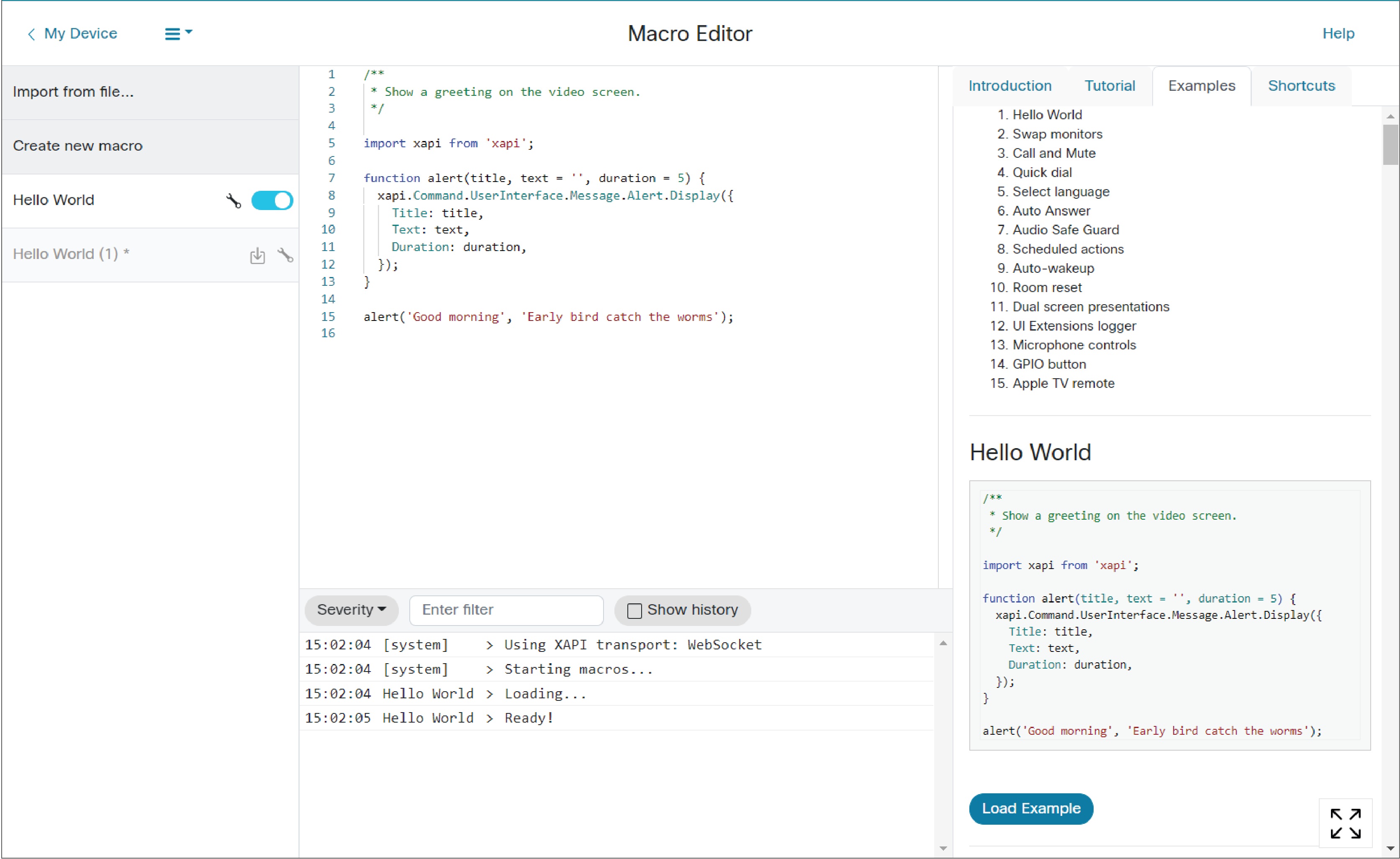
Yönetici kimlik bilgilerini kullanarak cihaz web arayüzünde oturum açın ve Özel leştirme > Makro Düzen leyici'ye gidin. Buradan şunları yapabilirsiniz:
-
Makrolar oluşturun, düzenleyin ve silin.
-
Makroları içe veya dışa aktarın (*.js).
-
Makroları etkinleştirin veya devre dışı bırakın.
-
Hata ayıklama günlüklerini inceleyin.
-
Değişikliklerinizi kaydedin (Ctrl+S)
Birisi aynı makroyu başka bir web konumundan aynı anda düzenlediyse, sürümünüzün bir kopyasını indirme, düzenlemenizi atma veya diğer sürümün üzerine yazma seçenekleri sunulur.
Cihaz web arayüzünden UI uzantıları oluşturun
UI Extensions Editor, aşağıdak ileri oluşturmak için araçlar sağlar:
-
Eylem Düğmeleri - Ana sayfaya eklenen bir düğme. Eylem düğmesi, bir kullanıcı dokunduğunda eylemleri gerçekleştirmek üzere programlanabilir.
-
Paneller - Bir kontrol paneli, tümü eylemleri gerçekleştirmek için programlanabilen birçok UI öğesi (örneğin düğmeler, metin alanları, anahtarlar, kaydırıcılar) içerebilir. Bu, kendi kontrol grubunuzu ortak bir konumda birleştirmenize izin verebilir.
-
Web Uygulamaları — Ana sayfaya eklenen bir web uygulaması kısayolu. Web uygulaması önceden tanımlanmış bir web sayfasını tam ekranda başlatacaktır. Bu, Web Motoruna sahip tüm cihazlarda kullanılabilir (örn., DX hariç, Board ve Desk Serisi cihazlar).
Admin, RoomControl veya Integrator kimlik bilgilerini kullanarak cihaz web arayüzünde oturum açın ve Özel leştirme > UI Uzantıları Düzenleyicisi'ne gidin.
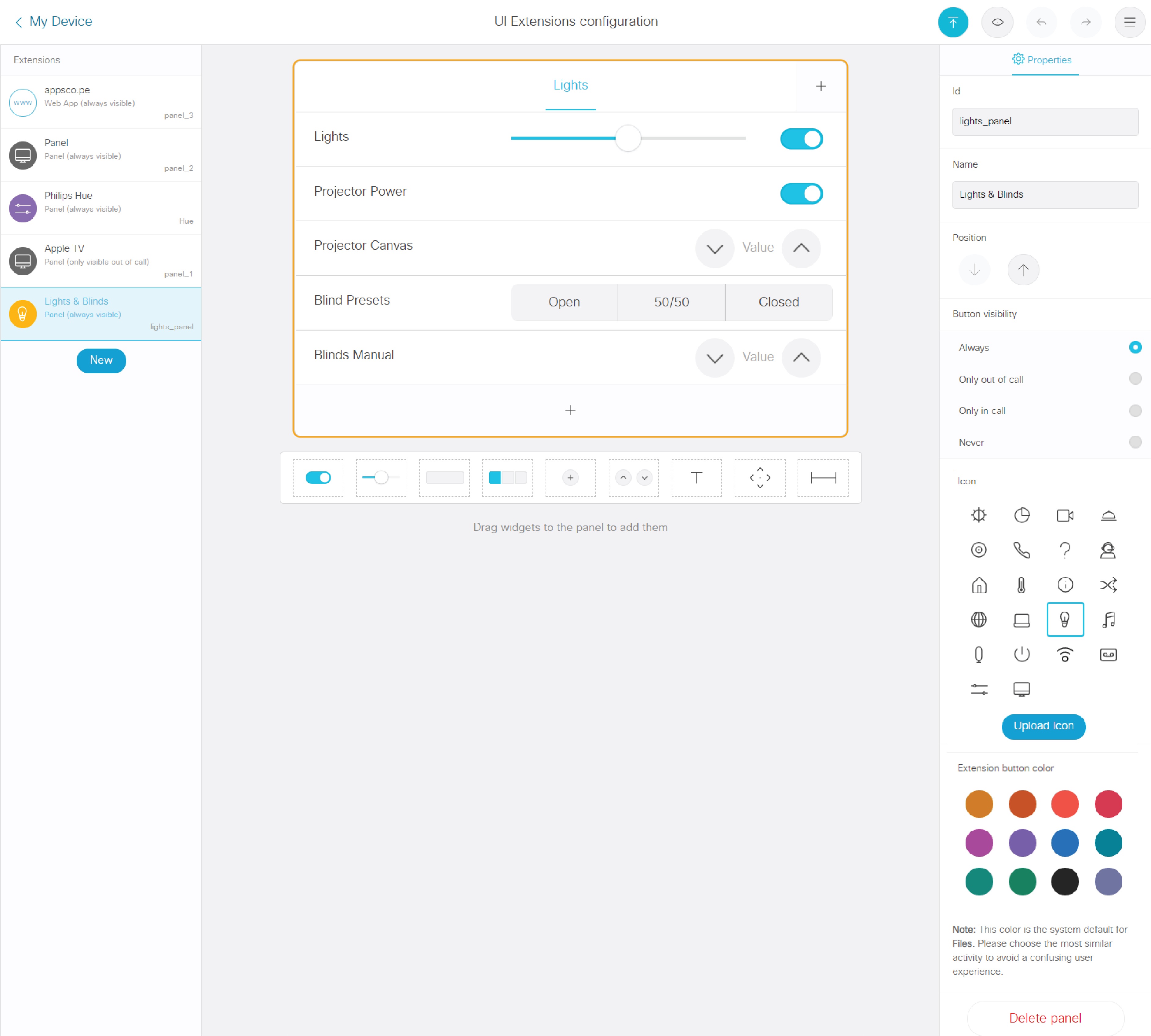
Buradan şunları yapabilirsiniz:
-
Bir UI uzantısı ekleyin, yükleyin, indirin veya silin.
-
Birçok denetim türü oluşturun ve yapılandırın.
-
Kullanıcı arayüzü uzantısını etkin ve etkin olmayan olarak ayarlayın.
-
UI uzantısının ne zaman görünür olacağını tanımlayın.
-
UI Uzantılarınızı video cihazına veya bilgisayarınızdaki bir dosyaya aktarın.
Bir UI uzantısını bir makroya bağlamak için, öğe için benzersiz Kimliği kullanmanız gerekir. Örneğin, geçişinizin kimliği "lights_on” olabilir. Ardından, ekran dokunuşlarını izleyen bir makro yazarsınız ve "lights_on" düğmesine dokunulduğunu algıladığında, istenen komutu verir (örneğin, ışıkları açıp kapatır).
UI uzantılarını makrolara bağlayan örnekler için buraya bakın.
Daha fazla bilgi
Makro ve kullanıcı arayüzü uzantıları oluşturma hakkında daha fazla bilgi edinin:
Makrolar ve üçüncü taraf kod larıyla ilgili yardıma ihtiyacınız varsa Cisco Collaboration Developer toplulu ğunu ziyaret edin.
Yerel web arayüz üne nasıl erişileceği hakkında bilgi için Oda ve Masa Aygıtları ve Webex Panoları için Aygıt Yapılandırmaları bölümüne bakın.
Oda Zamanlayıcı cihazı Kullanıcı Arayüzü (UI) Uzantıları, özel paneller ve eylem düğmeleri oluşturmanıza ve web uygulamalarını doğrudan Oda Zamanlayıcı kontrol paneline entegre et menize olanak tanır. Room Scheduler için makrolar ve uzantılar hakkında daha fazla bilgi edinin.


