
Благодарим за обратната връзка.
Споделяне на съдържание в срещи и уебинари
 Обратна връзка?

Всеки в среща, както и водещ в уебинар или събитие, може да споделя съдържание до 4k. Ако преместите отворен прозорец върху споделеното приложение, никой не може да го види, но можете да покажете видеоклипа от камерата си над споделеното приложение.
Прозорецът за споделяне на съдържанието може да бъде разширен или намален до всякакъв размер с цел показване на толкова приложения, колкото ви е необходимо. Когато щракнете върху Сподел яне, за да отворите прозореца Споделяне на съдържанието, задръжте курсора на мишката върху ръба на прозореца и след това щракнете и плъзнете до предпочитания от вас размер.
Споделете екрана си
Когато споделяте екрана си, всеки може да види това, което виждате. Ако имате отворен документ на Word или слайд на PowerPoint или дори уебсайт или прозорец за чат, те го виждат.
Преди срещата заглушете известията и затворете всички лични или чувствителни документи. По този начин не е нужно да се притеснявате за случайно споделяне на лична или разсейваща информация.
Когато споделяте съдържание, можете да получите достъп до лентата с инструменти за споделяне, като преместите мишката до мястото, където пише „Споделяте този екран“. Падащият списък показва вашите опции. За да го скриете отново, преместете мишката далеч.
|
Щракнете върху Споделяне
|
 и изберете екрана, който искате да споделите.
Споделяне само на конкретно приложение
Когато споделяте конкретно приложение, други не могат да видят нищо друго освен споделеното приложение. Например, ако имате отворени браузъра и PowerPoint и изберете да споделяте PowerPoint, те не могат да виждат разделите на браузъра. Но ако имате отворени няколко презентации на PowerPoint, можете да превключвате между тях. Ако преместите друго приложение пред това, което споделяте, участниците все още могат да виждат само споделеното ви приложение.
Ако случайно кликнете върху приложение, което не е споделено, то все още ще вижда само приложението, което се споделя.
|
Споделете приложение, независимо дали го имате отворено или не:
|

Споделяне на множество приложения
Споделяйте множество приложения от менюто Споделяне на съдържание.
|
Щракнете върху Споделяне на съдържание
|
 .
.Споделяне на прозорец от лентата на задачите
Ако използвате Windows 11, споделете прозореца на всяко отворено приложение директно от лентата на задачите, без да се налага да го избирате от опциите за споделяне във вашата среща или уеб семинар.
Тази функция е достъпна само при ограничена наличност. За да включите тази функция, отворете калъф.
|
Задръжте курсора на мишката върху приложение в лентата на задачите и щракнете върху Споделяне на този прозорец в изскачащия прозорец на прозореца на приложението. |
Споделяне на видео съдържание
Споделянето на видео съдържание е малко по-различно от споделянето на всеки друг тип съдържание. За да се справят с тази разлика, срещите и уебинарите имат избор за оптимизация специално за движение и видео.
|
Щракнете върху Споделяне Поставете отмет ка в полето Споделяне на аудио компютър а си, така че видео звукът да идва директно през аудиоконференцията. |
Споделяне на файл
Споделянето на файлове ви позволява да споделяте един файл. Това може да бъде всичко, като документ или видео файл, съхранен на вашия компютър.
Ако вече имате отворен файл, споделете екрана или приложението си. Споделянето на файлове може да не работи, когато се опитвате да споделите презентация на PowerPoint с вградено видео.
| 1 |
Щракнете върху Споделяне на съдържание |
| 2 |
Изберете файла, който искате да споделите. |
Споделяне на бяла дъска
За да споделите бяла дъска, вижте Използване на бялата дъска в. Webex Meetings
Споделяне на видеоклипове от фотоапарата
По време на среща или уебинар споделяйте вградената камера на компютъра си или външна USB камера точно както споделяте работния си плот. Когато споделяте, участниците могат да видят всичко, което вижда камерата ви. Те също така все още могат да видят вашия възглед за себе си.
| 1 |
Щракнете върху Споделяне |
| 2 |
Изберете камерата, която искате да споделите, и щракнете върху Споделяне. Видеоклипът на камерата ви се появява в прозореца на събранието.
|
| 3 |
(По избор) Ако сте избрали грешна камера или искате да смените камерите, щракнете върху Превключ ване на каме рата и изберете камера. |
Вижте какво споделяте
Когато споделяте съдържание, искате да сте сигурни, че споделяте само това, което искате и че всички участници в събранието могат да го видят. Когато споделяте екрана или приложение, проверете какво виждат всички останали, като отворите прозорец, който ви показва какво споделяте.
|
Докато споделяте, отидете в раздела в лентата за контрол на събранията в горната част на екрана и щ ракнете върху стрелката. 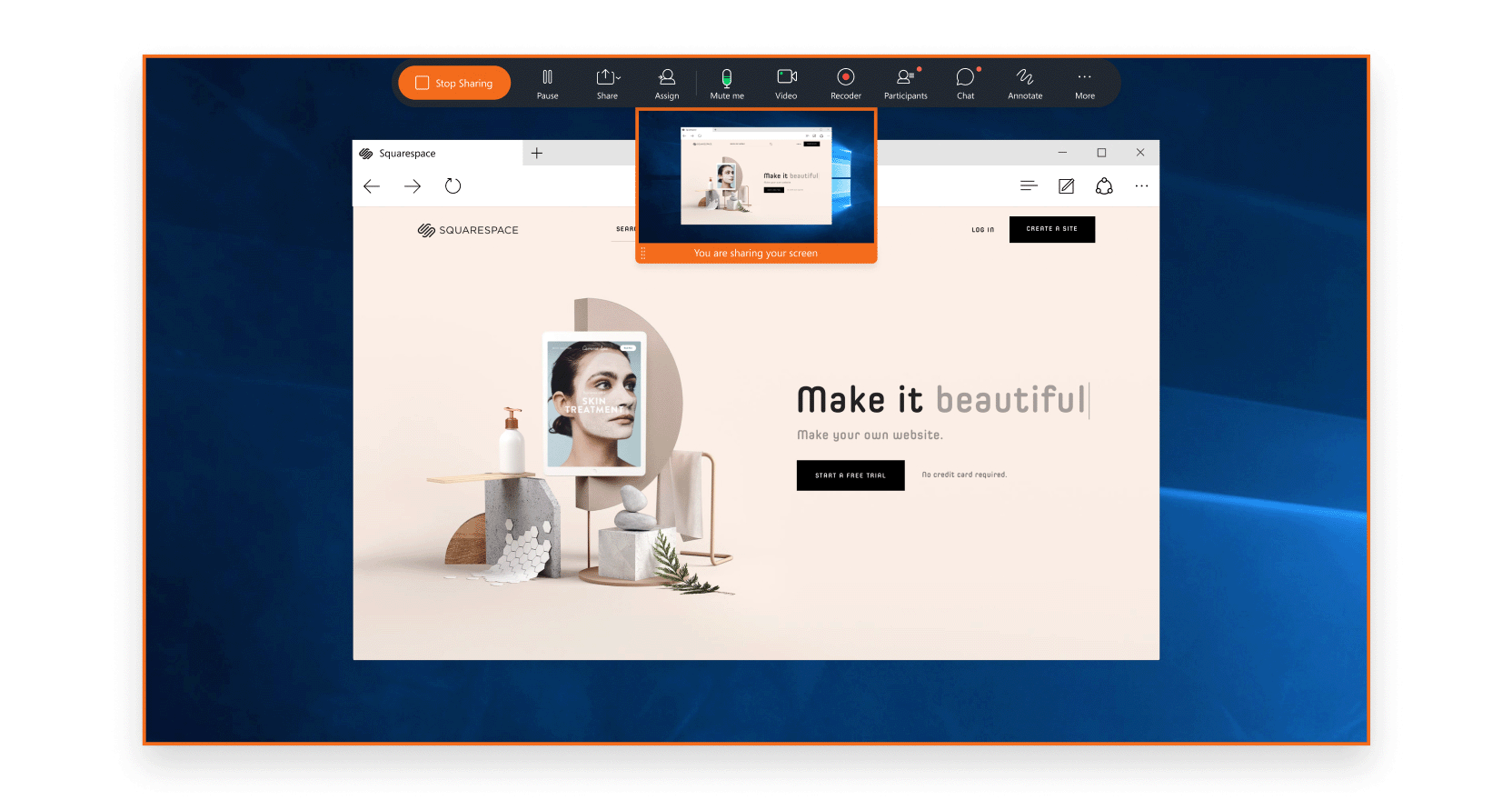 За да разширите или сгънете контролната лента в горната част на екрана, щракнете върху стрелката. Ако контролната лента за споделяне покрива споделеното съдържание, можете да плъзнете лентата до всеки друг ръб на екрана. |


