
Hvala na povratnim informacijama.
Dijeljenje sadržaja na sastancima i webinarima
 Želite li poslati povratne informacije?

Svatko na sastanku, kao i voditelj na webinaru ili događaju, može dijeliti sadržaj do 4k. Ako premjestite otvoreni prozor preko zajedničke aplikacije, nitko ga ne može vidjeti, ali videozapis fotoaparata možete prikazati preko zajedničke aplikacije.
P rozor Dijeli sadržaj može se proširiti ili smanjiti na bilo koju veličinu radi prikazivanja onoliko aplikacija koliko vam je potrebno. Kada kliknete Di jeli da biste otvorili prozor Dijeli sadržaj, zadržite pokazivač iznad ruba prozora, a zatim kliknite i povucite na željenu veličinu.
Podijelite svoj zaslon
Kada dijelite zaslon, svatko može vidjeti ono što vidite. Ako imate otvoren Wordov dokument ili PowerPoint slajd, ili čak web mjesto ili prozor za chat, oni ga vide.
Prije sastanka isključite obavijesti i zatvorite sve osobne ili osjetljive dokumente. Na ovaj način ne morate brinuti o slučajnom dijeljenju privatnih ili ometajućih informacija.
Prilikom dijeljenja sadržaja možete pristupiti alatnoj traci za dijeljenje pomicanjem miša na mjesto na kojem piše 'Dijelite ovaj zaslon'. Padajući popis prikazuje vaše opcije. Da biste ga ponovo sakrili, odmaknite miša.
|
Kliknite Po dijel i
|
 i odaberite zaslon koji želite podijeliti.
Dijelite samo određenu aplikaciju
Kada dijelite određenu aplikaciju, drugi ne mogu vidjeti ništa drugo osim zajedničke aplikacije. Na primjer, ako imate otvoreni preglednik i PowerPoint i odlučite dijeliti PowerPoint, kartice preglednika ne mogu vidjeti. Ali ako imate nekoliko otvorenih PowerPoint prezentacija, možete se prebacivati između njih. Ako premjestite drugu aplikaciju ispred one koju dijelite, sudionici i dalje mogu vidjeti samo vašu zajedničku aplikaciju.
Ako slučajno kliknete na aplikaciju koja se ne dijeli, i dalje će vidjeti samo aplikaciju koja se dijeli.
|
Podijelite aplikaciju, bilo da je imate otvorenu ili ne:
|

Dijelite više aplikacija
Dijelite više aplikacija iz izbor nika Dijeli sadržaj.
|
Kliknite Po dijeli sadržaj
|
 .
.Dijeljenje prozora s programske trake
Ako koristite Windows 11, podijelite prozor bilo koje otvorene aplikacije izravno s programske trake bez potrebe da ga odaberete iz opcija dijeljenja na sastanku ili webinaru.
Ova je značajka dostupna samo u ograničenoj dostupnosti. Da biste uključili ovu značajku, otvorite kućište.
|
Zadržite pokazivač iznad aplikacije na programskoj traci i kliknite Po dijeli ovaj prozor u skočnom prozoru prozora aplikacije. |
Dijeljenje video sadržaja
Dijeljenje video sadržaja malo se razlikuje od dijeljenja bilo koje druge vrste sadržaja. Da bi se riješili ove razlike, sastanci i webinari imaju izbor optimizacije posebno za pokret i video.
|
Kliknite Po dijel i Označ ite okvir Dijeli zvuk račun ala kako bi video zvuk dolazio izravno kroz audio konferenciju. |
Dijeljenje datoteke
Dijeljenje datoteka omogućuje vam dijeljenje jedne datoteke. To može biti bilo što, poput dokumenta ili video datoteke pohranjene na vašem računalu.
Ako već imate otvorenu datoteku, podijelite zaslon ili aplikaciju. Dijeljenje datoteka možda neće uspjeti kada pokušavate dijeliti PowerPoint prezentaciju s ugrađenim videozapisom.
| 1 |
Kliknite Po dijeli sadržaj |
| 2 |
Odaberite datoteku koju želite podijeliti. |
Dijelite ploču
Da biste dijelili bijelu ploču, pogledajte odjeljak Korištenje bijele ploče u. Webex Meetings
Dijeljenje videozapisa s fotoaparata
Tijekom sastanka ili webinara dijelite ugrađenu kameru računala ili vanjsku USB kameru baš kao što dijelite radnu površinu. Kada dijelite, sudionici mogu vidjeti sve što vaš fotoaparat vidi. Oni također još uvijek mogu vidjeti vaš pogled na sebe.
| 1 |
Kliknite Po dijeli |
| 2 |
Odaberite kameru koju želite dijeliti i kliknite Po dijel i. Videozapis vašeg fotoaparata pojavljuje se u prozoru sastanka.
|
| 3 |
(Opcionalno) Ako ste odabrali pogrešnu kameru ili želite promijeniti fotoaparat, kliknite Pre baci kameru i odaberite kameru. |
Pogledajte što dijelite
Kada dijelite sadržaj, želite biti sigurni da dijelite samo ono što želite i da ga svi na sastanku mogu vidjeti. Kada dijelite zaslon ili aplikaciju, provjerite što svi drugi vide otvaranjem prozora koji prikazuje ono što dijelite.
|
Tijekom dijeljenja idite na karticu na kontrolnoj traci sastanka na vrhu zaslona i kliknite strelicu. 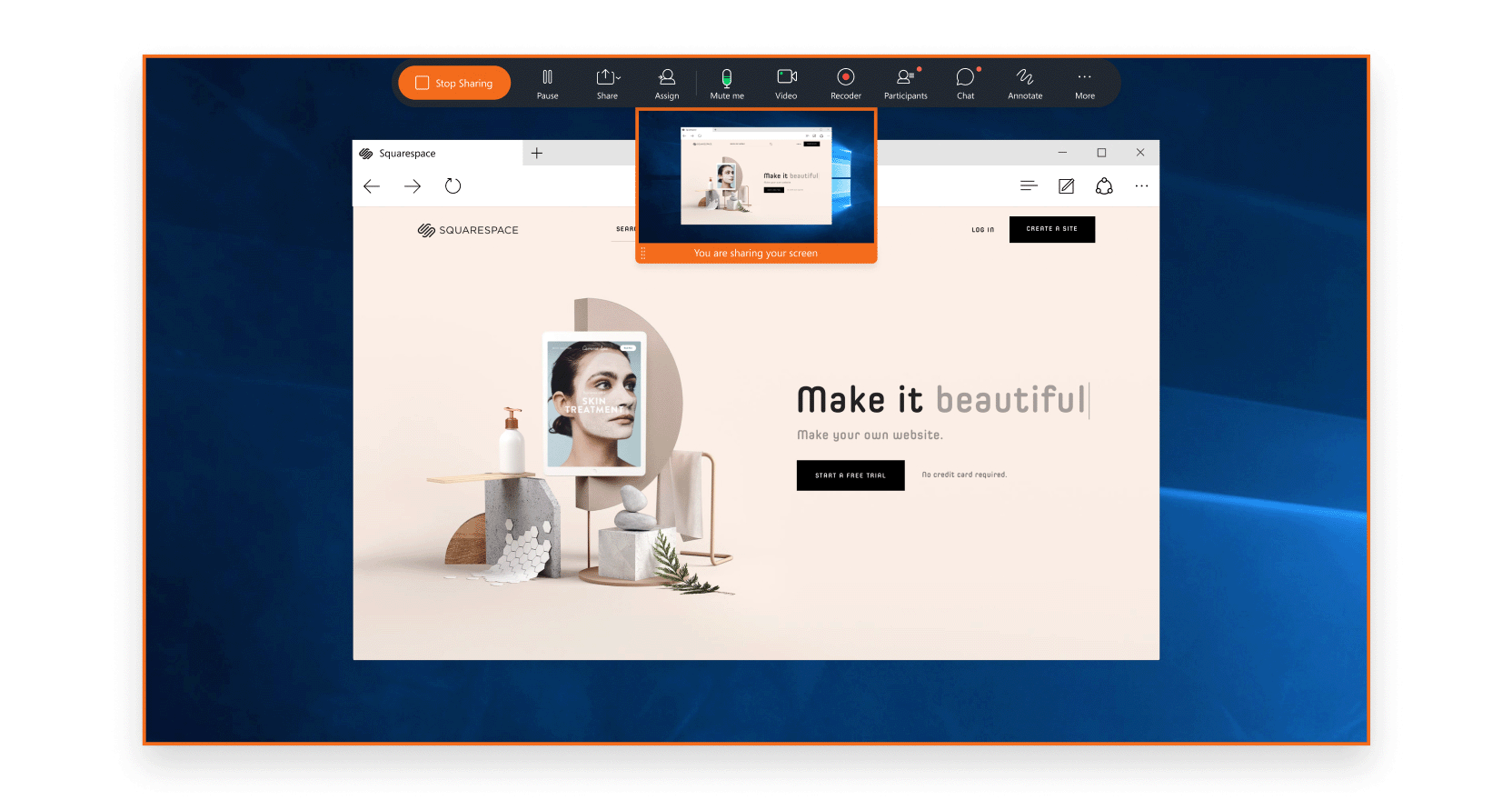 Da biste proširili ili srušili kontrolnu traku na vrhu zaslona, kliknite strelicu. Ako kontrolna traka dijeljenja pokriva dijeljeni sadržaj, možete je povući na bilo koji drugi rub zaslona. |


