- Начало
- /
- Статия

Благодарим за обратната връзка.

 В тази статия
 Обратна връзка?
Лесно осъществявайте или получавайте обаждания с помощта на работния си номер и достъп до функциите на офис телефона навсякъде. Хотелирането ви позволява временно да заредите телефонния си профил на друг телефон.
Функцията за хотелиране ви позволява временно да заредите телефонния си профил (номер, функции и план за обаждания) на друг телефон. Тази функция се състои от две части - хотелиращ домакин и хотелиращ гост. И двете части работят заедно, за да позволят на вас (гост) временно да влезете в конкретните телефони (хостове) и да го използвате като свой собствен телефон. Това помага, когато пътувате до отдалечен офис и искате да осъществявате или получавате обаждания с телефонния си номер и функциите за достъп, налични на вашия офис телефон.
Активирайте и намерете вашия хост телефон за хотелиране
Преди да започнете
-
Вашият администратор трябва да е активирал тази функция, за да можете да я конфигурирате и да я конфигурирате. Ако не виждате тази настройка, консултирайте се с администратора си.
-
Опцията за пови кване е достъпна само за потребители с Webex Calling лиценза. Ако не виждате опцията за пови кване, това означава, че нямате Webex Calling лиценза.
Ако искате да разберете с коя услуга за обаждания сте настроени, можете да проверите от приложението Webex. За повече подробности вижте Разберете каква услуга за обаждания имате.
-
Вашият администратор трябва да създаде акаунт за гост, за да можете да влезете в телефона на хост.
-
Функцията за хотелиране е приложима само за първични линии.
-
Всички наблюдавани линии или външен вид на споделена линия не се показват на хост телефона.
-
Основният ви телефон не звъни, когато влезете в хост телефона.
| 1 |
Влезте в потребителския център. |
| 2 |
Отидете в На ване. |
| 3 |
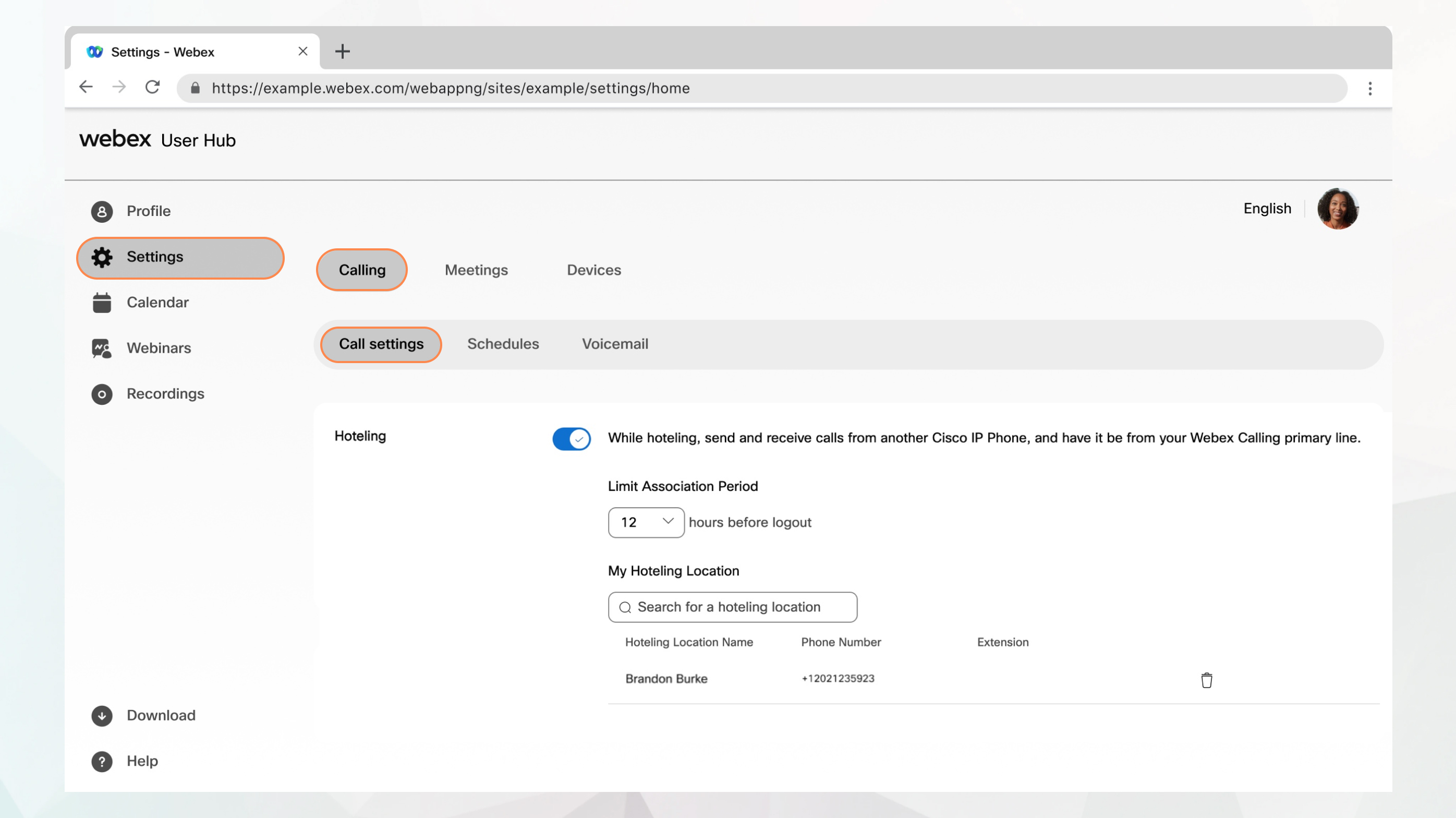
Отидете в сек цията Хотелиране и включете превключвателя. |
| 4 |
Въведете името или номера на хотелиращия хост в полето за търсене Моето местоположение на хотели рането и изберете хотелиращия хост, който искате да използвате. Можете да се свържете с всеки хотелски хост, но само един по един, който е хостът, който сте избрали в потребителския център или избрания от вашия администратор в контролния център. Можете да изберете само един хост. Ако изберете друг хост, предишният ще бъде премахнат. Когато изберете хост, той инициира хотелираща сесия и прави хоста незабавно достъпен за вашата употреба. |
| 5 |
Изберете броя часове, които искате да използвате хотелиращия хост от падащото меню Ограничете пери ода на асоцииране. Излизате автоматично след избрания час. Ако се появи съобщение за грешка, в което се споменава превишаването на лимита на периода на асоцииране, свържете се с администратора си. |
| 6 |
Щракнете върху Запаз ване. |
Какво да правя по-нататък
След като активирате тази функция, рестартирайте телефона, за да активирате софту ерните клавиши Guest In и Guest out. След това можете да влезете в MPP телефона за гости, за да получите достъп до вашия профил.
Влезте в телефон за гости
Ако сте излезли от телефон за гости и трябва да влезете отново, трябва да го направите на самия телефон.
Преди да започнете
-
Вашият администратор трябва да създаде акаунт за гост за вас.
-
Трябва да включите хотелирането. За подробности вижте А ктивиране и намиране на вашия хост телефон за секцията за хотелиране.
| 1 |
Натиснете Guest in и след това въведете разширението си като потребителски идентификатор и ПИН на гласовата поща (цифров тип) като парола. |
| 2 |
Натиснете Запаз ване. |
Излезте от телефон за гости
Когато приключите с използването на телефон за гости, трябва да излезете, за да изключите профила си за обаждане от този телефон.
|
Натиснете Guest out и след това Излезте. Ако видите софтуерния кла виш Вход, знаете, че сте излезли. |


