
Благодарим за обратната връзка.
Приложение Webex | Присъединете се към среща като гост
 Обратна връзка?
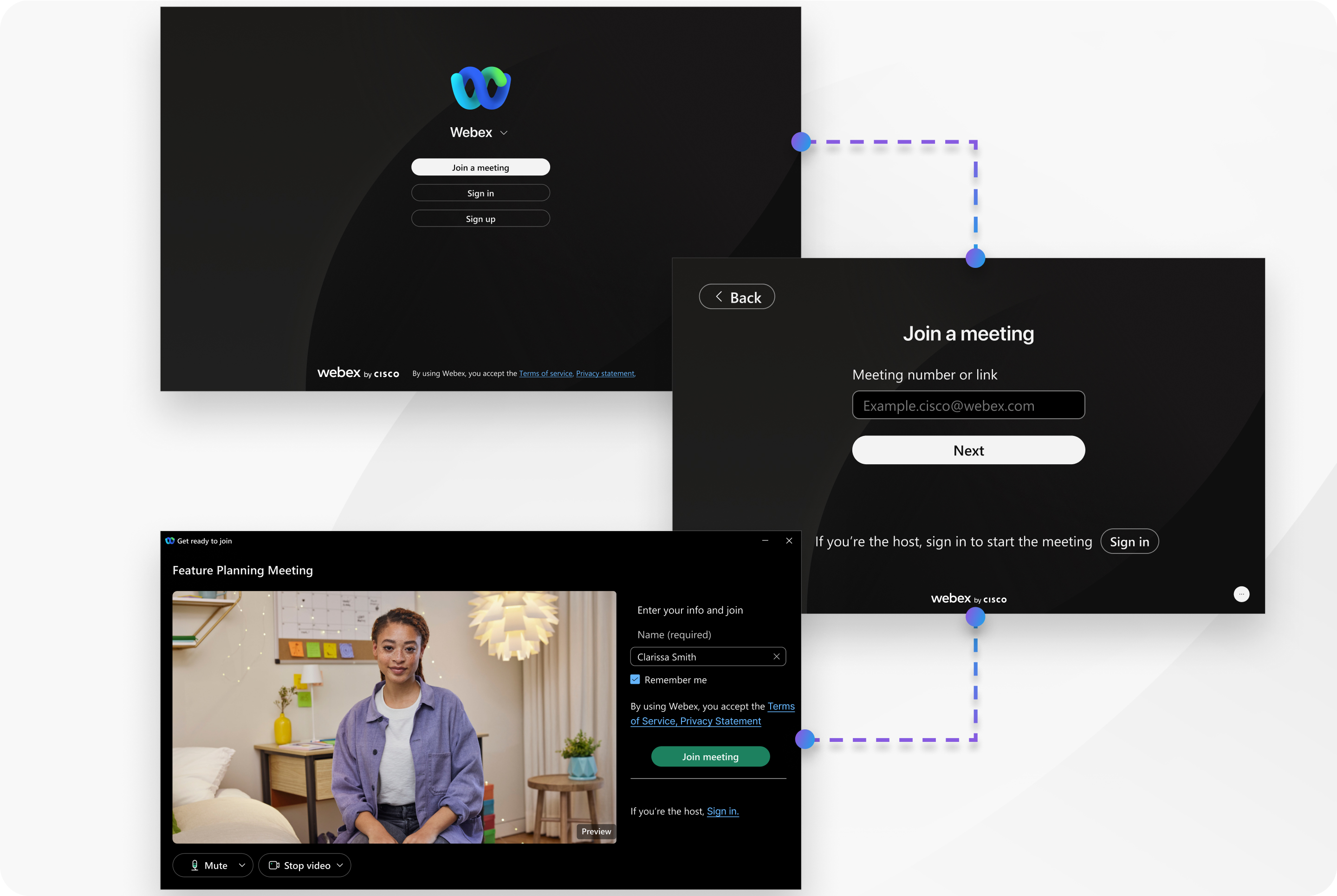
Тази статия се отнася за срещи в платформата за Webex Suite сре щи.
Можете също да щ ракнете върху връзката за събрание във вашия имейл или поканата в календара, за да се присъедините бързо.
Ако предпочитате да не се присъединявате като гост, има и други начини да се присъедините към среща.
Ако домакин на срещата изисква от вас да влезете в акаунта си в Webex, ще видите съобщение, което ви уведомява. Влезте, за да се присъедините към срещата.
| 1 |
Отворете приложението Webex и щракнете върху Присъ единяване към събрание. |
| 2 |
Въведете номера на събранието или връзката и щракнете върху Напред. Намерете номера на събранието или връзката в имейла или поканата за среща, получени от домакина на събранието. |
| 3 |
В полето И ме въведете името си така, както искате да се показва в събранието. Проверете Запомни ме, за да спестите време следващия път, когато се присъедините към среща.
|
| 4 |
Ако е необходимо, въведете имейл адреса си. |
| 5 |
Ако се присъединявате към среща на сайт на Webex с активирана CAPTCHA, въведете CAPTCHA. |
| 6 |
Регулирайте настройките си за аудио и видео, преди да се присъедините. |
| 7 |
Щракнете върху Присъединяване към среща. |
Присъединявайки се към срещата, Вие потвърждавате, че сте прочели и се съгласявате с Условията за ползване на Webex и Декларацията за поверителност.
| 1 |
Отворете приложението Webex и натиснете Присъ единяване към събрание. |
| 2 |
Въведете номера на събранието или връзката и натиснете Присъединете се като гост. Намерете номера на събранието или връзката в имейла или поканата за среща, получени от домакина на събранието. |
| 3 |
В полето И ме въведете името си така, както искате да се показва в събранието и натиснете На пред. |
| 4 |
Регулирайте настройките си за аудио и видео, преди да се присъедините. |
| 5 |
Докоснете При съединяване към сре щата. |
Присъединявайки се към срещата, Вие потвърждавате, че сте прочели и се съгласявате с Условията за ползване на Webex и Декларацията за поверителност.
| 1 |
Отидете на https://web.webex.com/ и щракнете върху Присъединете се към среща. |
| 2 |
Въведете номера на събранието или връзката и щракнете върху Присъединете се като гост. Намерете номера на събранието или връзката в имейла или поканата за среща, получени от домакина на събранието. |
| 3 |
Ако се присъединявате към среща на сайт на Webex с активиран CAPTCHA, въведете CAPTCHA и щ ракнете върху Напред. |
| 4 |
В полето И ме въведете името си така, както искате да се показва в събранието, Проверете Запомни ме, за да спестите време следващия път, когато се присъедините към среща.
|
| 5 |
Ако е необходимо, въведете имейл адреса си. |
| 6 |
Регулирайте настройките си за аудио и видео, преди да се присъедините. |
| 7 |
Щракнете върху Присъединяване към среща. |
Присъединявайки се към срещата, Вие потвърждавате, че сте прочели и се съгласявате с Условията за ползване на Webex и Декларацията за поверителност.


