
Děkujeme za vaši zpětnou vazbu.
Aplikace Webex | Připojte se ke schůzce jako host
 Zpětná vazba?
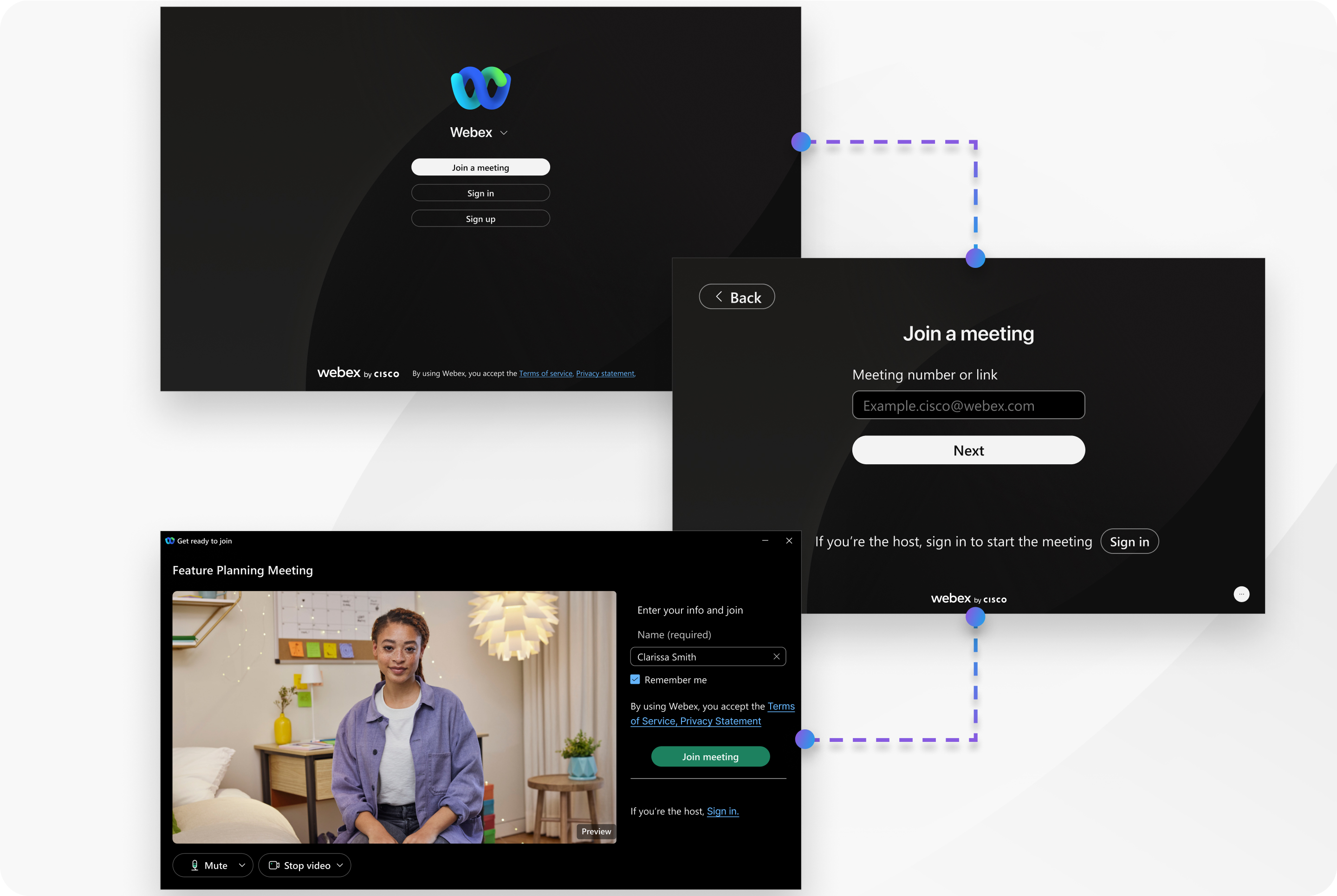
Tento článek se vztahuje na schůzky na platformě Webex Suite schůzek.
Můžete také kliknout na odkaz na schůzku v e-mailu nebo pozvánce v kalend áři a rychle se připojit.
Pokud se nechcete připojit jako host, existují i jiné způsoby, jak se připojit ke schůzce.
Pokud hostitel schůzky vyžaduje, abyste se přihlásili ke svému účtu Webex, zobrazí se zpráva, která vás informuje. Přihlaste se a připojte se ke schůzce.
| 1 |
Otevřete aplikaci Webex a klikněte na Připojit se ke schůzce. |
| 2 |
Zadejte číslo schůzky nebo odkaz a klikněte na tlačítko Další. Najděte číslo schůzky nebo odkaz v e-mailu nebo pozvánce na schůzku, které jste obdrželi od hostitele schůzky. |
| 3 |
Do pole Název zadejte své jméno tak, jak chcete, aby se zobrazovalo na schůzce. Zaškrtněte políčko Zapamatovat si mě, abyste ušetřili čas při příštím připojení ke schůzce.
|
| 4 |
V případě potřeby zadejte svou e-mailovou adresu. |
| 5 |
Pokud se připojujete ke schůzce na webu Webex s povolenou CAPTCHA, zadejte CAPTCHA. |
| 6 | |
| 7 |
Klikněte na možnost Připojit se ke schůz ce. |
Připojením se ke schůz ce potvrzujete, že jste si přečetli podmínky služby Webex a prohlášení o ochraně osobních údajů a souhlasíte s nimi.
| 1 |
Otevřete aplikaci Webex a klepněte na Připojit se ke schůzce. |
| 2 |
Zadejte číslo schůzky nebo odkaz a klepněte na Připojit se jako host. Najděte číslo schůzky nebo odkaz v e-mailu nebo pozvánce na schůzku, které jste obdrželi od hostitele schůzky. |
| 3 |
Do pole Název zadejte své jméno tak, jak chcete, aby se zobrazovalo na schůzce, a klepněte na tlačítko Další. |
| 4 | |
| 5 |
Klepněte na Připojit se ke schůz ce. |
Připojením se ke schůz ce potvrzujete, že jste si přečetli podmínky služby Webex a prohlášení o ochraně osobních údajů a souhlasíte s nimi.
| 1 |
Přejděte na stránku https://web.webex.com/ a klikněte na Připojit se ke schůzce. |
| 2 |
Zadejte číslo schůzky nebo odkaz a klikněte na Připojit se jako host. Najděte číslo schůzky nebo odkaz v e-mailu nebo pozvánce na schůzku, které jste obdrželi od hostitele schůzky. |
| 3 |
Pokud se připojujete ke schůzce na webu Webex s povolenou CAPTCHA, zadejte CAPTCHA a klikněte na tlačítko Další. |
| 4 |
Do pole Název zadejte své jméno tak, jak chcete, aby se zobrazovalo na schůzce, Zaškrtněte políčko Zapamatovat si mě, abyste ušetřili čas při příštím připojení ke schůzce.
|
| 5 |
V případě potřeby zadejte svou e-mailovou adresu. |
| 6 | |
| 7 |
Klikněte na možnost Připojit se ke schůz ce. |
Připojením se ke schůz ce potvrzujete, že jste si přečetli podmínky služby Webex a prohlášení o ochraně osobních údajů a souhlasíte s nimi.


