
コメントありがとうございます。
Webex アプリ | ゲストとして会議に参加してください
 フィードバックがある場合
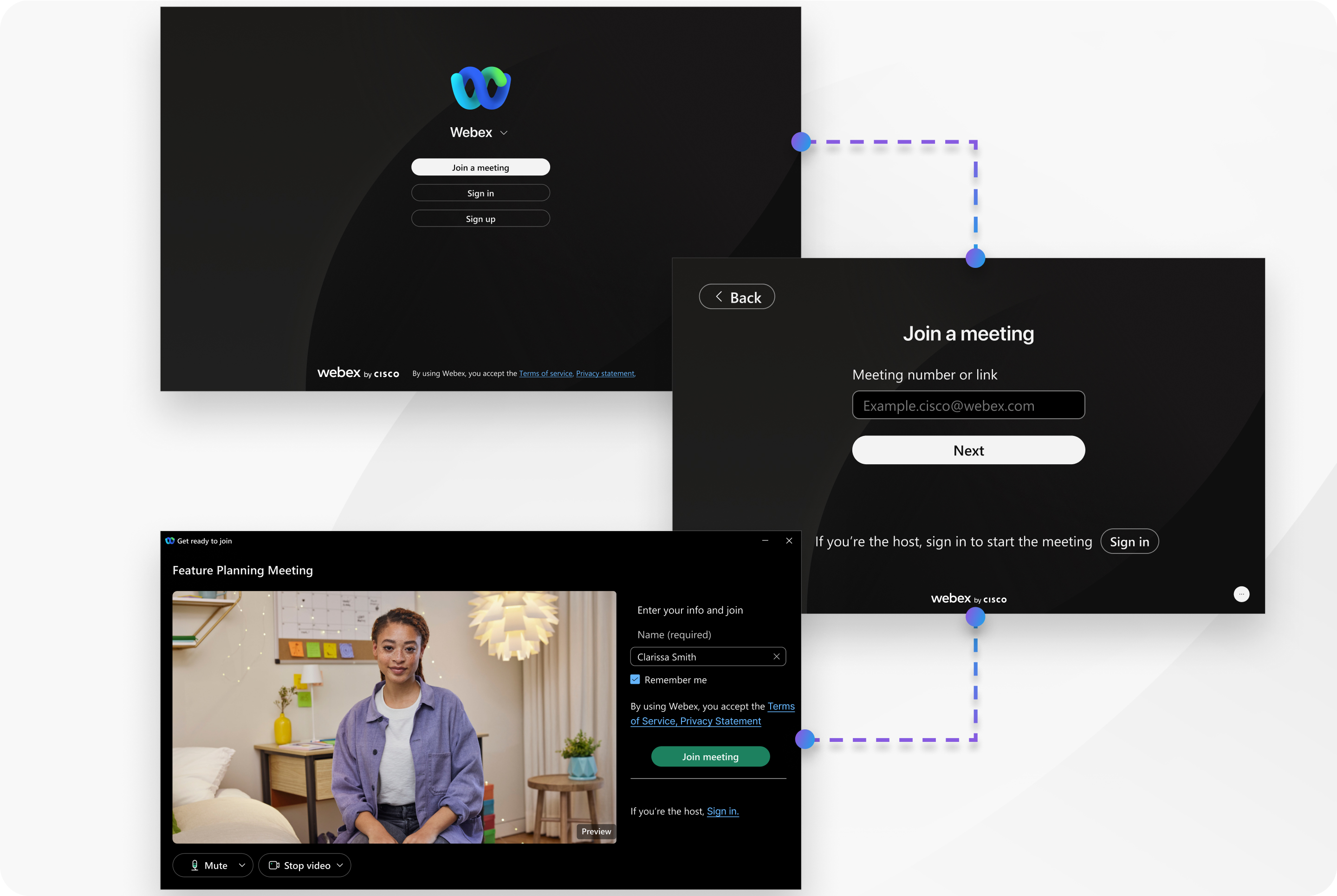
この記事は、Webex Suite会議プラットフォームでの会議に適用されます。
メールやカレンダーの招待状に記載されている会議のリンクをクリックして、すぐに参加することもできます。
ゲストとして参加したくない場合は、他の方法で会議に参加できます。
会議の主催者から Webex アカウントへのサインインを求められた場合は、そのことを知らせるメッセージが表示されます。 会議に参加するにはサインインしてください。
| 1 |
Webex アプリを開き、[会議に参加] をクリックします。 |
| 2 |
会議番号またはリンクを入力して、「次へ」をクリックしてください。 会議の主催者から届いたメールまたは会議の招待状に記載されている会議の番号やリンクを探してください。 |
| 3 |
名前フィールドに、会議で表示したい名前を入力します。 次回会議に参加するときに時間を節約するために、「私のことを覚えておいてください」をチェックしてください。
|
| 4 |
必要に応じて、メールアドレスを入力してください。 |
| 5 | |
| 6 |
入会する前に、オーディオとビデオの設定を調整してください。 |
| 7 |
[会議に参加する] をクリックします。 |
会議に参加することで、Webex の利用規約とプライバシーに関する声明を読み、同意したものとみなされます。
| 1 |
Webex アプリを開き、[会議に参加] をタップします。 |
| 2 |
ミーティング番号またはリンクを入力して、「ゲストとして参加する」をタップします。 会議の主催者から届いたメールまたは会議の招待状に記載されている会議の番号やリンクを探してください。 |
| 3 |
「名前」フィールドに、会議で表示したい名前を入力して、「次へ」をタップします。 |
| 4 |
入会する前に、オーディオとビデオの設定を調整してください。 |
| 5 |
[会議に参加する] をタップします。 |
会議に参加することで、Webex の利用規約とプライバシーに関する声明を読み、同意したものとみなされます。
| 1 |
https://web.webex.com/ に行き、「会議に参加する」をクリックしてください。 |
| 2 |
ミーティング番号またはリンクを入力して、「ゲストとして参加する」をクリックしてください。 会議の主催者から届いたメールまたは会議の招待状に記載されている会議の番号やリンクを探してください。 |
| 3 |
CAPTCHAが有効になっているWebexサイトの会議に参加する場合は、CAPTCHAを入力して [次へ] をクリックします。 |
| 4 |
名前フィールドに、会議で表示したい名前を入力し、 次回会議に参加するときに時間を節約するために、「私のことを覚えておいてください」をチェックしてください。
|
| 5 |
必要に応じて、メールアドレスを入力してください。 |
| 6 |
入会する前に、オーディオとビデオの設定を調整してください。 |
| 7 |
[会議に参加する] をクリックします。 |
会議に参加することで、Webex の利用規約とプライバシーに関する声明を読み、同意したものとみなされます。


