
피드백을 보내 주셔서 감사합니다.
Webex 앱 | 게스트로 미팅에 참여하세요
 피드백이 있습니까?
이 문서는 회의 플랫폼에서의 회의에 Webex Suite 적용돼요.
이메일이나 캘린더 초대에 있는 회의 링크를 클릭하여 빠르게 참여할 수도 있어요.
손님으로 참여하고 싶지 않으시면 미팅에 참여하는 다른 방법이 있어요.
미팅 호스트가 당신에게 당신의 Webex 계정에 로그인을 요구하면, 그 사실을 알리는 메시지가 보일 거예요. 미팅에 참여하려면 로그인하세요.
| 1 |
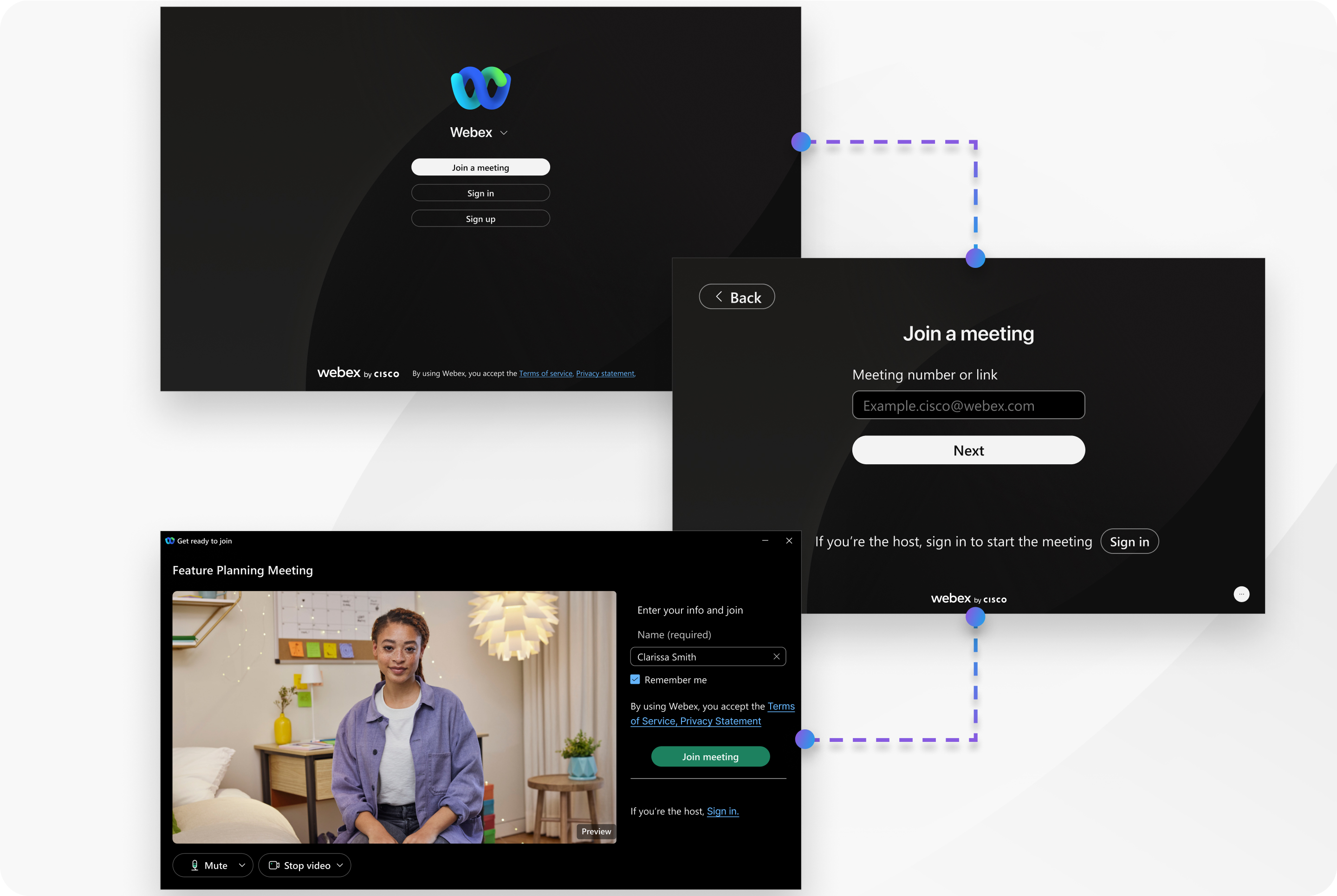
Webex 앱을 열고 미팅 참여를 클릭해요. |
| 2 |
회의 번호나 링크를 입력하고 다음을 클릭해요. 회의 주최자로부터 받은 이메일이나 회의 초대에서 회의 번호나 링크를 찾으세요. |
| 3 |
이름 필드에 회의에 표시되기를 원하는 대로 이름을 입력하세요. 다음에 미팅에 참여할 때 시간 절약하려면 저 기억하세요.
|
| 4 |
필요한 경우 이메일 주소를 입력하세요. |
| 5 |
CAPTCHA를 활성화한 상태로 Webex 사이트에서 미팅에 참여하는 경우 CAPTCHA를 입력하세요. |
| 6 |
가입하기 전에 오디오와 비디오 설정을 조정하세요. |
| 7 |
미팅 참여 클릭해요. |
미팅에 참여함으로써 귀하는 Webex 서비스 약관 및 개인정보 보호정책을 읽고 동의한 것으로 간주해요.
| 1 |
Webex 앱을 열고 미팅 참여를 탭하세요. |
| 2 |
회의 번호나 링크를 입력하고 손님으로 참여 탭하세요. 회의 주최자로부터 받은 이메일이나 회의 초대에서 회의 번호나 링크를 찾으세요. |
| 3 |
이름 필드에 미팅에 표시할 이름을 입력하고 다음을 탭하세요. |
| 4 |
가입하기 전에 오디오와 비디오 설정을 조정하세요. |
| 5 |
미팅 참여 탭하세요. |
미팅에 참여함으로써 귀하는 Webex 서비스 약관 및 개인정보 보호정책을 읽고 동의한 것으로 간주해요.
| 1 |
https://web.webex.com/ 가서 회의 참여 클릭해. |
| 2 |
회의 번호나 링크를 입력하고 손님으로 참여 클릭해. 회의 주최자로부터 받은 이메일이나 회의 초대에서 회의 번호나 링크를 찾으세요. |
| 3 |
CAPTCHA가 활성화된 상태로 Webex 사이트에서 미팅에 참여하는 경우, CAPTCHA를 입력하고 다음을 클릭하세요. |
| 4 |
이름 필드에 회의에 표시되기를 원하는 대로 이름을 입력하세요. 다음에 미팅에 참여할 때 시간 절약하려면 저 기억하세요.
|
| 5 |
필요한 경우 이메일 주소를 입력하세요. |
| 6 |
가입하기 전에 오디오와 비디오 설정을 조정하세요. |
| 7 |
미팅 참여 클릭해요. |
미팅에 참여함으로써 귀하는 Webex 서비스 약관 및 개인정보 보호정책을 읽고 동의한 것으로 간주해요.


