
Köszönjük visszajelzését.
Webex App | Csatlakozzon egy találkozóhoz vendégként
 Visszajelzés?
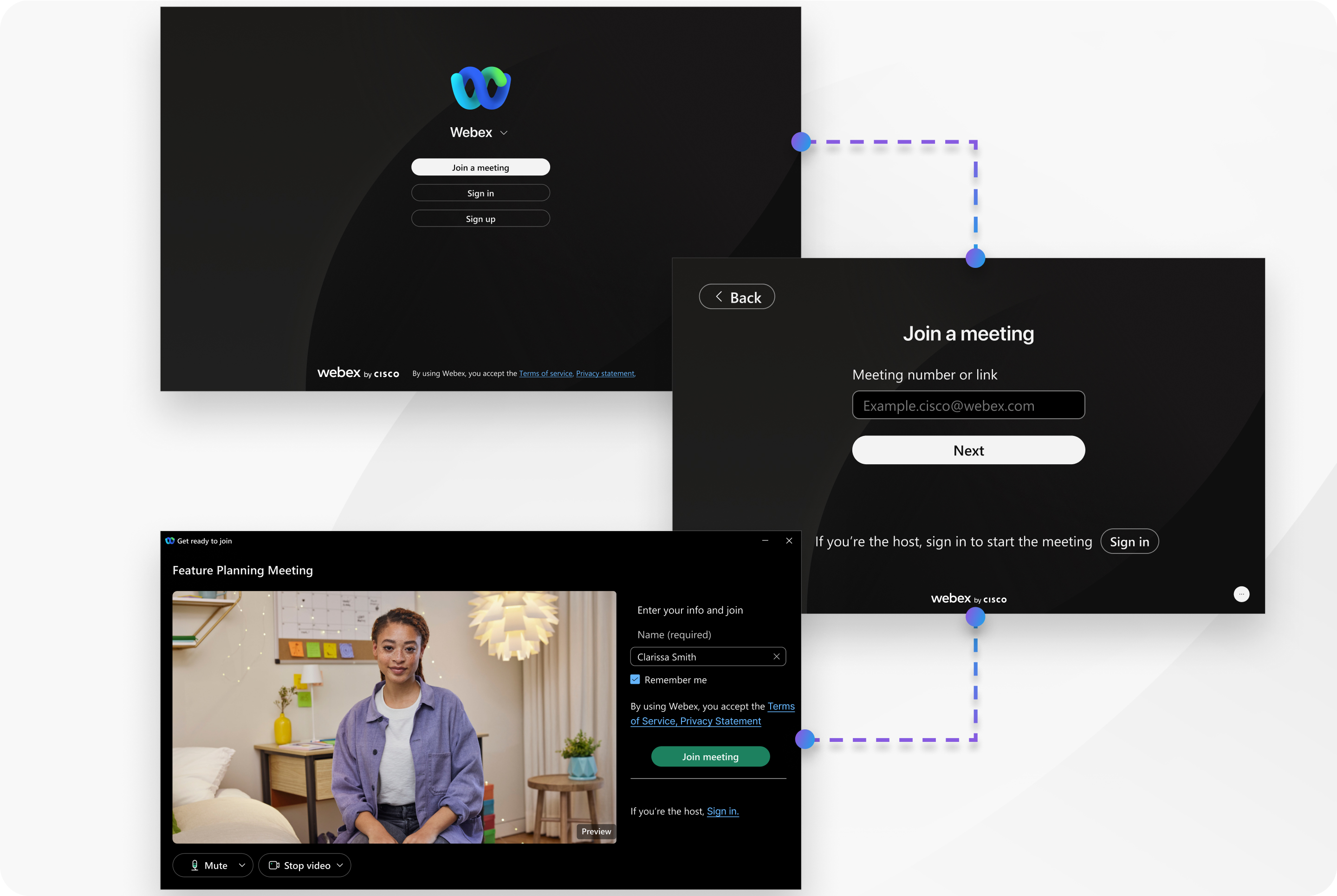
Ez a cikk az értekezlet platformon található Webex Suite találkozókra vonatkozik.
A gyors csatlakozáshoz kattintson az értekezlet linkjére is az e-mailben vagy a naptá ri meghívásban.
Ha nem szeretne vendégként csatlakozni, más módon is csatlakozhat egy értekezlethez.
Ha az értekezlet házigazdája megköveteli, hogy jelentkezzen be Webex-fiókjába, megjelenik egy üzenet, amely tájékoztatja Önt. Jelentkezzen be, hogy csatlakozzon az értekezlethez.
| 1 |
Nyissa meg a Webex alkalmazást, és kattintson a Csatlakozás értekez letre gombra. |
| 2 |
Adja meg az értekezlet számát vagy hivatkozását, majd kattintson a Tov ább gom bra. Keresse meg az értekezlet számát vagy hivatkozását az értekezlet házigazdájától kapott e-mailben vagy értekezletmeghívóban. |
| 3 |
A Né v mezőbe írja be nevét úgy, ahogy azt szeretné, hogy megjelenjen az értekezleten. Nézze meg a Emléke zzen rám, hogy időt takarítson meg, amikor legközelebb csatlakozik egy találkozóhoz.
|
| 4 |
Ha szükséges, adja meg e-mail címét. |
| 5 |
Ha csatlakozik egy értekezlethez egy Webex webhelyen, ahol engedélyezve van a CAPTCHA, írja be a CAPTCHA- t. |
| 6 |
Csatlakozás előtt állítsa be a hang- és videó beállítá sait. |
| 7 |
Kattintson az értekezlethez csatlakoz ás |
Az értekezlethez való csatlakozással tudomásul veszi, hogy elolvasta és elfogadja a Webex Szolgáltatási Feltételeit és Adat védelmi Nyilatkoz atát.
| 1 |
Nyissa meg a Webex alkalmazást, és koppintson a Csat lakozás értekezletre. |
| 2 |
Adja meg az értekezlet számát vagy linket, majd koppintson a Csatlakozás vendégként elem re. Keresse meg az értekezlet számát vagy hivatkozását az értekezlet házigazdájától kapott e-mailben vagy értekezletmeghívóban. |
| 3 |
A Név mezőbe ír ja be nevét úgy, ahogy azt szeretné, hogy megjelenjen az értekezleten, majd koppintson a Tov ább gombra. |
| 4 |
Csatlakozás előtt állítsa be a hang- és videó beállítá sait. |
| 5 |
Koppintson az Értekezletbe csatlakoz ás |
Az értekezlethez való csatlakozással tudomásul veszi, hogy elolvasta és elfogadja a Webex Szolgáltatási Feltételeit és Adat védelmi Nyilatkoz atát.
| 1 |
Lépjen a https://web.webex.com/ oldalra, és kattintson a C satlakozás értekezlet re. |
| 2 |
Adja meg az értekezlet számát vagy hivatkozását, majd kattintson a Csatlakozás vendégként gom bra. Keresse meg az értekezlet számát vagy hivatkozását az értekezlet házigazdájától kapott e-mailben vagy értekezletmeghívóban. |
| 3 |
Ha csatlakozik egy értekezlethez egy Webex webhelyen, ahol engedélyezve van a CAPTCHA, írja be a CAPTCHA-t, majd kattintson a Tovább gombra. |
| 4 |
A Né v mezőbe írja be nevét úgy, ahogy azt szeretné, hogy megjelenjen az értekezleten, Nézze meg a Emléke zzen rám, hogy időt takarítson meg, amikor legközelebb csatlakozik egy találkozóhoz.
|
| 5 |
Ha szükséges, adja meg e-mail címét. |
| 6 |
Csatlakozás előtt állítsa be a hang- és videó beállítá sait. |
| 7 |
Kattintson az értekezlethez csatlakoz ás |
Az értekezlethez való csatlakozással tudomásul veszi, hogy elolvasta és elfogadja a Webex Szolgáltatási Feltételeit és Adat védelmi Nyilatkoz atát.


