
Благодарим за обратната връзка.
Разбери потребителския интерфейс на Supervisor Desktop
 Обратна връзка?
Добре дошли в подобрения Supervisor Desktop. Вашият администратор конфигурира профила на супервайзора, включително вашите права и настройките на работния плот. Когато влезете, страницата Home показва персонализирани или постоянни уиджети, базирани на конфигурацията на оформлението. За да научите повече за това как да влезете, вижте Влез в Supervisor Desktop.
- Supervisor Desktop автоматично се адаптира към различни размери на екрана. Въпреки това, размерът на дисплея трябва да е по-голям от 500 x 500 пиксела (ширина x височина). Настройте мащаба на уеб браузъра си на 100 процента за най-добро изживяване. За да научите повече относно поддържаните версии на браузъри вижте Системни изисквания за Webex Contact Center.
- В момента функционалността на Supervisor се поддържа само на пълния размер на десктопа. Можете да използвате функциите на Supervisor в прозорец на уеб браузър.
Ръководителите ще използват подобрения потребителски интерфейс, който включва всички съществуващи и нови функции. Имайте предвид, че връщането към стария потребителски интерфейс не е възможно, след като подобреният потребителски интерфейс е наличен.
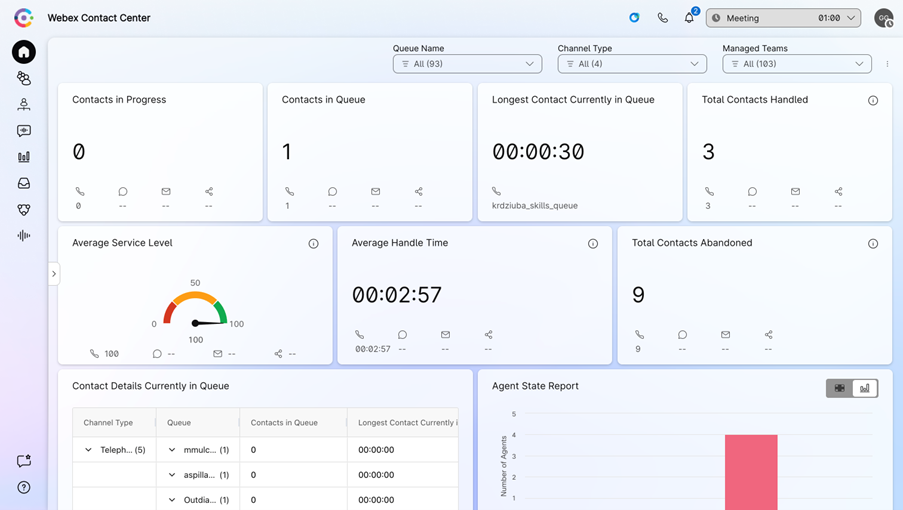
Ето моментна снимка на подобрения вид на потребителския интерфейс на Supervisor Desktop:
(Хоризонтален хедър
Лента за навигация
Навигационната лента е мястото, където можете да получите достъп до следните раздели:
Начална страница
Вижте вашите KPI карти на контактния център. За повече информация вижте Вижте вашите KPI карти на контактния център.
Можете да използвате филтри на страницата Home, за да помагате при търсенето на релевантна информация.
| 1 |
Кликнете върху падащото меню до Име на опашка, Тип канал или Управлявани екипи.
|
| 2 |
Изберете критериите за филтриране за вашата Home страница или изберете All , за да изберете всички опции. Страницата Home показва резултати, базирани на вашите критерии за филтриране.
|
Опашки
- Нова "Опашки" Tab в Supervisor Desktop осигурява централизиран достъп до цялата информация за опашката, включително наличност на агенти в реално време и дневни или 7-дневни тенденции.
- Супервайзорите могат да персонализират своя изглед чрез персонализиране и филтриране на колони, за да показват ключови метрики за конкретни опашки.
- Метриките в реално време са представени в ясни таблици, диаграми и графики за лесно разбиране.
- Възможностите за задълбочаване позволяват на супервайзорите да изследват детайли на опашките, статусите на агентите и прозрения за маршрутизиране, базирани на умения.
- Интерфейсът позволява и директни действия, като назначаване или премахване на агенти от опашки, базирани на агенти.
За повече информация вижте Наблюдавай и управлявай опашки в Contact Center.

Целевата страница на опашката показва само онези опашки, които са обработвали активни сесии за обаждания през последните 24 часа. Ако опашка, назначена на супервайзор, не е обработила никакви обаждания през този период, тя няма да бъде видима на началната страница.
Статистика за работата на агент 
Ако профилът ви е конфигуриран за статистическо отчитане, ще видите иконата Agent Performance Statistics, където ще намерите историческите и реалновременните статистики. За повече информация вижте Преглед и управление на отчети за представянето на агентите.
Взаимодействия
- Новият "Взаимодействия" Tab предоставя ясен, реалновременен поглед върху взаимодействията с клиентите на всеки етап, като консолидира живи, в опашка и минали взаимодействия.
-
Три под-таба:
- Активни взаимодействия: Следете живите разговори в реално време, показвайки детайли като Взаимодействие ID, Канал, Опашка, Име на агент и продължителност на ангажираността.
- Взаимодействия в опашката: Вижте взаимодействията, чакащи в опашки, включително Взаимодействие ID, Опашка, Канал и време, прекарано в контактния център.
- Завършени взаимодействия: Достъпете минали взаимодействия и записи с лекота.
- Персонализирана таблица за филтриране и организиране на данни, подобряваща удобството за използване.
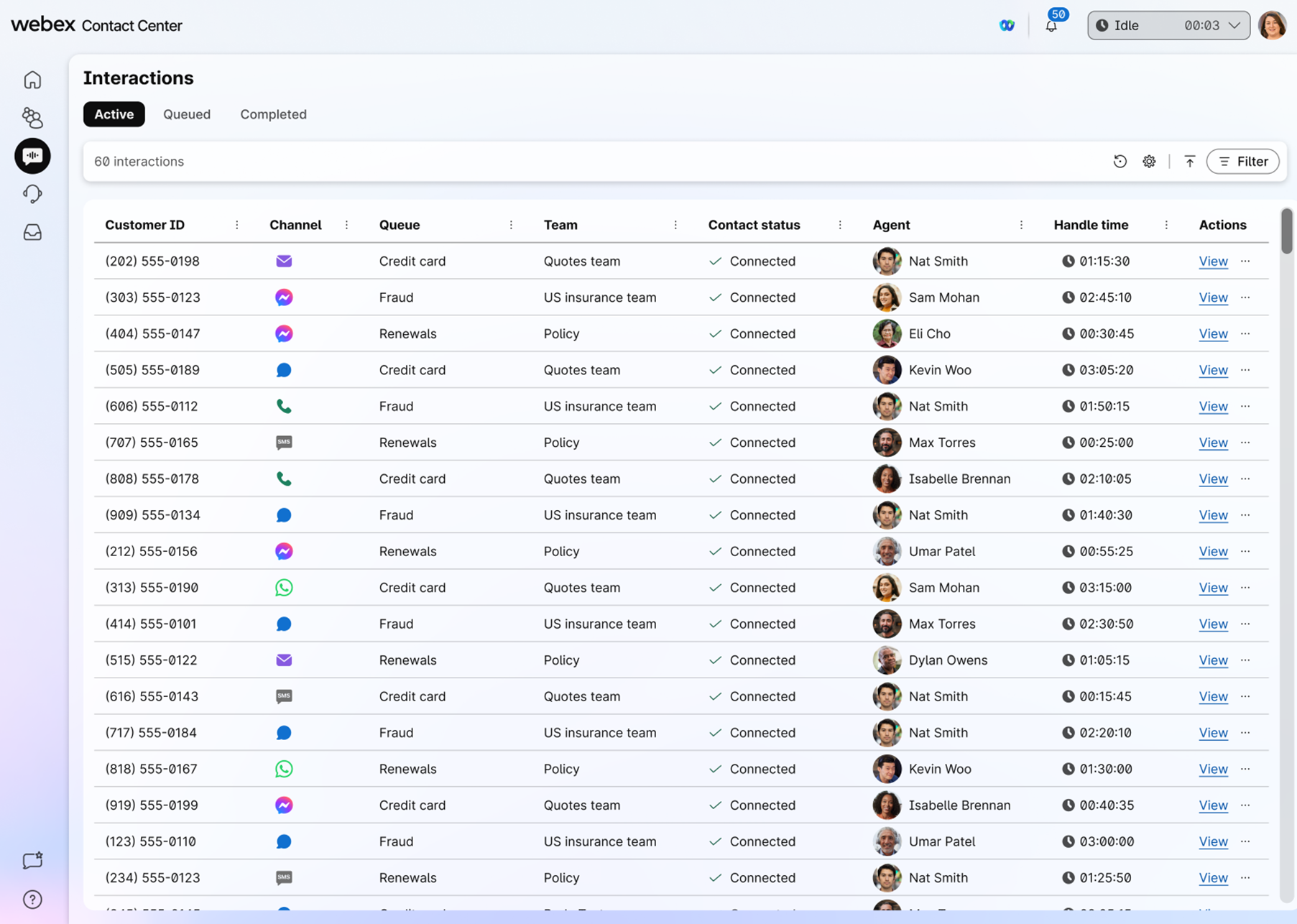
За да преглеждате записите, вашият потребителски профил трябва да има права от Access Control List (ACL) за всички обекти, свързани с взаимодействието, включително Site, Entry Point (EP), Team и Queue. Ако в този изглед липсват взаимодействия, проверете дали имате достъп до съответния Входен DN в потребителския си профил.
Вижте подробности за взаимодействията
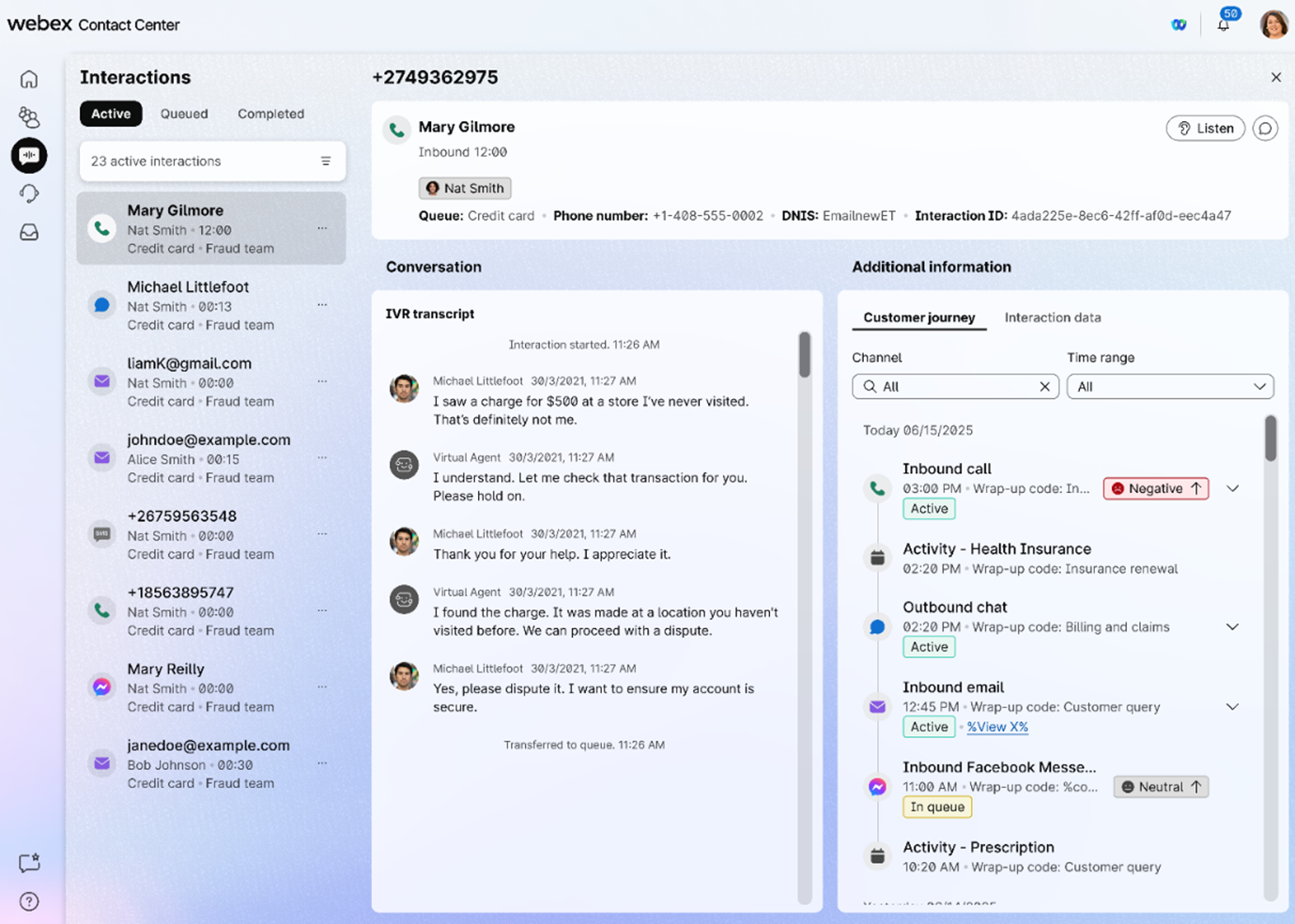
Ръководителите ще получат цялостен преглед на взаимодействията с клиентите, включително живи и завършени транскрипти за дигитални взаимодействия. Освен съществуващите записи, ще получите по-дълбоки прозрения чрез транскрипти в реално време, подробен панел с данни за взаимодействие (показващ време, продължителност, време на задържане и време за обработка) и изглед на клиентското пътуване през различни канали и дни.
Работното ми място
Можете да видите обновения панел Списък със задачи, който предоставя изглед на един панел за всички активни и завършени взаимодействия.
Панелът за работното пространство е достъпен, когато влезеш в ролята на ръководител и агент, и се показва само когато приемеш заявка за разговор в имейл, чат или социални съобщения.
Подробности за представянето на отбора
Вижте информация в реално време за агент и консолидиран поглед върху представянето му като част от екипа. За повече информация вижте Supervised your agents and teams.
Споделете обратна връзка ( )
)
Можете да споделяте обратна връзка за производителността на десктопа.
Помощ
Можете да получите достъп до документацията в Help Center.
Вашият потребителски профил е мястото, където можете да видите екипите, които управлявате, ролята, с която сте влезли, клавишните комбинации и още. Там също така можете да управлявате известията си. Използвайте тези статии, за да се запознаете с всичко, което можете да управлявате в настройките на профила.
Можете да получите актуализации на живо за агент и консолидиран преглед на неговото представяне на страницата с детайли за представянето на екипа. Оттук можете да преглеждате и управлявате агенти, да използвате приложението Webex за индивидуална комуникация и да следите обажданията на агенти. Използвайте тези статии, за да научите повече за различните начини, по които можете да наблюдавате вашите агенти и екипи.
Можете да си сътрудничите с вашите агенти, други ръководители и експерти в приложението Webex, без да напускате Desktop. Можете също да изпращате съобщения за излъчване в приложение Webex. Използвайте тези статии, за да научите повече за това как да използвате приложението Webex на десктоп за по-ефективна и резултатна комуникация.
Вижте в реално време и исторически отчети за всички дейности, свързани с общото време за обработка, времето за приключване и броя на контактите в опашката. Можете също да разглеждате KPI карти, показващи данни автоматично да се адаптират към обаждания в реално време. Използвайте тези статии, за да научите повече за наличните ви доклади.


