
Благодарим за обратната връзка.
 Обратна връзка?
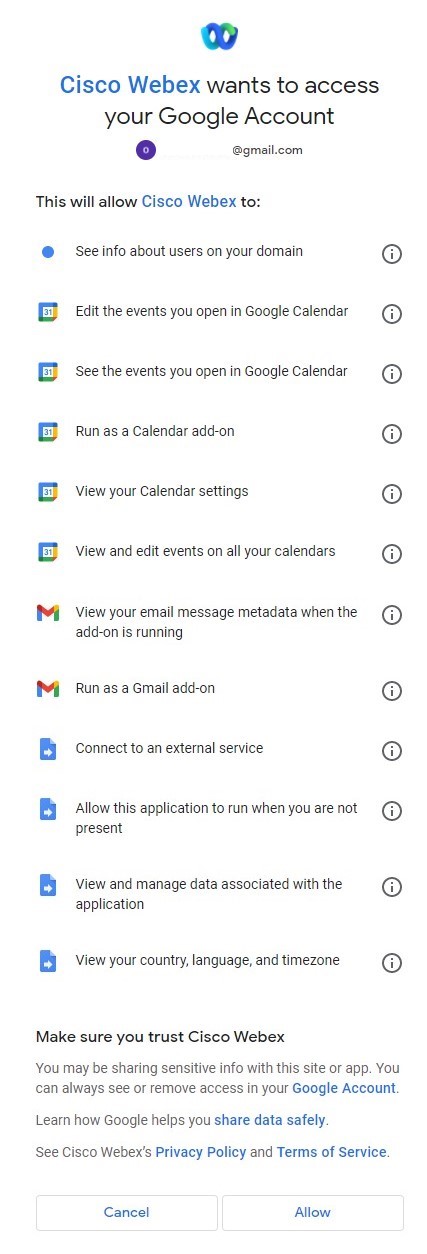
Разрешения за потребителски акаунт
|
Разрешение |
Обхват |
Достъпни данни |
За какво го използва Webex? |
|---|---|---|---|
|
Преглед на метаданните на имейл съобщенията си, когато добавката се изпълнява |
Gmail |
Тема, дата и час, списък с поканени |
Когато планирате среща на Webex в Gmail, планировчикът чете тези части от информацията, които са основните изисквания за насрочване на срещата. |
|
Стартирайте като добавка за Gmail |
Gmail |
— |
Позволява Webex Scheduler да работи в Gmail на потребителя. |
|
Вижте събитията, които отваряте в Google Календар |
Календар |
Тема, дата и час, списък с поканени |
Когато отворите събитие в Google Календар, планировчикът чете тези части от информацията, които са основните изисквания за насрочване на срещата. |
|
Редактирайте събитията, които отваряте в Google Календар |
Календар |
Тематичен ред |
Добавете информация за данни за конференцията на Webex (UI/свойство на картата) в текущото отворено събитие в календара. |
|
Стартирайте като добавка за календар |
Календар |
— |
Позволява Webex Scheduler да работи в календара на Google на потребителя |
|
Преглеждайте и редактирайте събития във всичките си календари |
Календар |
Прочетете темата, дата и час, списък с поканени Редактиране на темата |
Позволява ни да поддържаме сценарии за споделен календар, по същия начин, по който четем и пишем до събития в календара на един потребител. |
|
Преглед на настройките на календара |
Календар |
— |
Google OAuth 2.0 изисква този обхват. Ви жте https://developers.google.com/calendar/api/guides/auth. |
|
Вижте информация за потребителите във вашия домейн |
Администратор на работното пространство на Google |
Webex SiteURL в потребителска информация на Google |
Ако сте задали Webex SiteURL в потребителската информация на Google, тогава можем да прочетем този URL адрес и да влезем в този сайт като по подразбиране на потребителя. |
|
Свържете се с външна услуга |
Скрипт за приложения |
Свържете се с услугата Webex |
Планировчикът трябва да се обади на услугата Webex, за да поиска създаване/актуализиране/изтриване на свързаната среща на Webex. |
|
Позволете на това приложение да се изпълнява, когато не присъствате |
Скрипт за приложения |
Достъп до обекта на събитие на Google въз основа на тригер на Google |
Това позволява на планировчика да работи, когато не присъствате, в отговор на тригер на Google, например за актуализиране/изтриване на събрание в календара ви. Ви жте https://developers.google.com/apps-script/guides/triggers/events. |
|
Преглед и управление на данни, свързани с приложението |
Скрипт за приложения |
Кеш на приложението |
Планировчикът кешира част от Webex информация в хранилището на Google. Например URL адреса на сайта на Webex и шаблонът за среща на Webex. |
|
Преглед на вашата държава, език и часова зона |
Скрипт за приложения |
Текущо време на потребителя |
Планировчикът чете вашата часова зона, за да планира или актуализира свързаната среща на Webex |
|
Вижте основния си имейл адрес в Google акаунт |
Други |
Адресът на потребителския акаунт в Gmail |
Планировчикът чете имейл адреса на потребителя, за да го свърже с неговия акаунт в Webex. |
|
Вижте личната си информация, включително всяка лична информация, която сте направили публично достъпна |
Други |
Потребителско име и предпочитан език (по подразбиране) |
Планировчикът чете публичната потребителска информация на потребителя, включително пълното име и предпочитания език, който да се използва като по подразбиране на потребителя. |
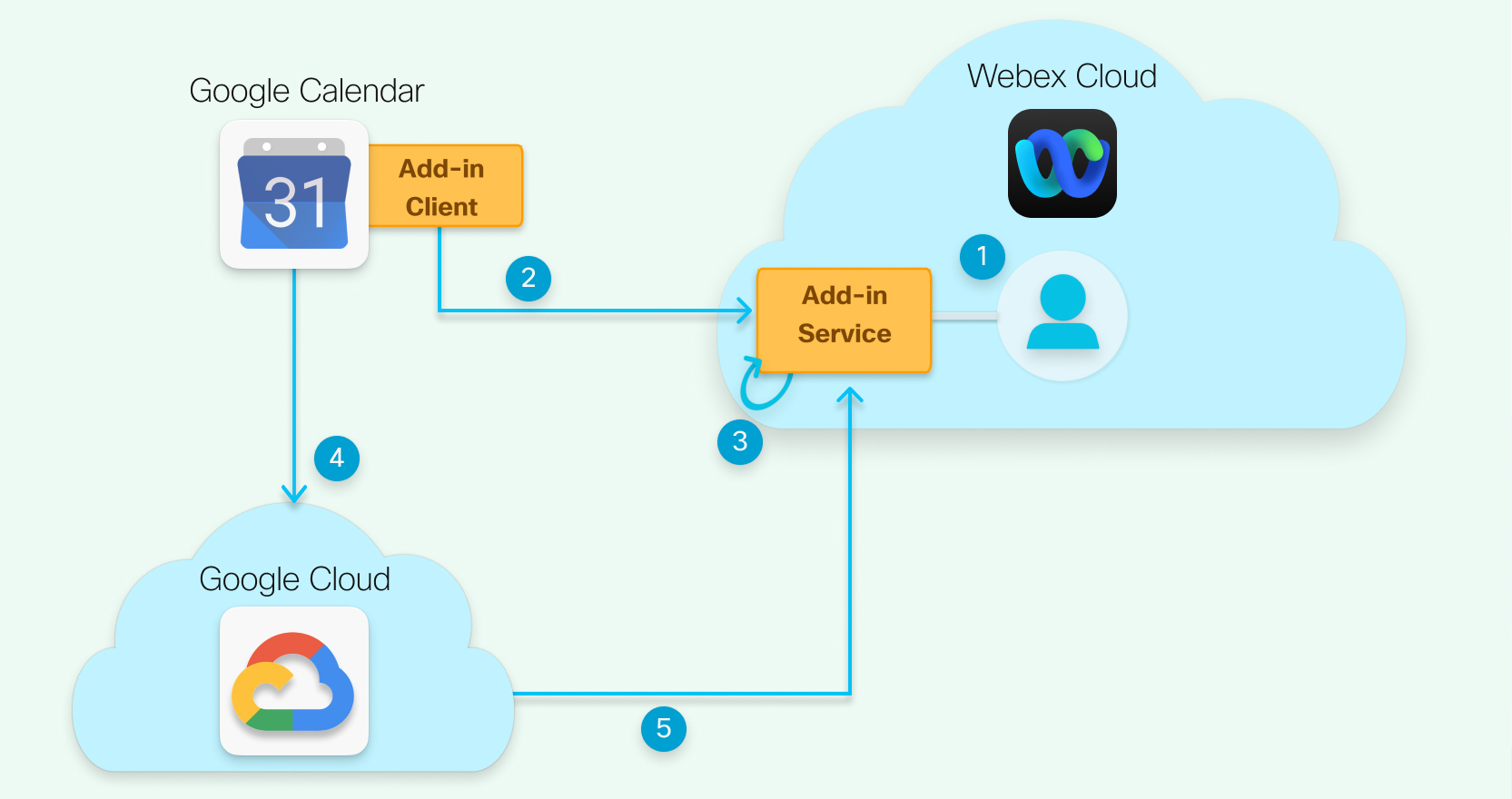
Преглед на архитектурата на Webex Scheduler
-
Администраторът на сайта ви използва администриране на сайта или контролен център, за да активира добавката Webex за Google Workspace.
Вашият администратор на Google Workspace също трябва да активира Google Drive, Google Docs и Google Apps Script за потребители, които трябва да влязат в Webex Scheduler за Google Workspace.
-
Всеки човек оторизира разрешения за добавката Webex за Google Workspace (ако администраторът ви не упълномощава) и свързва профила си в Google с акаунта си в Webex.
-
Webex се абонира за промени в календара от Google.
-
Потребителят добавя среща на Webex към събитие в Google Календар, актуализира часа или темата или копира събитие на друга дата и час.
-
Клиентът на добавката Webex получава известия за Google Календар и се синхронизира с Webex.
API на Google, използвани от Webex Scheduler
Таблиците по-долу предоставят информация за API на Google, използвани от Webex Scheduler.
В повечето случаи Webex Scheduler използва API на Google App Script. За няколко случая планировчикът използва API на Google REST. Обикновено API на Google App Script обгръща свързания API на Google REST. Колоната Референтен URL адрес сочи към API на Google App Script, когато е възможно, но може да се отнася до референтния URL адрес на Google REST API, ако е необходимо.
|
API за скриптове за приложения на Google |
Какво прави |
Референтен URL адрес |
|---|---|---|
|
Календар.geTime |
Вземете ID на потребителския календар, идентификаторът на календара по подразбиране е имейл адресът на потребителя |
https://developers.google.com/apps-script/reference/calendar/calendar#getId () |
|
Календар.getName |
Вземете името на календара |
https://developers.google.com/apps-script/reference/calendar/calendar#getName () |
|
Календар.getTimeZone |
Вземете часовата зона на календара |
https://developers.google.com/apps-script/reference/calendar/calendar#getTimeZone () |
|
Календар.Събития.Списък |
Търсене на конкретни събития, които отговарят на някои критерии |
https://developers.google.com/calendar/api/v3/reference/events/list |
|
Календар.събития.корекция |
Актуализирайте метаданните за конкретното събитие, за да съхранявате информация за срещата на webex |
https://developers.google.com/calendar/api/v3/reference/events/patch |
|
КалендарВент.Участници |
Свойствата за достъп до участниците в календара |
https://developers.google.com/calendar/api/v3/reference/events#resource |
|
КалендарСъвент.КонференцияДанни |
Свойствата за достъп до данните от конференцията на събитията |
https://developers.google.com/calendar/api/v3/reference/events#resource |
|
Календаревент.getTitle |
Вземете темата на събитието в календара. |
https://developers.google.com/apps-script/reference/calendar/calendar-event#getTitle () |
|
Календаревент.getСъздатели |
Вземете създателя на събитието в календара |
https://developers.google.com/apps-script/reference/calendar/calendar-event#getCreators () |
|
Календаревент.getStartTime |
Вземете началния час на събитието |
https://developers.google.com/apps-script/reference/calendar/calendar-event#getStartTime () |
|
Календаревент.GetEndTime |
Вземете крайния час на събитието |
https://developers.google.com/apps-script/reference/calendar/calendar-event#getEndTime () |
|
Услуга за кеширане.getUserCache |
Вземете кеша на потребителя, за да изтеглите настройките на предпочитанията на потребителя |
https://developers.google.com/apps-script/reference/cache/cache-service#getUserCache () |
|
Кеш. Вземи |
Получете конкретна настройка на кеша по ключ |
https://developers.google.com/apps-script/reference/cache/cache#get(String) |
|
Кеш.поставете |
Задаване на конкретен кеш по ключ |
https://developers.google.com/apps-script/reference/cache/cache#put(String,String) |
|
КонференциятаОбслужване НовиниКонференцияДатаУилдър |
Създайте специфична структура на данни на google, за да съхранявате и показвате информация за срещата на webex | |
|
КонференцияДатаБуилдер.Build |
Генериране на данни за информация за срещата на webex |
https://developers.google.com/apps-script/reference/conference-data/conference-data-builder#build () |
|
GmailApp.getMessageById |
Изтеглете конкретното съобщение в gmail |
https://developers.google.com/apps-script/reference/gmail/gmail-app#getMessageById(String) |
|
GmailApp. СъздаденеДрафт |
Създайте съобщение в Gmail, което съдържа тялото на имейла на webex | |
|
GmailMessage.getFrom |
Получете имейл на изпращача в Gmail |
https://developers.google.com/apps-script/reference/gmail/gmail-message#getFrom () |
|
GmailMessage.getto |
Вземете приемник на стария |
https://developers.google.com/apps-script/reference/gmail/gmail-message#getTo () |
|
GmailMessage.getSubject |
Вземете заглавието на съобщението в Gmail |
https://developers.google.com/apps-script/reference/gmail/gmail-message#getSubject () |
|
GmailMessage.getDate |
Получете дата и час на съобщението в Gmail |
https://developers.google.com/apps-script/reference/gmail/gmail-message#getDate () |
|
PropertiesService.getUserProperties |
Достъп до постоянната потребителска преценка или настройка | |
|
Свойства.getProperty |
Получете конкретно свойство по ключ |
https://developers.google.com/apps-script/reference/properties/properties#getProperty(String) |
|
Свойства.setProperty |
Задаване на ново свойство за ключ и стойност |
https://developers.google.com/apps-script/reference/properties/properties#setProperty(String,String) |
|
сесия.getEffectiveUser () .getEmail |
Получете текущия потребителски имейл |
https://developers.google.com/apps-script/reference/base/user#getEmail () |
|
ScriptApp.NewTrigger |
Настройте нов тригер за обработка на актуализацията на събитията |
https://developers.google.com/apps-script/reference/script/script-app#newTrigger(String) |
|
URLFetchApp.Fetch |
Използвайте този API, за да се обадите на Webex Addin Service или Google API за създаване/актуализиране на събрание, няма да се обадим на друга услуга на трета страна |
https://developers.google.com/apps-script/reference/url-fetch/url-fetch-app#fetch(String) |
|
API на Google REST |
Какво прави |
Референтен URL адрес |
|---|---|---|
|
ПОСТ https://accounts.google.com/o/oauth2/token |
Вземете токен за удостоверяване на Google |
https://developers.google.com/identity/protocols/oauth2/web-server#exchange-authorization-code |
|
ВЗЕМЕТЕ https://www.googleapis.com/admin/directory/v1/users/{userKey} |
Вземете конфигурирания потребителски сайт Webex |
https://developers.google.com/admin-sdk/directory/reference/rest/v1/users/get |
Често задавани въпроси
- Как Webex осигурява интеграцията?
-
Добавката работи на сървъра на облачните платформи на Google и не се запазват данни от Google с изключение на информацията за срещата на Webex (тема, списък с поканени), която се съхранява в backend на Webex и се изтрива след приключване на планираната среща.
- Как да защитим данните на клиентите, които „извличаме“ от тази интеграция?
-
Ние събираме само данни, от които се нуждаем, и ги съхраняваме само толкова дълго, колкото е необходимо.
Събираме информация за срещи на Webex и я съхраняваме в облака Webex. Изтриваме информацията за събранието след определен период от време, която Вие контролирате с Вашата политика за съхранение на Webex.
- Използваме ли публичен или частен API, за да се свържем с услугата на Google?
-
Addon работи на облачната платформа на Google и има достъп директно до вградените библиотеки на Google.


