
Köszönjük visszajelzését.
 Visszajelzés?
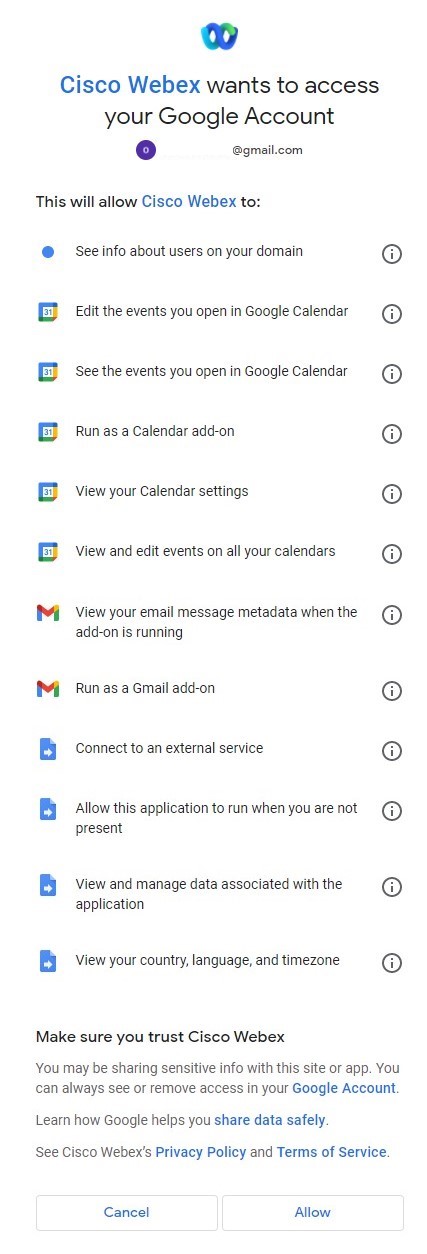
Felhasználói fiók engedélyei
|
Engedély |
Hatókör |
Hozzáférett adatok |
Mire használja a Webex? |
|---|---|---|---|
|
Az e-mail üzenetek metaadatainak megtekintése a bővítmény futtatásakor |
Gmail |
Tárgysor, dátum és idő, meghívók listája |
Amikor Webex-értekezletet ütemeztet a Gmailben, az ütemező elolvassa ezeket az információkat, amelyek az értekezlet ütemezésének alapvető követelményei. |
|
Futtatás Gmail-bővítményként |
Gmail |
— |
Lehetővé teszi a Webex Scheduler futtatását a felhasználó Gmail-jében. |
|
Tekintse meg a Google Naptárban megnyitott eseményeket |
Naptár |
Tárgysor, dátum és idő, meghívók listája |
Amikor megnyit egy eseményt a Google Naptárban, az ütemező elolvassa ezeket az információkat, amelyek az értekezlet ütemezésének alapvető követelményei. |
|
A Google Naptárban megnyitott események szerkesztése |
Naptár |
Tárgysor |
Adja hozzá a Webex konferencia adatait (kártya UI/tulajdonságát) az aktuális megnyitott naptári eseményhez. |
|
Futtatás Naptár bővítményként |
Naptár |
— |
Lehetővé teszi a Webex Scheduler futtatását a felhasználó Google-naptárában |
|
Események megtekintése és szerkesztése az összes naptárban |
Naptár |
Olvassa el a tárgysort, a dátumot és az időt, a meghívók listáját Tárgysor szerkesztése |
Lehetővé teszi számunkra, hogy támogassuk a megosztott naptári forgatókönyveket, ugyanúgy, mint az egyetlen felhasználó naptárában szereplő eseményekről olvasunk és írunk azokra. |
|
Naptár beállításainak megtekintése |
Naptár |
— |
A Google OAuth 2.0 megköveteli ezt a hatókört. Lás d: https://developers.google.com/calendar/api/guides/auth. |
|
A domain felhasználóiról szóló információk megtekintése |
Google Workspace rendszergazda |
Webex SiteURL a Google felhasználói adataiban |
Ha beállított egy Webex SiteURL-t a Google felhasználói adataiban, akkor elolvashatjuk ezt az URL-t, és bejelentkezhetjük erre a webhelyre a felhasználó alapértelmezettjeként. |
|
Csatlakozás külső szolgáltatáshoz |
Apps szkript |
Csatlakozás a Webex szolgáltatáshoz |
Az Ütemezőnek fel kell hívnia a Webex szolgáltatást, hogy kérje a társított Webex-értekezlet létrehozását/frissítési/törlését. |
|
Engedélyezze az alkalmazás futtatását, ha nincs jelen |
Apps szkript |
Hozzáférés a Google eseményobjektumhoz a Google trigger alapján |
Ez lehetővé teszi az Ütemező futtatását, amikor Ön nincs jelen, válaszul egy Google-indítóra, például egy értekezlet frissítése/törléséhez a naptárból. Lás d: https://developers.google.com/apps-script/guides/triggers/events. |
|
Az alkalmazáshoz társított adatok megtekintése és kezelése |
Apps szkript |
Alkalmazás gyorsítótárja |
Az ütemező néhány Webex információt tárol a Google tárhelyében. Például a Webex webhely URL-je és a Webex értekezletsablon. |
|
Ország, nyelv és időzóna megtekintése |
Apps szkript |
A felhasználó aktuális ideje |
Az Ütemező elolvassa az időzónát a kapcsolódó Webex értekezlet ütemezéséhez vagy frissítéséhez |
|
Az elsődleges Google-fiók e-mail címének megtekintése |
Egyéb |
A felhasználó Gmail-fiókcíme |
Az Ütemező elolvassa a felhasználó e-mail címét, hogy összekapcsolja a Webex-fiókjához. |
|
Tekintse meg személyes adatait, beleértve a nyilvánosan hozzáférhetővé tett személyes adatokat |
Egyéb |
Felhasználó neve és preferált nyelve (alapértelmezett) |
Az Ütemező elolvassa a felhasználó nyilvános felhasználói adatait, beleértve a teljes nevet, és a felhasználó alapértelmezettként használni kívánt nyelvet. |
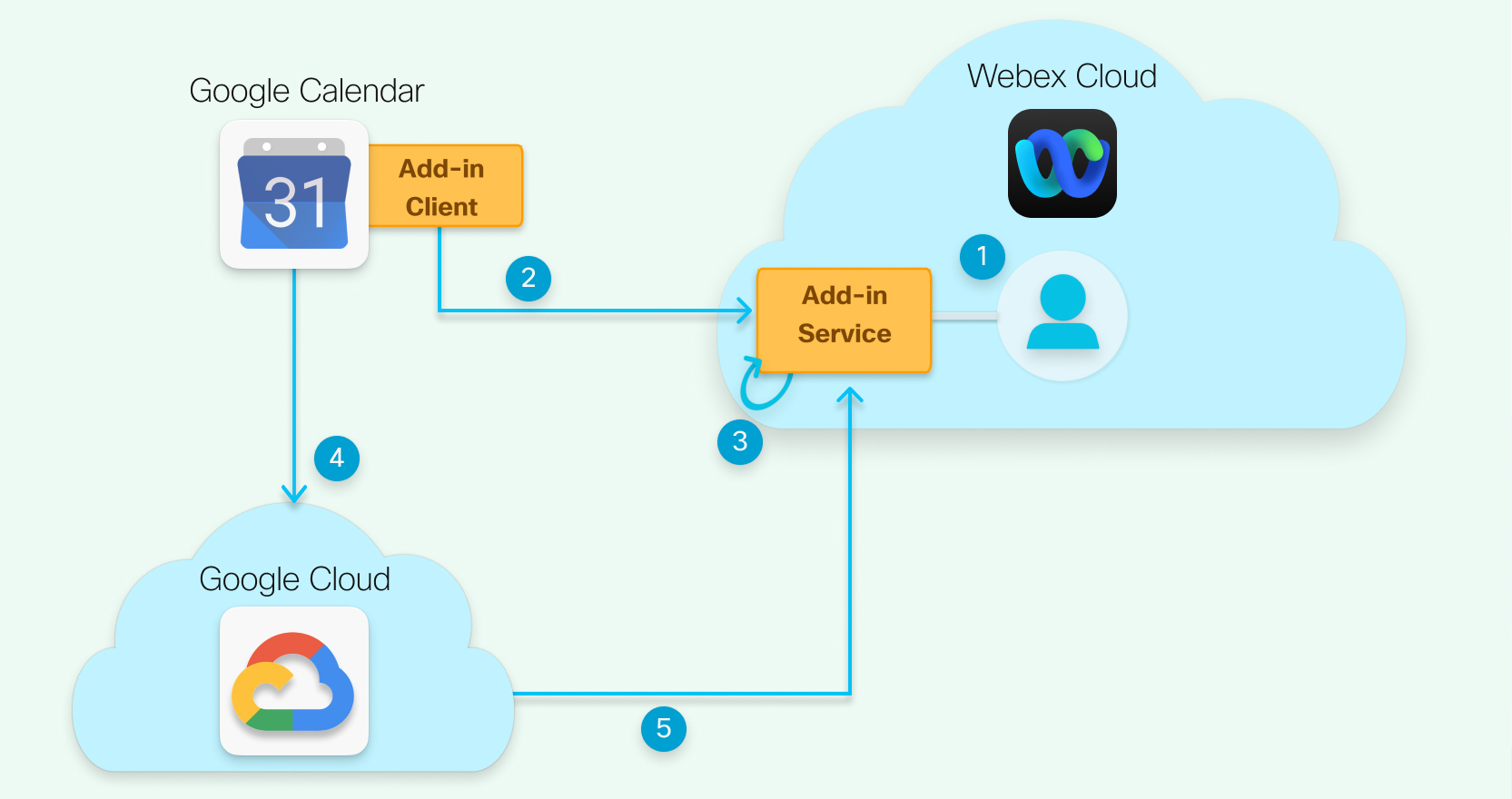
Webex Scheduler architektúra áttekintése
-
A webhelyrendszergazda a Webhely-adminisztráció vagy a Vezérlőközpont használatával engedélyezi a Webex bővítményt a Google Workspace számára.
A Google Workspace rendszergazdájának engedélyeznie kell a Google Drive-ot, a Google Dokumentumokat és a Google Apps Scriptet azoknak a felhasználóknak, akiknek be kell jelentkezniük a Google Workspace Webex ütemezőjébe.
-
Minden egyén engedélyezi a Google Workspace Webex-bővítményének engedélyét (ha az adminisztrátor nem engedélyezi), és összekapcsolja Google-fiókját a Webex-fiókjával.
-
A Webex feliratkozik a Google naptárváltozásaira.
-
A felhasználó hozzáad egy Webex-értekezletet a Google Naptár eseményéhez, frissíti az időt vagy a témát, vagy másolja az eseményt egy másik dátumra és időpontra.
-
A Webex bővítmény kliens Google Naptár értesítéseket kap, és szinkronizálja a Webex-szel.
A Webex Scheduler által használt Google API-k
Az alábbi táblázatok információkat nyújtanak a Webex Scheduler által használt Google API-król.
A legtöbb esetben a Webex Scheduler a Google App Script API-t használja. Néhány esetben az ütemező a Google REST API-t használja. Általában a Google App Script API a kapcsolódó Google REST API-t tartalmazza. A Referencia URL oszlop lehetőség szerint a Google App Script API-ra mutat, de szükség esetén hivatkozhat a Google REST API hivatkozási URL-jére.
|
Google App Script API |
Mit csinál |
Referencia URL |
|---|---|---|
|
Naptár.geTid |
Szerezze be a felhasználói naptár azonosítóját, az alapértelmezett naptár azonosítója a felhasználó e-mail címe |
https://developers.google.com/apps-script/reference/calendar/calendar#getId () |
|
Naptár.getName |
Szerezd meg a naptár nevét |
https://developers.google.com/apps-script/reference/calendar/calendar#getName () |
|
Naptár.getTimeZone |
Szerezze be a naptár időzónáját |
https://developers.google.com/apps-script/reference/calendar/calendar#getTimeZone () |
|
Naptár.Events.List |
Keressen olyan konkrét eseményeket, amelyek megfelelnek bizonyos kritériumoknak |
https://developers.google.com/calendar/api/v3/reference/events/list |
|
Calendar.Events.patch |
Frissítse az adott esemény metaadatait a webex értekezlet adatainak tárolásához |
https://developers.google.com/calendar/api/v3/reference/events/patch |
|
Calendarevent.Résztvevők |
A naptár résztvevőinek eléréséhez szükséges tulajdonságok |
https://developers.google.com/calendar/api/v3/reference/events#resource |
|
Calendarevent.ConferenceData |
Az eseménykonferencia adatainak eléréséhez szükséges tulajdonságok |
https://developers.google.com/calendar/api/v3/reference/events#resource |
|
Calendarevent.getTitle |
Szerezze be a naptári esemény témáját. |
https://developers.google.com/apps-script/reference/calendar/calendar-event#getTitle () |
|
Calendarevent.getCreators |
Szerezze be a naptári esemény készítőjét |
https://developers.google.com/apps-script/reference/calendar/calendar-event#getCreators () |
|
Calendarevent.getStartTime |
Szerezd meg az esemény kezdési idejét |
https://developers.google.com/apps-script/reference/calendar/calendar-event#getStartTime () |
|
Calendarevent.getEndTime |
Szerezd meg az esemény befejezési idejét |
https://developers.google.com/apps-script/reference/calendar/calendar-event#getEndTime () |
|
Cacheservice.getUserCache |
Szerezze be a felhasználó gyorsítótárát a felhasználó beállításainak lekéréséhez |
https://developers.google.com/apps-script/reference/cache/cache-service#getUserCache () |
|
Cache.get |
Adja meg a gyorsítótár-beállítást kulcs szerint |
https://developers.google.com/apps-script/reference/cache/cache#get(String) |
|
Cache.put |
Állítson be néhány konkrét gyorsítótárat kulcs szerint |
https://developers.google.com/apps-script/reference/cache/cache#put(String,String) |
|
KonferenciaDataService. hírekKonferenciaDataBuilder |
Hozzon létre egy Google-specifikus adatstruktúrát a webex értekezlet adatainak tárolásához és megjelenítéséhez | |
|
KonferenciaDataBuilder.build |
Webex értekezlet-információs adatok létrehozása |
https://developers.google.com/apps-script/reference/conference-data/conference-data-builder#build () |
|
GmailApp.getMessageById |
A konkrét gmail üzenet lekérése |
https://developers.google.com/apps-script/reference/gmail/gmail-app#getMessageById(String) |
|
GmailApp.CreateDraft |
Hozzon létre egy Gmail-üzenetet, amely tartalmazza a webex e-mail törzsét | |
|
GmailMessage.getFrom |
Gmail-feladó e-mailjének beszerzése |
https://developers.google.com/apps-script/reference/gmail/gmail-message#getFrom () |
|
GmailMessage.getto |
Szerezzen be gamil vevőt |
https://developers.google.com/apps-script/reference/gmail/gmail-message#getTo () |
|
GmailMessage.getSubject |
Gmail-üzenet címének beszerzése |
https://developers.google.com/apps-script/reference/gmail/gmail-message#getSubject () |
|
GmailMessage.getDate |
A Gmail üzenet dátumának és időpontjának letöltése |
https://developers.google.com/apps-script/reference/gmail/gmail-message#getDate () |
|
PropertiesService.getUserProperties |
Hozzáférés a perzisztens felhasználói perferenciához vagy beállításhoz | |
|
Properties.getProperty |
Szerezze meg a konkrét tulajdonságot kulcs szerint |
https://developers.google.com/apps-script/reference/properties/properties#getProperty(String) |
|
Properties.setProperty |
Új tulajdonság beállítása kulcshoz és értékekhez |
https://developers.google.com/apps-script/reference/properties/properties#setProperty(String,String) |
|
Session.getEffectiveUser () .getEmail |
Jelenlegi felhasználói e-mail küldése |
https://developers.google.com/apps-script/reference/base/user#getEmail () |
|
ScriptApp.NewTrigger |
Új trigger beállítása az eseményfrissítés kezeléséhez |
https://developers.google.com/apps-script/reference/script/script-app#newTrigger(String) |
|
URLfetchapp.fetch |
Használja ezt az API-t a Webex Addin Service vagy a google API-t hívhatja az értekezlet létrehozásához/frissítéséhez, nem hívunk más harmadik fél szolgáltatását |
https://developers.google.com/apps-script/reference/url-fetch/url-fetch-app#fetch(String) |
|
Google REST API |
Mit csinál |
Referencia URL |
|---|---|---|
|
HOZZÁSZÓLÁS https://accounts.google.com/o/oauth2/token |
Google hitelesítési token beszerzése |
https://developers.google.com/identity/protocols/oauth2/web-server#exchange-authorization-code |
|
SZEREZD MEG https://www.googleapis.com/admin/directory/v1/users/{userKey} |
Szerezze be a konfigurált felhasználói Webex webhelyet |
https://developers.google.com/admin-sdk/directory/reference/rest/v1/users/get |
Gyakran ismételt kérdések
- Hogyan biztosítja a Webex az integrációt?
-
A bővítmény a Google felhőplatformok kiszolgálóján fut, és nem mentünk Google-adatokat, kivéve a Webex értekezlet adatait (tárgy, meghívott lista), amelyeket a Webex háttérben tárolnak és egy ütemezett értekezlet vége után törölnek.
- Hogyan biztosítjuk az olyan ügyféladatokat, amelyeket ebből az integrációból „kihúzunk”?
-
Csak olyan adatokat gyűjtünk, amelyekre szükségünk van, és csak addig tároljuk, amíg szükséges.
Gyűjtjük a Webex értekezlet-információkat, és tároljuk azokat a Webex felhőben. Az értekezlet adatait egy adott időtartam elteltével töröljük, amelyet Ön a Webex megőrzési szabályzatával irányít.
- Használunk nyilvános vagy privát API-t a Google szolgáltatáshoz való csatlakozáshoz?
-
Az Addon a Google felhőplatformján fut, és közvetlenül hozzáférhet a Google beépített könyvtáraihoz.


