Приложение Webex | Достъп до повече настройки за обаждания

list-menuОбратна връзка?
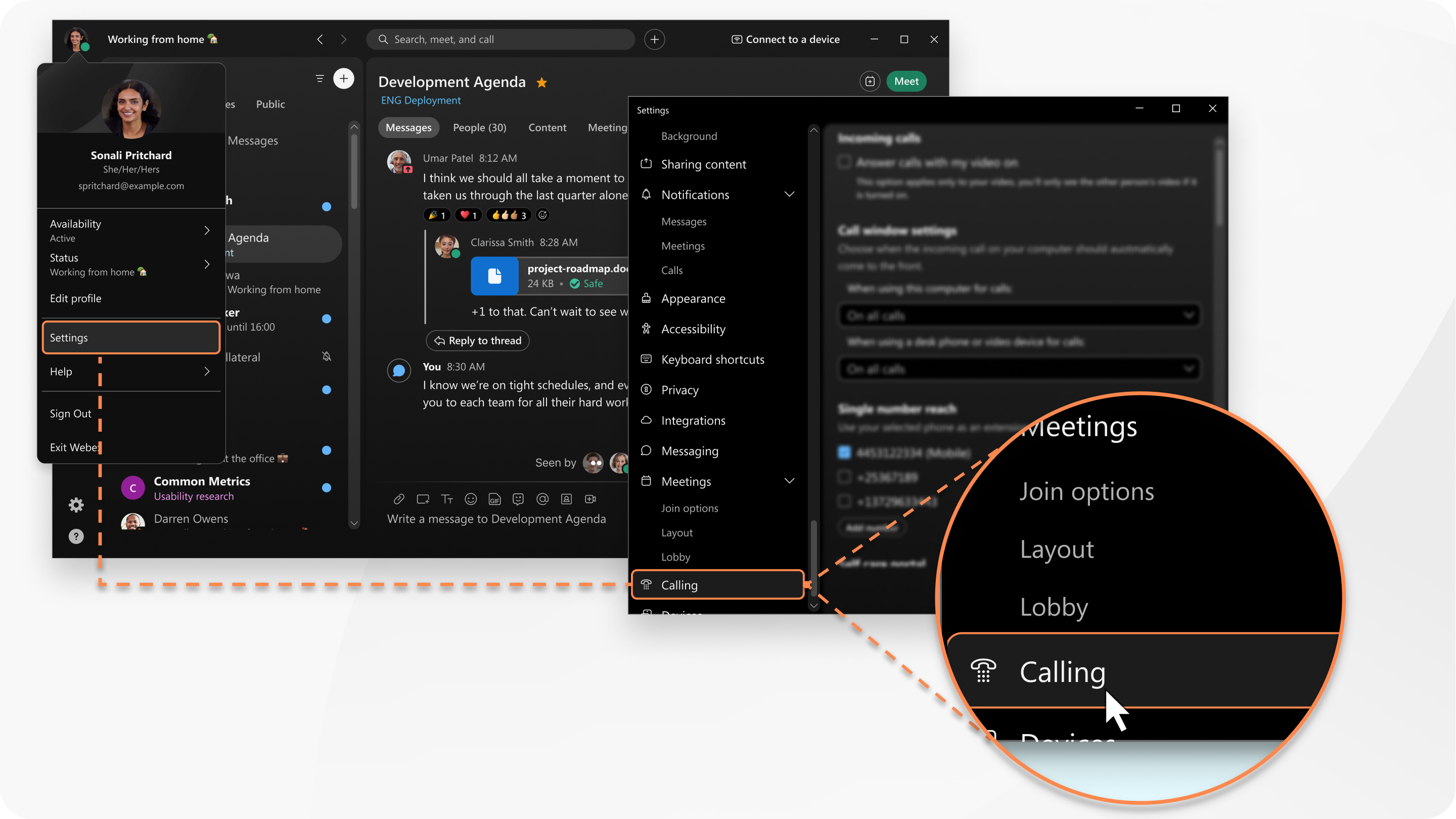
Можете да получите достъп до още повече настройки за обаждания направо от Webex App, за да можете да управлявате устройствата си и функциите за обаждания като пренасочване на повиквания и гласова поща.
Access calling settings on desktop

1

Щракнете върху На стройки Settings button represented by a cog icon в страничната лента за навигация и след това щракнете върху Обаждане.

2

Превъртете до Допълнителни настройки за пови кване и изберете една от следните опции, в зависимост от настройката:

  • Разширени настройки за пови кване — Тази връзка ви отвежда до някои други настройки за повикване, като гласова по ща и повече опции за пренасочване на повиквания.
  • Достъп до потребителски портал — Тази опция също ще видите, ако сте настроени с Webex Calling или ако вашият доставчик на услуги е активирал тази опция вместо вас. Тук имате достъп до още няколко настройки, които не са налични от връзката Разширени настройки за повик ване. Например нулиране на ПИН на гласовата поща, планиране на определени функции (селективно пренасочване на повикване, отхвърляне на повикване и т.н.) и настройки на изпълнителния асистент.
1

Щракнете върху На стройки Settings button represented by a cog icon в страничната лента за навигация и след това щракнете върху Обаждане.

2

Превъртете до Допълнителни настройки за пови кване и изберете една от следните опции, в зависимост от настройката:

  • Разширени настройки за пови кване — Тази връзка ви отвежда до някои други настройки за повикване, като гласова по ща и повече опции за пренасочване на повиквания.
  • Достъп до потребителски портал — Тази опция също ще видите, ако сте настроени с Webex Calling или ако вашият доставчик на услуги е активирал тази опция вместо вас. Тук имате достъп до още няколко настройки, които не са налични от връзката Разширени настройки за повик ване. Например нулиране на ПИН на гласовата поща, планиране на определени функции (селективно пренасочване на повикване, отхвърляне на повикване и т.н.) и настройки на изпълнителния асистент.
1

Докоснете сним ката на профил а си и след това отидете в Настройки > Обаждане.

2

Плъзнете нагоре до Допълнителни настройки за пови кване и изберете една от следните неща, в зависимост от настройката:

  • Разширени настройки за пови кване — Тази връзка ви отвежда до някои други настройки за повикване, като гласова по ща и повече опции за пренасочване на повиквания.
  • Достъп до потребителски портал — Тази опция също ще видите, ако сте настроени с Webex Calling или ако вашият доставчик на услуги е активирал тази опция вместо вас. Тук имате достъп до още няколко настройки, които не са налични от връзката Разширени настройки за повик ване. Например нулиране на ПИН на гласовата поща, планиране на определени функции (селективно пренасочване на повикване, отхвърляне на повикване и т.н.) и настройки на изпълнителния асистент.

Беше ли полезна тази статия?